【Excel】エクセルで全シートを選択・解除する方法(複数シート)
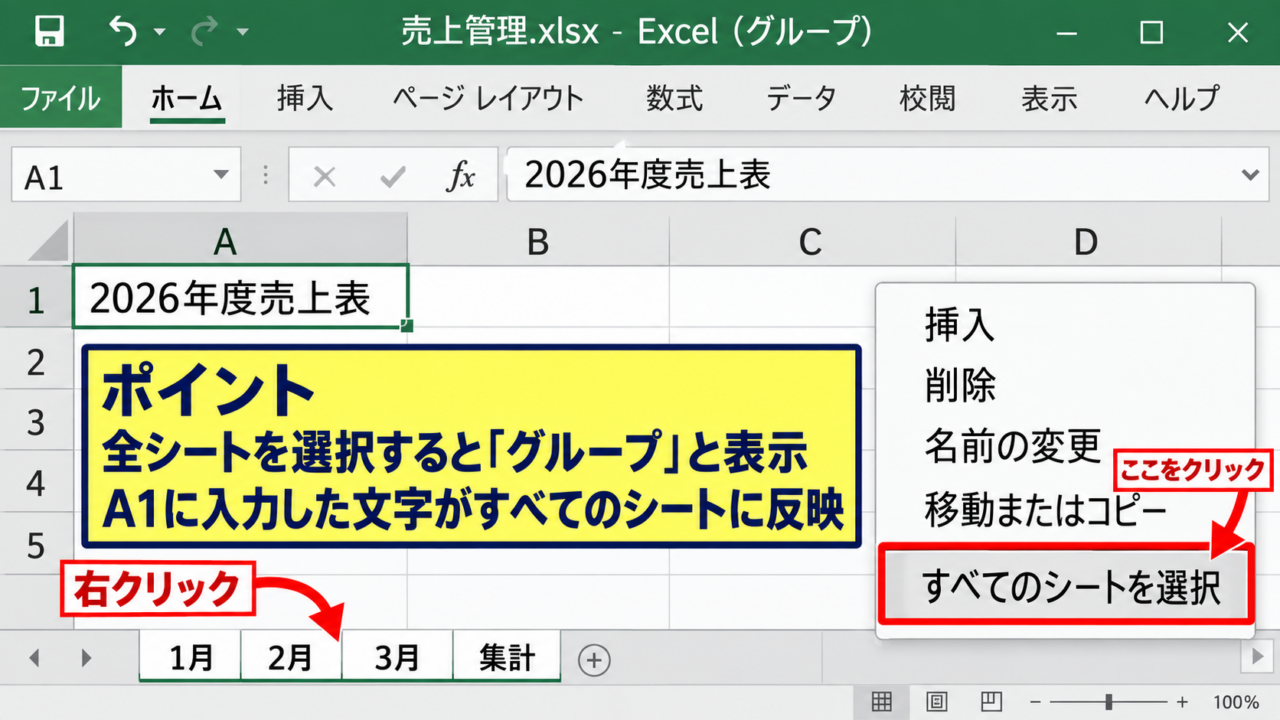
Excelで複数のワークシートに同じ入力や書式設定を反映したいときは、シートをまとめて選択する操作が役立ちます。
一方で、全シート選択のまま作業を続けると、意図しないシートまで変更されることがあるため、選択状態の確認と解除方法も大切です。
この記事では、シート見出しの右クリック、Ctrlキー、Shiftキーを使った選択方法から、グループ化されたシートを安全に解除する手順まで解説します。
全シート選択は、先頭または任意のシート見出しを右クリックして実行できます。
選択中はシートがグループ化され、入力・編集・書式設定が複数シートへ同時に反映されます。
作業後は必ずグループ解除を行い、単一シートへ戻してから通常の編集を続けましょう。
それでは、複数シートを扱うための基本操作から順番に確認していきます。
エクセルで全シートを選択する方法【シート見出しの右クリック】
| 操作場所 | 操作内容 | 結果 |
|---|---|---|
| 任意のシート見出し | 右クリック | ショートカットメニューを表示 |
| メニュー内 | すべてのシートを選択 | ブック内の全シートをグループ化 |
それではまず、最も確実に全ワークシートを選択できる右クリック操作について解説していきます。
Excelで全シートを一度に選択したい場合は、シート見出しの右クリックメニューから「すべてのシートを選択」を選ぶ方法がわかりやすい手順です。
シート数が多いブックでも横スクロールや個別クリックを行う必要がなく、非表示でないワークシートをまとめてグループ化できます。
右クリックメニューからの全シート選択
まず、画面下部にあるシート見出しを確認しましょう。
たとえば「1月」「2月」「3月」「集計」のように複数のシートが並んでいるブックであれば、どのシート見出しを右クリックしても構いません。
右クリックすると「挿入」「削除」「名前の変更」「移動またはコピー」などが並ぶメニューが表示されます。
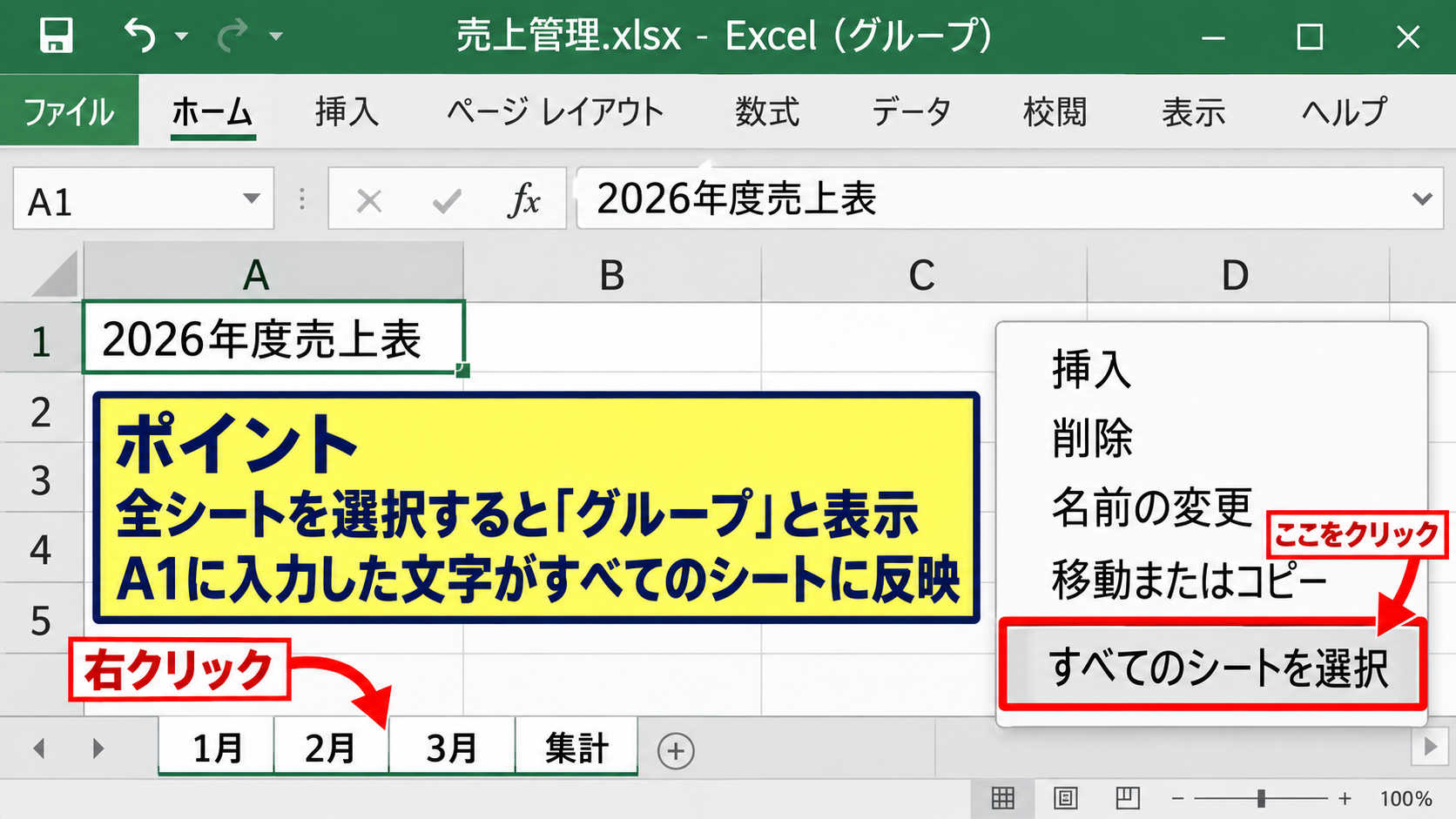
このメニューの下部付近にある「すべてのシートを選択」をクリックしてください。
操作が完了すると、選択対象のシート見出しが白っぽく強調表示され、複数シートが同時選択された状態になります。
Excelのタイトルバーには「グループ」と表示されることがあり、現在の編集が複数のシートへ連動する状態だと判断できます。
この状態でセルに文字を入力すると、同じセル番地へ同じ内容が入力されます。
たとえば全シートのA1セルへ「2026年度売上表」と入力したい場合は、グループ化後に任意のシートでA1を選び、文字列を入力して確定するだけです。
全シート選択は、同じレイアウトの月別表、部署別表、支店別表を整える場面で特に便利です。
ただし、各シートで異なる数値を入力する作業には向かないため、操作の目的を決めてからグループ化することが重要です。
選択後に反映される編集内容
全シートを選択した状態では、セルへの入力だけでなく、文字の配置、フォント、塗りつぶし、罫線、行の高さ、列の幅なども連動します。
たとえば1行目が見出しのサンプル表で、A1に商品名、B1に数量、C1に売上というヘッダーがあるとします。
| 商品名 | 数量 | 売上 |
|---|---|---|
| りんご | 12 | 3,600円 |
| みかん | 20 | 4,000円 |
全シート選択中にA1からC1までを選び、太字、中央揃え、緑色の塗りつぶしを設定すれば、グループ内の全シートで同じ書式になります。
各月の表でヘッダーだけを統一したい場合は、全シート選択と書式設定の組み合わせが効率的です。
ただし、シートごとに列構成が異なる場合は注意が必要です。
あるシートのC列が売上であっても、別のシートのC列が担当者名になっている場合、同じ書式や値が意図しない位置に反映されるかもしれません。
グループ化の前に、対象シートの行列構成と入力位置がそろっているかを確認しましょう。
数式をまとめて入れる場合も、参照先の設計が一致していることが前提です。
たとえばD2に売上金額を計算する数式を設定するなら、D2へ「=B2*C2」を入力します。
1行目がヘッダーであるため、計算を始める行は2行目です。
全シートでB列が単価、C列が数量という同じ構造であれば、グループ化中にD2へ数式を入れ、フィルハンドルで下方向へオートフィルできます。
全シート選択中であることの確認
全シートを選択したつもりでも、操作中に一部のシートだけが対象になっていることがあります。
確認するには、画面下部のシート見出しを見てください。
選択されている見出しは通常より明るく表示され、隣接する複数のタブがまとめてアクティブな外観になります。
また、Excelのウィンドウ上部にあるファイル名の近くへ「グループ」と表示されることも、判断材料になります。
「グループ」という表示が残っている間は、どのシートで編集しても複数シートに影響する可能性があります。
編集前だけでなく、入力を終えた後にも確認する習慣を付けると安心です。
とくに、グループ化後に別のセルへ値を追加する場合は、その値が全シートに必要な内容かを一度立ち止まって考えましょう。
【操作のポイント】右クリックメニューの「すべてのシートを選択」は、シート数が多いブックで最短の操作になります。
作業後に「グループ」表示が消えているかまで確認すると、誤編集を防ぎやすくなります。
エクセルで複数シートを選択する方法【CtrlキーとShiftキー】
| 選択したいシート | 使うキー | 選択の特徴 |
|---|---|---|
| 離れた任意のシート | Ctrlキー | 1枚ずつ追加・解除できる |
| 連続したシート | Shiftキー | 開始から終了までを一括選択できる |
続いては、全シートではなく必要なワークシートだけを選びたいときの操作を確認していきます。
作業対象を絞ることで、不要なシートへの反映を避けながら、複数シートの書式設定や入力を効率化できます。
Ctrlキーで離れたシートを追加選択
「1月」「3月」「6月」のように、連続していないシートを選択するならCtrlキーを使います。
まず最初のシート見出しをクリックします。
次にCtrlキーを押したまま、追加したいシート見出しを順番にクリックしてください。
クリックしたシート見出しが追加で選択され、離れた位置にあるシートでもグループ化できます。
たとえば、四半期末にあたる「3月」「6月」「9月」「12月」だけの見出しを同じ書式へ変更したい場合に便利です。
Ctrlキーを押し続ける間は、選択済みのシートを再クリックして選択から外すこともできます。
誤って追加したタブを見つけたときも、最初から選択し直す必要はありません。
ただし、Ctrlキーを離してシートをクリックすると、そのシートだけが選択され、グループ化が解除されることがあります。
キーを押すタイミングが不安な場合は、選択後にタブの色や「グループ」表示を確認しましょう。
Ctrlキーによる選択は、対象シートが飛び飛びに存在するときに向いています。
月別シートのうち、特定月だけの書式を直す場面や、同じ様式の支店シートを一部だけ更新する場面で活用できます。
Shiftキーで連続したシートを範囲選択
「4月」から「9月」までのように、連続するシートを一度に選びたい場合はShiftキーを使います。
まず範囲の先頭になるシート見出しをクリックしてください。
続いてShiftキーを押したまま、範囲の最後になるシート見出しをクリックします。
先頭と最後に挟まれたすべてのシートが選択されます。
シートの並び順に沿って範囲選択されるため、途中にあるシートも自動的に含まれる仕組みです。
Shiftキーは、連続した期間や連番シートをまとめて処理したいときに特に便利です。
たとえば「東京1班」から「東京10班」までのシートが連続しているなら、最初と最後のタブだけをクリックすることで10枚を選択できます。
一方で、途中に集計シートや説明用シートが挟まれている場合、そのシートも選択されます。
選択後に不要なシートが含まれていないかを確認し、必要ならCtrlキーを押しながら該当タブをクリックして外しましょう。
連続範囲を選ぶ前には、タブの順番を確認しておくと作業ミスを減らせます。
全シート選択と複数シート選択の使い分け
全シート選択とCtrlキー・Shiftキーによる複数選択は、どちらもシートをグループ化する操作です。
違いは、選択範囲をどこまで広げるかにあります。
ブック内のすべての月別シートに共通のタイトルや印刷設定を入れる場合は、全シート選択が適しています。
一部の月、特定部署、指定した店舗だけを更新する場合は、CtrlキーまたはShiftキーによる複数選択が安全です。
作業対象が少ないときは、必要なシートだけを選ぶほうが意図しない更新を防ぎやすくなります。
たとえば、印刷タイトルや余白を全シートに統一するなら全選択を使えます。
一方、特定の月の数値を訂正する作業では、グループ化自体を使わず、単一シートで進めるほうが適切なこともあります。
【操作のポイント】離れたシートはCtrlキー、連続したシートはShiftキーで選択します。
全シート選択が必要か迷うときは、変更を反映したいタブだけを先に数えると判断しやすくなります。
エクセルで全シート選択を解除する方法【単一シートのクリック】
| 解除方法 | 操作 | 解除後の状態 |
|---|---|---|
| 別のシートをクリック | 単一のシート見出しをクリック | クリックしたシートだけが選択される |
| 右クリックメニュー | シートのグループ解除 | 選択グループが解除される |
続いては、全シートまたは複数シートの選択を解除し、通常の単一シート操作へ戻す方法を確認していきます。
グループ化を解除しないまま作業すると、不要なセル変更が複数のシートに反映されるため、解除操作は重要です。
任意のシート見出しをクリックする解除操作
最も簡単な解除方法は、選択中のシート以外ではなく、任意のシート見出しを単独でクリックすることです。
たとえば全シートが選択されている状態で「集計」シートの見出しをクリックすると、「集計」シートだけがアクティブになります。
この時点でシートのグループ化は解除されます。
タイトルバーの「グループ」表示も消えるため、解除できたかどうかを視覚的に確認できます。
日常的な編集へ戻るときは、単一のシート見出しをクリックしてからセル作業を始めるという流れを習慣にするとよいでしょう。
ただし、複数シートを選択している最中に、Ctrlキーを押しながらクリックすると、単一選択ではなく対象タブの追加・除外になります。
完全に解除したい場合は、CtrlキーやShiftキーを押さずに通常クリックしてください。
グループ解除後は、試しに空いているセルを1つクリックして、別のシートへ切り替えてみましょう。
別シートの同じセルに選択枠や入力内容が連動しなければ、単一シート操作へ戻っています。
右クリックのシートのグループ解除
選択状態を明示的に解除したいときは、シート見出しを右クリックして「シートのグループ解除」を選びます。
右クリックメニューの内容は、現在の選択状態によって変化します。
複数のシートがグループ化されている場合は、「すべてのシートを選択」の代わりに、または近い位置に「シートのグループ解除」が表示されます。
メニューに「シートのグループ解除」が見えること自体が、複数シート選択中であるサインです。
この項目をクリックすると、現在表示しているシートだけが選択された状態へ戻ります。
誤って別のシートへ移動したくない場合や、画面上で解除を確実に判断したい場合に便利な方法です。
解除を忘れた場合に起こる編集ミス
シートのグループ化を解除し忘れると、入力したデータ、削除した行、設定した罫線などが複数のシートへ同時に反映されます。
たとえば「1月」シートだけのB2セルを修正するつもりで数値を入力しても、全シートのB2セルが同じ数値に置き換わることがあります。
数式を削除した場合も同様で、各シートの同じ位置にある数式が消える可能性があります。
データ入力を始める前にシート見出しの選択状態を確認するだけで、多くの事故を防げます。
すでに誤操作をしてしまったと気付いたときは、すぐにCtrlキーとZキーを押して元に戻してください。
ただし、その後に保存したり、多くの操作を重ねたりすると戻せる範囲が限られることがあります。
重要なブックでは、作業前にコピーを保存しておくことも有効です。
【操作のポイント】グループ化を終えたら、通常クリックまたは「シートのグループ解除」で必ず単一シートへ戻します。
タイトルバーの「グループ」が消えていることを確認してから個別入力を始めましょう。
全シート選択でできる一括編集【書式設定と数式入力】
| 一括編集の例 | 反映される対象 |
|---|---|
| 見出しの書式統一 | 同じセル番地のフォント・塗りつぶし・罫線 |
| 数式の入力 | 同じセル番地の数式 |
| 印刷設定 | 余白・印刷範囲・ページ設定 |
続いては、全シートを選択した状態で実行しやすい代表的な一括編集を確認していきます。
共通レイアウトを整える用途に絞って使うと、同じ操作を各シートで繰り返す手間を抑えられます。
ヘッダー行の書式をそろえる操作
月別や支店別の表では、1行目のヘッダー書式をそろえたいことがあります。
全シートを選択した後、A1からD1など、共通するヘッダー範囲を選択します。
ホームタブから太字、中央揃え、塗りつぶし、罫線を設定すると、同じ範囲に書式が反映されます。
たとえば各シートの1行目を濃い緑色、文字色を白、太字に統一すれば、ブック全体の見た目に一貫性が生まれます。
データそのものを変えずに体裁だけをそろえたい場合、グループ化は非常に使いやすい機能です。
列幅も一緒に調整できますが、シートごとに長い商品名や備考欄がある場合は、見切れが起きないか確認しましょう。
書式設定を終えたら、グループを解除し、数枚のシートを開いて反映結果を確認すると安心です。
数式を同じ位置へ入力する操作
全シートのレイアウトと計算ルールが同じなら、数式もまとめて入力できます。
ここでは、1行目がヘッダーで、B列に単価、C列に数量、D列に売上金額を表示する表を例にします。
売上金額を求めるD2セルの数式は「=B2*C2」です。
B2の単価とC2の数量を掛け算し、その行の売上金額を計算します。
1行目はヘッダーなので、最初の計算式は2行目のD2セルへ入力します。
グループ化中にD2セルを選択し、数式バーまたはセルへ「=B2*C2」と入力してEnterキーを押します。
次にD2セル右下のフィルハンドルを下へドラッグすると、D3には「=B3*C3」、D4には「=B4*C4」というように相対参照で数式がコピーされます。
オートフィルは先頭セルの数式を基準に、行番号を自動調整して連続入力する機能です。
複数シート選択中なら、同じオートフィル操作が対象シートにも反映されます。
各シートでB列とC列の意味が同一であること、データ開始行が同じであることを事前に確認してください。
印刷設定をまとめて整える操作
全シート選択は、印刷設定を統一する場面でも便利です。
たとえばすべての月別シートをA4横向きで印刷したい場合、グループ化してからページレイアウトタブを開きます。
方向を横、余白を標準、拡大縮小を横1ページに設定すると、同様のページ設定を複数シートへ反映できます。
印刷タイトルとして1行目を各ページに表示したい場合も、ページレイアウトの印刷タイトルから設定できます。
印刷設定は画面上では気付きにくい差が出やすいため、全シートでそろえるメリットが大きい項目です。
ただし、データ量が大きく異なるシートでは、同じ倍率にすると文字が小さくなりすぎたり、余白のバランスが崩れたりする場合があります。
設定後は、ファイルタブの印刷画面で数枚のプレビューを確認するのがおすすめです。
【操作のポイント】全シート選択は、共通ヘッダー、共通数式、共通印刷設定など、同じ位置に同じ変更を加える作業に適しています。
データ内容が異なるセルを個別修正するときは、先にグループ解除を行いましょう。
全シート選択で注意したいポイント【誤入力と非表示シート】
| 注意点 | 確認方法 |
|---|---|
| 意図しない一括入力 | タイトルバーのグループ表示とシート見出し |
| 非表示シート | シート見出しの右クリックから再表示 |
| 異なるレイアウト | 対象シートの列・行・数式を事前確認 |
続いては、全シート選択を安全に使うために押さえておきたい注意点を確認していきます。
便利な一括操作ほど影響範囲も広いため、選択前、入力前、保存前の確認が重要になります。
値の上書きと削除の連動
グループ化中にセルの値を入力すると、対象となる各シートの同じセル番地へ値が反映されます。
これは見出しや共通項目を作るときには便利ですが、月ごとに異なる実績値を扱うときには注意が必要です。
たとえば「1月」シートのC10だけを修正するつもりでも、全シート選択中なら「2月」「3月」などのC10も同じ値に変わります。
削除キーによるセル内容の消去もグループ内のシートへ連動するため、特に慎重な操作が必要です。
入力前に、画面下部で複数のタブが選択されていないかを確認しましょう。
データを修正する作業では、グループ化を解除してから開始するのが基本です。
重要な値を変更する前には、対象セルと対象シート名を声に出さずとも画面上で確認する習慣が有効です。
作業後に別のシートを数枚開き、同じセルの値が不要に変わっていないかを確認すると、早い段階でミスに気付けます。
非表示シートを含むブックの扱い
ブック内には、計算用、マスターデータ用、過去データ用などの理由で非表示になっているシートが含まれることがあります。
非表示シートは画面下部のシート見出しに表示されないため、通常のタブ操作だけでは存在を把握しにくいことがあります。
シート見出しを右クリックし、「再表示」が選べる場合は、非表示のワークシートがある可能性があります。
全シート選択の影響範囲が気になるときは、作業前に再表示メニューを確認し、隠れているシートの役割を把握しましょう。
計算用シートや保護されたシートが含まれるブックでは、安易な一括編集を避ける判断も必要です。
業務で共有されているファイルでは、非表示シートに数式や参照データが置かれている場合があります。
構造が不明なブックでは、コピーを作成してから一括操作を試すと安全です。
シート構成が異なる場合の確認
同じブック内にあるシートでも、必ずしもすべて同じ表構成とは限りません。
月別データのシートと年間集計シートでは、列の意味や数式の配置が異なることが一般的です。
このような状態で全シートを選択し、D列の書式変更や数式入力を行うと、集計シートの意図しない箇所まで更新されるおそれがあります。
全シート選択の前には、作業対象外の集計シートやマスターシートがないかを確認しましょう。
対象を限定できる場合は、Ctrlキーで必要なシートだけを選ぶ方法が向いています。
また、シート名に「集計」「マスタ」「原本」などの文字がある場合は、作業対象に含めるべきかを慎重に判断してください。
【操作のポイント】一括操作の安全性は、シートのレイアウトがそろっているかどうかで大きく変わります。
不明なシートや個別データのあるシートは、全選択の対象から外すほうが安心です。
まとめ エクセルで全シートを選択・解除する方法
Excelで全シートを選択するには、任意のシート見出しを右クリックし、「すべてのシートを選択」をクリックします。
離れたシートだけを選びたい場合はCtrlキー、連続したシートを選びたい場合はShiftキーを使うことで、目的に応じたグループ化ができます。
選択後は、同じセル番地への入力、書式設定、数式、印刷設定を複数シートへまとめて反映できます。
特に、月別表のヘッダー書式やページ設定を統一する作業では、操作時間を短縮できるでしょう。
一方で、グループ化された状態で数値を変更したり、セルを削除したりすると、複数シートへ同じ変更が反映されます。
作業を終えたら、任意のシート見出しを通常クリックするか、右クリックメニューの「シートのグループ解除」を選びます。
タイトルバーの「グループ」表示が消えたことを確認してから、個別のデータ入力へ戻ることが大切です。
全シート選択、複数シート選択、グループ解除を使い分け、Excelの繰り返し作業を安全かつ効率的に進めましょう。