【Excel】エクセルの折りたたみを解除して隠れた行・列を表示する方法
エクセルで表を確認していると、行番号や列見出しが途中で飛び、データが消えたように見えることがあります。
これは行や列が非表示になっている、またはアウトライン機能によって折りたたまれている可能性があります。
特に集計表や共有されたブックでは、必要な明細だけを一時的に隠す設定が使われることも少なくありません。
この記事では、隠れた行・列を再表示する基本操作、折りたたみの解除、表示できないときの確認点を順に解説します。
行番号や列見出しが連続していない場合は、データが削除されたのではなく、非表示またはグループ化されていることがあります。
行はホームタブの書式、または行番号を右クリックして再表示できます。
列も同様に列見出しを選択し、再表示の操作を行います。
折りたたみの記号がある場合は、アウトラインのプラス記号をクリックする方法が近道です。
それでは、目的に合わせて隠れたデータを確認していきましょう。
エクセルで隠れた行を再表示する方法
それではまず、行が非表示になっている場合の解除方法について解説していきます。
| 行番号 | A列 商品名 | B列 売上 |
|---|---|---|
| 1 | 商品名 | 売上 |
| 2 | りんご | 1200 |
| 3 | 行3から5が非表示の例 | |
| 6 | ぶどう | 1800 |
行番号の前後を選択する操作
まず、表示されている行番号のうち、隠れた範囲の直前と直後の行を選択します。
たとえば行3から行5が隠れている場合は、行番号2と行番号6をドラッグして選択しましょう。
行番号が2の次に6となっている場合、間にある3行から5行が非表示である可能性が高いです。
セル範囲ではなく、左端の行番号部分を選択することが大切です。
複数の離れた場所に隠し行があるときは、まず一つずつ確認すると誤操作を防げます。
行番号の間隔が飛んでいるかを確認すると、隠れた行の位置をすばやく特定できます。
右クリックから再表示する操作
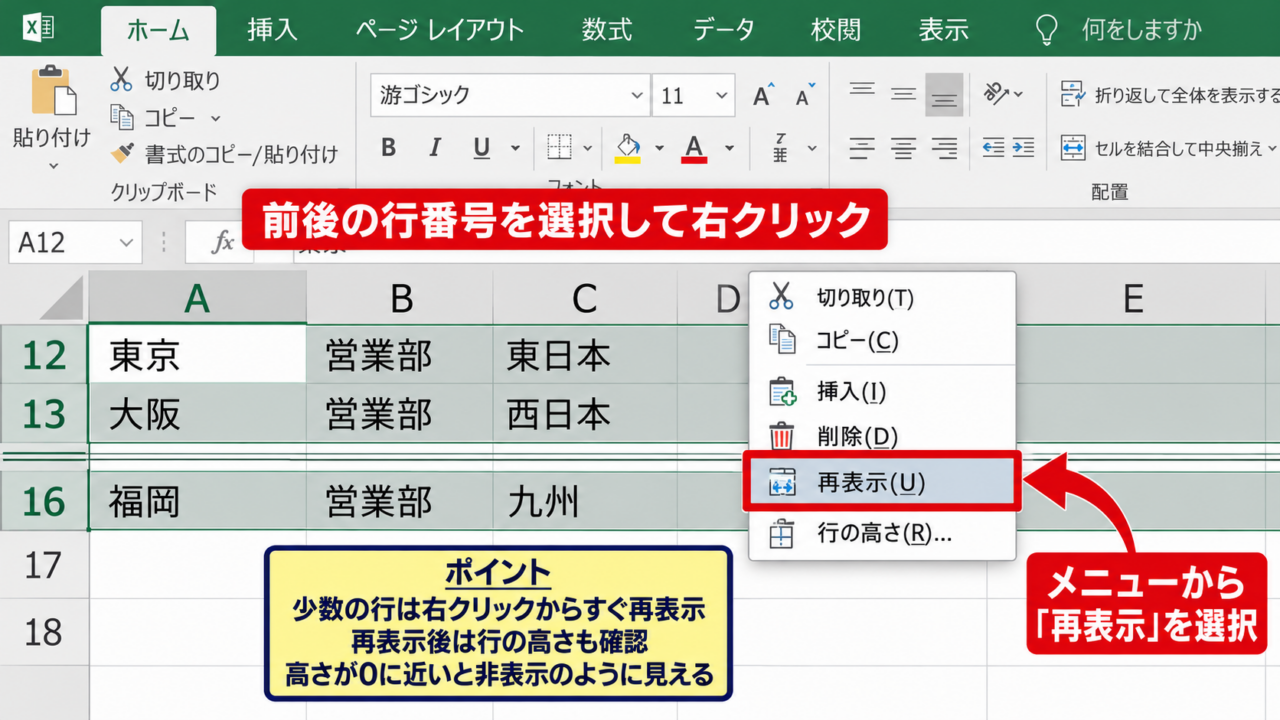
対象となる前後の行番号を選択したら、選択範囲の上で右クリックします。
表示されたメニューから「再表示」を選択すると、隠れていた行が表示されます。
この方法は、マウスだけで完結するため、少数の行をすぐに確認したい場面に向いています。
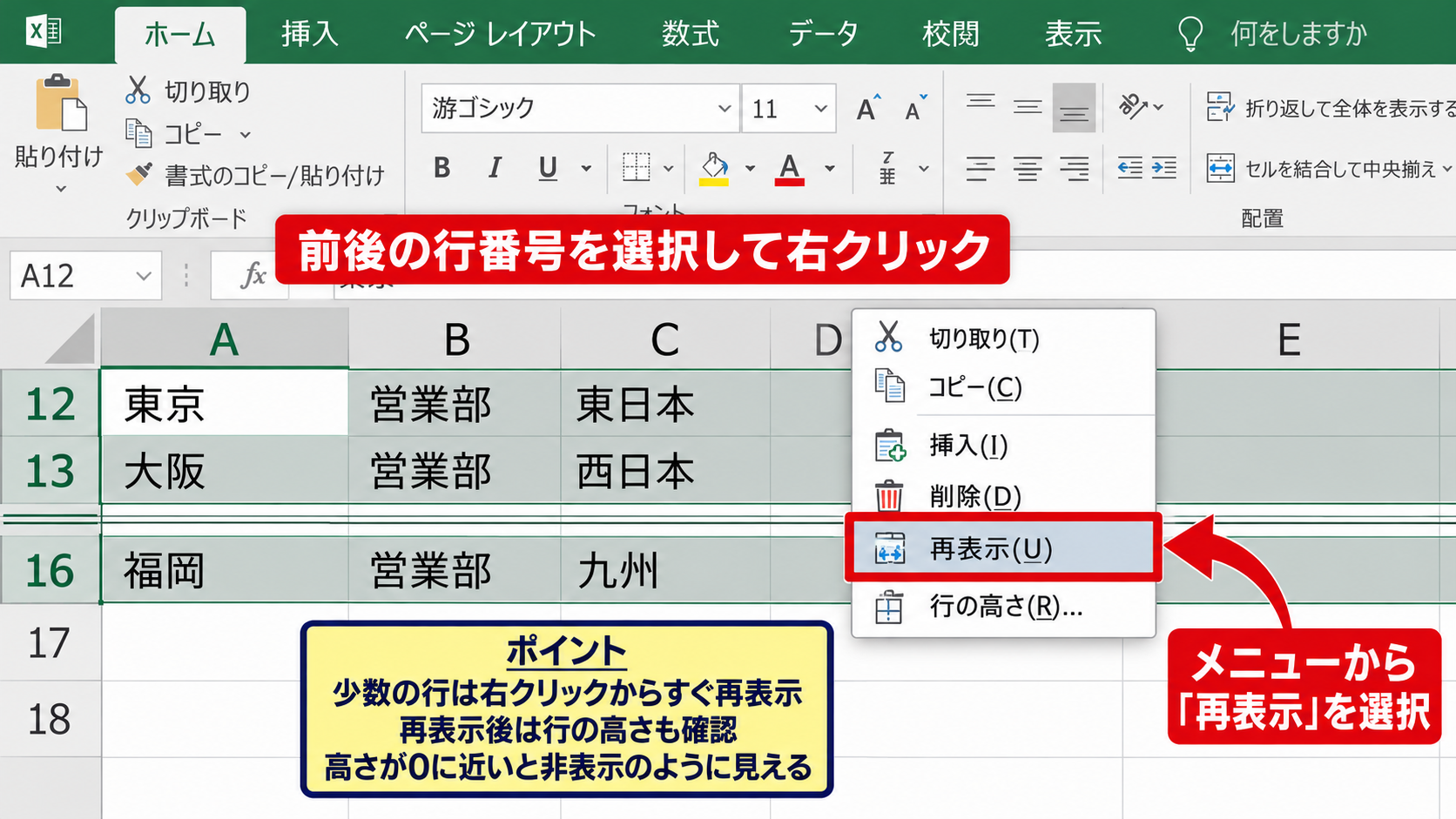
再表示後は、行の高さが極端に小さくなっていないかも確認しましょう。
行が存在していても高さが0に近いと、非表示と似た状態に見えることがあります。
ホームタブの書式から再表示する操作
右クリックメニューが使いにくい場合は、リボンから操作できます。
ホームタブを開き、セルグループにある「書式」をクリックします。
続いて「表示設定」から「行の再表示」を選択すると、選択範囲に含まれる隠し行を表示できます。
保護されたワークシートでは再表示ができない場合があるため、操作できないときは保護状態を確認しましょう。
【操作のポイント】行を再表示する前に、隠れている範囲の前後の行番号を必ず選択します。
エクセルで隠れた列を再表示する方法
続いては、列が非表示になっている場合の確認と解除方法を確認していきます。
| A | B列からC列が非表示の例 | D | |
|---|---|---|---|
| 商品名 | 原価 | 利益 | 担当者 |
| りんご | 800 | 400 | 田中 |
列見出しの飛び方を確認する方法
列が非表示になると、上部の列見出しがAの次にDのように飛んで表示されます。
この場合は、A列とD列の間にあるB列とC列が隠れている状態です。
列見出しの文字が連続していないことは、非表示列を見つけるもっとも分かりやすいサインです。
横方向にスクロールしていると見逃しやすいため、表の先頭から列見出しを確認すると安心です。
列の非表示は、数式や補助計算用のデータを見せたくないときにも使われます。
再表示すると、計算の根拠や参照先を確認しやすくなります。
列見出しを右クリックして再表示する操作
隠れた列の左右にある列見出しを選択します。
A列からD列の間に隠し列がある場合は、A列見出しからD列見出しまでをドラッグして選択しましょう。
選択した列見出しを右クリックし、「再表示」を選ぶと非表示の列が戻ります。
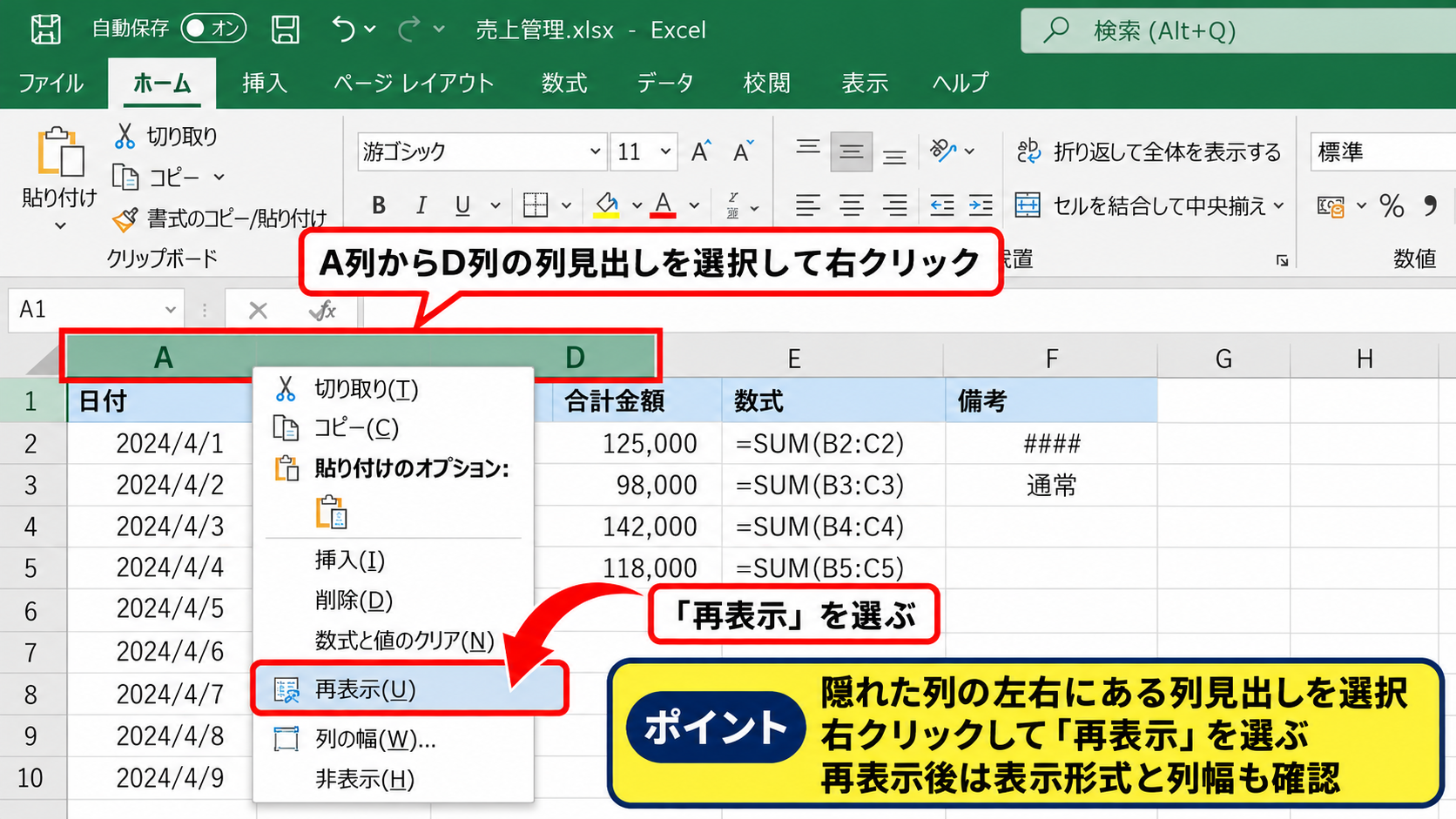
数式が入った列を再表示した後は、表示形式や列幅も確認してください。
列幅が狭いままでは、値が####と表示されることがあります。
書式メニューから列を再表示する操作
ホームタブの「書式」から、「表示設定」「列の再表示」の順に選ぶ方法もあります。
キーボード操作を併用したい場合は、対象列を選択してからリボンのコマンドを使うと作業が安定します。
非表示の列が複数続いていても、左右の表示列を含めて選択すればまとめて再表示できます。
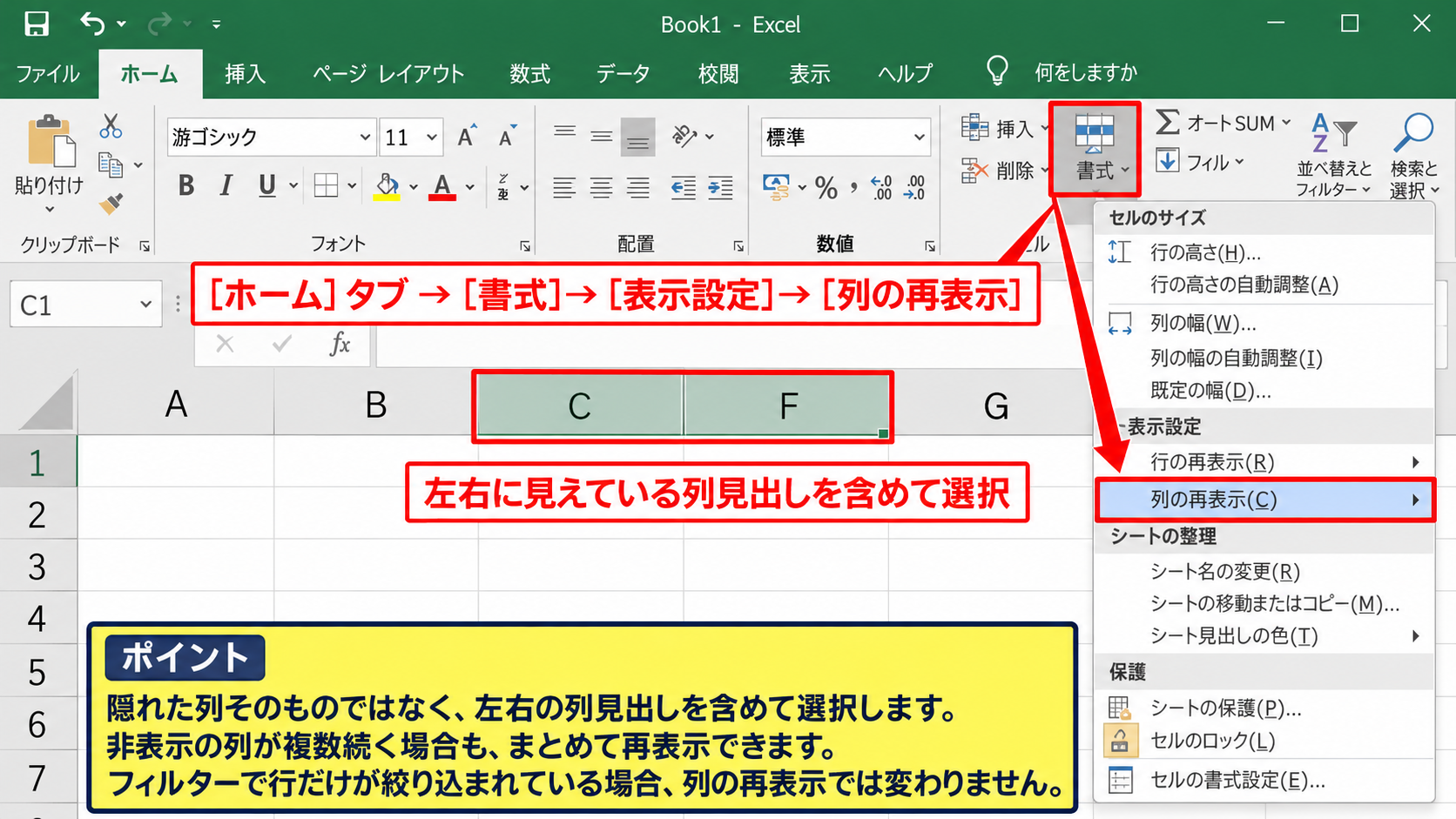
ただし、フィルターによって行だけが絞り込まれているケースでは、列の再表示では状況が変わりません。
【操作のポイント】列を戻すときは、隠れた列そのものではなく、左右に見えている列見出しを含めて選択します。
アウトラインの折りたたみを解除する操作
続いては、グループ化された行や列を展開するアウトライン機能について確認していきます。
| 行番号 | A列 区分 | B列 金額 |
|---|---|---|
| 2 | 1月合計 | 50000 |
| + | プラス記号を押すと明細行を展開 | |
| 10 | 2月合計 | 62000 |
プラス記号で明細を展開する操作
折りたたみが設定されている表では、行番号の左側または列見出しの上側にプラス記号とマイナス記号が表示されます。
プラス記号は、現在隠れているグループを開くためのボタンです。
行番号が飛んでいても、アウトラインのプラス記号があるなら、通常の非表示ではなく折りたたみが原因です。
プラス記号をクリックすると、集計行の下に隠れていた明細行が展開されます。
| A | B | |
|---|---|---|
| 1 | 区分 | 金額 |
| 2 | 1月合計 | 50000 |
| 3 | 明細を展開 | 表示予定 |
展開後にマイナス記号へ変わった場合は、再びクリックすることで同じ範囲を折りたためます。
レベル番号で表示範囲を切り替える操作
アウトラインの左上には、1、2、3のようなレベル番号が表示される場合があります。
数字が小さいほど集計中心の簡潔な表示になり、数字が大きいほど詳細な明細まで表示されます。
明細をすべて確認したいときは、もっとも大きいレベル番号をクリックするのが効率的です。
大量の行がある帳票では、個別のプラス記号を何度も押すよりも、レベル番号を使うほうが早いことがあります。
アウトラインはデータを削除する機能ではありません。
集計と詳細を切り替えるための表示機能なので、展開すれば元の明細を確認できます。
グループ化を解除する操作
今後も折りたたみが不要であれば、データタブのアウトライングループから「グループ解除」を選択できます。
対象の行または列を選択してから実行すると、プラス記号やマイナス記号による階層表示そのものを解除できます。
グループ解除は表示だけでなく設定を変更するため、共有ファイルでは必要性を確認してから行いましょう。
【操作のポイント】プラス記号がある場合は、再表示ではなくアウトラインの展開を先に試します。
再表示できないときの確認項目
続いては、再表示を実行しても行や列が戻らない場合の原因を確認していきます。
| 見える状態 | 主な原因 | 確認する場所 |
|---|---|---|
| 行が少ない | フィルター | データタブ |
| 列が狭い | 列幅が0に近い | 書式メニュー |
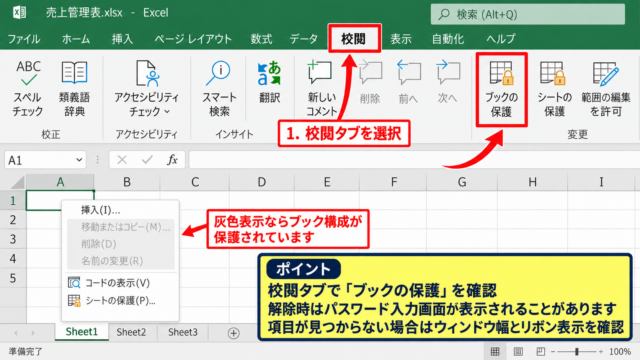
| 操作できない | シート保護 | 校閲タブ |
フィルターで絞り込まれている状態
行番号が青色になっていたり、番号が不規則に飛んでいたりする場合は、オートフィルターの絞り込みが原因かもしれません。
フィルターは行を非表示に見せますが、通常の再表示操作では戻りません。
データタブのフィルターを確認し、対象列の漏斗マークから「すべて選択」に戻すと表示されることがあります。
テーブル機能を使った表でも同様に、見出しセルのドロップダウンから条件を解除できます。
行の高さや列幅が小さい状態
行や列が完全に非表示ではなく、サイズだけが極端に小さく設定されていることもあります。
ホームタブの書式から「行の高さ」または「列の幅」を選び、標準的な数値を入力して確認しましょう。
たとえば列幅を標準に戻すには、対象列を選び、書式メニューから「列の幅の自動調整」を実行する方法があります。
文字列が見切れている場合は、列幅を広げるだけで解決することがあります。
数値が####と表示される場合も、列幅不足を疑う目安になります。
シート保護とウィンドウ枠固定の影響
ワークシートが保護されていると、行や列の書式変更、再表示、グループ解除が制限される場合があります。
校閲タブに「シート保護の解除」と表示されていれば、保護中であると判断できます。
パスワードが設定された保護は、権限のある作成者に解除を依頼する必要があります。
また、ウィンドウ枠の固定によって画面が分割され、行や列が見失われているように感じることもあります。
【操作のポイント】再表示で解決しないときは、フィルター、サイズ設定、シート保護の順に確認します。
隠し行と非表示列を安全に扱うコツ
続いては、見えないデータを確認するときに知っておきたい管理上のコツを確認していきます。
| 作業前 | 作業後 |
|---|---|
| 表示範囲と数式を確認 | 不要な変更がないか確認 |
| 共有状況を確認 | 必要に応じて元の表示へ戻す |
数式参照先を確認する方法
非表示の列には、原価、補助計算、判定用の数式などが入っていることがあります。
再表示した列を確認すると、集計値がどのセルを参照しているかを把握しやすくなります。
たとえばD2に売上と原価の差額を求める数式を入れる場合、1行目を見出しとしたサンプルでは次の式になります。
利益を計算する数式の例
=B2-C2
B列を売上、C列を原価として、D2に入力した後、フィルハンドルを下へドラッグしてオートフィルします。
隠し列を表示すると、数式の参照エラーや意図しない計算の有無も見つけやすくなります。
共有ブックで表示を変更するときの注意点
共有されているファイルでは、非表示やグループ化が閲覧者向けに意図して設定されていることがあります。
再表示はデータそのものを消す操作ではありませんが、保存すると表示状態の変更が共有される可能性があります。
確認だけが目的なら、変更前にファイルを複製するか、操作後に元の非表示状態へ戻すと安心です。
共有用の集計表では、見せる範囲を保つこともデータ管理の一部です。
すべてを再表示して確認する方法
どこに隠し行や隠し列があるか分からない場合は、シート全体を選択してから再表示する方法があります。
行番号1と列見出しAの交差部分にある三角形のボタンをクリックすると、ワークシート全体を選択できます。
その状態でホームタブの書式から行の再表示と列の再表示を順に実行します。
大量の設定を一度に確認できる便利な方法ですが、意図的に隠されていた補助列まで見えるため注意が必要です。
全体再表示は、データが欠けていないかを点検する作業に適しています。
提出用の表では、確認後に不要な補助列を再び非表示にするか、別シートへ移すことを検討しましょう。
【操作のポイント】全体再表示は便利ですが、共有用のレイアウトを変更するため、保存前に表示状態を見直します。
まとめ エクセルの隠れた行・列を表示する方法
エクセルで行や列が見えないときは、まず行番号や列見出しが飛んでいないかを確認します。
通常の非表示であれば、隠れた範囲の前後にある行番号または列見出しを選択し、右クリックやホームタブの書式から再表示できます。
プラス記号やマイナス記号が表示されている場合は、アウトラインによる折りたたみであるため、プラス記号またはレベル番号で展開します。
再表示しても戻らないときは、フィルター、行の高さ、列幅、シート保護を確認しましょう。
隠し列には計算用の数式や補助データが含まれることもあるため、再表示後は内容を確認してから保存することが大切です。
表示の仕組みを使い分ければ、長い表でも必要な情報を見やすく整理できます。