【Excel】エクセルのプラスボタンで行・列をグループ化して折りたたむ方法
エクセルで明細が長くなると、必要な部分だけを見ながら作業したい場面が増えます。
そんなときに便利なのが、行または列をグループ化して、左側や上側に表示されるプラスボタンとマイナスボタンで折りたたむ機能です。
たとえば月別の売上明細、部門ごとの内訳、商品別の集計表などでは、細かなデータを隠して合計だけを表示できるため、表を見やすく整理できます。
グループ化はデータを削除せず、表示だけを一時的に縮小できる機能です。
プラスボタンをクリックすると隠れていた行や列が再表示され、マイナスボタンをクリックすると再び折りたためます。
この記事では、エクセルのアウトライン機能を使って行・列をグループ化し、プラスボタンで開閉する方法を、Windows版Excelを想定して詳しく解説します。
エクセルで行をグループ化して折りたたむ方法
それではまず、明細行をまとめてプラスボタンで開閉する基本操作について解説していきます。
| 月 | 商品 | 売上 |
|---|---|---|
| 4月 | 商品A | 120,000 |
| 4月 | 商品B | 85,000 |
| 4月 | 商品C | 96,000 |
| 4月計 | 301,000 |
グループ化する明細行の選択
行を折りたたむには、最初に隠したい明細行を選択します。
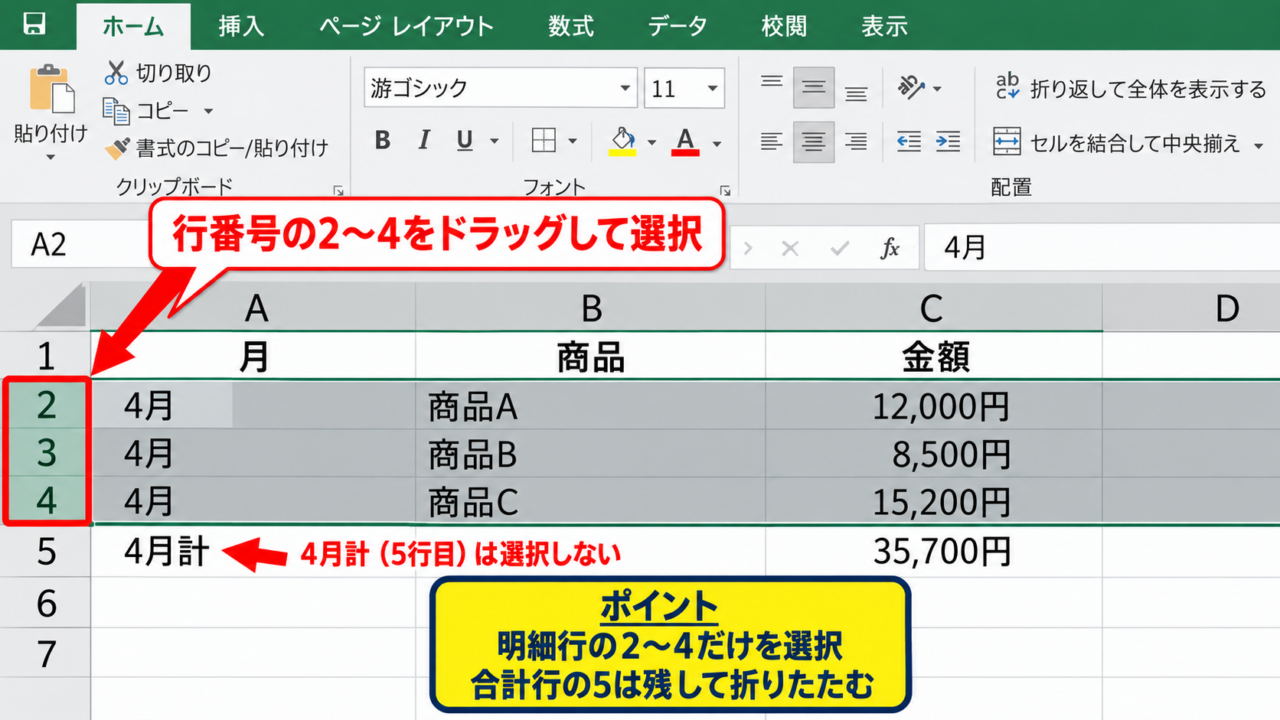
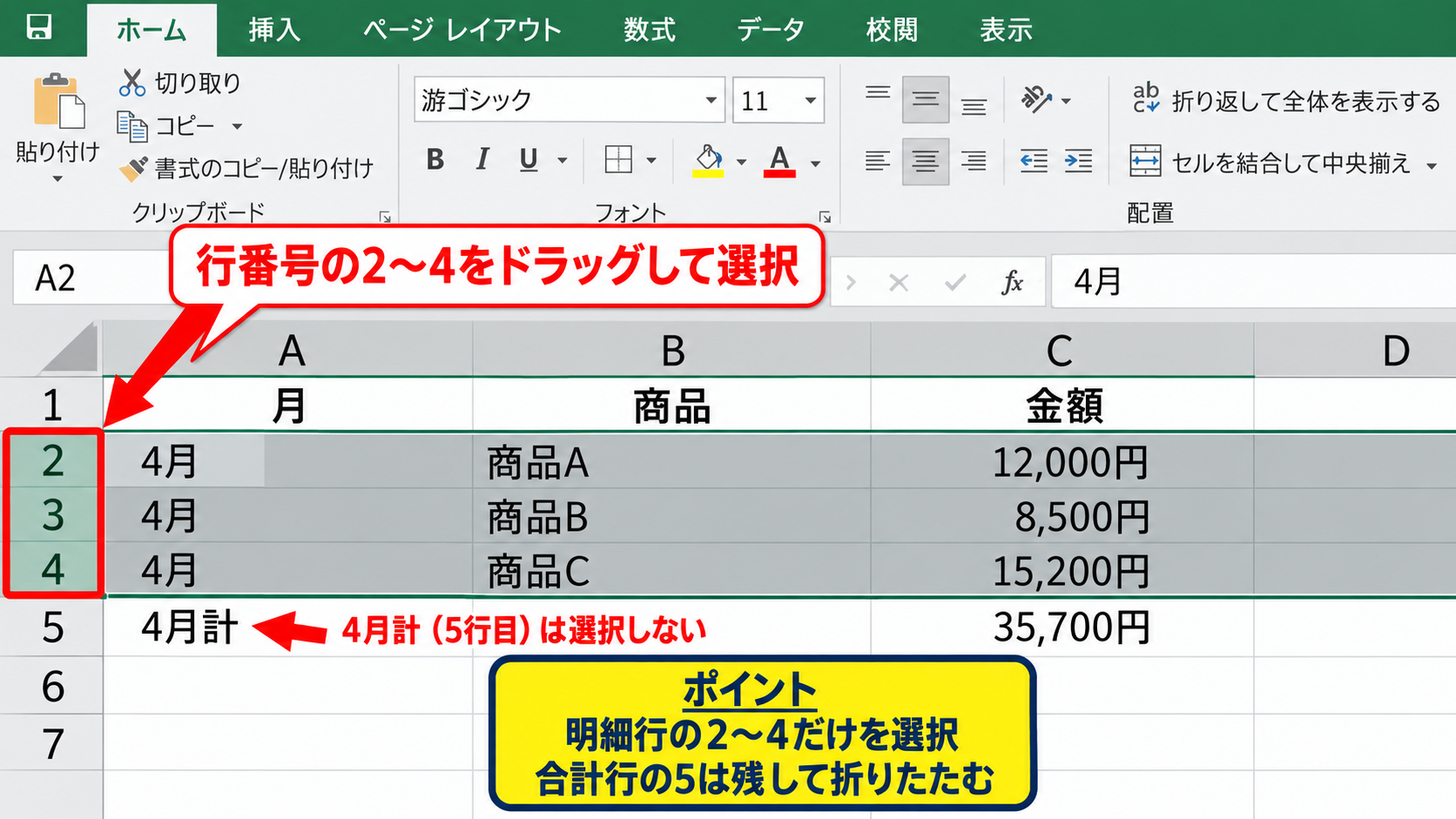
上の例では、見出しが1行目にあり、4月の商品別明細が2行目から4行目、4月計が5行目に入力されている状態です。
この場合は、行番号の2から4をドラッグして選択します。
合計行まで選択してしまうと、折りたたんだときに4月計も隠れるため、通常は明細だけを範囲に含めます。
離れた行を一度にグループ化したい場合は、Ctrlキーを押しながらの複数選択ではなく、連続した範囲ごとにグループ化するほうが分かりやすいでしょう。
行番号をクリックして選択すると、セルの一部だけではなく行全体を確実に対象にできます。
選択範囲の考え方は、明細を隠して集計行を残すことです。
商品別の内訳が2行目から4行目で、合計が5行目なら、選択する範囲は2行目から4行目になります。
データタブからのグループ化
続いては、リボンからグループ化を実行する操作を確認していきます。
明細行を選択した状態で、リボンのデータタブをクリックします。
アウトラインのグループ化を選択し、表示されたメニューで行を指定すると、選択した行がひとまとまりになります。
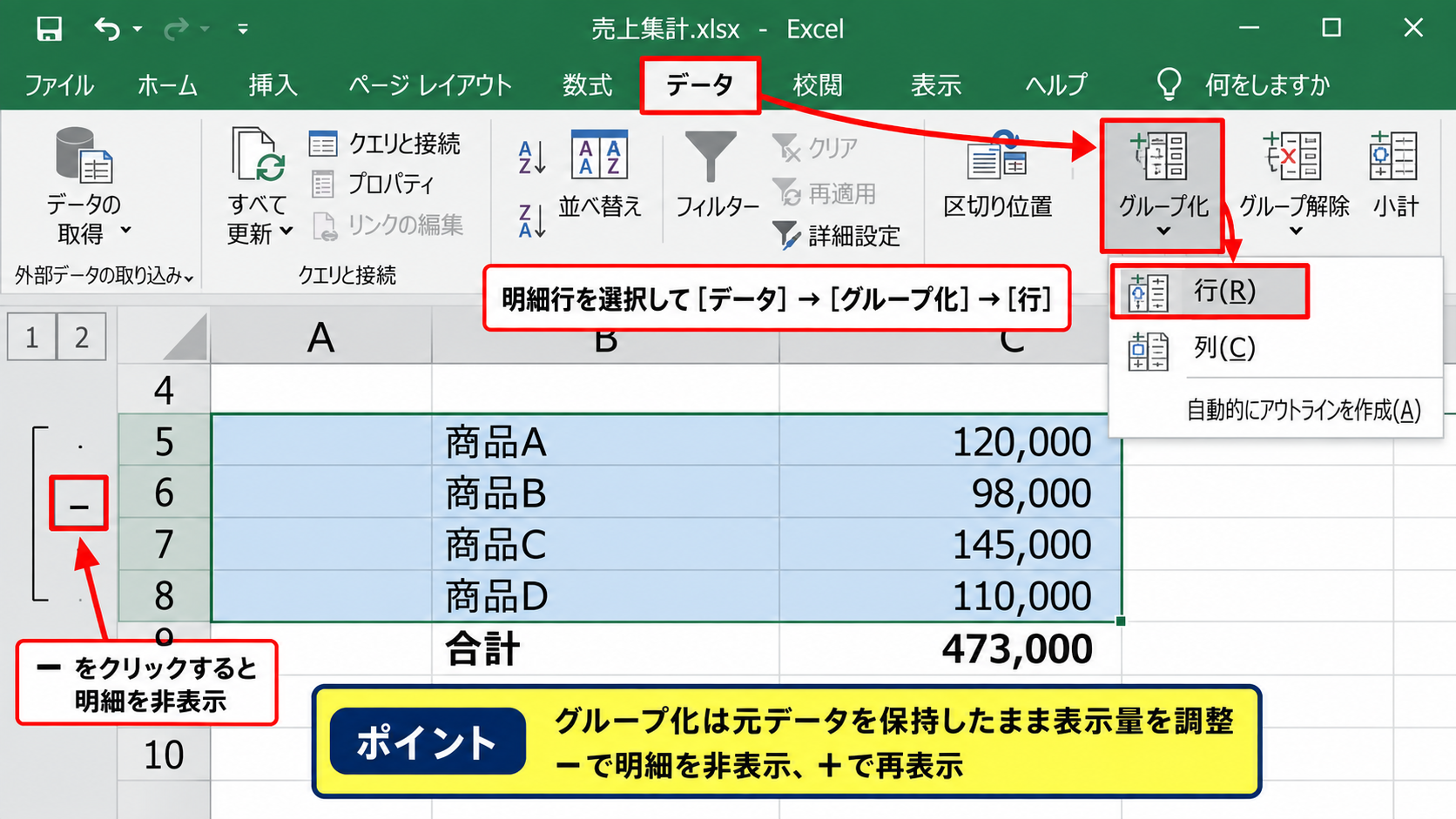
操作が完了すると、ワークシートの左端にアウトライン記号が表示されます。
表示されるマイナスボタンをクリックすると、選択した明細行が非表示になり、合計行だけが残ります。
非表示後に表示されるプラスボタンをクリックすれば、明細は元の位置に再表示されます。
この機能は行の削除やフィルターとは違い、元データを保持したまま表示量だけを調整できる点が特徴です。
プラスボタンとレベル番号の使い分け
続いては、グループ化後に表示される記号の見方を確認していきます。
行をグループ化すると、シートの左上付近に1、2などのレベル番号が表示されることがあります。
レベル番号の1をクリックすると、細かな明細を閉じた状態になり、集計行中心の表示へ切り替わります。
レベル番号の2をクリックすると、明細まで表示された状態に戻ります。
プラスボタンとマイナスボタンは、特定のグループだけを個別に開閉したいときに便利です。
一方でレベル番号は、複数の月や部門をまとめて一括表示したいときに役立ちます。
【操作のポイント】明細を閉じる用途ではマイナスボタン、複数グループを一度に切り替える用途ではレベル番号を使うと、表の確認が速くなります。
エクセルで列をグループ化して折りたたむ方法
続いては、横方向の項目を整理する列のグループ化について確認していきます。
| 商品名 | 4月売上 | 5月売上 | 6月売上 | 四半期計 |
|---|---|---|---|---|
| 商品A | 120,000 | 135,000 | 142,000 | 397,000 |
| 商品B | 85,000 | 91,000 | 88,000 | 264,000 |
月別データ列の範囲選択
列を折りたたむ場合は、隠したい月別データの列を選択します。
サンプル表では、B列からD列に4月、5月、6月の売上があり、E列に四半期計があります。
このため、B列からD列の列見出しをドラッグして選択します。
集計結果であるE列を残すことで、月別の詳細を閉じても四半期の合計値をすぐに確認できます。
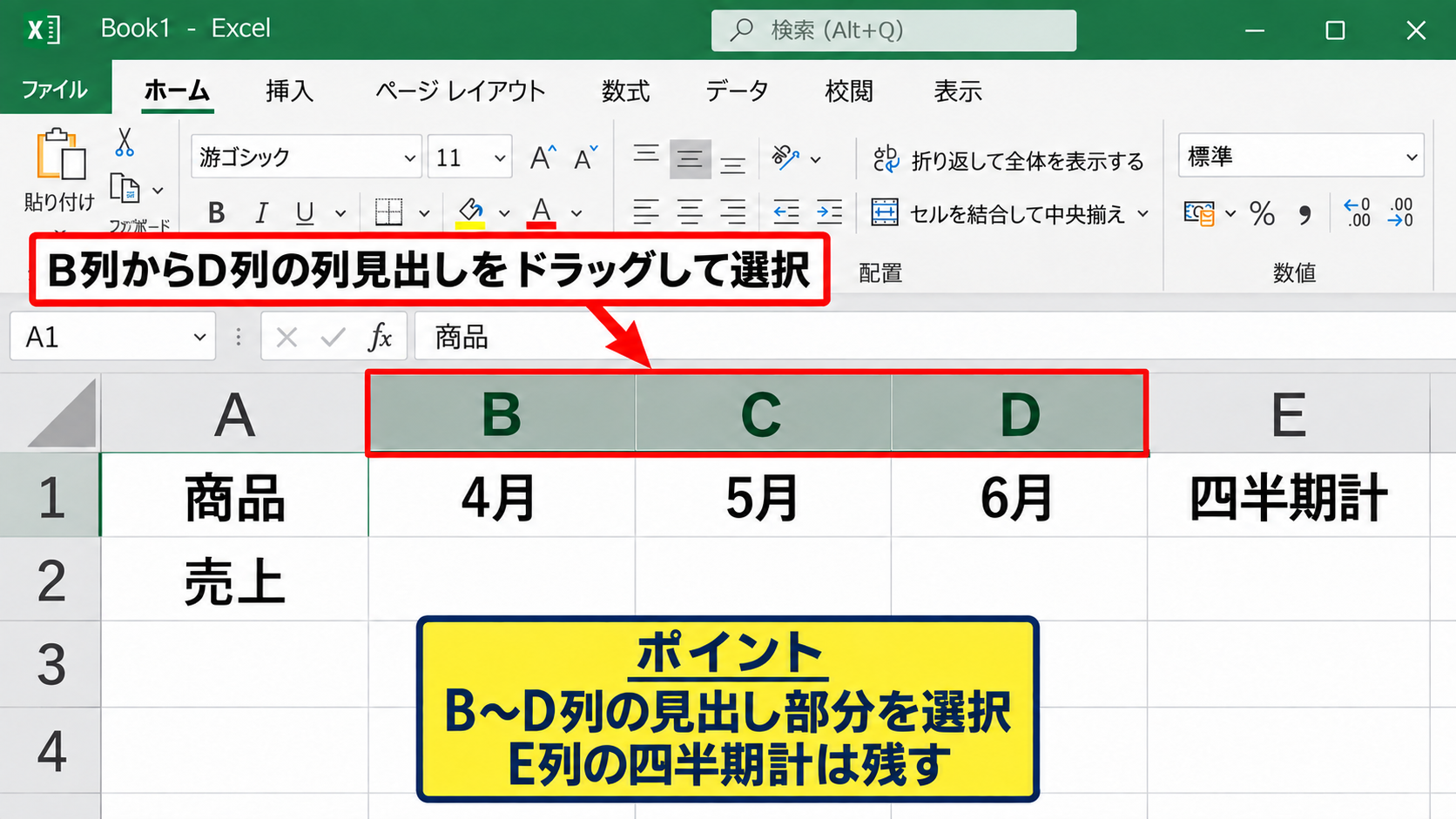
列全体を選択するには、セル範囲ではなくB、C、Dと表示された列見出し部分を選ぶのが確実です。
データ表の途中から選択すると、意図した列グループにならないことがあるため注意しましょう。
アウトライン機能による列の作成
続いては、選択した列をグループとして登録する操作を確認していきます。
B列からD列を選択したら、データタブにあるグループ化をクリックします。
確認画面が表示される場合は、列を選択して実行します。
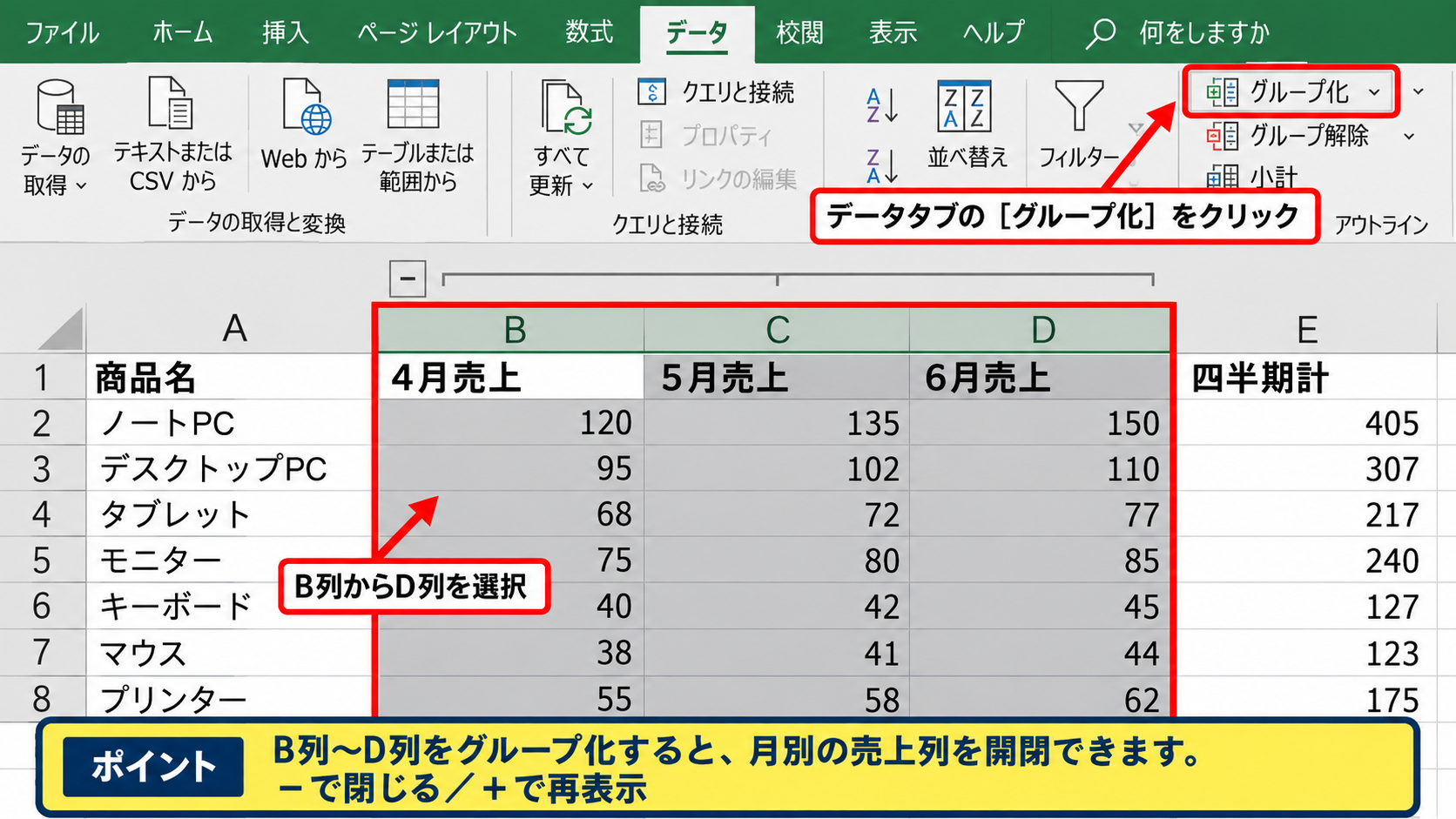
完了すると、列見出しの上側にマイナスボタンと横線が表示されます。
マイナスボタンをクリックすればB列からD列が閉じられ、商品名と四半期計だけを見られる状態になります。
閉じたあとに表示されるプラスボタンを押すと、月別の売上列が再び表示されます。
列のグループ化は、年度別、月別、予算と実績の明細、担当者別の補助項目など、横に広がりやすい表で特に有効です。
列幅と非表示機能の違い
続いては、列を隠す操作とグループ化の違いについて確認していきます。
列を右クリックして非表示を選んだ場合も、画面上から列を消すことはできます。
ただし、非表示ではどの列を隠したのかが分かりにくく、再表示の操作にも手間がかかります。
グループ化ならプラスボタンが残るため、隠れている列の存在と再表示方法を第三者にも伝えやすいでしょう。
共有する売上表や会議資料では、必要に応じて内訳を開けるグループ化のほうが扱いやすいケースが多くあります。
【操作のポイント】常に不要な列を消したい場合は非表示、明細と集計を切り替えたい場合はグループ化を選ぶと目的に合います。
自動アウトラインと複数階層の設定
続いては、見出しや集計式を活用して複数のグループを整理する方法を確認していきます。
| 部門 | 担当者 | 売上 |
|---|---|---|
| 営業部 | 田中 | 180,000 |
| 営業部 | 佐藤 | 155,000 |
| 営業部計 | 335,000 | |
| 企画部 | 鈴木 | 140,000 |
複数の部門を個別にグループ化する手順
それではまず、部門ごとの明細を個別に開閉できるようにする手順について解説していきます。
営業部の明細が2行目から3行目で、営業部計が4行目にある場合、2行目から3行目を選択してグループ化します。
次に、企画部の明細行も同じように選択し、別のグループとして登録します。
部門計の行は残し、担当者別の行だけをグループ化することが、集計表を見やすく保つ基本です。
各部門に同じ構造があると、会議中に必要な部門だけを展開して確認できます。
自動アウトラインの利用条件
続いては、エクセルが集計構造を読み取ってグループを作成する自動アウトラインについて確認していきます。
データタブのアウトラインにあるグループ化の横の矢印から、自動アウトラインを実行できる場合があります。
自動アウトラインは、SUM関数などで小計行や総計行が適切に作られている表で利用しやすい機能です。
営業部計を求める数式の例は、1行目をヘッダーとして、C4セルに次のように入力します。
=SUM(C2:C3)
この数式はC2セルからC3セルまでの売上を合計し、営業部計として表示します。
各部門の明細と合計が規則的に並んでいれば、エクセルが階層を判断しやすくなります。
ただし、空白行が多い表や、合計行の位置が不規則な表では期待通りの結果にならないこともあります。
自動アウトラインで意図しない範囲が選ばれたときは、手動でグループ化を作るほうが安全です。
二重グループによる階層表示
続いては、部門と月など、二段階のまとまりを作る方法について確認していきます。
まず担当者別の明細をグループ化し、その後に部門全体の範囲をさらにグループ化すると、二重の階層を作成できます。
この状態では左上のレベル番号が1、2、3のように増え、総計のみ、部門計まで、明細までという段階的な表示が可能です。
階層を増やしすぎると操作が複雑になるため、通常は二階層から三階層程度に収めると実用的です。
経営層には総計、部門長には部門計、担当者には明細というように、見る人に応じて表示を切り替えられます。
【操作のポイント】複数階層では、小さい単位の明細グループを先に作り、その外側に大きな集計グループを作る順番にすると整理しやすくなります。
グループ化できない場合の確認項目
続いては、プラスボタンが表示されない、またはグループ化が使えないときの確認項目について解説していきます。
| 確認箇所 | 確認内容 | 対処 |
|---|---|---|
| シート保護 | 保護が有効か | 保護を解除する |
| フィルター | 絞り込み中か | 表示状態を確認する |
| 設定 | アウトライン記号の表示 | オプションを確認する |
シート保護と共有状態の確認
それではまず、シートの保護設定について解説していきます。
シートが保護されていると、行や列のグループ化を変更できない場合があります。
校閲タブからシート保護の状態を確認し、編集権限がある場合は保護を解除してから操作します。
パスワードが設定されているシートでは、管理者や作成者に確認する必要があります。
保護された集計表を無理に変更するのではなく、元ファイルの管理ルールを確認することが大切です。
グループ化は表の構造を変える操作です。
共有ファイルでは、ほかの利用者の表示や作業手順に影響する可能性もあるため、共通ルールを決めておくと安心です。
アウトライン記号の表示設定
続いては、グループ化したのにプラスボタンが見えない場合の設定を確認していきます。
グループ化自体は作成されていても、アウトライン記号を表示する設定が無効になっていると、左側や上側の記号が見えません。
ファイルタブからオプションを開き、詳細設定へ進みます。
このワークシートの表示設定にある、アウトラインが適用されている場合にアウトライン記号を表示する項目を確認しましょう。
チェックが外れていると、グループ化された行はあってもプラスボタンとマイナスボタンを操作できません。
設定を有効にしたあと、シートを見直すとアウトライン記号が表示されることがあります。
フィルターと非表示行の影響
続いては、オートフィルターやすでに非表示の行がある場合の注意点を確認していきます。
フィルターで一部のレコードだけが表示されている状態では、見えている行だけを基準に判断すると範囲を誤りやすくなります。
グループ化の前にフィルターを解除し、対象となる明細の連続性を確認する方法が安全です。
すでに手動で非表示になっている行も、アウトラインによる非表示と区別しにくくなることがあります。
必要であれば再表示を実行して、表を通常の状態へ戻してからグループを作りましょう。
【操作のポイント】グループ化がうまく反映されないときは、保護、フィルター、既存の非表示、アウトライン記号の設定を順に確認すると原因を絞り込めます。
グループ解除とアウトラインの削除
続いては、作成したグループを一部だけ解除する方法と、アウトラインをすべて削除する方法について解説していきます。
| 操作 | 対象 | 結果 |
|---|---|---|
| グループ解除 | 選択範囲 | 対象だけ解除 |
| アウトラインのクリア | シート全体 | 全グループを削除 |
選択範囲だけをグループ解除する操作
それではまず、誤って作成した一部のグループだけを解除する操作について解説していきます。
解除したいグループ内のセル、または対象となる行や列を選択します。
データタブのアウトラインからグループ解除を選び、行または列を指定します。
これにより、選択した範囲のアウトラインだけを取り除けます。
グループ解除を実行しても、セルの値、数式、書式は削除されません。
表示の階層だけを元に戻せるため、試しにグループ化を使った後の修正にも向いています。
シート全体のアウトラインを消去する操作
続いては、複数のグループをまとめて削除する方法を確認していきます。
構造を作り直したい場合は、データタブのアウトラインにあるグループ解除のメニューから、アウトラインのクリアを実行します。
この操作を行うと、シート内に設定された行と列のグループがすべて解除されます。
一部分だけ直したい場合はグループ解除を使います。
表全体の階層を作り直したい場合はアウトラインのクリアを使います。
複雑な二重グループを何度も編集すると構造が分かりにくくなるため、全消去してから設定し直すほうが早いこともあります。
グループ化を残したまま見やすくする工夫
続いては、アウトラインを活用しながら表の可読性を高める工夫を確認していきます。
合計行には太字、淡い背景色、上罫線などを設定すると、明細を閉じた状態でも重要な数値を判断しやすくなります。
グループ名となる部門名や月名を合計行に明確に記載することも有効です。
グループ化は操作機能だけで完結させず、閉じた状態でも意味が伝わる表記と組み合わせることが重要です。
また、先頭行を固定しておけば、下へスクロールしても見出しを確認できます。
【操作のポイント】解除が必要になったときに備え、合計行の位置とグループの単位を統一しておくと、後からの編集や引き継ぎが容易になります。
まとめ エクセルのプラスボタンで行・列を折りたたむグループ化方法
エクセルの行・列のグループ化は、詳細データと集計データを見やすく切り替えるためのアウトライン機能です。
行をグループ化する場合は、通常、合計行を残して明細行だけを選択し、データタブからグループ化を実行します。
列をグループ化する場合も同様に、月別や補助項目の列を選択して登録すると、上側のプラスボタンとマイナスボタンで開閉できます。
折りたたんだ状態で合計だけを表示し、必要なときだけプラスボタンから明細を開くことが、グループ化の最も基本的な使い方です。
複数の部門や月の明細には、個別のグループを作ることで、確認したい部分だけを展開できます。
さらに小計行と総計行を組み合わせれば、レベル番号による段階的な表示も可能です。
プラスボタンが見つからないときは、シート保護、フィルター、アウトライン記号の表示設定を確認しましょう。
不要になったグループはグループ解除で一部だけ削除でき、表全体を作り直す場合はアウトラインのクリアが役立ちます。
明細が多い表ほど、グループ化による見やすさの効果は大きくなります。
日報、売上管理、予算実績、部門別の集計などに取り入れ、必要な情報へすばやくたどり着けるエクセル表を作っていきましょう。