【Excel】エクセルで一括変換する方法(データをまとめて変更・一斉変換)
Excelで大量のデータを扱っていると、表記の統一、数値の単位変更、日付形式の変更、文字列の置換などを一つずつ修正する手間が発生します。
このような作業は、置換、数式、区切り位置、貼り付け、Power Queryなどの機能を使い分けることで、まとめて変更できます。
文字だけを変えるなら置換、計算を伴う変換なら数式、列の分割や結合なら区切り位置やフラッシュフィル、繰り返す取り込み処理ならPower Queryが便利です。
元データを直接変更する前に、ファイルのコピーや別シートを用意しておくと、変換ミスがあっても元に戻しやすくなります。
この記事では、Excelでデータを一斉変換する代表的な方法と、失敗しにくい操作の考え方を確認していきましょう。
Excelで一括変換する基本操作【置換機能】
| A | B | C |
|---|---|---|
| 商品名 | 変換前 | 変換後 |
| りんご | 東京都 | 東京 |
それではまず、置換機能を使って同じ文字列を一括変更する方法について解説していきます。
【操作のポイント】置換は対象範囲を選択してから実行すると、意図しないセルまで変わることを防げます。
検索と置換ダイアログの表示
置換は、表内にある特定の文字、記号、単位、不要な空白をまとめて変更したいときに向く機能です。
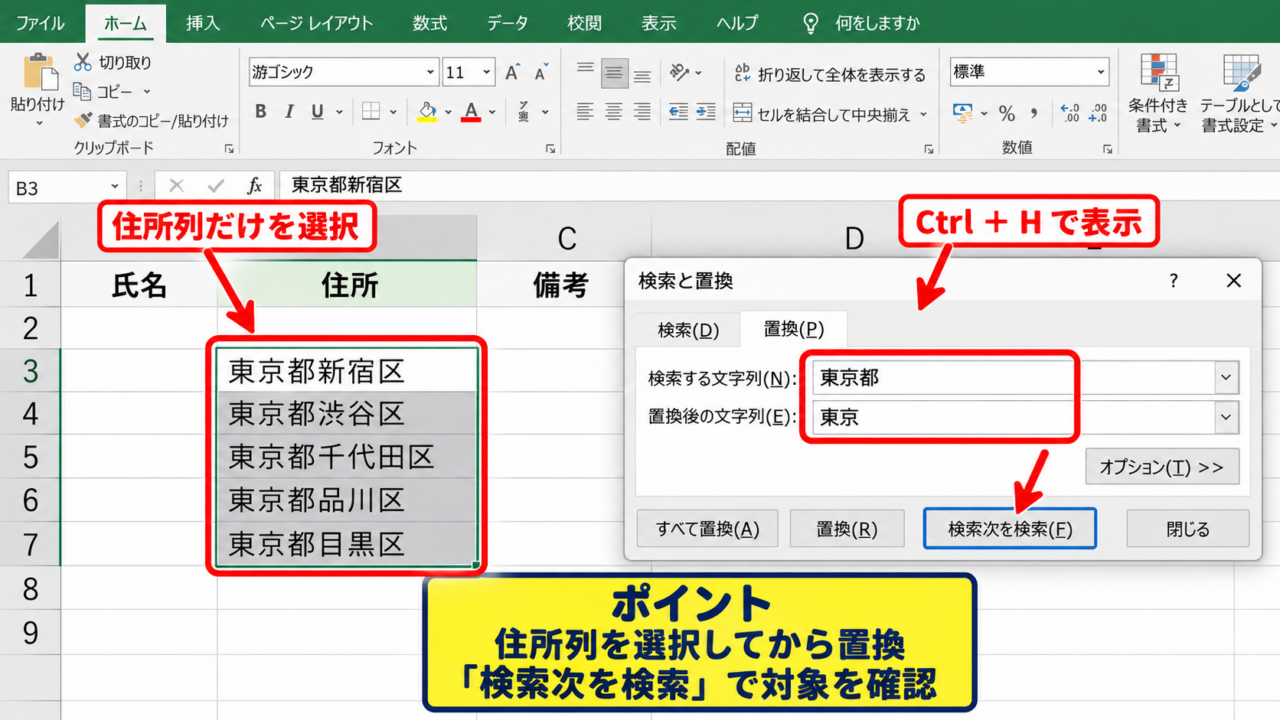
たとえば住所欄にある「東京都」を「東京」に統一したい場合、対象となるセル範囲を先にドラッグして選択します。
その後、キーボードでCtrlキーとHキーを同時に押すと、検索と置換の画面が表示されます。
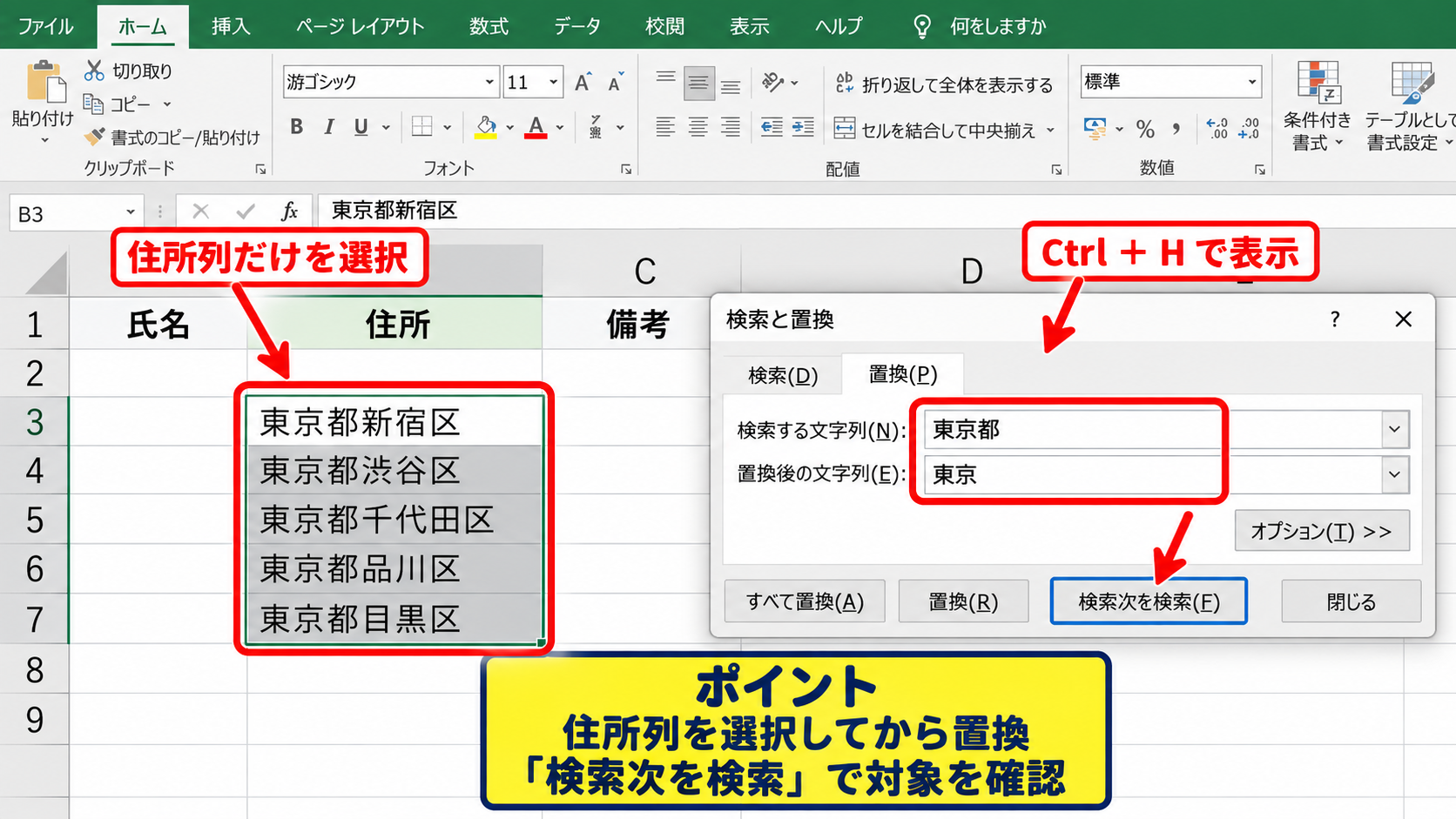
検索する文字列へ「東京都」、置換後の文字列へ「東京」と入力します。
すべて置換を押す前に検索次を使うと、実際にどのセルが対象になるのかを確認できます。
見出し、備考、数式の文字列などまで変えたくない場合は、列を限定して操作することが重要です。
すべて置換と一件ずつ置換
置換画面で置換を押すと、見つかった箇所を一つずつ確認しながら変更できます。
データの中に例外が含まれている可能性があるときは、一件ずつ置換のほうが安心でしょう。
一方、表記ゆれのないデータを短時間で統一したいときは、すべて置換を選択します。
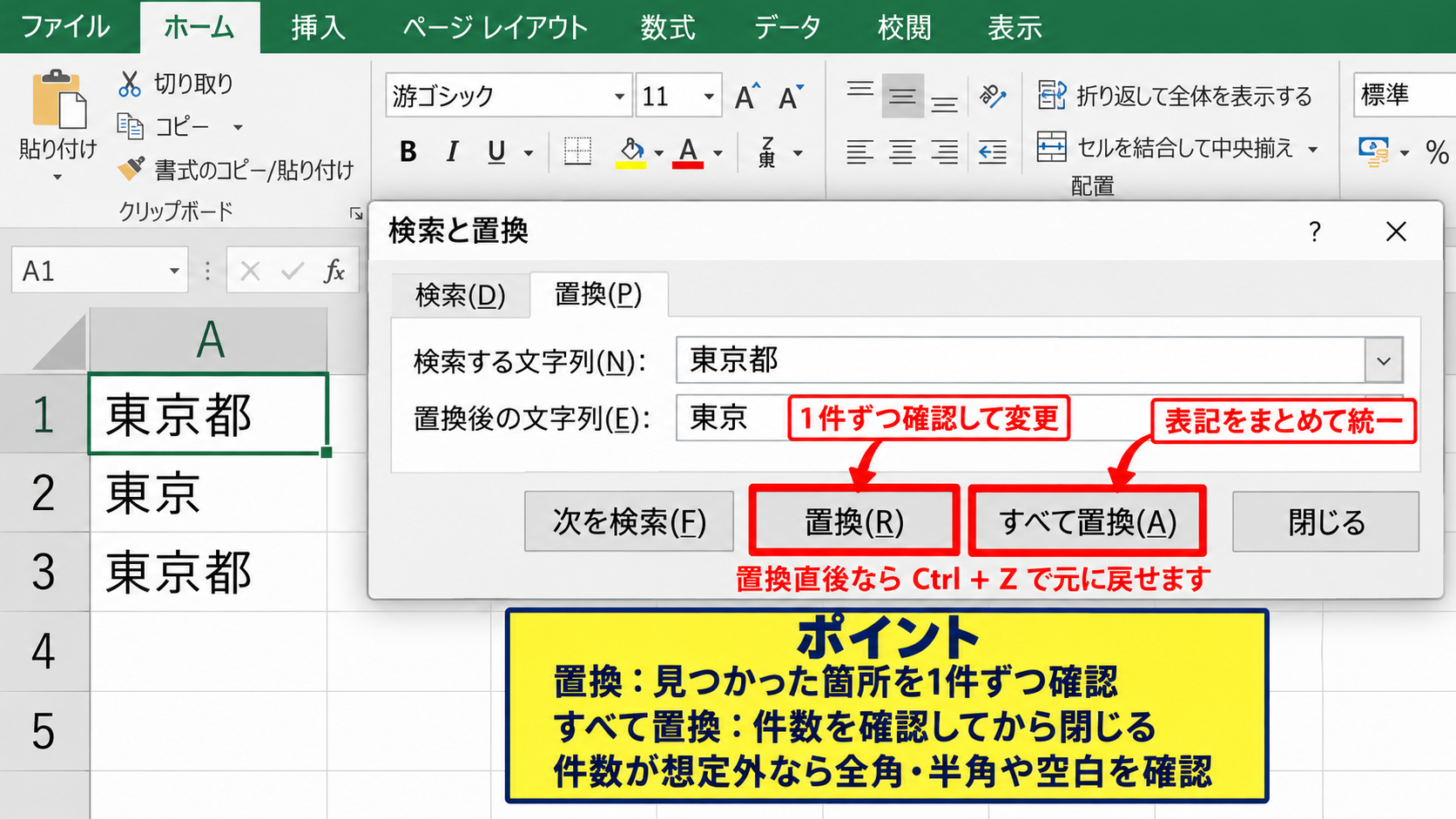
Excelは置換された件数を表示するため、想定より件数が多い、または少ない場合は、そのまま閉じずに確認してください。
置換後の件数が予想と合わないときは、全角と半角、余分なスペース、似た文字が混在している可能性があります。
置換直後ならCtrlキーとZキーで元に戻せますが、保存後や複数操作後は戻しにくくなるため、バックアップが有効です。
オプション指定による変換条件
置換画面のオプションを開くと、検索場所、検索方向、大文字と小文字の区別、セル内容が完全に一致するかどうかを指定できます。
英字の商品コードで「ab」と「AB」を区別したい場合は、大文字と小文字を区別する設定を使います。
セル内容が完全に同一のものだけを変更したいときは、セル内容が完全に同一であるものを検索する設定が役立ちます。
ワイルドカードのアスタリスクや疑問符を使う検索は広範囲に一致しやすいため、初めて使う場合はコピーした表で試すと安全です。
数式によるデータの一斉変換【別列で処理】
| A | B | C |
|---|---|---|
| 金額 | 税率 | 税込金額 |
| 1000 | 10% | 1100 |
続いては、元データを残しながら別列で一斉変換する数式の使い方を確認していきます。
【操作のポイント】1行目を見出しにして、数式は2行目から入力すると、表の構造を保ったままオートフィルできます。
数値の単位変換
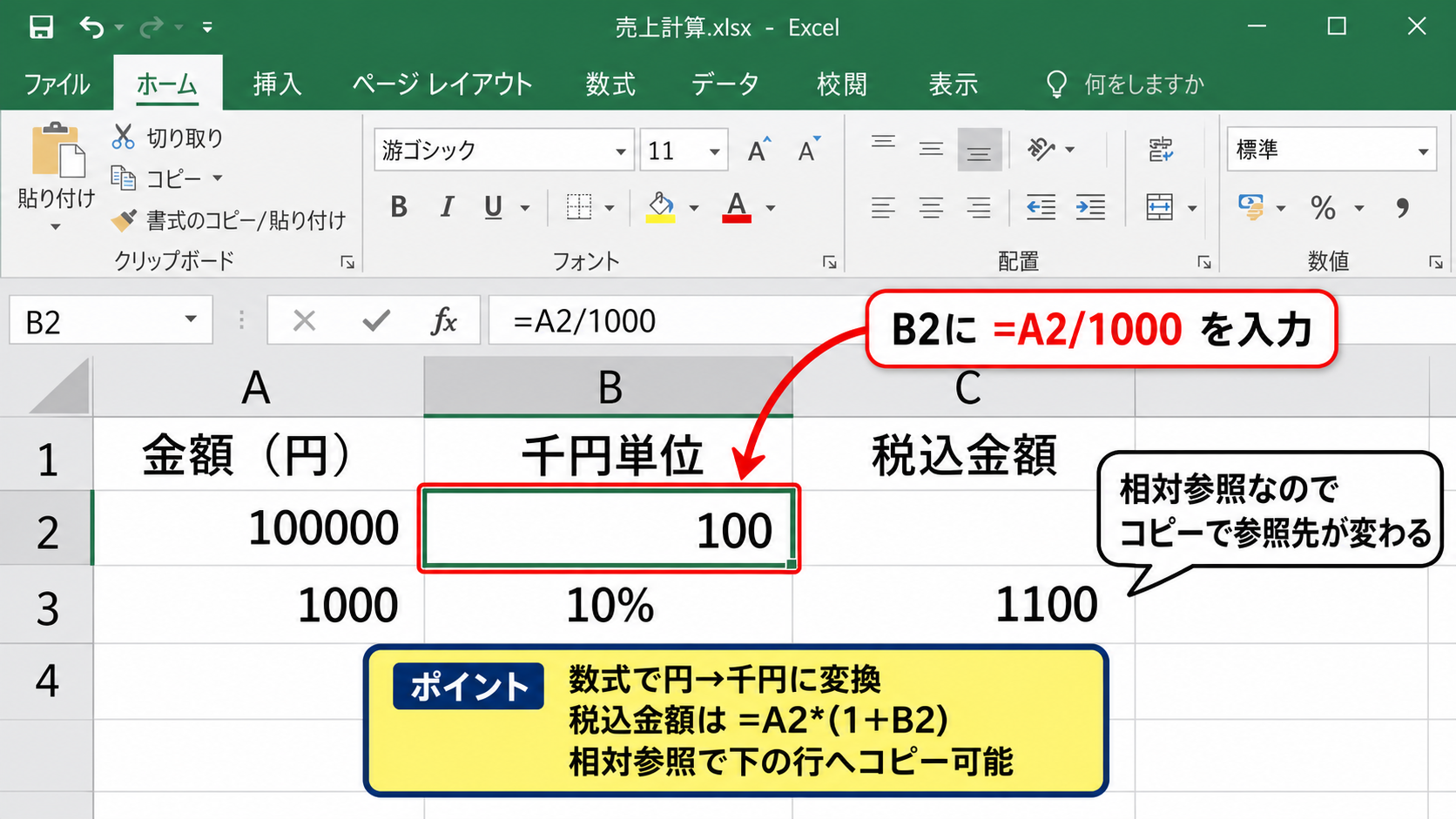
数値を円から千円へ変更する、税込価格へ計算し直す、割合を小数へ変換するといった処理は数式が適しています。
たとえばA列の金額を千円単位にしてB列へ表示する場合、B2セルに次の数式を入力します。
=A2/1000
この式はA2セルの数値を1000で割るため、100000円なら100と表示されます。
計算対象となる元データはA2のように相対参照で指定すると、下の行へコピーした際に参照先が自動で変わります。
税率がB列に入力されている場合、税込金額をC2へ表示する数式は次のとおりです。
=A2*(1+B2)
金額1000、税率10パーセントなら、結果は1100になります。
文字列関数による表記統一
文字列の前後にある不要な空白を削除したい場合は、TRIM関数を使えます。
=TRIM(A2)
この式では、セルの先頭と末尾の空白を削除し、単語間に連続する半角スペースも一つに整えます。
文字列の一部を別の文字へ変換したい場合は、SUBSTITUTE関数が便利です。
=SUBSTITUTE(A2,”株式会社”,””)
この数式を使うと、A2に含まれる株式会社という文字列だけを削除できます。
関数で変換した結果は元のセルを変更しないため、確認用の列を作りながら安全に作業できます。
オートフィルと値貼り付け
2行目に数式を入力したら、セル右下に表示される小さな四角をダブルクリックします。
隣接するデータが続いていれば、数式は最終行付近まで自動的にコピーされます。
数式の結果を確定したデータとして使いたいときは、計算結果の列をコピーしてから値として貼り付けを実行します。
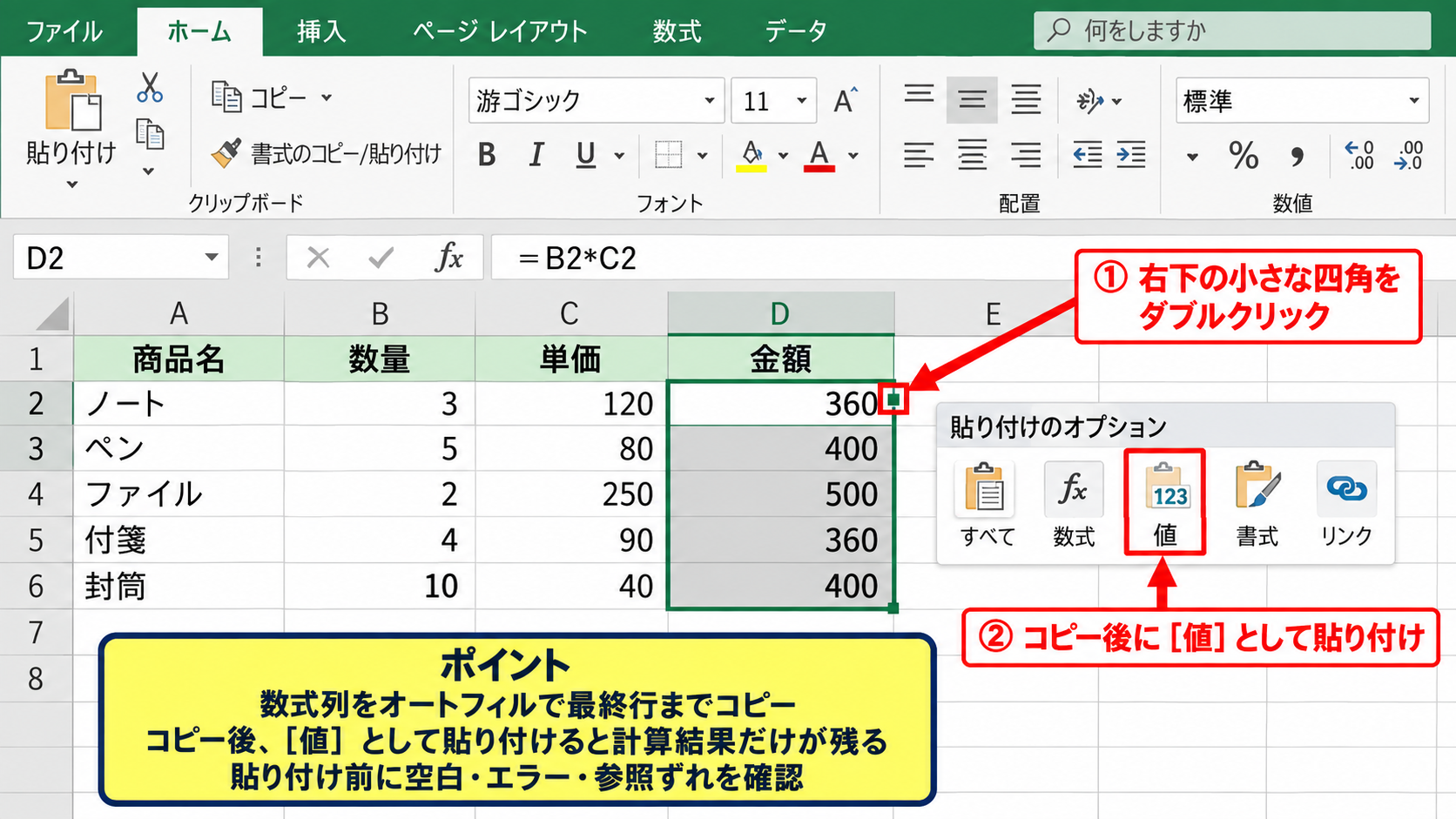
値として貼り付けをすると、式ではなく計算結果だけが残るため、元の列を削除しても結果は変わりません。
値貼り付けの前に数式列を確認することで、空白、エラー、参照ずれを見つけやすくなります。
区切り位置とフラッシュフィルによる列変換【文字列処理】
| A | B | C |
|---|---|---|
| 氏名 | 姓 | 名 |
| 山田 太郎 | 山田 | 太郎 |
続いては、一つのセルに入った文字列を分割または抽出する方法を確認していきます。
【操作のポイント】分割先の右側にデータがある場合は、先に空白列を挿入して上書きを防ぎます。
区切り位置によるセル分割
氏名が「姓 半角スペース 名」のように一つのセルへ入力されている場合、区切り位置を使うと別々の列へ分けられます。
対象列を選択し、データタブから区切り位置を選びます。
区切り文字によってフィールドを区切る形式を選択し、次へ進みます。
区切り文字ではスペースを選び、プレビューで姓と名が分かれていることを確認しましょう。
分割前の列の右隣にデータがあると上書き警告が出るため、出力先を空いている列へ変更することが大切です。
完了を選択すると、A列の文字列がB列とC列のように分割されます。
フラッシュフィルによるパターン抽出
フラッシュフィルは、隣の列へ手本を一つか二つ入力すると、Excelが規則を推測して残りのデータを補完する機能です。
メールアドレスからアカウント名だけを取り出す場合、B2に手入力で先頭部分を入力します。
B3セルを選択してデータタブのフラッシュフィルを実行するか、CtrlキーとEキーを押します。
形式がそろっていれば、メールアドレスのアットマークより前だけが一斉に抽出されます。
フラッシュフィルは数式ではなく推測結果を入力する機能なので、処理後には数件だけでなく最終行付近も確認してください。
操作画面による分割先の確認
太字 B
罫線
区切り位置
➤
フラッシュフィル
| A | B | C | |
|---|---|---|---|
| 1 | 氏名 | 姓 | 名 |
| 2 | 山田 太郎 | 山田 | 太郎 |
| 3 | 佐藤 花子 | 佐藤 | 花子 |
画面上では、元データの列、分割後の列、実行するコマンドの位置を同時に確認すると操作ミスを減らせます。
表示形式と貼り付けによる一斉変更【数値と日付】
| A | B |
|---|---|
| 日付データ | 表示形式 |
| 2026/9/12 | 2026年9月12日 |
続いては、数値や日付そのものを変える場合と、見え方だけを変える場合の違いを確認していきます。
【操作のポイント】表示形式は値を変えません。計算結果まで変えたい場合は数式や貼り付けの演算を使います。
セルの書式設定による表示変更
日付を年月日形式へ統一したい、金額に円記号と桁区切りを付けたい場合は、セルの書式設定が有効です。
対象範囲を選択し、Ctrlキーと1キーを押すとセルの書式設定が開きます。
表示形式タブの日付、数値、通貨、ユーザー定義から目的の形式を選択します。
表示形式を変えてもセル内部の数値は同じなので、合計、並べ替え、グラフの計算には元の数値が使われます。
形式を選択して貼り付ける演算
すべての金額を1000で割りたい、比率を一括で掛けたい場合は、形式を選択して貼り付ける演算が使えます。
空いているセルに1000を入力してコピーし、変換したい金額範囲を選択します。
右クリックから形式を選択して貼り付けを開き、演算の除算を選んで実行します。
この処理は選択範囲の値そのものを書き換えます。元の金額を残す必要がある場合は、別列へコピーしてから実行しましょう。
一括演算は非常に速い反面、元に戻せる状態で行うことが大切です。
文字列として保存された数値の変換
セル左上に緑色の三角が表示され、数値が文字列として保存されていると、合計や並べ替えが期待どおりにならないことがあります。
対象範囲を選択して警告アイコンから数値に変換を選ぶと、まとめて数値へ直せます。
警告アイコンが出ない場合は、データタブの区切り位置を開いて何も設定を変えずに完了する方法もあります。
見た目が数字でも文字列の場合があるため、SUM関数の結果やセルの配置を確認すると判断しやすいでしょう。
Power Queryによる繰り返し変換【データ取り込み】
| A | B | C |
|---|---|---|
| 取込日 | 商品コード | 売上 |
| 2026/9/12 | A-001 | 12000 |
続いては、毎月届くCSVや複数ファイルを同じ手順で整形するPower Queryを確認していきます。
【操作のポイント】Power Queryは変換手順を記録できるため、次回は更新だけで同じ処理を再実行できます。
CSVデータの取り込み
データタブのデータの取得から、テキストまたはCSVからを選択します。
読み込みたいCSVファイルを選ぶと、プレビュー画面で列や文字コードを確認できます。
そのまま読み込むのではなく、データの変換を選ぶとPower Queryエディターが開きます。
元ファイルを直接編集せずに変換できる点が、日常的な集計作業で大きな利点です。
列の削除と型の指定
Power Queryでは不要な列を削除し、列名を変更し、日付や数値などのデータ型を指定できます。
金額列を数値として設定しておけば、CSVの読み込み時に文字列扱いになる問題を減らせます。
日付列が年月日として認識されない場合は、データ型の変更からロケールの使用を選び、元の表記に合う地域設定を指定します。
変換の操作は右側の適用したステップへ記録されるため、順番を見ながら修正できます。
更新による同一処理
変換を終えたら、閉じて読み込むを選んでExcelシートへ出力します。
次回、同じ形式のCSVを差し替えた場合は、出力された表を右クリックして更新を実行します。
保存済みの変換手順が再適用されるため、列削除、型の変更、表記統一を毎回手作業で繰り返す必要がありません。
毎月同じ形のデータを整形するなら、最初の設定に少し時間を使ってもPower Queryの効果は大きくなります。
まとめ エクセルでデータを一括変換する方法
Excelでデータをまとめて変更する方法は、変換したい内容と、元データを残す必要があるかどうかで選ぶことが重要です。
同じ文字の修正には置換、計算を伴う変換には数式、氏名やコードの分割には区切り位置とフラッシュフィル、見え方だけの修正には表示形式が適しています。
繰り返し届くCSVや複数ファイルの整形には、Power Queryを使うと手順を再利用できます。
一括変換を始める前に対象範囲を確認し、別シートやコピーへ試すことが、データを安全に扱う基本です。
変換後には先頭行、途中行、最終行を確認し、件数、数式、日付、数値の形式に問題がないかを見直しましょう。