【Excel】エクセルの検索機能の使い方(セル・シート内の文字や数値・置換・表検索)
Excelで表を扱っていると、特定の商品名、担当者名、数値、記号が入力されたセルをすぐに見つけたい場面があります。
目視で行と列を追う方法は、表が数十行なら対応できても、データが数百行以上になると時間がかかり、見落としも起こりやすくなります。
検索機能を使えば、セル内の文字列や数値を短時間で探し、必要なデータだけを確認できます。
さらに置換機能を組み合わせると、表記ゆれの修正や古い名称の一括変更も可能です。
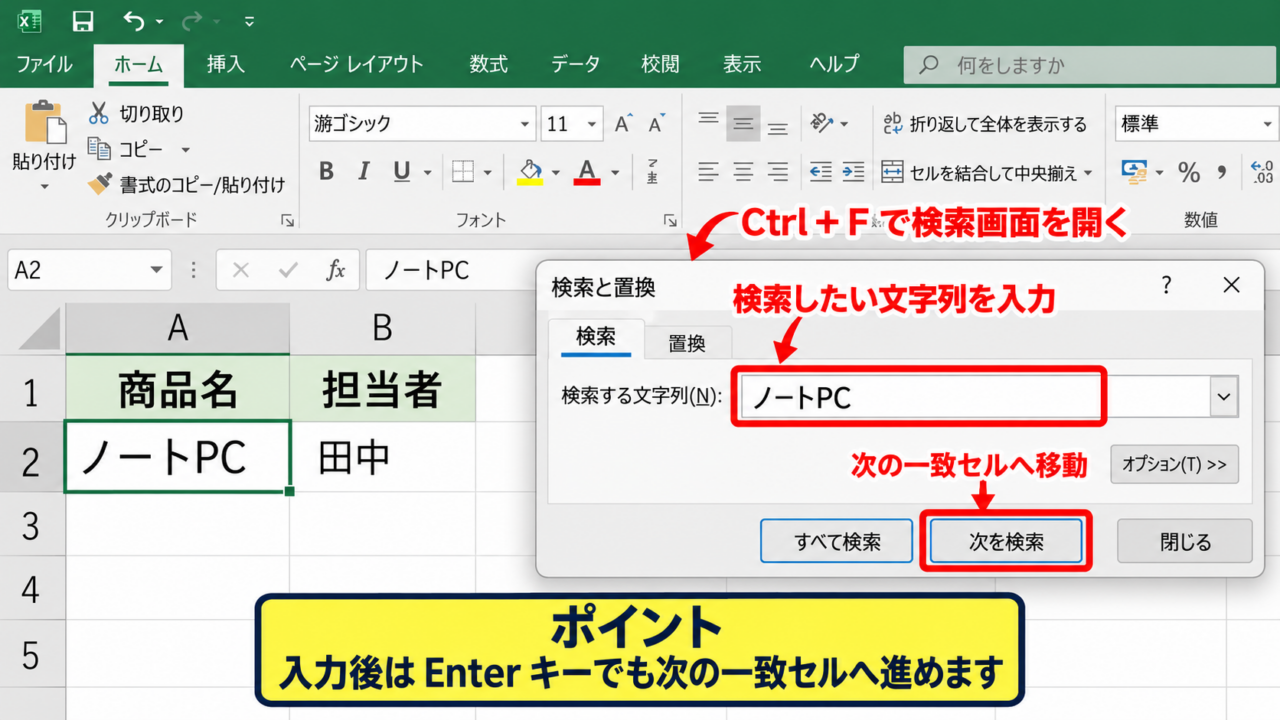
Excelの検索では、CtrlキーとFキーで検索画面を開きます。
検索場所をシートまたはブックに切り替えると、現在の表だけでなく複数シートも対象にできます。
置換では、実行前に検索結果を確認し、必要なら一件ずつ置換することが安全です。
この記事では、セル・シート内の文字や数値を探す基本操作から、詳細検索、置換、表の中で目的の値を見つけるコツまで解説していきます。
検索対象やオプションの意味を理解し、確認作業を効率化していきましょう。
エクセルで文字や数値を検索する基本操作
それではまず、Excelで文字や数値を検索する基本操作について解説していきます。
| 商品コード | 商品名 | 担当者 | 売上 |
|---|---|---|---|
| A-101 | ノートPC | 田中 | 128000 |
| A-102 | モニター | 佐藤 | 45000 |
| A-103 | ノートPC | 鈴木 | 98000 |
たとえば商品名が「ノートPC」のセルを探す場合、検索欄へノートPCと入力すれば、該当セルへ順に移動できます。
検索は選択中のセルだけではなく、通常はアクティブシートに入力されたセル全体が対象です。
ショートカットキーによる検索画面の表示
Ctrlキーを押しながらFキーを押すと、「検索と置換」ダイアログボックスが開きます。
キーボード操作で開けるため、リボンからメニューを探すよりも素早い方法です。
検索したい文字列または数値を「検索する文字列」へ入力します。
例として、商品名を調べたい場合は「ノートPC」、担当者を探したい場合は「田中」と入力しましょう。
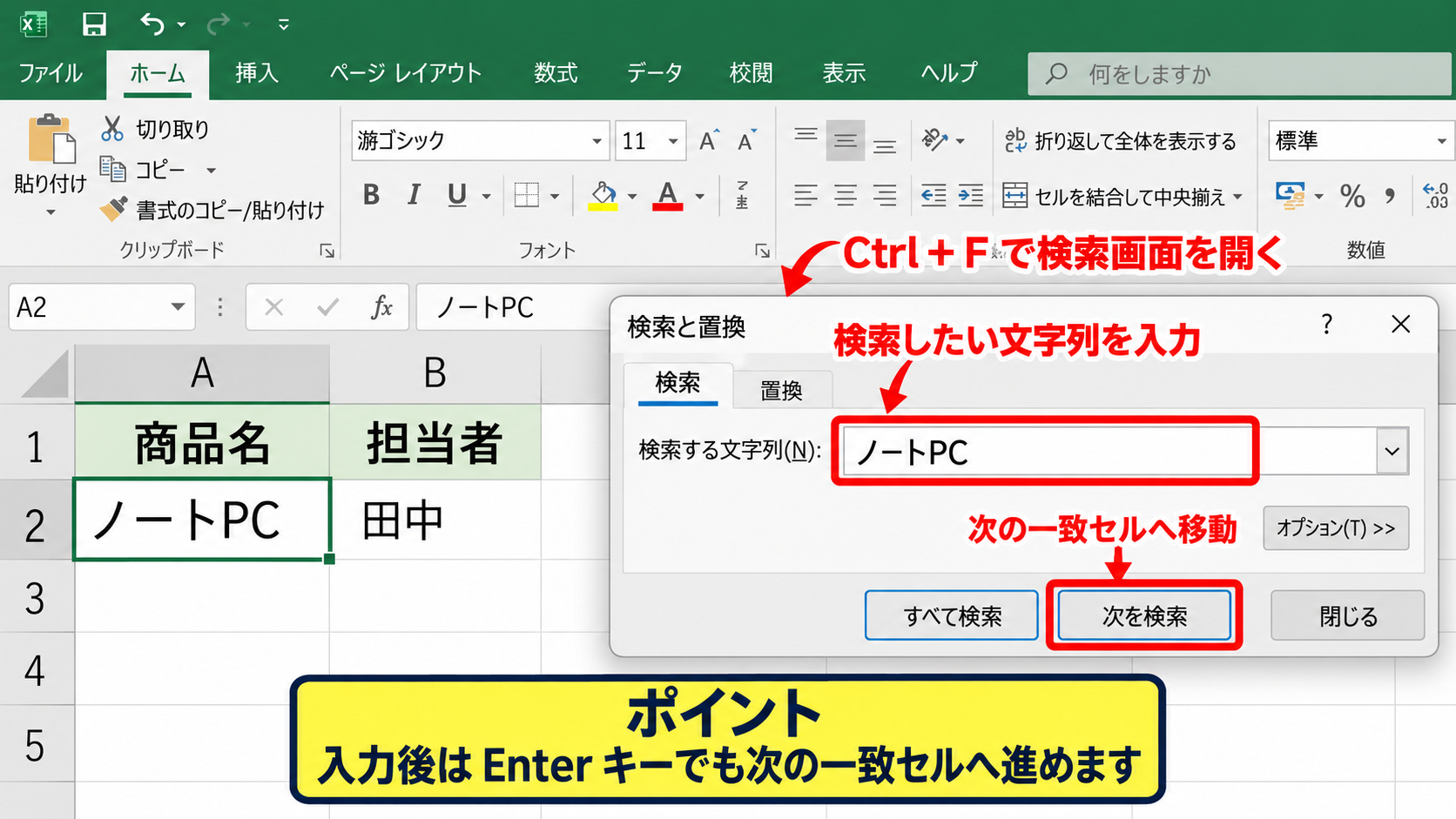
入力後に「次を検索」ボタンを押すと、最初に一致したセルが選択状態になります。
もう一度「次を検索」を押すと、次の一致セルへ移動します。
同じ文字列が表の中に複数ある場合でも、順番に確認できる仕組みです。
【操作のポイント】検索文字列の入力後はEnterキーでも次の一致セルへ進めます。
文字列検索と部分一致の確認
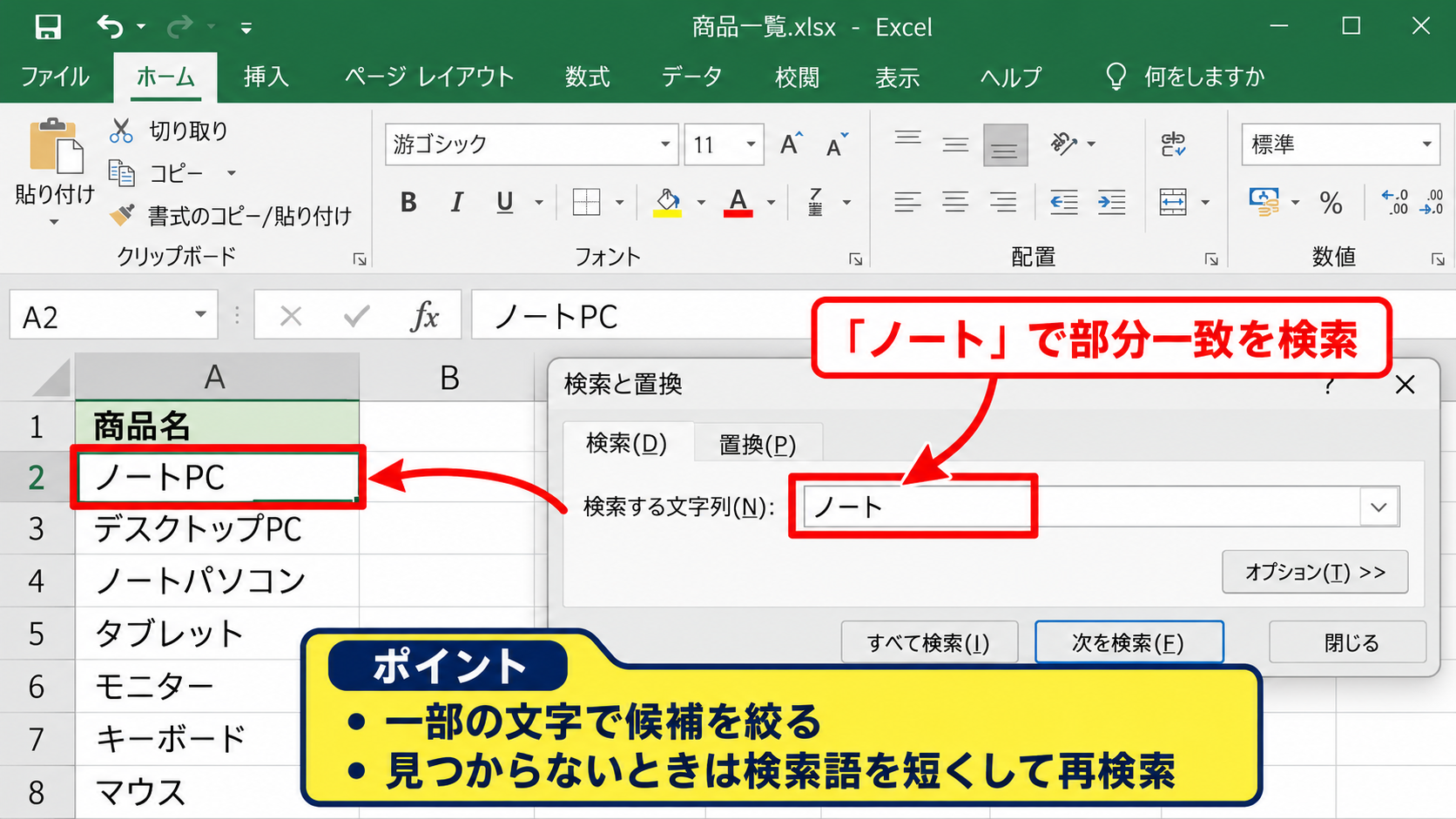
検索欄へ入力した文字列は、初期設定ではセルに含まれる文字として探されます。
たとえば「ノート」と入力すると、「ノートPC」のように一部にノートを含むセルも検索できます。
商品名の一部分しか分からないときは、分かる範囲の文字だけで検索すると便利です。
一方で、部署名や型番のように似た文字列が多いデータでは、部分一致によって候補が増えることがあります。
そのような場合は、検索後に数式バーやセルの内容を確認し、目的のデータかどうかを判断します。
検索機能はセルを選択する機能なので、検索結果を誤って変更しないよう、確認時には入力操作を急がないことも大切です。
【操作のポイント】一部の文字で候補を絞り、見つからないときは検索語を短くして再検索します。
数値データの検索と表示形式の注意点
Excelの検索では、文字だけでなく数値も検索できます。
売上列から98000を探す場合は、検索欄へ98000と入力して「次を検索」を選択します。
金額に桁区切りが表示されている場合でも、元の値が98000なら、まずはカンマなしの98000で検索する方法が基本です。
日付や時刻、パーセントも検索できますが、セルに見えている表示と内部の値が異なる場合があります。
検索で見つからない数値は、表示形式や全角・半角の違いを確認することが重要です。
たとえば全角数字の「98000」と半角数字の「98000」は別の文字として扱われる可能性があります。
【操作のポイント】数値を検索するときは、桁区切り、単位、全角半角を外した値でも試します。
検索範囲をシート内とブック全体で切り替える設定
続いては、検索範囲をシート内とブック全体で切り替える設定を確認していきます。
| シート名 | 検索対象 | 用途 |
|---|---|---|
| 4月売上 | 現在のシート | 月別表の確認 |
| 5月売上 | ブック全体 | 複数月の横断確認 |
| 顧客一覧 | ブック全体 | 顧客情報の探索 |
Excelファイルに複数のワークシートがある場合、検索範囲の設定によって結果が大きく変わります。
現在見ているシートだけを探したいのか、ブック全体から探したいのかを先に決めましょう。
オプション表示による検索範囲の指定
検索と置換のダイアログボックスで「オプション」を選択すると、詳細な検索設定が表示されます。
表示された項目の中にある「検索場所」では、「シート」または「ブック」を選べます。
シートを選んだ場合は、現在開いているワークシートだけが検索対象です。
ブックを選んだ場合は、同じExcelファイル内にあるすべてのシートが検索対象になります。
月別シートや部門別シートに同じデータが分かれているときは、ブック検索が役立ちます。
ただし、検索範囲が広いほど一致件数が増えるため、結果を確認する時間も長くなります。
【操作のポイント】まずシート内を検索し、見つからない場合にブック全体へ広げると効率的です。
行方向と列方向による検索順序
詳細設定では、「検索方向」も選択できます。
行方向を選ぶと、左から右へセルを確認し、行の終わりまで進んだ後に次の行へ移ります。
列方向を選ぶと、上から下へセルを確認し、列の終わりまで進んだ後に右隣の列へ移ります。
商品コードが縦に並ぶ列を中心に探すなら列方向、横長の月別表を読むなら行方向が分かりやすいでしょう。
検索順序は検索結果の有無を変える設定ではなく、候補をたどる順番を変える設定です。
同じ値が複数あるときに、どの順番で見つけるかを調整するために使います。
【操作のポイント】縦に整理された一覧表では列方向、横に日付や月が並ぶ表では行方向を試します。
検索対象の値と数式とコメントの選択
「検索対象」では、数式、値、コメントとメモなどを選択できます。
通常の表で画面に表示されている文字や数値を探すときは、「値」を選びます。
数式を選ぶと、セルに表示された計算結果ではなく、セルに入力されているSUM関数やVLOOKUP関数などの式を検索できます。
計算式の誤りを調べるときは、検索対象を数式へ変更することで関数名や参照セルを探せます。
コメントとメモを選ぶ場面は、担当者への確認事項や注記を含むセルを探したい場合です。
表示値を探す場合は値を選択します。
関数名や数式内の文字を探す場合は数式を選択します。
検索対象が違うと見つからないため、目的に合わせた切り替えが必要です。
【操作のポイント】見えている内容を探すなら値、セルに入力した計算式を探すなら数式を選びます。
検索オプションによる完全一致と書式の絞り込み
続いては、検索オプションによる完全一致と書式の絞り込みについて確認していきます。
| 商品名 | 区分 | 在庫数 |
|---|---|---|
| ノートPC | 通常品 | 15 |
| ノートPC用ケース | 周辺品 | 24 |
| ノートPC | 特価品 | 3 |
検索結果が多すぎる場合は、完全一致、半角全角、大文字小文字、書式といった条件を使って候補を絞り込みます。
表が大きいほど、詳細条件を活用する効果が高まります。
セル内容が完全に同一である検索条件
「セル内容が完全に同一であるものを検索する」にチェックを入れると、検索語とセルの内容が完全に一致するものだけを探せます。
ノートPCで検索した場合、通常の部分一致では「ノートPC用ケース」も候補になります。
完全一致の設定を有効にすると、「ノートPC」だけが入力されたセルに絞り込めます。
品名、社員番号、取引先コードのように正確な一致が必要な列では完全一致が有効です。
ただしセルの末尾に余分なスペースがあると一致しないことがあります。
一致しない原因が分からない場合は、スペースや改行、全角半角を確認しましょう。
【操作のポイント】類似した商品名を除外したいときは、完全一致のチェックを有効にします。
大文字小文字と半角全角の検索条件
英字のデータを扱う場合は、「大文字と小文字を区別する」の設定も確認します。
この設定を有効にすると、ABCとabcを異なる値として検索します。
型番、メールアドレス、パスワードに近い管理文字列など、大文字小文字の違いに意味があるデータで役立ちます。
日本語の表では、半角カタカナと全角カタカナ、全角英数と半角英数の違いにも注意が必要です。
見た目が近い文字でも、Excelでは別のデータとして保存されていることがあります。
ABCとabcを区別したい場合は、大文字小文字を区別する設定を使います。
検索漏れが疑われる場合は、設定を外して広く検索する方法も有効です。
【操作のポイント】検索結果が少なすぎるときは、大文字小文字を区別する設定が入っていないか確認します。
書式指定による色付きセルの検索
Excelでは、文字や数値だけではなく、セルの塗りつぶし色、フォント色、罫線などの書式を条件にして検索できます。
検索と置換の詳細設定で「書式」を選び、「セルから書式を選択」を使うと、表の中の既存セルから書式を取得できます。
たとえば黄色で塗りつぶした在庫不足のセルを探せば、表全体から注意が必要な箇所を確認できます。
条件付き書式を使った表では、色で検索するよりもフィルターや条件式を併用すると確認しやすくなります。
書式検索を解除したい場合は、検索画面で書式条件をクリアしてから再検索します。
【操作のポイント】色付きセルを検索した後は、書式条件を解除しないと次の通常検索に影響します。
置換機能による文字列と数値の一括変更
続いては、置換機能による文字列と数値の一括変更について確認していきます。
| 変更前の部署名 | 変更後の部署名 | 対象者 |
|---|---|---|
| 営業一課 | 営業部第一課 | 田中 |
| 営業一課 | 営業部第一課 | 佐藤 |
| 営業二課 | 営業部第二課 | 鈴木 |
置換は、同じ文字列や数値を別の内容へ変更する機能です。
複数のセルをまとめて修正できるため、名称変更や表記統一に役立ちます。
置換画面の表示と入力内容
Ctrlキーを押しながらHキーを押すと、「検索と置換」ダイアログボックスの置換タブが開きます。
「検索する文字列」には変更前の内容を入力します。
「置換後の文字列」には変更後の内容を入力しましょう。
営業一課を営業部第一課へ変更するなら、上の欄に営業一課、下の欄に営業部第一課と入力します。
置換では、何を探すかと何へ変えるかを逆に入力しないよう注意が必要です。
入力後に「次を検索」を押すと、最初の候補だけを確認できます。
【操作のポイント】初めて扱う表では、置換前に検索だけを実行して対象を確認します。
一つずつ置換とすべて置換の使い分け
「置換」ボタンは、現在選択されている候補を一件だけ変更します。
「すべて置換」ボタンは、検索範囲にある一致セルをまとめて変更します。
表記ゆれの修正など、対象が明確である場合はすべて置換が便利です。
一方で、本文の一部や複数の用途で使われている文字列を変更する場合は、一件ずつ置換したほうが安全です。
すべて置換は元に戻す操作が必要になることもあるため、実行前の確認が欠かせません。
対象が完全に決まっている名称変更では、すべて置換を使えます。
同じ語が別の意味でも使われる表では、置換を一件ずつ実行します。
作業前にファイルを保存しておくと、誤操作時にも対応しやすくなります。
【操作のポイント】迷う場合は一件ずつ置換を選び、変更後の表示を確認しながら進めます。
数値置換と数式への影響
数値も置換できますが、数式が含まれる表では特に注意が必要です。
たとえば100を120へすべて置換すると、入力値だけではなく、数式内に含まれる100という値まで変更される可能性があります。
検索対象を値にすれば表示された数値を中心に確認できますが、数式セルの計算結果にも一致する場合があります。
数式そのものを対象に変更したい場合は、検索対象を数式へ切り替えて内容を確認しましょう。
数式の一部を置換した場合、参照先や計算条件が変わり、結果が大きく変化することがあります。
売上合計を求める数式の例です。
=SUM(D2:D10)
このような数式を含む列では、置換前に数式バーで内容を確認します。
【操作のポイント】数値の一括置換前には、数式セルを含む範囲かどうかを必ず確認します。
表検索を効率化するフィルターと関数の活用
続いては、表検索を効率化するフィルターと関数の活用について確認していきます。
| 商品コード | 商品名 | 売上 | 検索結果 |
|---|---|---|---|
| A-101 | ノートPC | 128000 | 該当 |
| A-102 | モニター | 45000 | 対象外 |
| A-103 | ノートPC | 98000 | 該当 |
検索と置換は特定セルを見つける機能ですが、条件に合う行を一覧表示したいときはフィルターが便利です。
また、別表から情報を取り出したい場面では、検索系の関数を使う方法があります。
オートフィルターによる複数行の絞り込み
表の1行目に見出しがある状態で、表内の任意のセルを選択します。
データタブからフィルターを選択すると、1行目の各見出しに絞り込み用の矢印が表示されます。
商品名列の矢印を選び、ノートPCだけにチェックを残せば、該当する行だけを表示できます。
検索が一件ずつセルを移動する操作であるのに対し、フィルターは条件に合う行をまとめて表示する操作です。
売上が一定額以上の行だけを確認したい場合は、数値フィルターを使うと効果的です。
【操作のポイント】一覧として確認したいときは検索よりフィルター、単一セルを探すときは検索を使います。
COUNTIF関数による文字列の存在確認
表の中に特定の文字列が何件あるかを確認するには、COUNTIF関数が役立ちます。
サンプルデータで商品名がB列の2行目から10行目にあり、ノートPCの件数を数える場合を考えます。
=COUNTIF(B2:B10,”ノートPC”)
この数式では、B2からB10の範囲でノートPCと一致するセルの数を返します。
1行目はヘッダーなので、範囲にはB1を含めないことが基本です。
部分一致で数えたい場合は、検索条件にワイルドカードを使用します。
=COUNTIF(B2:B10,”*ノートPC*”)
アスタリスクに相当する記号は任意の文字列を表すため、ノートPC用ケースのような文字も集計対象になります。
【操作のポイント】完全一致を数える場合は検索語をそのまま入力し、部分一致では前後にワイルドカードを付けます。
XLOOKUP関数による別表からの検索
商品コードを入力すると別表から商品名や価格を表示したい場合は、XLOOKUP関数を使えます。
たとえば、F列に検索したい商品コードを入力し、A列の商品コードから一致する行を探して、B列の商品名を返す場合を考えます。
=XLOOKUP(F2,A2:A10,B2:B10,”該当なし”)
F2が検索値、A2からA10が検索範囲、B2からB10が返す範囲です。
最後の「該当なし」は、商品コードが見つからないときに表示する文字列です。
XLOOKUP関数は、検索結果を別セルへ自動表示したいときに便利な検索方法です。
数式を下方向へコピーする場合は、検索範囲と返す範囲を絶対参照にすると範囲がずれません。
=XLOOKUP(F2,$A$2:$A$10,$B$2:$B$10,”該当なし”)
【操作のポイント】1行目のヘッダーを除いたデータ範囲を指定し、コピー時は絶対参照を活用します。
検索で見つからないときの原因確認
続いては、検索で見つからないときの原因確認について解説していきます。
| 確認項目 | 起こりやすい原因 | 対応 |
|---|---|---|
| 検索範囲 | 別シートにある | ブック検索に変更 |
| 文字種 | 全角半角が違う | 入力文字を確認 |
| 条件 | 書式条件が残る | 書式をクリア |
検索語が表に見えているにもかかわらず見つからない場合は、検索設定やセルの実データを確認します。
単純な入力ミスだけでなく、以前使った検索条件が残っているケースもあります。
検索場所と選択範囲の確認
検索範囲がシートになっていると、別のワークシートにあるデータは見つかりません。
複数シートにまたがる表を調べる場合は、オプションから検索場所をブックへ変更します。
また、あらかじめセル範囲を選択していると、その範囲だけが検索対象になる場合があります。
選択範囲内に検索語がないときは、シート上の単一セルを選び直してから検索しましょう。
検索対象がどこまでかを意識すると、見つからない問題の多くを切り分けられます。
【操作のポイント】見つからないときは、選択範囲を解除し、検索場所をブックへ変更して再確認します。
余分なスペースと改行の確認
セルの先頭や末尾に半角スペース、全角スペース、改行が含まれていると、完全一致検索では見つからないことがあります。
外部システムからコピーしたデータや、複数人で入力した一覧表では特に発生しやすい問題です。
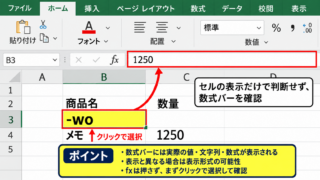
セルを選択して数式バーを見ると、見た目では分かりにくいスペースや改行を確認できます。
不要な空白を削除するには、TRIM関数を使う方法があります。
=TRIM(B2)
この数式は、B2の前後にある余分な半角スペースを整理します。
全角スペースや改行には別の処理が必要な場合があるため、データの状態に応じて確認しましょう。
【操作のポイント】完全一致で見つからない文字は、数式バーで前後の空白や改行を確認します。
検索書式と詳細条件のリセット
以前に書式検索を使った場合、その条件が検索画面に残っていることがあります。
文字列は正しく入力していても、指定した色やフォントと一致しなければ検索結果は表示されません。
検索画面のオプションを開き、書式に条件が入っていないか確認します。
書式条件が不要なら、書式のクリアを選択して通常の文字列検索へ戻します。
完全一致や大文字小文字の区別も、意図せず有効になっていないか確認が必要です。
【操作のポイント】検索条件に心当たりがない場合は、書式と詳細オプションを一度リセットします。
まとめ エクセルの検索機能の使い方(表検索・置換・数値や文字・セルとシート内)
Excelの検索機能は、表の中から文字列や数値を素早く見つけるための基本機能です。
CtrlキーとFキーで検索画面を開き、検索する文字列を入力すれば、該当セルを順番に確認できます。
現在のシートだけを探すのか、ブック全体を探すのかを切り替えることで、複数シートのデータ確認にも対応できます。
完全一致、大文字小文字、書式検索を使うと、似た文字列が多い表でも候補を絞り込めます。
CtrlキーとHキーで開く置換機能は、名称変更や表記統一に便利ですが、すべて置換を実行する前には対象を確認しましょう。
一覧の行を絞り込む用途にはフィルター、件数を数える用途にはCOUNTIF関数、別表から情報を取り出す用途にはXLOOKUP関数が役立ちます。
検索結果が出ないときは、検索範囲、全角半角、余分なスペース、書式条件を確認することが解決の近道です。
目的に合わせて検索、置換、フィルター、関数を使い分け、Excelでの表確認をスムーズに進めていきましょう。