【Excel】エクセルのセルの書式設定方法(日付・数値・文字列・表示形式・固定・解除・反映されない)

Excelで表を作成していると、日付が連番で表示されたり、金額に桁区切りが付かなかったり、先頭の0が消えたりすることがあります。
こうした表示の問題は、セルに入力した値そのものではなく、セルへ設定されている書式が原因であるケースが多いです。
セルの書式設定を使えば、数値、日付、時刻、文字列、通貨、パーセントなどを用途に合う見た目へ整えられます。
一方で、表示形式だけを変更しても計算結果は変わらないこと、コピーした書式が反映されない場合があることも理解しておきたいポイントです。
この記事で確認するポイント
・セルの書式設定を開く基本操作
・日付、数値、文字列、ユーザー定義の表示形式
・書式の固定、解除、コピーと反映されない場合の対処
書式設定はデータを見やすくするための機能であり、原則としてセルに保存された値自体を変更する機能ではありません。
たとえば数値の45292を日付表示にすると、2024年1月1日のように見せられますが、セル内部には数値としてのシリアル値が保存されています。
ここではWindows版Excelを想定し、日常の表作成で使いやすいセルの書式設定方法を順番に確認していきましょう。
エクセルのセルの書式設定方法【ホームタブとショートカット】
それではまず、セルの書式設定を開き、目的の表示形式を適用する基本操作について解説していきます。
| 商品名 | 受注日 | 金額 |
|---|---|---|
| ノート | 2026/10/01 | 1250 |
| ペン | 2026/10/02 | 9800 |
セルの書式設定ダイアログを開く操作
書式を変えたいセル、または複数のセル範囲を選択してから操作を始めます。
もっとも確実な方法は、選択したセルを右クリックし、表示されたメニューからセルの書式設定をクリックする方法です。
キーボードを使う場合は、対象セルを選択してCtrlキーと1キーを同時に押すと、セルの書式設定ダイアログが開きます。

ダイアログには表示形式、配置、フォント、罫線、塗りつぶし、保護のタブが並びます。
日付や数値の見え方を変えるときは、最初に表示される表示形式タブを使用します。
複数セルを選択してから書式を設定すると、同じ書式をまとめて適用できます。
離れたセルを同時に選びたい場合は、Ctrlキーを押しながらセルをクリックします。
ただし、表の列全体へ同じ日付形式を設定するなら、列見出しのBやCをクリックして列単位で選択するほうが作業しやすいでしょう。
Ctrlキーと1キーは、ホームタブの小さなダイアログ起動ボタンを探さずに書式設定を開ける便利なショートカットです。
ホームタブから素早く表示形式を変える操作
細かい条件を指定せず、すぐに通貨やパーセントへ変更したいときは、ホームタブの数値グループを使います。
数値グループには、通貨表示形式、パーセントスタイル、桁区切りスタイル、小数点以下の表示桁数を増やすボタンと減らすボタンがあります。

たとえば金額の列を選択し、桁区切りスタイルをクリックすると、1250は1,250のように表示されます。
通貨表示形式を選ぶと、設定されている地域に応じて円記号や通貨記号を付けた表示になります。
小数点以下の桁数を減らす操作では、セルに保存された値が切り捨てられるわけではありません。
表示だけが丸められるため、数式バーを確認すると元の小数値が残っていることがあります。
見た目の小数点以下を消しても、計算には元の値が使われる点が重要です。
実際の値も四捨五入したい場合は、表示形式ではなくROUND関数などの数式を利用します。
書式を設定する前に確認したい値と数式
セルの見た目を変える前に、数式バーでセルの中身を確認しておくと、意図しない表示変更を防げます。
たとえばA2セルに2026年10月1日と入力している場合、Excel内部では日付に対応する連続した数値として管理されています。
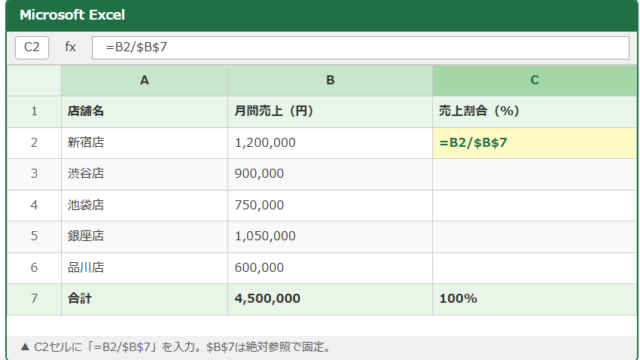
また、C2セルに数式を入れているケースでは、表示形式を変更しても数式自体は消えません。
サンプル数式
|
1 |
=B2*C2 |
1行目をヘッダーとした表で、B列に数量、C列に単価がある場合、D2セルへ入力します。
数式を入力後、D2セル右下のフィルハンドルを下方向へドラッグすると、3行目以降にも計算式をオートフィルできます。
この計算結果を円表示にしたい場合は、D列へ数式を入力してから、D列に数値または通貨の書式を設定します。
値の入力、数式の入力、見た目の調整を分けて考えると、表の修正も分かりやすくなります。
【操作のポイント】書式を変える前にセル範囲を選択し、Ctrlキーと1キーで表示形式を開くと、設定ミスを抑えやすくなります。
日付と数値の表示形式【年月日・桁区切り・小数点】
続いては、日付、金額、数量などで使用頻度が高い表示形式を確認していきます。
| 入力値 | 設定する書式 | 表示例 |
|---|---|---|
| 2026/10/1 | yyyy年m月d日 | 2026年10月1日 |
| 12500.5 | #,##0.00 | 12,500.50 |
日付を年月日で見やすく表示する設定
日付のセルを選択し、セルの書式設定の表示形式タブで日付を選択すると、あらかじめ用意された形式を選べます。
2026/10/1、2026年10月1日、10月1日など、帳票の目的に応じて見た目を選びましょう。

日付の形式が一覧に見つからないときは、ユーザー定義でyyyy年m月d日と入力する方法が便利です。
yyyyは西暦を4桁、mは月、dは日で表示する指定です。
月や日を必ず2桁にしたい場合は、yyyy/mm/ddのようにmmとddを使用します。
日付表示へ変更して数字が日付らしく見えたとしても、そのセルが本当に日付として認識されているかは数式バーで確認します。
文字列として入力された2026-10-01は、表示形式を変更しても期待どおりに切り替わらない場合があります。
その場合は、DATEVALUE関数や区切り位置機能を使って日付データへ変換する必要があります。
日付を作る数式の例
|
1 |
=DATE(A2,B2,C2) |
1行目に年、月、日のヘッダーがあり、A2からC2へ数値が入っている場合に使用します。
結果セルの表示形式をyyyy年m月d日にしてから、フィルハンドルで下へオートフィルします。
金額と数量に桁区切りを付ける設定
売上、単価、在庫数などの大きな数値には、3桁ごとのカンマを付けると読み間違いを減らせます。
対象のセル範囲を選び、ホームタブの桁区切りスタイルをクリックするか、セルの書式設定から数値を選択します。

数値カテゴリでは、小数点以下の桁数と桁区切りを使用するかどうかを設定できます。
金額で小数が不要なら、小数点以下の桁数を0にすると、1,250のような表示になります。
単価や測定値など、小数を含めて管理するデータでは、2桁や3桁を表示する設定が役立ちます。
桁区切りは数字を読みやすくする書式であり、セルの数値を文字列へ変換するものではありません。
負の数を赤字や括弧付きで表示する設定も、数値カテゴリで選択できます。
赤字の表示は注意を促す目的には有効ですが、印刷時の見え方も確認して使うと安心です。
パーセントと小数の計算結果を整える設定
割合を表すセルでは、パーセントスタイルを使うと0.15を15パーセントとして表示できます。
ここで注意したいのは、15と入力したセルへパーセント書式を設定すると、1500パーセントと表示されることです。
パーセント表示を想定するなら、数式の結果または入力値を0.15のような小数で扱います。
達成率の数式例
|
1 |
=C2/B2 |
1行目に目標、実績、達成率のヘッダーがあり、B2が目標、C2が実績の場合にD2へ入力します。
D2をパーセント表示に変更した後、フィルハンドルで下へ引っ張ると、各行の達成率が見やすくなります。
表示桁数を1桁にするか0桁にするかは、報告書の精度に合わせて決めましょう。
小数第2位まで計算していても、提出資料では小数第1位まで表示するという使い分けも可能です。
【操作のポイント】日付と数値は、表示が変わっても元の値が残ることを意識し、数式バーでデータ型を確認します。
文字列とユーザー定義の書式【先頭ゼロ・単位・表示の切り替え】
続いては、社員番号、郵便番号、商品コード、単位付きの数値などに便利な文字列とユーザー定義の書式を確認していきます。
| 元の値 | 表示形式コード | 表示結果 |
|---|---|---|
| 123 | 000000 | 000123 |
| 25 | 0″個” | 25個 |
先頭のゼロを残す文字列の入力方法
郵便番号や従業員コードのように、00123の先頭ゼロまで意味を持つデータでは、文字列として扱う方法が適しています。
入力前にセルの書式設定で文字列を選ぶと、00123と入力しても先頭の0を残せます。
すでに数値として入力済みの場合は、表示形式のユーザー定義に00000のようなコードを指定する方法もあります。
この設定では、値が123でも表示だけを00123へ整えられます。
識別番号は計算用の数値ではなく、文字列として扱うべき場面が多いデータです。
特にCSVファイルを開くと先頭の0が消えることがあるため、インポート時に列のデータ形式を文字列に指定すると安全です。
電話番号や商品コードへ四則演算をする必要がないなら、文字列の設定を基本に考えましょう。
単位や文字を付けて表示するユーザー定義
数値の後ろへ個、円、kg、件などの単位を表示したい場合は、ユーザー定義の表示形式が役立ちます。
セルの書式設定でユーザー定義を選び、種類の入力欄へ0″個”のように入力します。
数値の部分を表す0の後ろに、二重引用符で囲んだ文字を付ける考え方です。
よく使うユーザー定義の例
・0″件” は 15を15件と表示します。
・#,##0″円” は 12500を12,500円と表示します。
・0.0″kg” は 2.5を2.5kgと表示します。
単位をユーザー定義で付けると、セルに文字を直接入力せず数値として計算を続けられます。
たとえば25kgと文字を直接入力すると合計を出しにくくなりますが、25という数値へ0.0″kg”を設定すればSUM関数で集計できます。
帳票で単位を繰り返し表示したいときに便利な設定です。
条件で表示を変えるユーザー定義の考え方
ユーザー定義では、正の数、負の数、ゼロ、文字列に対する表示を区切って指定することもできます。
たとえば正の数を黒、負の数を赤、ゼロをハイフンで表したい場面があります。
設定内容が複雑になるほど、別の担当者が修正しにくくなるため、運用する表では分かりやすいコードを残すことが大切です。
表示形式は条件付き書式とは異なり、セルの値に応じて背景色を自由に変える機能ではありません。
色分けや期限切れの強調が必要なら、ホームタブの条件付き書式を併用します。
また、日付を和暦で表示したいときも、日付カテゴリやユーザー定義から設定できます。
ユーザー定義は表示を自在にする一方、元のデータを別の人が理解できる状態に保つことが重要です。
【操作のポイント】先頭ゼロを保持する目的と、見た目だけゼロ埋めする目的を分けて、文字列またはユーザー定義を選びます。
書式のコピーと固定【書式のコピー貼り付け・行列への適用】
続いては、整えたセルの書式をほかのセルへ反映し、表全体の見た目をそろえる方法を確認していきます。
| A列 | B列 | C列 |
|---|---|---|
| 商品名 | 数量 | 金額 |
| ノート | 5 | 1,250 |
書式のコピーと貼り付けを使う方法
すでに正しく書式を設定したセルがあるなら、そのセルをコピーして形式を選択して貼り付けを使う方法が効率的です。
書式の元になるセルを選択してCtrlキーとCキーを押し、反映先のセル範囲を選択します。
右クリックの貼り付けオプションから書式設定を選ぶと、値や数式を変えずに書式だけをコピーできます。
同じ操作は、ホームタブの貼り付けから形式を選択して貼り付けでも実行できます。
書式だけを貼り付ければ、既存の入力値や計算式を残したまま見た目を統一できます。
日付列、金額列、入力欄など、役割ごとに書式見本となるセルを用意しておくと、表の拡張時にも迷いません。
罫線や塗りつぶし、フォントも一緒にコピーされるため、反映先のデザインを上書きしてよいか確認してから使います。
書式のコピーとブラシを使う方法
ホームタブにある書式のコピーと貼り付けは、ペイントブラシのようなアイコンで表示されています。
書式をコピーしたいセルを選んでこのボタンをクリックし、反映先のセルまたはセル範囲をドラッグします。
一度だけ貼り付ける場合に向いた操作で、短い表の一部を整えるときに便利です。
複数の場所へ同じ書式を連続して適用したいときは、書式のコピーと貼り付けボタンをダブルクリックします。
その後は複数の範囲を順に選択でき、Escキーで操作を終了します。
書式のコピーと貼り付けは、表示形式だけでなく罫線や配置も移るため、表の完成形を基準セルとして利用できます。
ただし、列幅は通常の書式コピーだけでは同じにならない場合があります。
列幅もそろえたいときは、形式を選択して貼り付けで列幅を指定するか、列見出しをドラッグして調整します。
入力規則や数式と書式を分けて固定する考え方
書式を固定したいという場合には、表示形式を保ちたいのか、利用者に変更させたくないのかを分けて考えます。
見た目を再利用する目的なら、書式のコピー、テーブル機能、セルスタイルが有効です。
利用者が書式や数式を変更できないようにしたい場合は、セルのロックとシートの保護を設定します。
セルのロックは、セルの書式設定にある保護タブから確認できます。
ただし、ロックにチェックが入っているだけでは編集は制限されません。
校閲タブからシートの保護を実行して初めて、ロックされたセルへの編集制限が有効になります。
入力してほしいセルだけロックを解除し、計算式が入ったセルはロックしたままにすると、テンプレートとして使いやすい表になります。
保護のパスワードを設定する場合は、紛失すると解除が難しくなるため、管理方法も決めておきましょう。
【操作のポイント】書式をそろえる操作と、編集を禁止する保護機能は別の機能として使い分けます。
書式設定の解除と反映されない場合【クリア・文字列・条件付き書式】
続いては、設定済みの書式を解除する方法と、変更した書式が反映されないときの確認項目を解説していきます。
| 症状 | 主な原因 | 確認方法 |
|---|---|---|
| 日付にならない | 文字列として入力済み | 数式バーを確認 |
| 色が変わらない | 条件付き書式 | ルールの管理を確認 |
書式だけを解除して値を残す方法
不要な塗りつぶし、罫線、表示形式などを元へ戻したいときは、ホームタブのクリアを使用します。
対象セルを選択し、編集グループのクリアから書式のクリアを選ぶと、入力値や数式は残したまま書式だけを解除できます。
すべてクリアを選ぶと、値、数式、コメントなども削除されるため、目的に合う項目を選択することが大切です。
書式のクリアはデータを残しますが、すべてクリアはセルの内容も消す操作です。
表示形式だけを標準へ戻したい場合は、セルの書式設定を開き、表示形式カテゴリの標準を選択する方法もあります。
特定のセルだけ書式が崩れたときは、正常な隣接セルから書式だけを貼り付けるほうが早く直せることもあります。
作業前にファイルを保存し、必要なら元に戻すボタンで復旧できる状態にしておくと安心です。
日付や数値の書式が反映されない原因
日付書式を選んでも表示が変わらない場合、セルの値が文字列として保存されている可能性があります。
セルの左上に緑色の三角形があるときは、数値が文字列として保存されているという警告が表示されることがあります。
警告アイコンから数値に変換を選ぶ、またはデータタブの区切り位置で変換することで解決できる場合があります。
先頭にアポストロフィが付いた入力も文字列扱いです。
表示形式は数値や日付として認識された値に対して働くため、文字列データでは期待した変換にならないことがあります。
また、セルの幅が狭く、日付が####と表示されるケースもあります。
この場合は書式の問題ではなく列幅不足のため、列見出しの右端をダブルクリックして幅を自動調整します。
負の日時が####になる場合は、日付システムや計算式の確認も必要です。
条件付き書式や保護が優先される場合
手動でフォント色や塗りつぶしを変更しても、別の色へ戻ってしまう場合は、条件付き書式が設定されている可能性があります。
ホームタブの条件付き書式からルールの管理を開き、対象範囲とルールの優先順位を確認します。
条件付き書式は、売上目標未達のセルを赤くする、期限切れの日付を目立たせるといった自動表示に便利な機能です。
しかし、通常の書式設定より優先して表示されるため、設定を知らないと反映されないように見えるかもしれません。
反映されないときの確認順
・セルが数値または日付として認識されているか確認します。
・条件付き書式のルールと適用先を確認します。
・シートが保護されていないか確認します。
・結合セル、テーブルのスタイル、列幅も確認します。
シート保護中は、セルの書式変更が許可されていないことがあります。
また、Excelテーブルにはテーブルスタイルがあり、行の追加時に自動で書式が引き継がれる仕組みです。
意図しない書式が再適用される場合は、テーブルデザインタブのスタイルも確認してみましょう。
【操作のポイント】書式が反映されないときは、表示形式だけで判断せず、文字列、条件付き書式、保護、列幅の順に確認します。
まとめ エクセルのセルの書式設定方法(反映されない・解除・固定・表示形式)
エクセルのセルの書式設定では、日付、数値、文字列、通貨、パーセントなどを、用途に合った見た目へ整えられます。
基本操作は、対象セルを選択して右クリックからセルの書式設定を開く方法、またはCtrlキーと1キーを使う方法です。
日付や数値の表示形式は見た目を変更する機能であり、セルに保存された元の値や数式まで変えるものではありません。
日付が連番になる、桁区切りが付かない、先頭の0が消えるといった問題は、セルのデータ型と表示形式を確認することで解決しやすくなります。
識別番号は文字列として扱い、数量や金額は数値のまま単位やカンマを表示する使い分けが有効です。
書式をほかのセルへ広げるときは、書式のコピーと貼り付けや形式を選択して貼り付けを使うと、入力済みの値や数式を保ったまま表を整えられます。
書式を解除したい場合は、ホームタブの書式のクリアを使えば、値を残して見た目だけをリセットできます。
変更が反映されないときは、文字列として入力されていないか、条件付き書式が優先されていないか、シート保護や列幅が影響していないかを確認しましょう。
セルの書式設定を正しく使い分ければ、計算しやすく、読みやすく、ほかの人にも伝わりやすいExcel表へ仕上げられます。