【Excel】エクセルのフォントをデフォルト設定に変更する方法(初期設定が変わらない)
エクセルで新しいブックを開くたびに、使い慣れないフォントや文字サイズが表示されると、入力や資料作成に時間がかかります。
既定のフォントを変更したはずなのに初期設定が変わらない場合は、設定の反映タイミング、テンプレート、既存ファイルの書式などを分けて確認することが大切です。
エクセルのデフォルトフォントを変更する基本手順は、ファイルタブからオプションを開き、新しいブックの作成時の設定でフォントとサイズを選び、エクセルを再起動する流れです。
この記事では、エクセルのフォントを初期設定として変更する方法と、設定が変わらないときの対処法を詳しく解説します。
ポイントは、既存ブックの文字と新規ブックの既定フォントは別の仕組みで管理されていることです。
エクセルのフォントをデフォルト設定に変更する方法
それではまず、新しく作成するエクセルブックのフォントを既定値として変更する操作について解説していきます。
| 項目 | 変更前の例 | 変更後の例 |
|---|---|---|
| 標準フォント | Aptos | Meiryo UI |
| フォントサイズ | 11 | 10 |
| 反映対象 | 既存ブック | 再起動後の新規ブック |
ファイルタブからオプションを開く操作
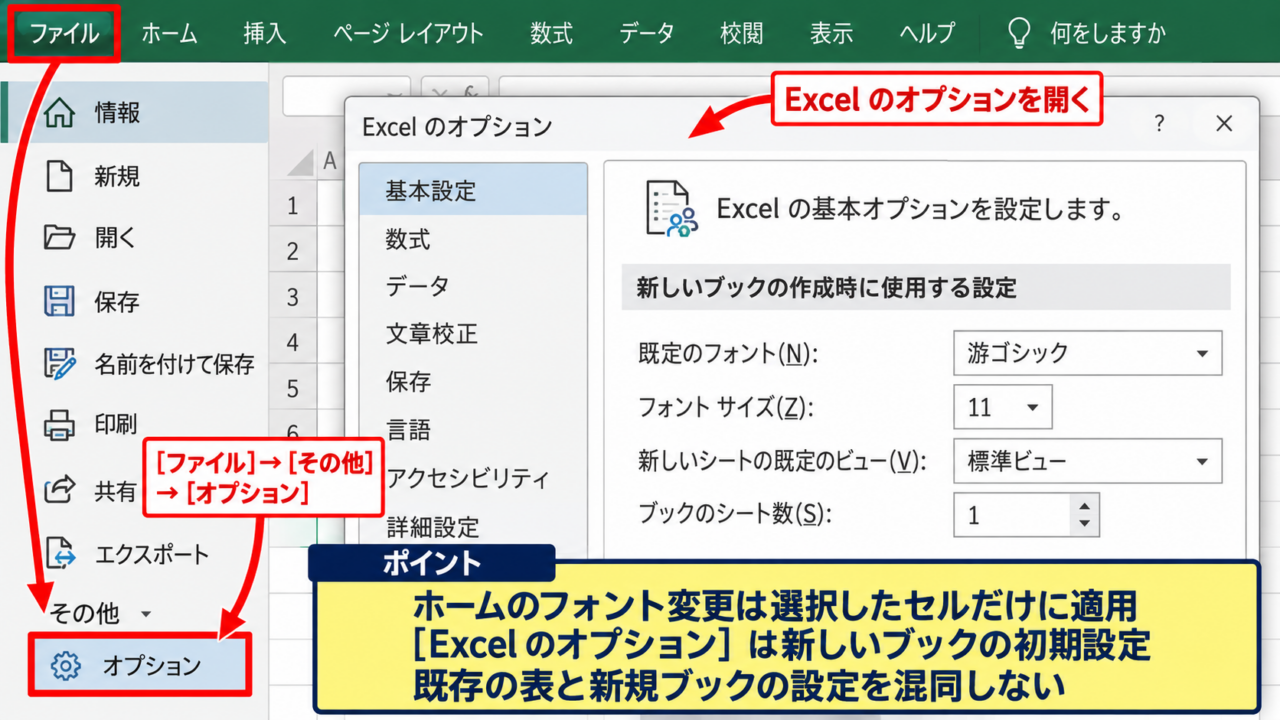
まず、変更したいブックを保存したうえで、エクセルの左上にあるファイルタブをクリックします。
画面左側のメニューを下へ進むと、その他の項目の中にオプションが表示されます。
オプションを選ぶと、Excelのオプションという設定画面が開きます。
フォントの初期設定は、ホームタブのフォント一覧ではなく、Excelのオプションから変更する点が重要です。
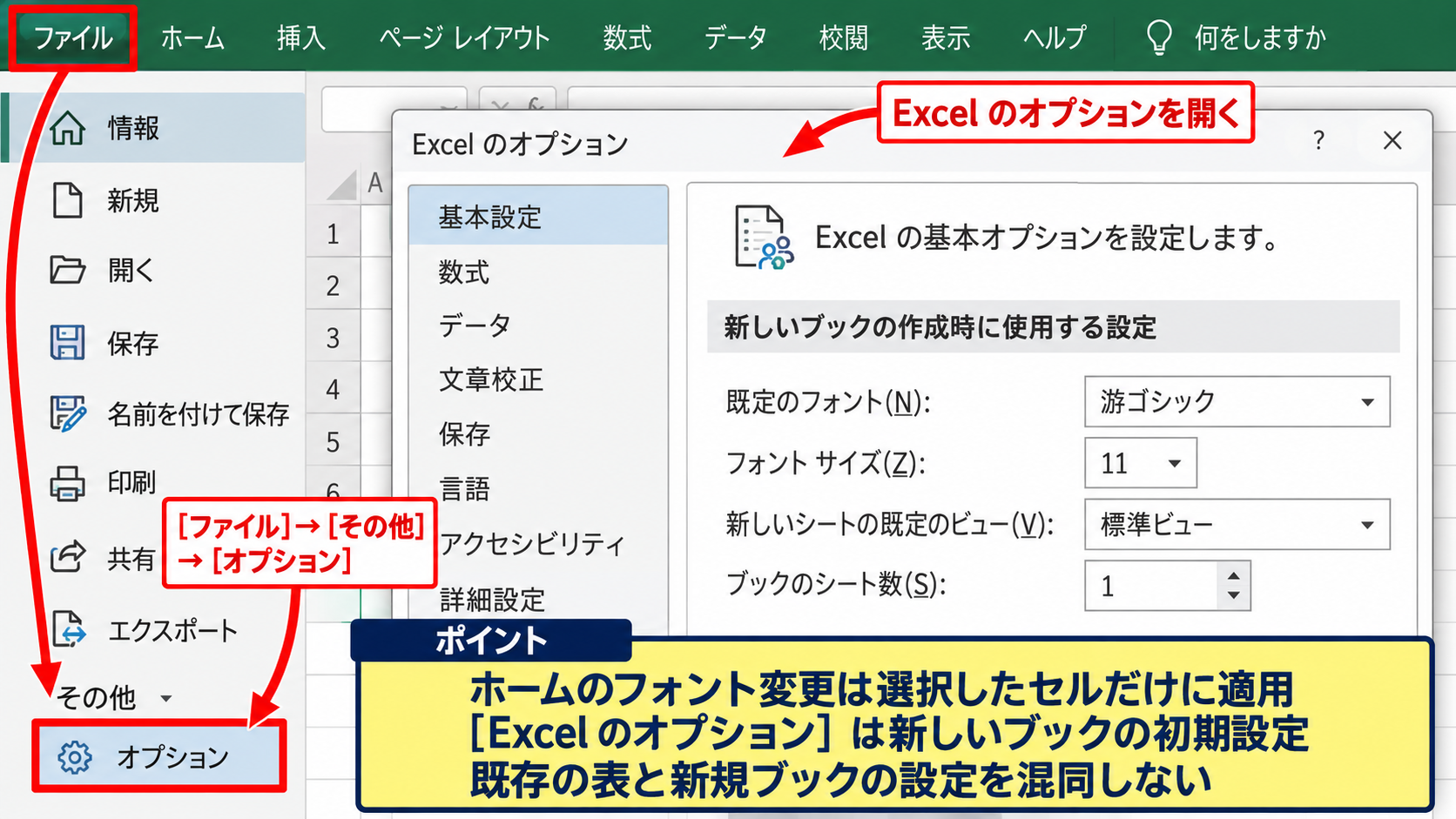
ホームタブでセルを選択してフォントを切り替える操作は、そのセルまたは選択範囲だけに適用されます。
一方で、オプション画面の設定は、これから作る新しいブックの基準となる書式を決める操作です。
【操作のポイント】既存の表の見た目を変えたい場合と、次回以降に作成する空白ブックの初期設定を変えたい場合を混同しないようにしましょう。
新しいブックの作成時の設定選択
Excelのオプション画面が表示されたら、左側で基本設定が選ばれていることを確認します。
右側を少し下へスクロールすると、新しいブックの作成時という設定項目があります。
その中にある次を既定フォントとして使用するの一覧をクリックし、目的のフォントを選択します。
日本語の帳票では游ゴシック、Meiryo、MS Pゴシックなどが候補になりますが、社内の指定書体がある場合はそのルールを優先しましょう。
共有するブックでは、相手のパソコンにないフォントを選ぶと代替フォントに置き換わる可能性があります。
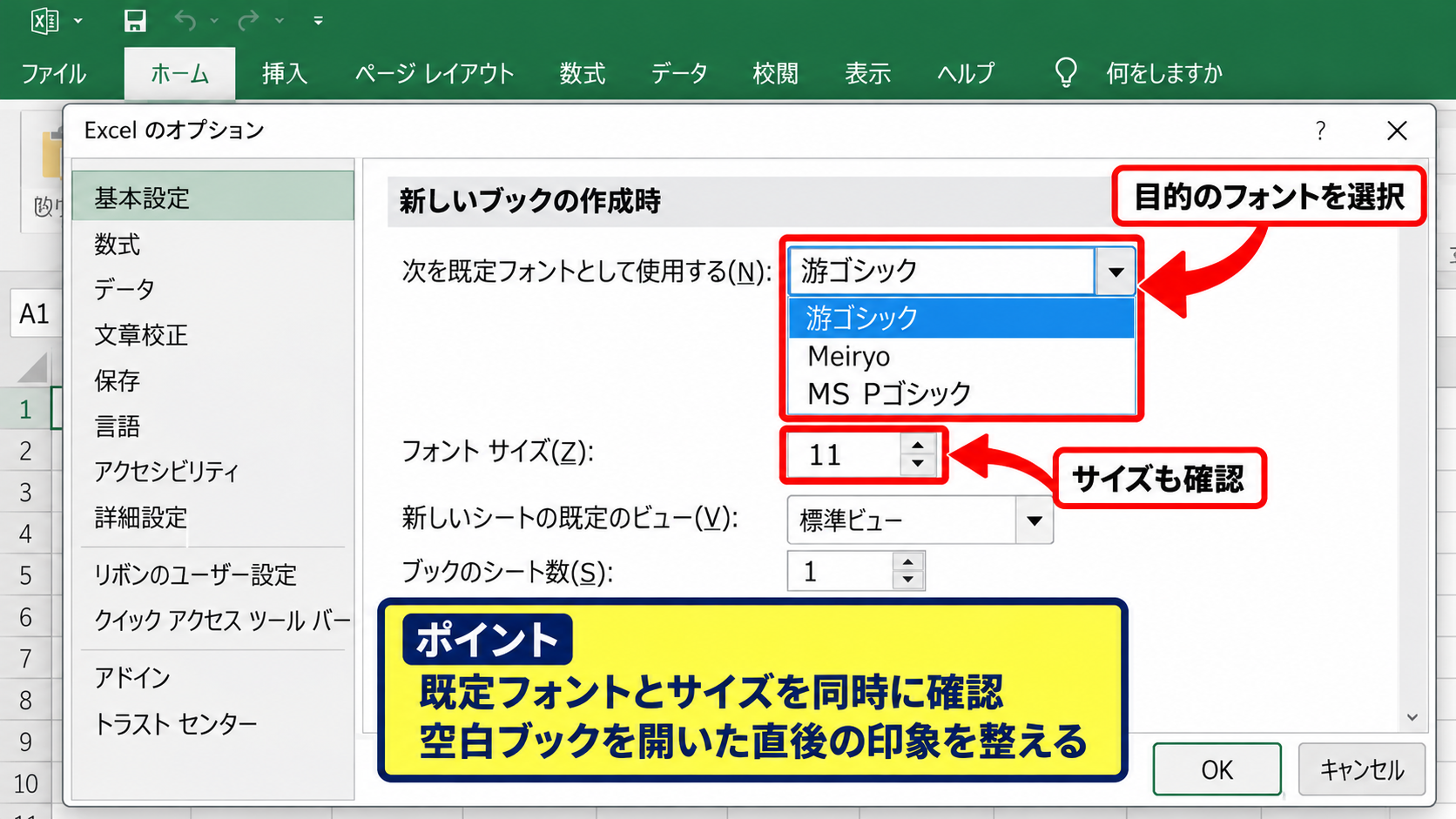
次を既定フォントとして使用するの下には、フォントサイズを選択する欄もあります。
文字が小さく感じる場合は11や12、画面に多くの情報を表示したい場合は10など、用途に合わせて調整できます。
読みやすさを優先する資料では、本文用のフォントとサイズを統一すると、列幅や行の高さをそろえやすくなります。
【操作のポイント】フォント名だけでなく、既定のフォントサイズも同時に確認すると、空白ブックを開いた直後の印象を整えやすくなります。
再起動による設定反映
フォントとサイズを選択したら、Excelのオプション画面のOKをクリックします。
設定後に再起動を求めるメッセージが表示された場合は、開いているブックをすべて保存してからエクセルを終了します。
その後にエクセルを起動し、新しい空白のブックを作成してください。
既定フォントの変更は、再起動後に作成した新規ブックで確認するのが正しい方法です。
すでに開いていたブックや、変更前に作成済みのブックでは、設定がそのままに見えることがあります。
【操作のポイント】変更直後に表示中のシートだけを見て判断せず、エクセルを完全に閉じてから空白ブックを新規作成しましょう。
初期設定が変わらない場合の確認項目
続いては、既定フォントを設定したのにエクセルの初期設定が変わらない場合の確認項目を見ていきます。
| 確認場所 | 起こりやすい状態 | 確認方法 |
|---|---|---|
| 新規ブック | 反映前のブックを開いている | 完全終了後に空白ブックを作成 |
| テンプレート | 指定書式が優先される | テンプレートの標準スタイルを確認 |
| 既存ファイル | 保存済みの書式が残る | セルの書式を変更 |
既存ブックと新規ブックの違い
既定フォントの設定は、主にこれから新規作成するブックに適用されます。
以前から保存しているxlsxファイルは、作成時点の標準スタイルやセルごとの書式を持っているため、オプションの変更だけでは文字が切り替わりません。
既存ブックのフォントを変える場合は、左上の三角形をクリックしてシート全体を選択し、ホームタブのフォントから書体を指定します。
既存データの修正と、新しいファイルの既定設定は、別々の作業として考えると迷いにくくなります。
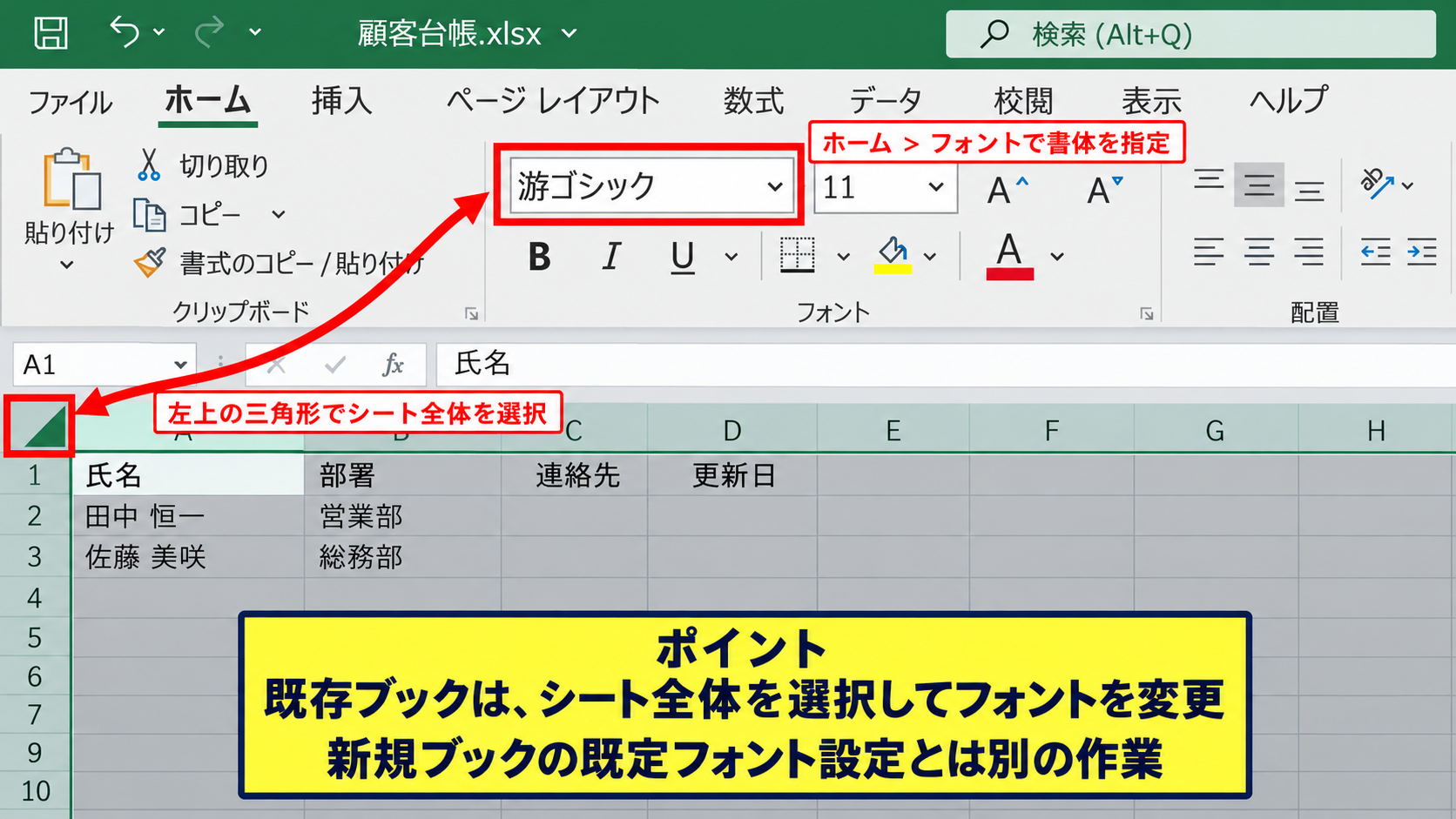
ただし、セルごとに異なる書式、条件付き書式、テーブルスタイルが設定されている場合は、全選択だけでは見た目がそろわないことがあります。
重要な帳票はコピーを作り、印刷プレビューも確認しながら変更するのが安心です。
【操作のポイント】既存ブックの内容を変えずに新しい標準フォントだけを使いたいなら、空白ブックで設定が反映されているかを先に確認しましょう。
テンプレートと個人用ブックの影響
エクセルでは、空白ブックではなくテンプレートから新しいファイルを作成する場面があります。
テンプレートに標準スタイルや独自のフォントが保存されていると、Excelのオプションで指定した既定フォントよりテンプレート側の設定が優先されます。
会社で配布された見積書、請求書、勤怠表などでフォントが変わらないときは、テンプレートファイルを開いて確認してください。
テンプレートの標準スタイルを修正して保存すると、そのテンプレートから作る新規ファイルの書体を統一できます。
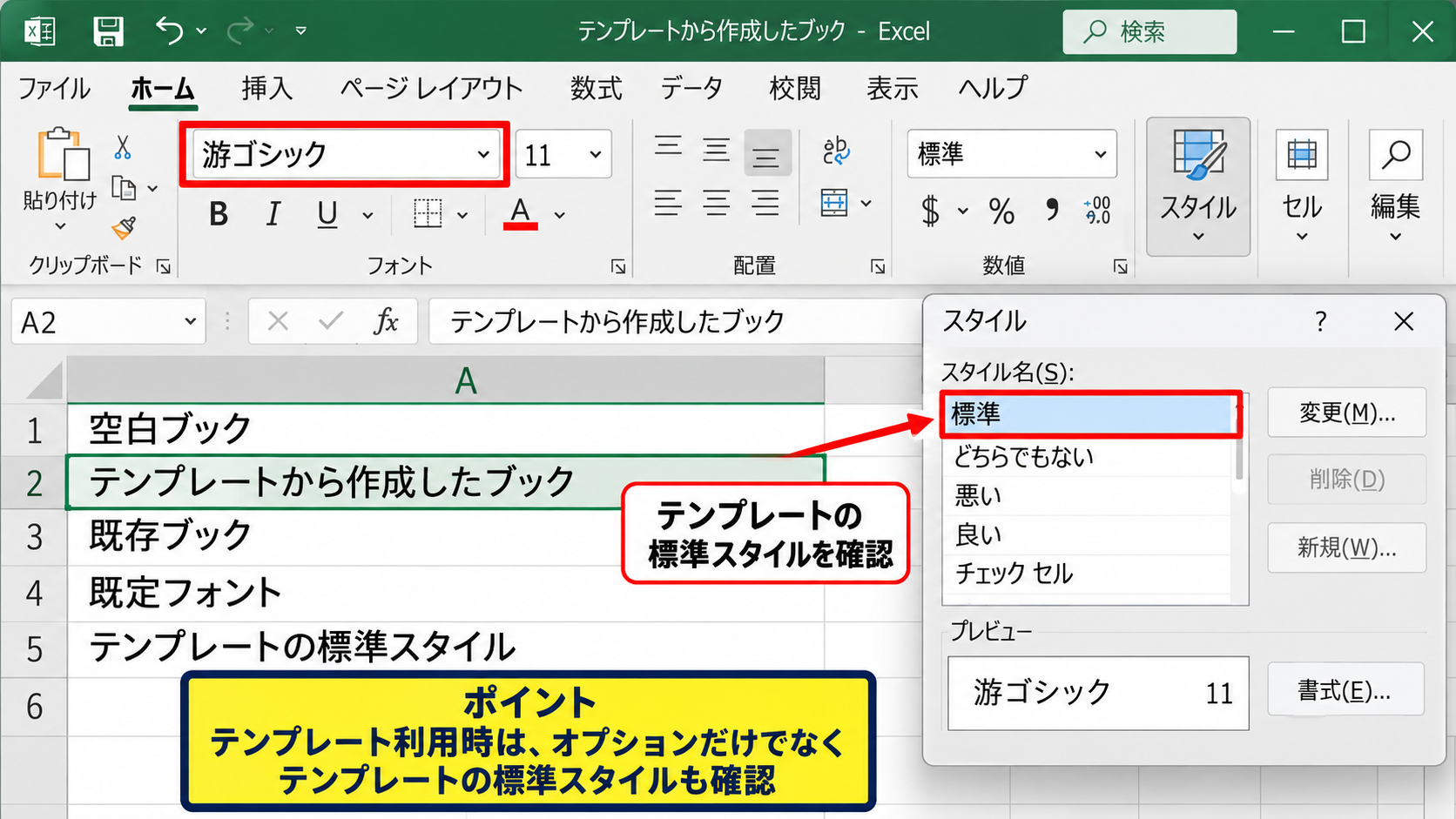
個人用マクロブックやアドインが直接フォントを変えることは多くありませんが、起動時にテンプレートを開く環境では見え方に影響する場合があります。
原因を切り分けるため、通常の空白ブックと対象テンプレートの両方を新規作成し、フォント名を比較するとよいでしょう。
確認の順番は、空白ブック、テンプレートから作成したブック、既存ブックの順にすると、どの設定が優先されているか判断しやすくなります。
【操作のポイント】テンプレートを利用している場合は、オプション画面だけでなく、テンプレートの標準スタイルも確認しましょう。
エクセルの完全終了と再起動
エクセルのウィンドウを一つ閉じただけでは、別のブックやバックグラウンドのExcelプロセスが残っている場合があります。
設定が反映されないと感じたら、開いているエクセルファイルをすべて保存し、すべてのExcelウィンドウを閉じます。
続いてタスクバーからエクセルのアイコンが消えていることを確認してから、もう一度起動します。
再起動後の確認には、最近使ったファイルではなく、空白のブックを選択することが大切です。
それでも反映しない場合は、会社の管理ポリシー、共有テンプレート、Officeの更新状況などが影響している可能性があります。
【操作のポイント】再起動前に開いていたブックを確認対象にせず、完全終了後に作成した新しい空白ブックで判断しましょう。
セル書式と標準スタイルの変更
続いては、既存のシートにも反映させやすいセル書式と標準スタイルの変更を確認していきます。
| A | B | C |
|---|---|---|
| 商品名 | 数量 | 金額 |
| りんご | 3 | =B2*120 |
| みかん | 5 | =B3*120 |
シート全体のフォント変更
既存のシート全体を同じ書体にそろえたいときは、行番号1と列番号Aが交わる左上の三角形をクリックします。
これでアクティブシート内のセルをまとめて選択できます。
ホームタブのフォント一覧から目的の書体を選択すると、セルに入力済みの文字と、以後そのシートで入力する文字の見た目を変更できます。
数値、文字列、数式の計算結果も、セルに設定されたフォントとして表示されます。
たとえばC2に=B2*120という数式が入っている場合、数式そのものの計算内容は変わりません。
フォント変更で変わるのは、計算結果の360という表示の書体です。
数式バーに表示される数式と、セル上に表示される結果は役割が異なるため、書体を変えても計算式への影響はありません。
【操作のポイント】数式を含む表でも、フォント変更は計算ロジックを変更しませんが、列幅や印刷時の改行位置は変わる場合があります。
標準スタイルの書式設定
より安定して既存ブックの基準書式を整えたい場合は、セルスタイルの標準を変更する方法があります。
ホームタブのスタイルグループにあるセルのスタイルを開き、標準を右クリックして変更を選びます。
表示されるダイアログから書式設定を選択すると、フォント、配置、罫線、塗りつぶしなどを確認できます。
標準スタイルを変更すると、標準スタイルを使用しているセルの見た目をまとめて調整しやすくなります。
ただし、各セルに個別の書式が設定されていると、標準スタイルを変更してもすべてが同じ表示になるとは限りません。
見出し用の太字、金額用の表示形式、入力欄の塗りつぶしなどは、用途別にスタイルを分けておくと管理しやすくなります。
【操作のポイント】表全体の統一には標準スタイル、見出しや合計欄など役割ごとの装飾には個別スタイルを使い分けましょう。
書式コピーと貼り付けオプション
一部のセルだけフォントが異なる場合は、正しい書式が設定されたセルを基準にして書式をコピーする方法も便利です。
基準セルを選択してホームタブの書式のコピー貼り付けをクリックし、対象範囲をドラッグすると、フォントや罫線などを移せます。
コピーと貼り付けを使う場合は、貼り付けオプションで書式のみを選ぶと、値や数式を変更せずに見た目だけを合わせられます。
数式入りのC2からC3へ数式をコピーする場合は、相対参照により=B2*120が=B3*120へ変化します。
一方で書式のみの貼り付けでは、数式はコピーされず、文字の書体や表示形式だけが反映されます。
書式と数式を同時に扱うときは、貼り付け内容を選ぶことで意図しない上書きを防げます。
【操作のポイント】数値や計算式を残したい場合は、通常の貼り付けではなく書式のみの貼り付けを選択しましょう。
フォント選択と互換性の注意点
続いては、フォント選択と他のパソコンで開く場合の互換性を確認していきます。
| 利用場面 | 選び方の目安 |
|---|---|
| 社内帳票 | 社内規定のフォントを優先 |
| 社外共有 | 利用者に搭載されやすい書体を検討 |
| 印刷資料 | 印刷プレビューと改ページを確認 |
WindowsとOfficeのバージョン差
エクセルの既定フォントは、OfficeやMicrosoft 365の更新によって表示が変わることがあります。
同じファイルでも、使用しているOfficeのバージョンやWindows環境によって、フォント候補の並びや表示が異なる場合があります。
特に複数人でファイルを編集する場合は、全員が利用できるフォントかどうかを確認すると安心です。
自分のパソコンで見やすい書体でも、共有先に存在しなければ別のフォントで表示されることがあります。
レイアウトが重要な資料は、共有前にPDFとして出力して確認する方法も有効です。
【操作のポイント】複数の環境で使うファイルは、フォント名だけでなく、列幅、行の高さ、印刷時のページ区切りも確認しましょう。
日本語フォントと英数字フォント
日本語を中心にした表では、漢字、ひらがな、カタカナ、英数字が同じ行に並ぶことが多くあります。
フォントによっては日本語と英数字の幅や高さの印象が大きく異なるため、表の整列が崩れたように感じることがあります。
住所録、見積書、商品一覧のように文字種が混在する表は、実際のデータを入力してから書体を決めると失敗を減らせます。
文字数が同じでも、フォントの字幅が変われば必要な列幅も変わります。
列幅の調整は、列見出しの右端をダブルクリックして自動調整する方法が便利です。
ただし、長い見出しがある表では自動調整で横幅が広くなりすぎることもあります。
【操作のポイント】フォント変更後は、セル内の折り返し、列幅、印刷プレビューを順に見直すと読みやすい表に整えられます。
共有ファイルの書式管理
チームで同じエクセルファイルを使う場合は、個人ごとの既定フォントだけに依存しない運用が必要です。
共通テンプレートを作成し、見出し、入力欄、金額、注記などに使う書体とサイズをあらかじめ設定しておくと、資料の品質をそろえやすくなります。
重要な書式は、各自のExcelオプションではなく、共有テンプレートやセルスタイルで管理する方法が向いています。
テンプレートを更新する際は、旧版との違いが分かる名称を付け、利用者へ更新内容を知らせることも大切です。
【操作のポイント】個人の既定設定は作業効率のために使い、組織で統一したい書式はテンプレートで管理しましょう。
エクセルの既定フォント設定に関する疑問
続いては、エクセルの既定フォント設定でよくある疑問を確認していきます。
| 状況 | 考え方 |
|---|---|
| 一部セルだけ違う | 個別書式やセルスタイルを確認 |
| 新規ブックでも変わらない | 再起動とテンプレートを確認 |
| 印刷時にずれる | 列幅とページ設定を調整 |
フォント変更とデータ内容への影響
フォントを変更しても、セルに入力した値、日付、数式、関数の計算結果が変わることはありません。
たとえば売上金額を求めるSUM関数や、件数を数えるCOUNTIF関数は、文字の見た目とは別に計算されます。
ただし、フォントによって文字幅が変わるため、表示しきれない文字列や、印刷時の改ページには影響が出る可能性があります。
フォント変更はデータの内容ではなく、表示とレイアウトに関係する設定です。
【操作のポイント】数式を含む重要なブックでは、フォント変更後に画面表示だけでなく、印刷プレビューも確認しましょう。
ブックごとに既定フォントを変える方法
エクセルのオプションで設定する既定フォントは、エクセル全体で新規作成するブックの基本設定です。
案件ごと、部署ごと、取引先ごとに異なる書体を使いたい場合は、それぞれの設定を持つテンプレートを用意する方法が向いています。
たとえば社内用、提出用、印刷用のテンプレートを分けると、毎回フォントを切り替える手間を減らせます。
個人の既定フォントは空白ブックの出発点です。
用途別のテンプレートは、目的に合う書式を最初から備えた専用の出発点と考えると分かりやすいでしょう。
【操作のポイント】用途別に書体を使い分ける必要があるなら、Excelのオプションを頻繁に変更するよりテンプレートを活用しましょう。
設定を元に戻す操作
変更後のフォントが使いにくい、社内ルールと異なると分かった場合は、同じ手順でExcelのオプションを開き直します。
新しいブックの作成時にある既定フォントの一覧から、元にしたいフォントを選択します。
フォントサイズも必要に応じて戻し、OKをクリックしてからエクセルを再起動してください。
既存ブックに個別に設定した書式は自動で元へ戻らないため、対象ブックでは別途フォントを変更する必要があります。
【操作のポイント】既定フォントを戻す操作と、すでに保存したブックの書式を戻す操作は分けて対応しましょう。
まとめ エクセルのフォントをデフォルト設定に変更する方法
エクセルのフォントをデフォルト設定に変更するには、ファイルタブからオプションを開き、新しいブックの作成時にある既定フォントとフォントサイズを設定します。
設定後はエクセルを完全に終了して再起動し、新しい空白ブックを作成して反映状況を確認しましょう。
初期設定が変わらないときは、既存ブックを見ていないか、テンプレートの書式が優先されていないかを確認することが近道です。
既存のシートの文字を変える場合は、シート全体の選択、セルスタイル、書式のみの貼り付けなどを使い分けます。
共有ファイルでは個人の設定だけに頼らず、テンプレートや標準スタイルで書式を管理すると、読みやすく統一されたエクセル資料を作成しやすくなります。