【Excel】エクセルのフィルター範囲がおかしい原因と正しい範囲を設定する方法(日付フィルター・昇順・ソート)
Excelでフィルターを使ったところ、表の一部しか絞り込めない、関係のない行まで対象になる、日付フィルターが表示されない、昇順にしたのに並びが崩れるといった問題に悩むことがあります。
多くの場合は、データ範囲の途中に空白行や空白列がある、見出しが正しく認識されていない、数値や日付が文字列として入力されていることが原因です。
この記事では、フィルター範囲を正しく設定する基本操作から、日付フィルター、昇順、ソートが期待通りに働かない場合の確認方法まで解説します。
フィルターの不具合は、表を連続したひとつのデータ範囲に整えることで解決できるケースが大半です。
1行目を見出しにし、途中の空白行と空白列をなくし、列ごとのデータ形式をそろえることが基本になります。
サンプルでは1行目に見出しがあり、A列に受注日、B列に担当者、C列に商品、D列に金額が入っている表を使用します。
それでは詳しく確認していきましょう。
エクセルのフィルター範囲を正しく設定する方法
それではまず、フィルター範囲を正しい表全体へ設定する操作について解説していきます。
| 受注日 | 担当者 | 商品 | 金額 |
|---|---|---|---|
| 2026/9/1 | 田中 | ノート | 1200 |
| 2026/9/2 | 佐藤 | ペン | 300 |
| 2026/9/3 | 田中 | ファイル | 580 |
表内のセルを選択してフィルターを設定する操作
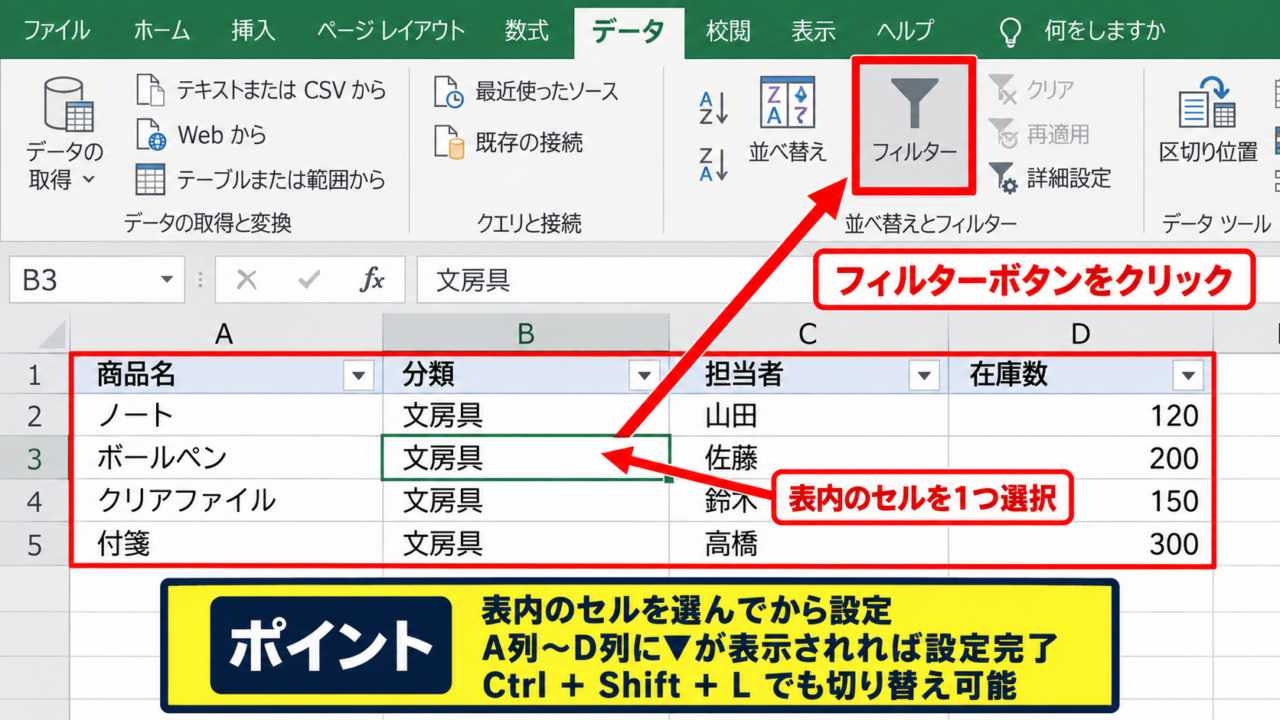
フィルターを設定するときは、まず対象表の中にある任意のセルをひとつ選択します。
表全体をドラッグして選択しなくても、途中に空白行や空白列がなければ、Excelは連続したデータ範囲を自動認識します。
最も安全なのは、見出し行を含む表の内部セルを選んでから操作する方法です。
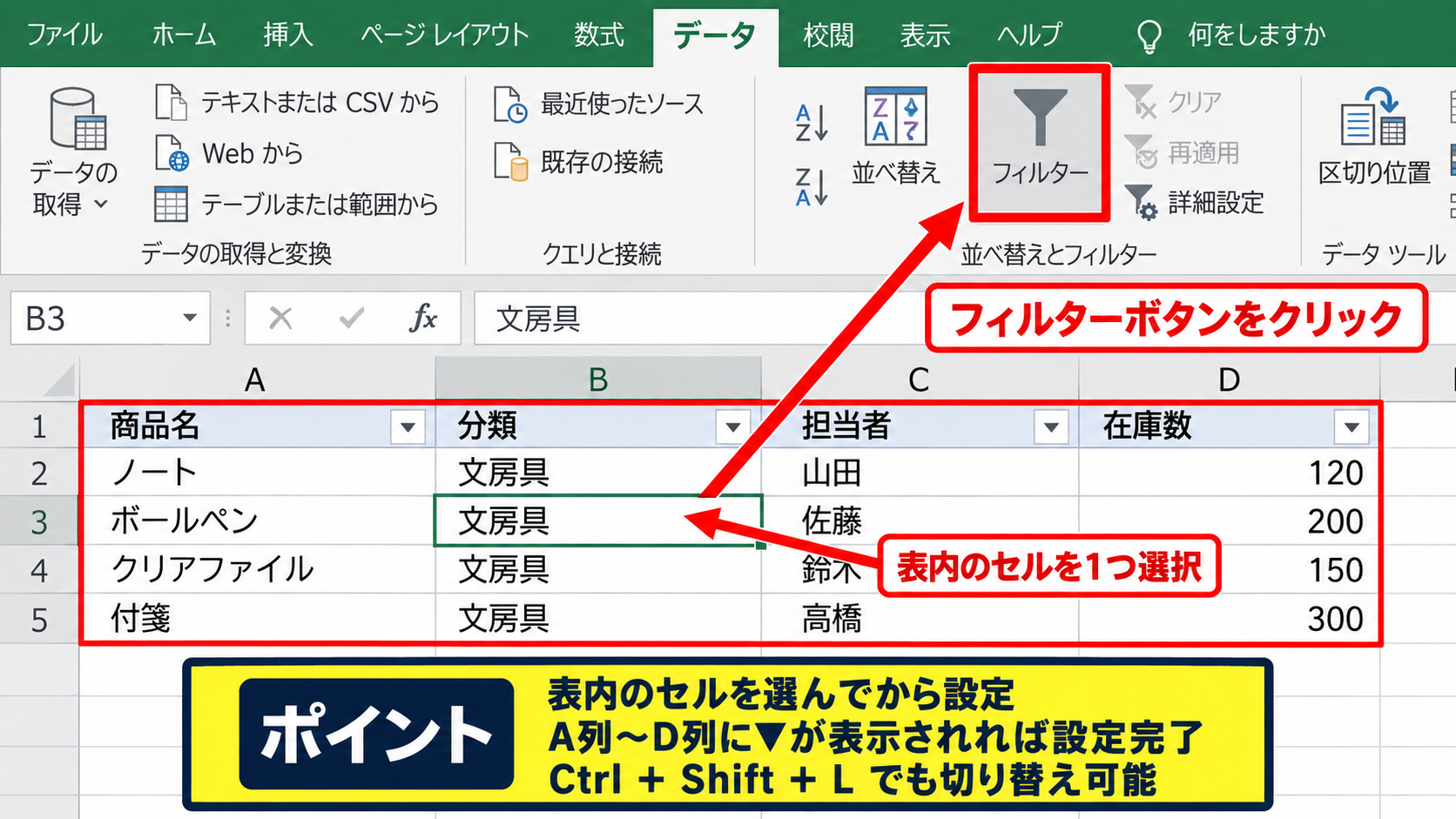
リボンのデータタブを開き、並べ替えとフィルターグループにあるフィルターボタンをクリックします。
見出しセルの右端に下向きの矢印が表示されれば、A列からD列までがフィルター範囲として認識されています。
ショートカットキーを利用する場合は、表内のセルを選択してからCtrlキーとShiftキー、Lキーを同時に押します。
すでにフィルターが設定されている状態で同じ操作をすると解除されるため、矢印の有無を見ながら実行しましょう。
【操作のポイント】表の外側にあるセルを選択してフィルターを設定すると、意図しない範囲が対象になることがあります。
データ範囲の選択をやり直す操作
矢印が一部の列にしか表示されない場合は、現在のフィルターを解除してから範囲を選び直します。
データタブのフィルターをクリックして解除した後、見出し行から最終行までを含めて表全体をドラッグします。
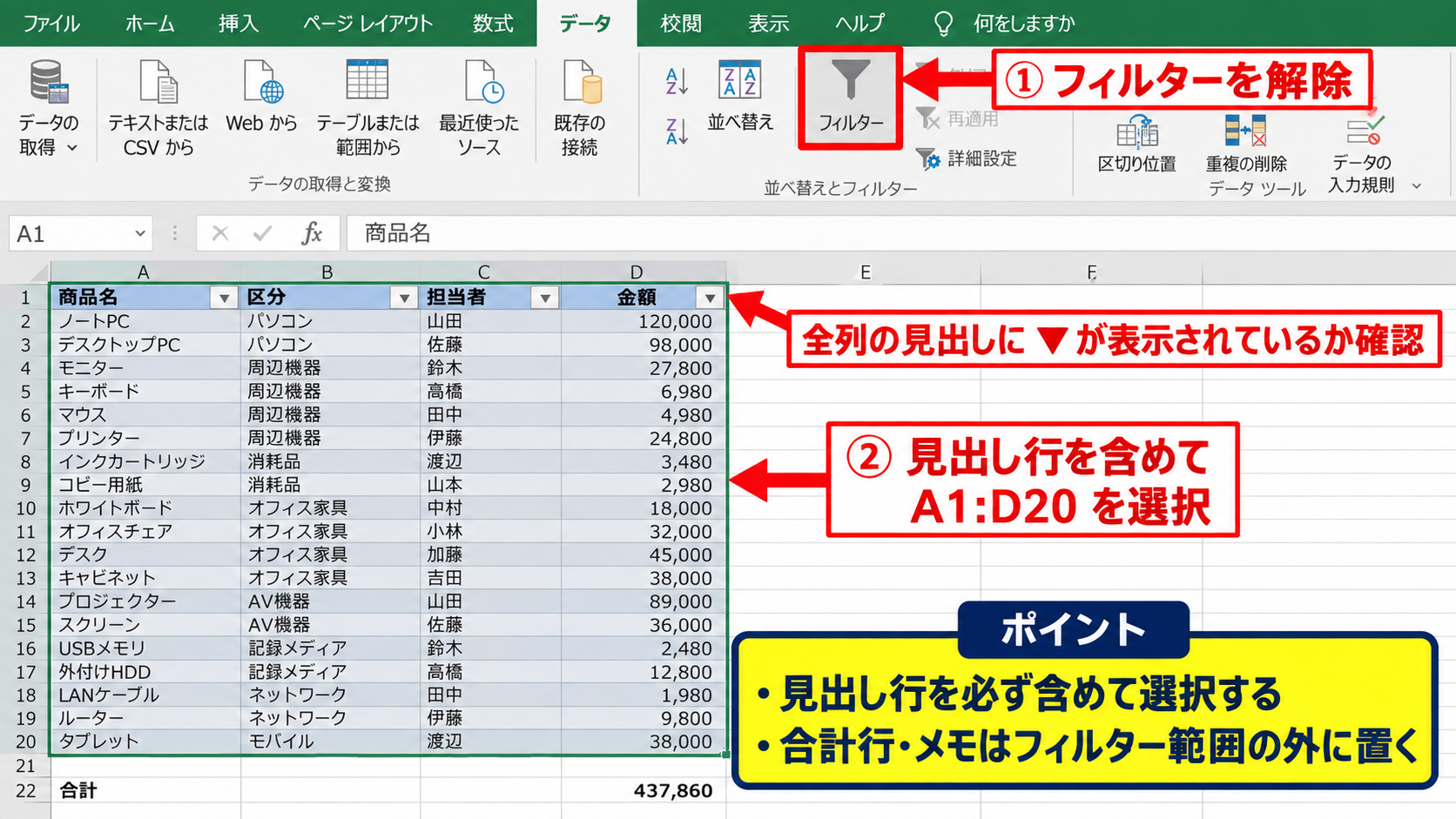
たとえばA1からD20までが対象なら、A1をクリックしてD20まで選択し、データタブのフィルターを実行します。
範囲を手作業で指定する場合でも、見出し行を除外しないことが重要です。
見出しを含めずにデータ行だけを選択すると、最初のデータが項目名として扱われ、正しい抽出ができません。
表の下に集計式やメモがある場合は、それらをフィルター範囲に含めないよう注意します。
フィルター範囲を確認する簡単な方法は、見出しの矢印が必要な全列に表示されているかを見ることです。
余計な列にも矢印がある場合は、範囲の選択をやり直すと整理できます。
【操作のポイント】データの末尾にある合計行は、通常の明細データと分けて表の外に置くとソート時の混乱を防げます。
テーブル機能で範囲を固定する方法
データが追加される表では、フィルターだけでなくテーブル機能を使うと範囲管理が安定します。
対象表の内部セルを選択し、挿入タブのテーブルをクリックします。
表示された作成画面で範囲を確認し、先頭行をテーブルの見出しとして使用するにチェックを入れて確定します。
テーブル化した表は新しい行を入力すると範囲が自動拡張されるため、追加分がフィルター対象から漏れにくくなります。
金額列の合計を求める場合は、テーブル外のセルに次の式を入力すると、表示中の行だけを合計できます。
=SUBTOTAL(109,D2:D20)
109は非表示にした行も除外して合計する指定です。
通常のSUM関数では絞り込んで非表示になった行も合計されるため、フィルターと連動した集計にはSUBTOTAL関数が便利です。
【操作のポイント】毎月行を追加する一覧表は、最初にテーブル化しておくとフィルター範囲の再設定がほとんど不要になります。
フィルター範囲がおかしくなる空白行と空白列の確認
続いては、フィルターの範囲が途中で切れる原因になりやすい空白行と空白列を確認していきます。
| 受注日 | 担当者 | 商品 | 金額 |
|---|---|---|---|
| 2026/9/1 | 田中 | ノート | 1200 |
| 空白行 | |||
| 2026/9/3 | 田中 | ファイル | 580 |
途中にある完全な空白行の削除
フィルター範囲が上側だけになり、下に続くデータが含まれないときは、表の途中に完全な空白行がないか確認します。
Excelは、現在のセルから連続するデータ領域をひとつの表として判定するため、空白行で表が分断されることがあります。
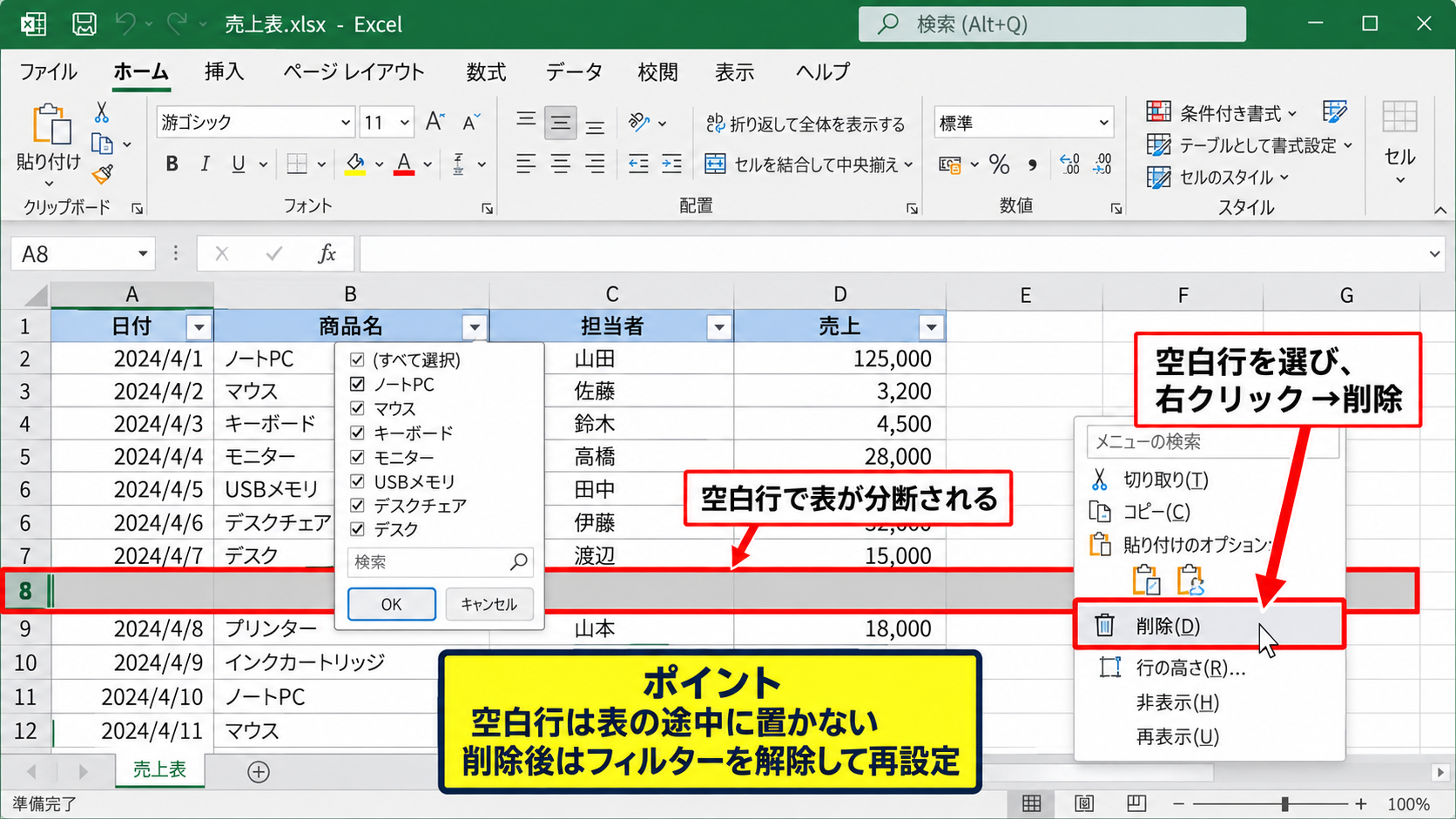
不要な空白行なら、左端の行番号をクリックして行全体を選び、右クリックから削除を選択します。
単にDeleteキーで内容を消すだけでは行そのものは残るため、データ整理の目的なら行の削除が適しています。
空白行を削除したら、フィルターを一度解除してから再設定することが大切です。
既存のフィルターは設定時の範囲を保持しているため、空白行を消しただけでは自動修正されない場合があります。
【操作のポイント】見やすさのための空白行は、表の途中ではなく表の前後に配置するとフィルターの認識を妨げません。
空白列と結合セルの見直し
横方向にデータが広がっているのに一部の列だけがフィルター対象外になる場合は、空白列を確認します。
たとえばA列からB列に基本情報があり、C列が空白、D列からF列に売上情報がある構成では、ExcelがA列からB列までしか連続範囲と判断しないことがあります。
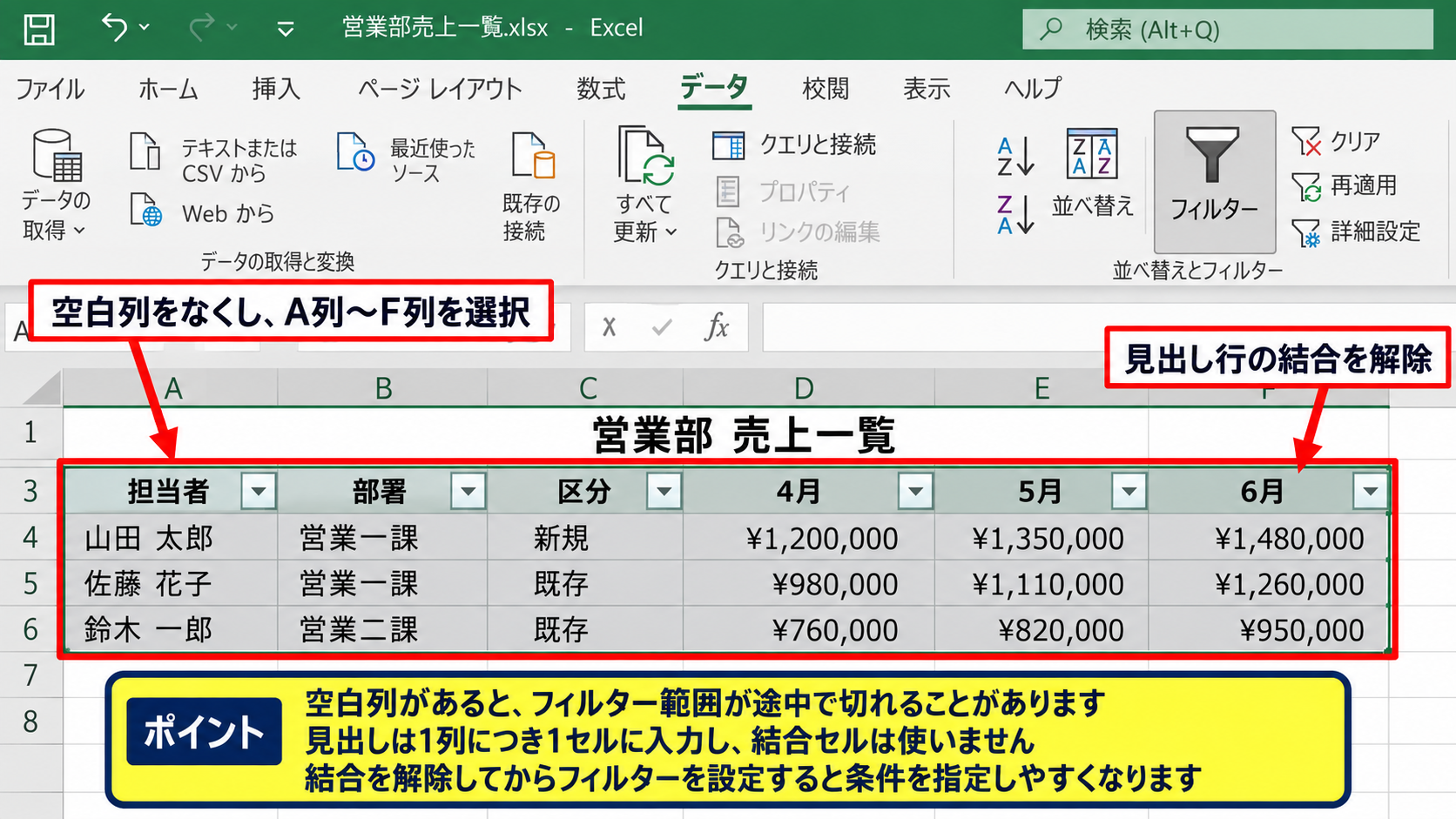
必要な表なら空白列を削除するか、A列からF列までを手作業で選択してフィルターを設定してください。
また、見出し行に結合セルがあると、列名を正常に判定できず、抽出やソートで問題が起こることがあります。
フィルター用の見出しは、1列につき1つのセルにひとつの項目名を入れる構成が基本です。
部署名などを大きく表示したい場合は、表の上側に別途タイトル行を作り、実際の見出し行ではセル結合を使わないようにしましょう。
【操作のポイント】結合セルを解除してからフィルターを設定すると、各列の条件を独立して指定しやすくなります。
非表示行と別表の混在の確認
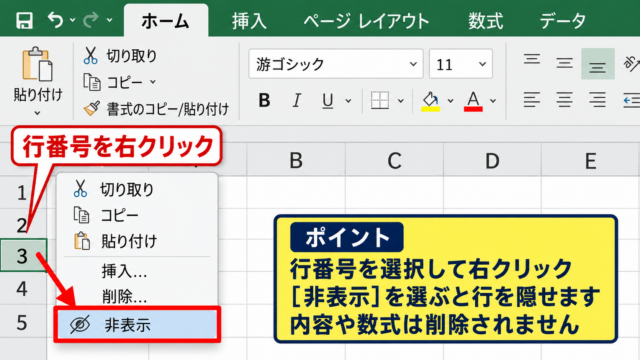
フィルターをかけた後に件数が合わない場合は、すでに手動で非表示にしている行がないか確認します。
行番号が連番ではなく飛んで表示されているときは、フィルターまたは手動設定によって行が隠れている可能性があります。
ホームタブの書式から非表示と再表示を選び、行の再表示を実行すると、手動で隠れた行を確認できます。
さらに、同じシートに複数の表が並んでいる場合は、片方の表を操作するつもりで別表まで選択していないか見直しましょう。
抽出対象の表は、ほかの表やメモから空白行または空白列で明確に区切ると管理しやすくなります。
ただし、ひとつの表の途中に空白を作ることは避ける必要があります。
【操作のポイント】一覧表は一つの連続範囲にまとめ、集計表や注記は別の場所へ分けると誤操作を防げます。
日付フィルターと表示形式の確認
続いては、日付フィルターが出ない、月ごとに絞り込めない問題を確認していきます。
| 受注日 | 担当者 | 商品 | 金額 |
|---|---|---|---|
| 2026/9/1 | 田中 | ノート | 1200 |
| 2026/9/15 | 佐藤 | ペン | 300 |
| A | B | C | D | |
|---|---|---|---|---|
| 1 | 受注日 ▼ | 担当者 | 商品 | 金額 |
| 2 | 2026/9/1 | 田中 | ノート | 1200 |
| 3 | 2026/9/15 | 佐藤 | ペン | 300 |
日付が文字列になっている状態
日付列の矢印をクリックしても日付フィルターではなくテキストフィルターが表示される場合、入力値が日付ではなく文字列として保存されています。
見た目が2026/9/1であっても、セルの左寄せ表示、緑色のエラー表示、先頭のアポストロフィなどがあれば文字列の可能性があります。
日付フィルターを使うには、Excelが値を日付のシリアル値として認識している必要があります。
セルを選択して数式バーを確認し、日付ではなく文字として入力されていないか確かめましょう。
文字列の日付を変換するには、対象列を選択し、データタブの区切り位置をクリックします。
画面の案内に従って進み、最後の列のデータ形式で日付を選び、元の並びに合う形式を指定して完了します。
【操作のポイント】日付が左寄せになっているからといって必ず文字列とは限りませんが、日付フィルターが出ない場合は最初に確認します。
年と月で絞り込む日付フィルター
正しい日付として認識されている列では、フィルターの一覧に年と月の階層が表示されます。
たとえば2026年9月だけを表示したいときは、受注日の矢印をクリックし、すべて選択のチェックを外して2026年、9月を選択します。
より細かい条件なら、日付フィルターから指定の値に等しい、指定の範囲内、今月、先月などを選べます。
開始日と終了日を指定する抽出では、条件を満たす日付だけを一覧から残せます。
月初から月末までを指定する場合は、2026/9/1以上かつ2026/9/30以下という考え方になります。
日付条件の考え方
開始日以上 かつ 終了日以下
時間まで含むデータでは、終了日を翌月1日の前日ではなく翌月1日より前として指定すると漏れを防げます。
【操作のポイント】年月だけで管理する一覧でも、セルには毎月1日などの実際の日付を入力しておくと集計と抽出がしやすくなります。
表示形式だけを変更する方法
日付を2026年9月1日と表示したい、または2026/09/01にそろえたい場合は、値を打ち直す前に表示形式を確認します。
対象セルを選択してCtrlキーと1キーを押し、表示形式タブから日付を選びます。
ユーザー定義を使う場合は、yyyy/m/dやyyyy年m月d日などの書式を設定できます。
表示形式を変えても日付の値そのものは変わらないため、抽出条件や並べ替えの基準を保ったまま見た目だけを整えられます。
一方で文字列の2026/9/1に書式を設定しても、本物の日付に変換されるわけではありません。
日付フィルターが出ない問題では、表示形式の変更ではなくデータ変換が必要な場合があります。
【操作のポイント】日付の値と表示形式は別の要素なので、見た目を整える操作とデータを変換する操作を分けて考えましょう。
昇順とソートが正しく並ばない原因
続いては、昇順にしたのに数字や日付の順番が不自然になる原因を確認していきます。
| 金額 | 正しい昇順 | 文字列としての並び |
|---|---|---|
| 2 | 2 | 100 |
| 10 | 10 | 2 |
| 100 | 100 | 20 |
数値が文字列として保存されている問題
金額を昇順にしたとき、100、2、20のような順番になる場合は、数値が文字列として扱われています。
文字列は桁数ではなく文字の並びで比較されるため、最初の文字が1である100が2より先に表示されます。
数値の昇順は、セルが数値として保存されていることが前提です。
セル左上の緑色の三角をクリックし、数値に変換を選ぶと修正できる場合があります。
エラー表示がない場合は、対象列を選択してコピーし、形式を選択して貼り付けから乗算を選ぶ方法も有効です。
空白セルに1を入力してコピーし、変換したい範囲へ乗算貼り付けをすると、文字列の数字を数値へ変換できます。
数値に変換した後は、金額列を昇順に並べ替えます。
2、10、100の順なら、数値として正しく認識されています。
【操作のポイント】円記号やカンマは表示形式で付けると、数値のまま計算とソートを行えます。
見出しを含めるソート範囲の選択
並べ替え時にデータがずれる原因のひとつは、特定の列だけを選択して並べ替えることです。
金額列だけを単独で動かすと、担当者や商品との対応関係が崩れてしまいます。
フィルターの矢印から昇順または降順を選ぶと、通常は表全体が同じ行のまま並び替えられます。
データタブの並べ替えを使う場合は、表内のセルを選択してから開き、先頭行を見出しとして使用する設定を確認してください。
見出しありの表で先頭行をデータとして並べ替えると、項目名まで途中へ移動してしまいます。
並べ替えの確認画面で選択範囲を拡張するか尋ねられた場合は、原則として選択範囲を拡張するを選びます。
【操作のポイント】ソート前には、並べ替えたい列だけではなく関連する列を含む表全体が対象になっているか確認します。
複数条件で並べ替える手順
担当者ごとにまとめたうえで、各担当者の中を受注日の古い順に並べたい場合は、複数条件のソートを使います。
表内のセルを選択し、データタブの並べ替えをクリックします。
最優先されるキーを担当者、順序を昇順に設定し、レベルの追加をクリックします。
次のキーを受注日、順序を古い順に設定して確定すると、担当者ごとの日付順に整理されます。
複数条件の並べ替え例
第一条件 担当者を昇順
第二条件 受注日を古い順
第三条件 金額を大きい順
条件の優先順位は上から順に適用されるため、上位のキーほど重要な分類に設定しましょう。
【操作のポイント】複数条件のソートでは、意図する並び順を紙に書き出してからキーを設定すると間違いを減らせます。
フィルター解除とデータ更新後の対処
続いては、条件を解除したい場合や新しいデータを追加した後の対処を確認していきます。
| 状態 | 行番号の見え方 | 主な対処 |
|---|---|---|
| フィルター中 | 1、3、8 | 条件をクリア |
| フィルター解除済み | 1、2、3、4 | 条件を再設定 |
条件だけをクリアする操作
抽出条件を解除して全件を表示したいときは、フィルター機能そのものを消さずに条件だけをクリアできます。
データタブのクリアをクリックすると、設定されている抽出条件が解除され、すべてのデータ行が表示されます。
列ごとに解除したい場合は、該当列の矢印をクリックし、フィルターをクリアする項目を選択します。
フィルターのクリアは矢印を残したまま全件を戻せるため、再抽出する表で便利です。
一方、データタブのフィルターをクリックすると、条件だけでなく矢印も消えます。
【操作のポイント】後で同じ表を再び絞り込むなら、フィルターを解除するより条件をクリアする操作が効率的です。
追加した行が範囲に入らない場合
フィルター設定後に新しいデータを表の末尾へ追加したのに、抽出候補に表示されないことがあります。
通常の範囲にフィルターを設定している場合、追加位置や空白行の有無によって新しい行が対象外になることがあります。
このときはフィルターを解除し、追加行を含めた表全体で設定し直します。
テーブルとして作成した一覧なら、直下の行に入力することで範囲が拡張されやすくなります。
ただし、表の最終行の下に空白行を何行も入れたり、途中に別の内容を置いたりすると拡張が不安定になることがあります。
日々更新する台帳では、データ入力用の列と集計用の列を固定し、表の直下へ連続して追加する運用が適しています。
追加後はフィルター一覧に新しい担当者名や日付が現れるか確認しましょう。
【操作のポイント】データ追加が多い表はテーブル化し、合計やグラフは表の外に置くと更新漏れを抑えられます。
コピーしたデータの不要な空白の削除
Webサイトや基幹システムから貼り付けたデータでは、見えない空白文字が混ざり、フィルター候補が重複することがあります。
同じ担当者名に見えるのに別々の候補として表示される場合は、末尾スペースや全角半角の違いを疑います。
補助列を作り、A2の文字列を整える場合は次の式を入力します。
=TRIM(CLEAN(A2))
TRIM関数は余分な半角スペースを整え、CLEAN関数は印刷できない文字を取り除きます。
式を入力した先頭セルの右下にあるフィルハンドルを下方向へドラッグすれば、各行へ同じ処理をコピーできます。
結果をコピーして値として貼り付けた後、元列と入れ替えると候補の重複を整理できます。
【操作のポイント】貼り付けデータは見た目だけで判断せず、フィルター候補や数式バーも使って文字の違いを確認します。
まとめ エクセルのフィルター範囲と正しい設定方法
エクセルのフィルター範囲がおかしいと感じたときは、最初に表の途中に空白行、空白列、結合セルがないか確認します。
1行目を見出しにし、対象データを連続したひとつの表として整えることが、正確な抽出とソートの土台です。
フィルター範囲が不足しているときは、いったん解除して見出し行を含む表全体を選択し直すと改善できます。
日付フィルターが出ない場合は、日付が文字列として保存されていないかを確認し、必要に応じて日付データへ変換します。
昇順や降順の順番が不自然な場合は、数値や日付のデータ形式を見直し、表全体を対象にして並べ替えましょう。
更新頻度の高い一覧表はテーブル機能を活用すると、追加行の範囲漏れを防ぎやすくなります。
フィルター、日付、ソートの仕組みを分けて確認すれば、抽出や並べ替えのトラブルを落ち着いて解決できます。