【Excel】エクセルで数値が違う場合に色を付ける方法(比較・大小比較)
Excelで2つの数値を比較するとき、異なる値や大きい値を色分けできると、確認作業の見落としを減らせます。
請求金額の照合、予算と実績の比較、前月データとの差異確認などでは、条件付き書式を使って違いを自動表示する方法が便利です。
数式を使えば、同じ行にある別のセルとの比較だけでなく、別シートの値、基準値、大小関係に応じた色分けも行えます。
数値が違う場合の色付けでは、比較する範囲を選択してから、条件付き書式の数式ルールを設定する流れが基本です。
この記事では、エクセルで数値が違う場合に色を付ける方法と、大小比較に活用できる数式を解説していきます。
エクセルで数値が違う場合に色を付ける方法【条件付き書式】
それではまず、同じ行にある2列の数値が異なるときに、確認したいセルへ自動で色を付ける方法について解説していきます。
| 商品名 | 予定数 | 実績数 |
|---|---|---|
| A商品 | 120 | 115 |
| B商品 | 80 | 80 |
| C商品 | 95 | 102 |
比較対象の範囲選択
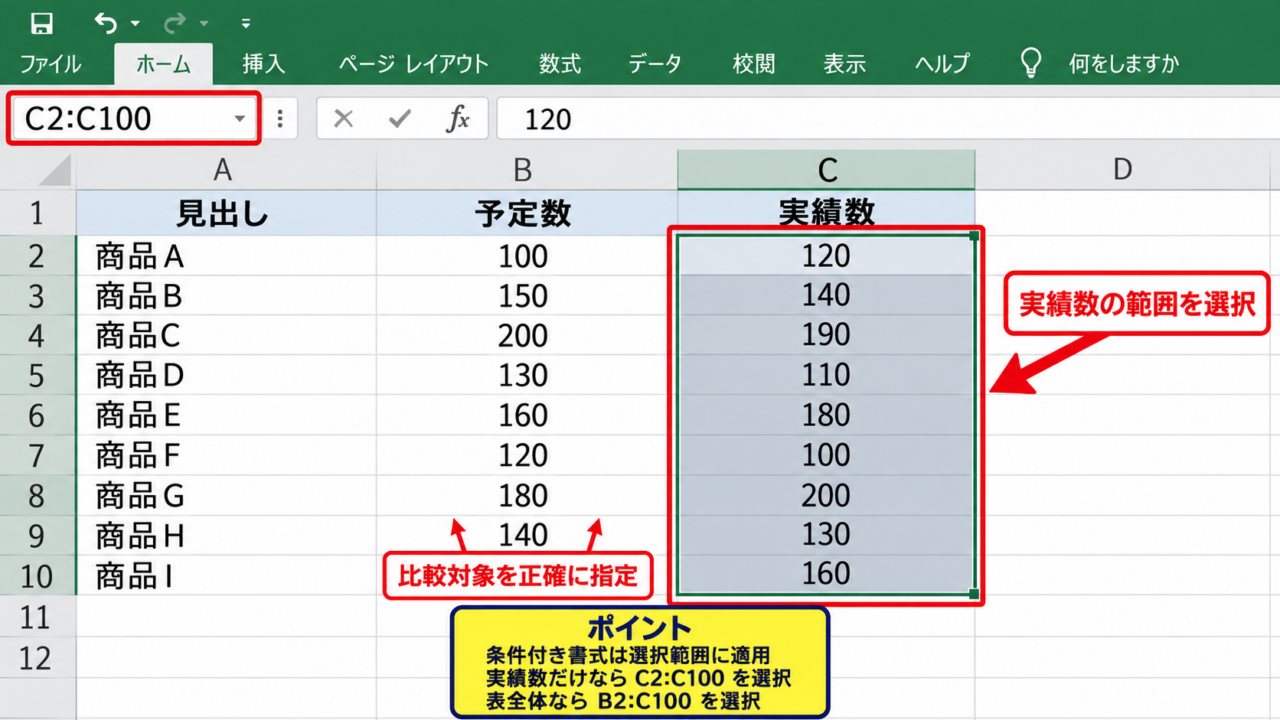
サンプルでは、1行目に見出しがあり、B列に予定数、C列に実績数が入力されているものとします。
まず、色を付けたい実績数の範囲としてC2からC100などを選択します。
条件付き書式は、選択した範囲に対して適用される機能なので、先に範囲を正確に指定することが大切です。
集計行や空白行まで含めると意図しない色付けになる場合があるため、日々の入力範囲に合わせて選択しましょう。
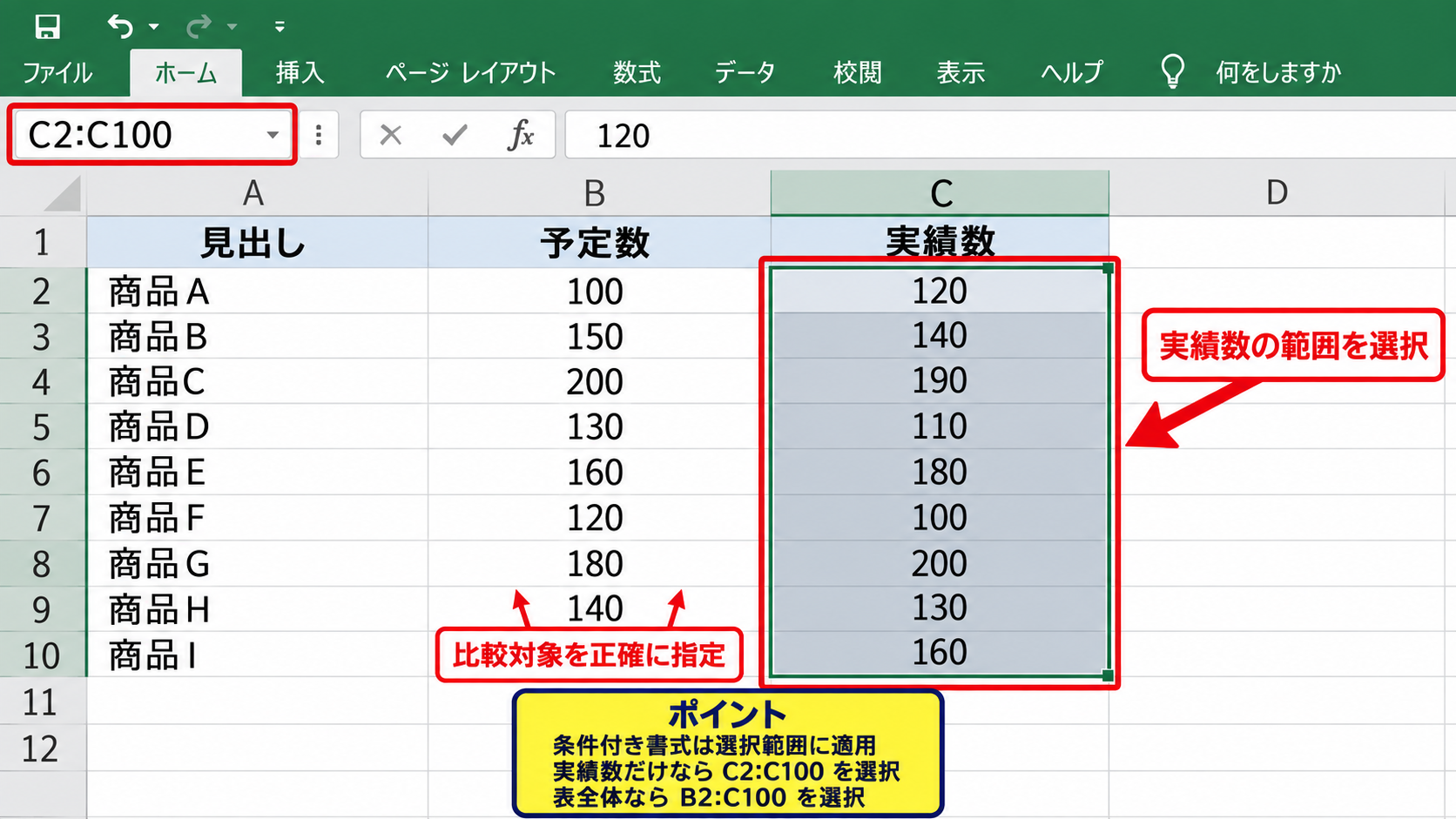
表全体の差異を目立たせたい場合はB2からC100を選択し、予定数と実績数の両方を塗りつぶす設定にもできます。
ただし、どちらが基準でどちらが確認対象なのかを明確にしたい場合は、実績数だけを色付けするほうが読みやすいこともあります。
数式ルールの入力
範囲を選択した状態で、ホームタブの条件付き書式から新しいルールを選びます。
次に、数式を使用して、書式設定するセルを決定を選択してください。
数式 =$B2<>$C2
この数式は、B列の数値とC列の数値が等しくないときに真となります。
<>は等しくないことを表す比較演算子です。
列記号の前に付けたドル記号により、下方向へ判定が広がっても、常にB列とC列を比較できます。
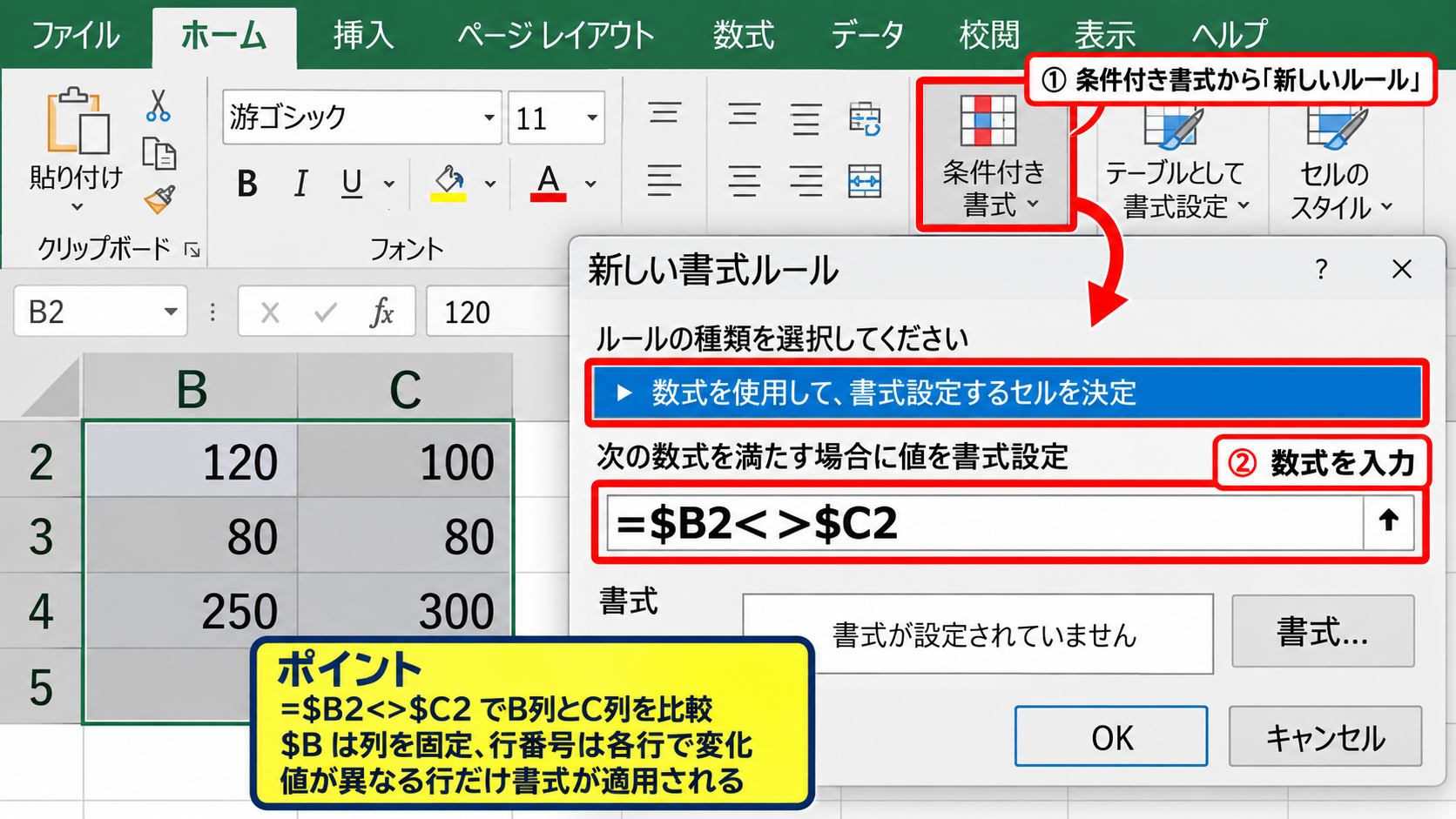
行番号の2にはドル記号を付けないため、C3ではB3とC3、C4ではB4とC4というように、各行ごとの比較になります。
書式の色設定
数式を入力したら、書式ボタンを押して塗りつぶしの色を選択します。
差異の発見を目的にするなら、淡い赤や黄色が使いやすい配色です。
濃い色や文字色の変更を同時に使いすぎると、表全体が読みにくくなるかもしれません。
色は警告の強さを伝える補助情報として使い、通常値との差をひと目で判断できる状態を目指しましょう。
【操作のポイント】数式は選択範囲の左上セルであるC2を基準に考え、比較する列だけを固定します。
数値が大きい場合の色分け方法【大小比較】
続いては、予定数より実績数が大きい場合だけに色を付ける大小比較を確認していきます。
| 項目 | 予算 | 実績 |
|---|---|---|
| 広告費 | 300000 | 350000 |
| 通信費 | 50000 | 42000 |
| 消耗品費 | 70000 | 84000 |
基準値より大きい数値の判定
実績が予算を超えた行を確認したい場合、C2からC100を選択して条件付き書式の新しいルールを作成します。
数式 =$C2>$B2
この設定では、C列の実績がB列の予算より大きいときだけ、C列のセルに書式が適用されます。
>は左側の値が右側の値より大きいことを判定する記号です。
予算超過は注意が必要なケースが多いため、黄色や赤色を使うと、優先して確認すべき行を見つけやすくなります。
基準値より小さい数値の判定
反対に、実績が予算を下回っているセルを色付けしたい場合は、不等号の向きを変えます。
数式 =$C2<$B2
たとえば販売実績が目標を下回るケースでは、淡い青色やオレンジ色を設定すると、超過とは異なる意味を視覚的に伝えられます。
単純に良い悪いを決められないデータでは、色の意味を表の近くに記載しておくと、第三者にも判断基準が伝わります。
大小比較では、何を基準値にするかを先に決めることが実務上の重要ポイントです。
同じ数値を除外する設定
大きい場合と小さい場合を別々のルールにすると、同じ数値にはどちらの書式も適用されません。
つまり、予定数と実績数が一致している行を無色にし、差異がある行だけを色分けできます。
差異そのものを1色で示す設定と、増加と減少を色で分ける設定は、目的に応じて使い分けましょう。
【操作のポイント】超過と未達を別色にする場合は、同じ適用先に対して2つの条件付き書式ルールを登録します。
差額を表示しながら色を付ける方法【差異列】
続いては、比較結果をより具体的に把握するため、差額を表示した列に色を付ける方法を確認していきます。
| 商品 | 計画 | 実績 | 差額 |
|---|---|---|---|
| A商品 | 120 | 115 | -5 |
| B商品 | 80 | 80 | 0 |
| C商品 | 95 | 102 | 7 |
差額計算式の入力
差額を入れるD2セルには、実績から計画を引く数式を入力します。
数式 =C2-B2
結果が正の数なら実績が計画を上回り、負の数なら実績が計画を下回っている状態です。
1行目を見出し行にしているため、最初のデータ行である2行目から式を作成します。
数式を入力した後は、D2セル右下のフィルハンドルを下へドラッグし、オートフィルで必要な行までコピーしましょう。
正の差額を赤くする条件
D2からD100を選択し、条件付き書式の新しいルールで数式を使う設定を開きます。
数式 =$D2>0
この数式では、差額が0より大きいセルだけに書式が付きます。
比較結果の数値を残しておくと、色だけでは分からない差の大きさも同時に確認可能です。
画面ではD2を起点に数式を入力し、下方向へコピーする流れを確認できます。
負の差額を別の色にする条件
未達や不足を分けて表示するなら、同じD列にもう1つルールを追加します。
数式 =$D2<0
赤色を増加、青色を減少のように決めておけば、表を開いた瞬間に傾向を把握しやすくなります。
0のセルを無色のままにすると、差異がない行が基準として見やすくなります。
【操作のポイント】差額列は比較の根拠を残せるため、件数だけでなく金額や時間などの差を管理する場面にも向いています。
空白セルと文字列を除外する数式【入力漏れ対策】
続いては、未入力のセルや文字列が混じる表でも、不要な色付けを避ける方法について解説していきます。
| 担当者 | 申請額 | 承認額 |
|---|---|---|
| 田中 | 50000 | 45000 |
| 佐藤 | ||
| 鈴木 | 確認中 | 確認中 |
空白を除いた不一致判定
単純な不一致判定では、片方だけが空白の行にも色が付くことがあります。
両方のセルに数値が入力されているときだけ比較したい場合は、AND関数を組み合わせます。
数式 =AND($B2<>””,$C2<>””,$B2<>$C2)
この式では、B列とC列がどちらも空白ではなく、さらに値が異なるときだけ真になります。
入力途中の行を誤って差異として表示しないための設定です。
数値だけを比較する判定
表内に確認中や未定などの文字が入る場合は、ISNUMBER関数を追加すると安全です。
数式 =AND(ISNUMBER($B2),ISNUMBER($C2),$B2<>$C2)
ISNUMBERは、セルの内容が数値であるときに真を返します。
数式による結果が数値の場合にも使えるため、計算表の比較にも役立ちます。
数値と文字列を区別して判定すると、入力状態が混在する管理表でも色分けが安定します。
表示形式の違いへの注意
セルに表示される見た目が同じでも、実際の値が異なるケースがあります。
たとえば小数点以下を表示しない設定で、10.4と10.1がどちらも10と表示されている場合、条件付き書式では異なる数値として判定されます。
表示上の丸め後の値で比較したい場合は、ROUND関数で桁数をそろえましょう。
数式 =ROUND($B2,0)<>ROUND($C2,0)
【操作のポイント】色が付く理由を確認するときは、数式バーで実際の値と表示形式の両方を確認します。
別シートと比較する条件付き書式【照合】
続いては、現在のシートにある数値を、別シートの元データと比較して色分けする方法を確認していきます。
| 商品コード | 今月シート | 前月シート |
|---|---|---|
| A001 | 150 | 150 |
| A002 | 230 | 200 |
同じ位置にあるセルとの比較
前月シートと今月シートで行と列の位置が完全に同じなら、別シート名を含む式で比較できます。
ただし、条件付き書式の数式では、別シートを直接参照する設定に制約が出る環境もあります。
その場合は、今月シート側に比較用の列を作る方法が分かりやすく、トラブルも抑えやすいでしょう。
別シート比較では、行の並び順が一致しているかの確認が最初の作業です。
商品コードを基準にした照合
並び順が異なる表では、XLOOKUP関数やVLOOKUP関数で商品コードに対応する数値を取得します。
数式 =XLOOKUP(A2,前月!A:A,前月!B:B,””)
この数式を比較用の列に入力すると、A2の商品コードに対応する前月の数値を取り出せます。
取得した数値と今月の数値を比較し、違う場合に条件付き書式を適用してください。
コードをキーにして照合する方法は、行の追加や並べ替えが発生する一覧表で特に有効です。
検索できない値の確認
元データ側に存在しない商品コードは、差異とは別に確認したい情報です。
XLOOKUP関数の4つ目の引数に見つからないときの表示を指定し、空白や未登録という文字を返すようにすると判別しやすくなります。
検索結果が空白の場合に色を付けるルールを作成すれば、新規項目やコード入力ミスを早期に見つけられます。
【操作のポイント】別シート比較は、値の比較前に商品コードなどの照合キーを整えることで精度が上がります。
まとめ エクセルで数値が違う場合に色を付ける方法
エクセルで数値が違う場合に色を付けるには、条件付き書式で比較用の数式を設定します。
同じ行の数値が異なるときは、=$B2<>$C2を使うと、C列などの確認対象セルを自動で色付けできます。
実績が基準値より大きいときは=$C2>$B2、小さいときは=$C2<$B2という式が基本になります。
差額列を作成して正の値と負の値を別色にすれば、違いの有無だけでなく、変化の方向や規模も把握しやすくなります。
空白セル、文字列、表示上の丸めによる誤判定が気になる場合は、AND関数、ISNUMBER関数、ROUND関数を組み合わせましょう。
条件付き書式は、一度設定すれば入力値の変更に合わせて自動更新される機能です。
照合作業の時間を短縮し、確認が必要な数値を見つけやすい表へ整えていきましょう。