【Excel】エクセルでマイナス計算できない原因と対処法
Excelで引き算を入力したのに計算結果が表示されない、マイナスのはずが文字列のままになる、またはエラーが出ると困ります。
こうした現象は、数式の入力方法、セルの表示形式、全角記号、参照先のデータ形式など、複数の要因で起こります。
この記事では、Excelでマイナス計算できないときに確認したい原因と、状況別の直し方をわかりやすく解説します。
まず確認したいポイントは、先頭のイコール、半角のマイナス記号、数値形式、計算モードです。
数式が正しくても、参照セルが文字列なら期待どおりに引き算できない場合があります。
サンプルデータは、1行目に見出しがある表を前提に進めます。
Excelでマイナス計算を実行する基本操作【数式を半角で入力】
| A | B | C |
|---|---|---|
| 売上 | 経費 | 差額 |
| 12000 | 8500 | =A2-B2 |
それではまず、Excelでマイナス計算を正しく実行する基本操作について解説していきます。
先頭のイコールと半角記号
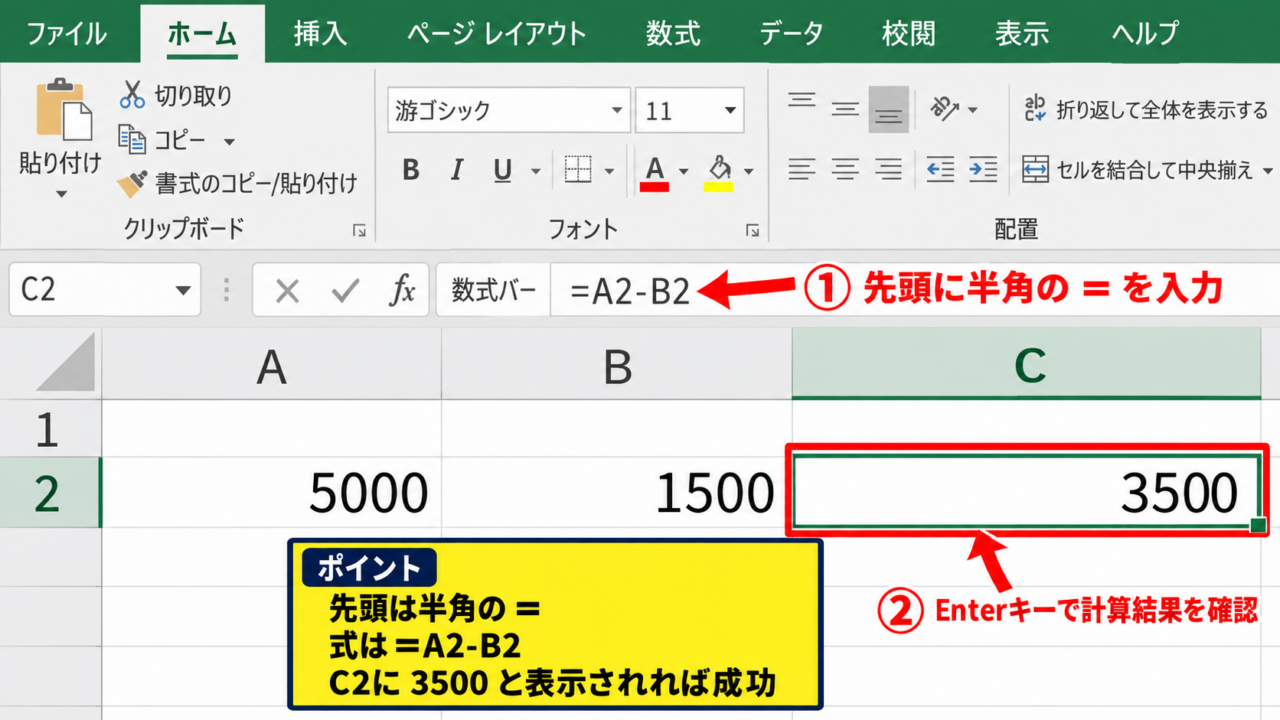
Excelで計算式を作る場合は、セルを選択してから半角のイコールを入力します。
差額を求めるなら、C2セルに=A2-B2と入力してEnterキーを押しましょう。
この式は、A2セルの値からB2セルの値を引くという意味です。
数式の先頭にイコールがないと、Excelは計算式ではなく文字として扱います。
たとえばA2-B2だけを入力した場合、セルには計算結果ではなく入力文字列が表示されます。
半角のマイナス記号を使うことも重要です。
日本語入力中に全角のマイナス記号や長音記号を入れると、見た目が近くても数式として認識されません。
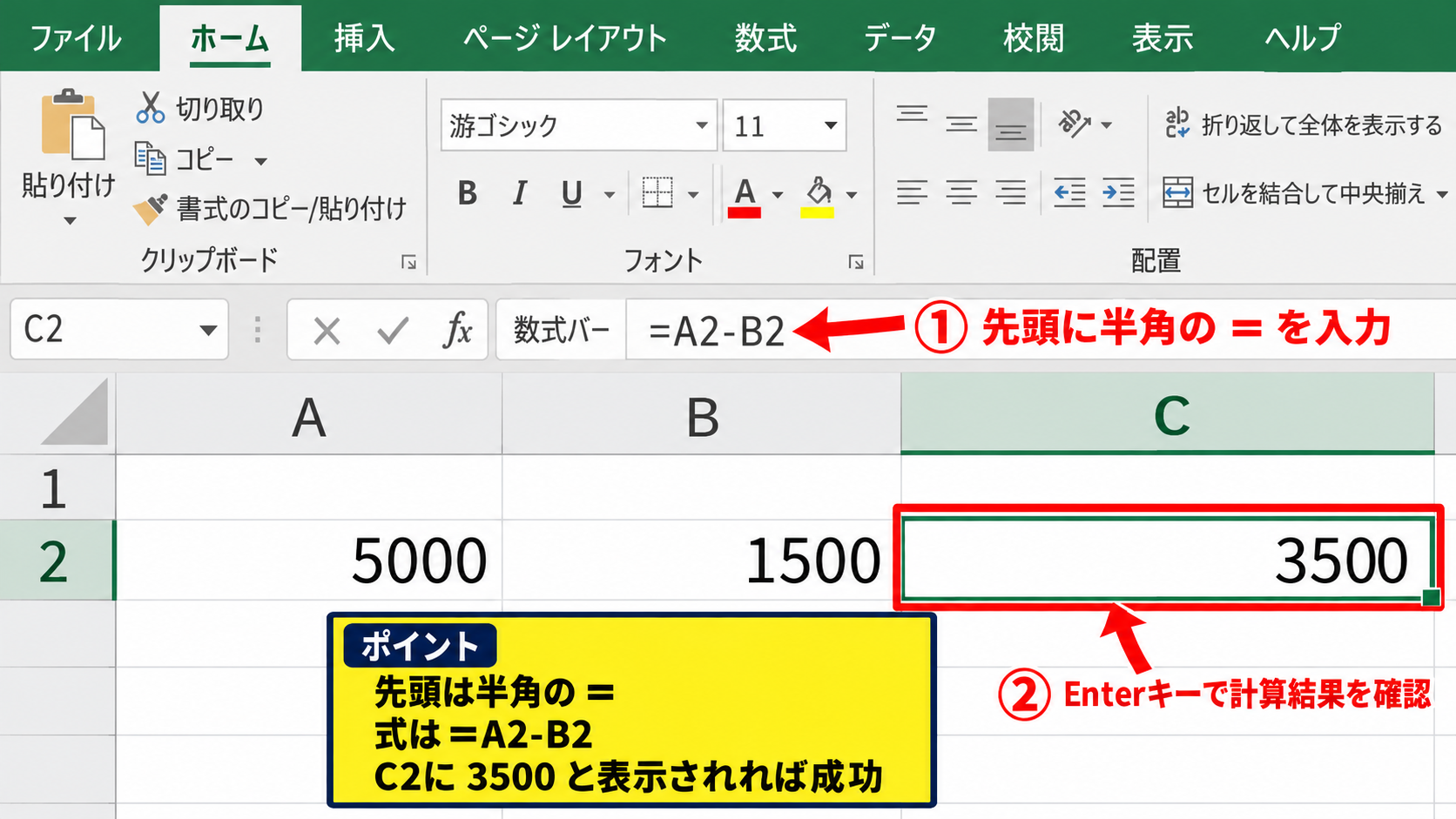
数式バーに表示される文字列が=A2-B2になっているかを確認してください。
先頭のイコール、セル番地、演算子のすべてが半角なら、基本的な入力条件を満たしています。
入力後にC2セルへ3500と表示されれば、引き算は正常です。
固定値を引く場合の入力
セル同士ではなく、金額や個数などの固定値を引くこともできます。
たとえばA2セルの売上から1000を引く場合は、=A2-1000と入力します。
1000の前後に全角スペースを入れたり、全角数字を混ぜたりすると、意図しない表示になることがあります。
負の値そのものを入力する場合は、半角のハイフンに続けて数字を入力します。
例として、-500と入力したセルを別の数式で参照すると、Excelは負数として計算します。
ただし、先頭にアポストロフィが付いた’-500は文字列です。
セルの左上に緑色の三角形が表示されているときは、数字が文字列として保存されている可能性があります。
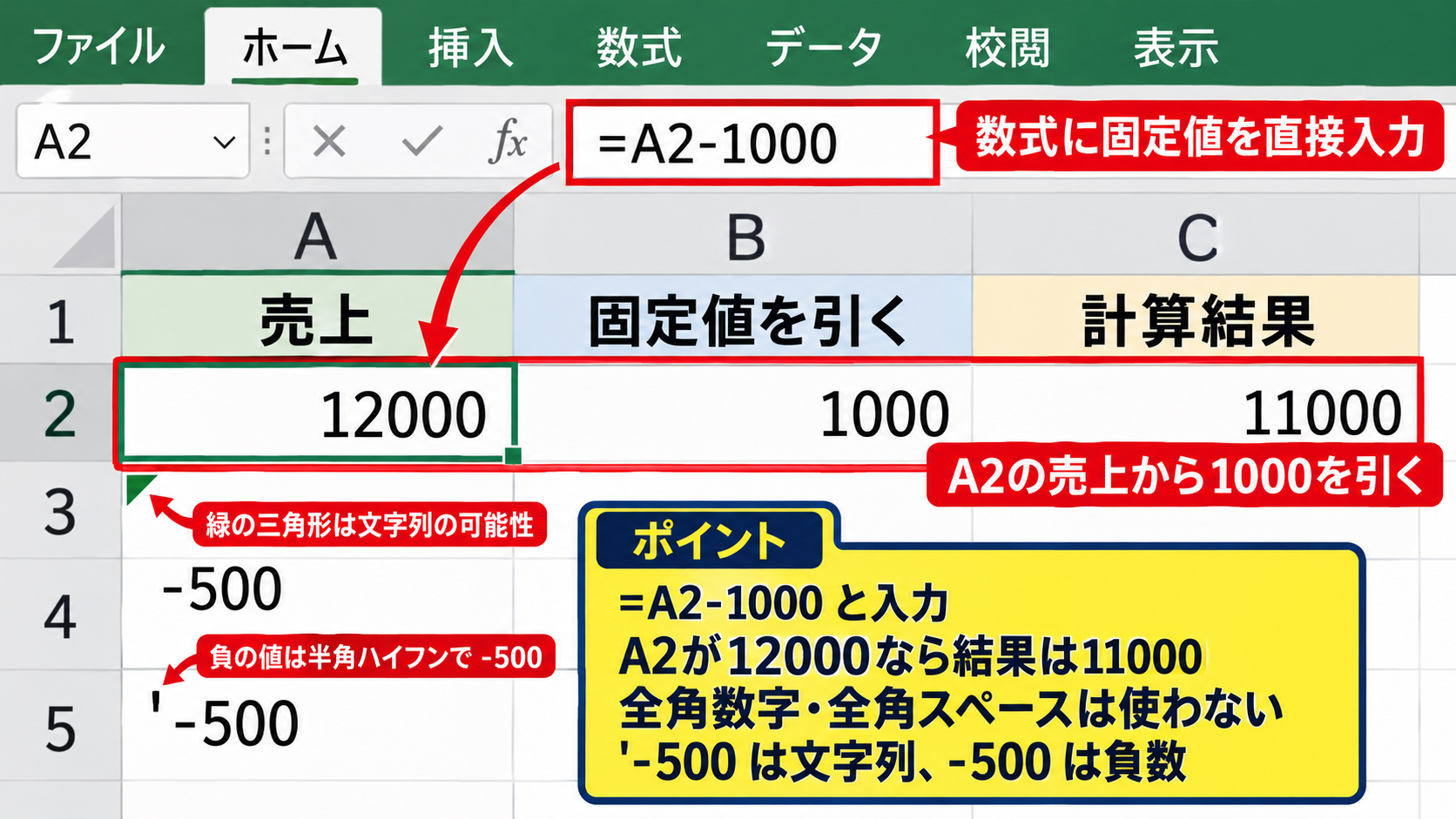
固定値を含む数式の例です。
=A2-1000
この式では、A2の値が12000なら結果は11000になります。
オートフィルによる数式のコピー
複数行の差額を求める場合は、最初の数式を作成してからオートフィルを使うと効率的です。
C2セルに=A2-B2を入力した後、セル右下の小さな四角形であるフィルハンドルを下方向へドラッグします。
するとC3には=A3-B3、C4には=A4-B4というように、行番号を自動調整した数式が入ります。
最初のセルだけに正しい数式を入力し、残りはオートフィルで広げる方法が入力ミスの防止に役立ちます。
数式をコピーしたのに全行で同じ結果になる場合は、参照先にドル記号が付いていないか確認しましょう。
たとえば=$A$2-$B$2は、どの行へコピーしても2行目だけを参照します。
【操作のポイント】数式を入力するセルは結果を表示する列にし、元データのセルを上書きしないようにします。
文字列扱いになる原因と数値への変換
| A | B | C |
|---|---|---|
| 受注数 | 返品数 | 正味数 |
| “50” | 8 | =A2-B2 |
続いては、数値に見えるデータが文字列として扱われる原因を確認していきます。
セルの配置とエラー表示
Excelでは、標準設定で数値は右寄せ、文字列は左寄せで表示されます。
ただし、手動で配置を変更している表では、この見た目だけで判断できません。
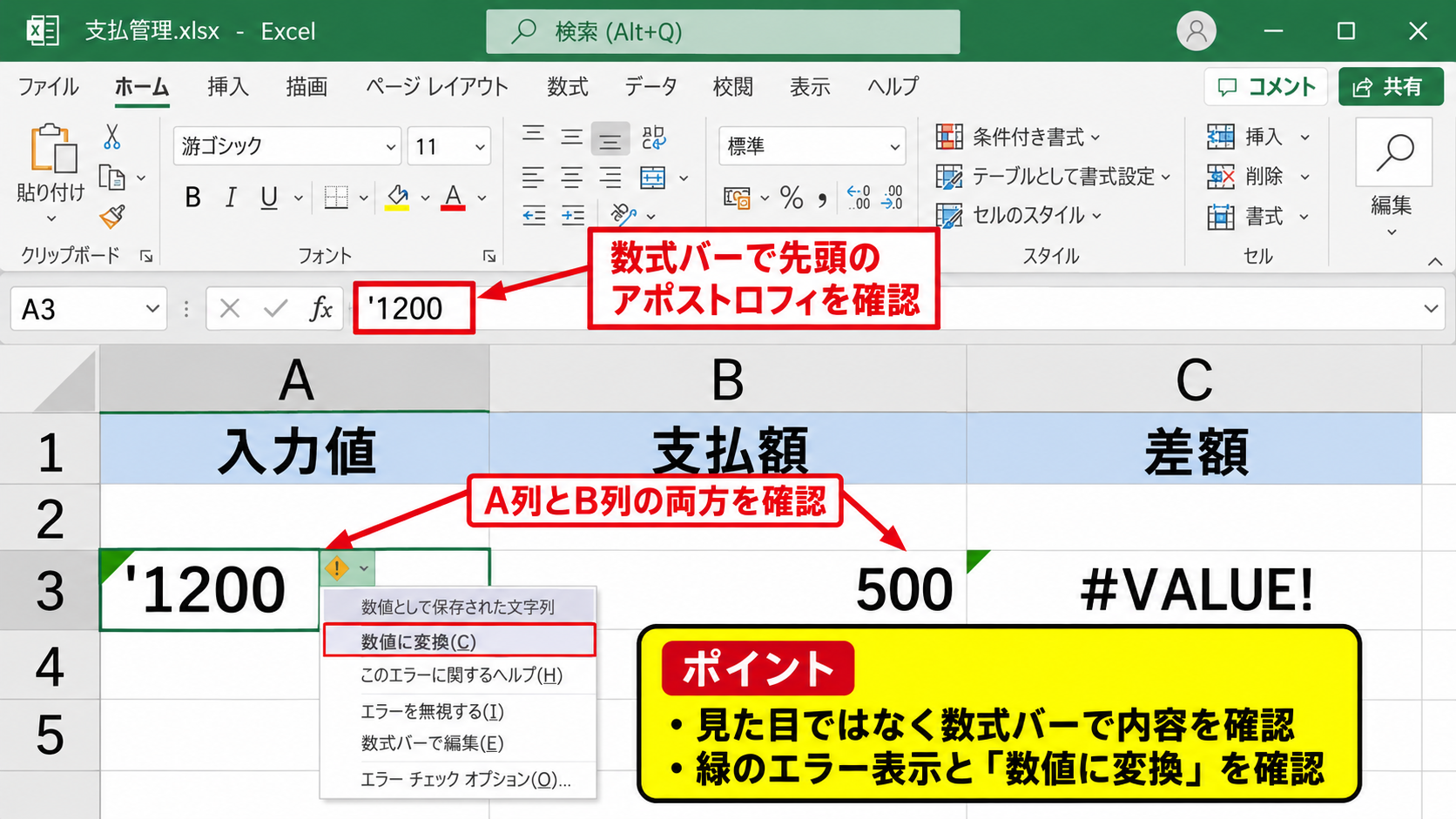
対象セルを選択し、数式バーの内容を確認する方法が確実です。
数字の前にアポストロフィ、空白、全角スペースが含まれていないかを見ましょう。
数値が文字列になると、引き算でVALUEエラーが出たり、関数によっては計算対象から外れたりします。
エラーが出たセルだけではなく、式で参照しているA列とB列の両方を確認する必要があります。
確認の目安は、セルの左上に緑色のエラーインジケーターがあるかどうかです。
警告アイコンから数値に変換を選べる場合があります。
数値に変換する操作
文字列として保存された数値を直すには、対象セルを選択して表示される警告アイコンをクリックします。
メニュー内に数値に変換が表示されたら選択しましょう。
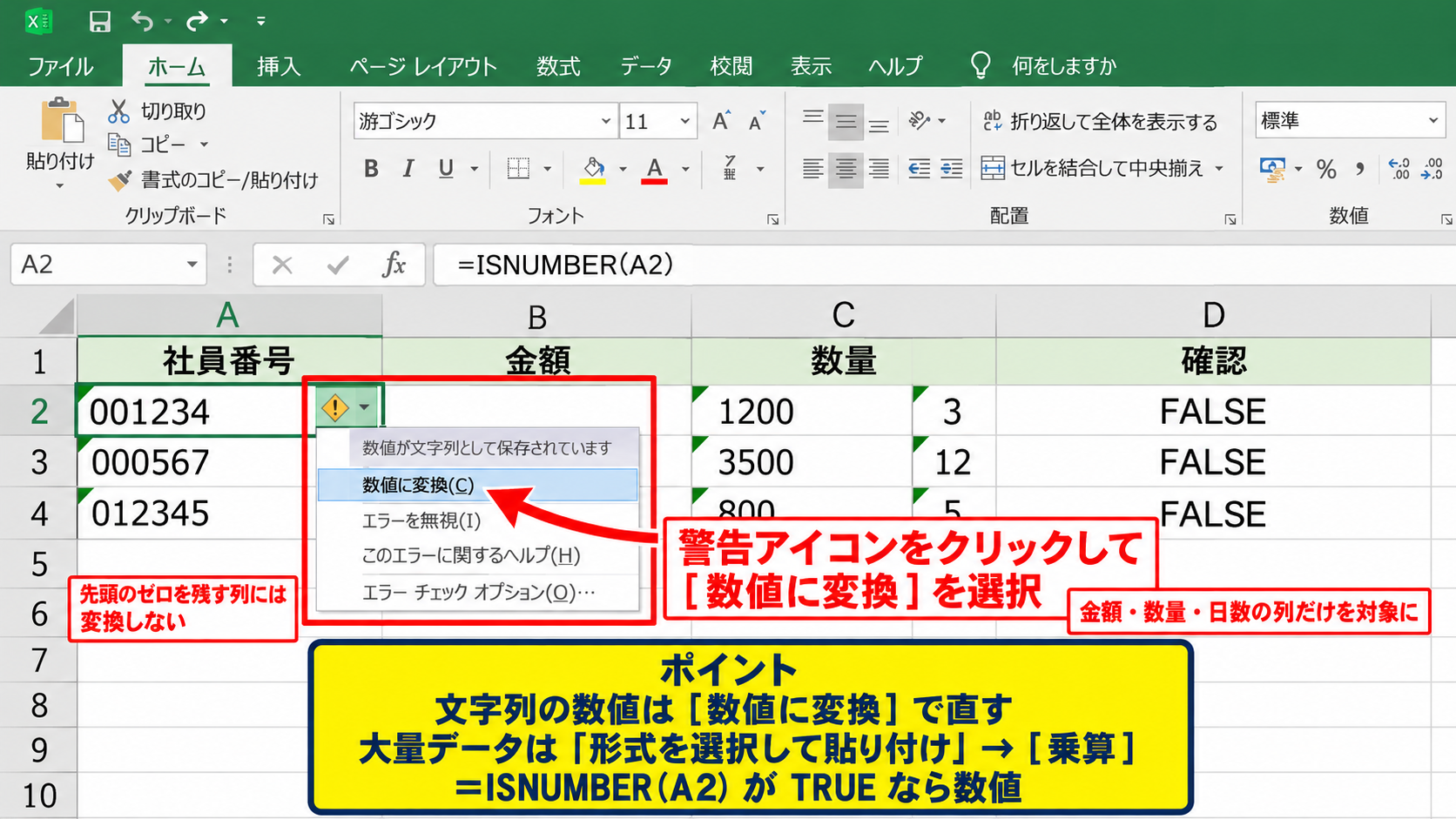
データ量が多いときは、空白セルに1を入力してコピーし、変換対象を選んで形式を選択して貼り付けを使う方法もあります。
このとき乗算を選択すると、文字列の数字を数値へ一括変換できることがあります。
ただし、郵便番号や社員番号のように先頭のゼロを維持したい列には使わないほうが安全です。
引き算に使う金額、数量、日数などの列だけを対象にしてください。
数値化の確認には、=ISNUMBER(A2)という式も便利です。
TRUEなら数値、FALSEなら文字列など数値以外の値です。
関数による文字列数値の処理
外部システムから貼り付けたデータでは、見えない空白やカンマが混ざることがあります。
その場合は、VALUE関数やSUBSTITUTE関数で整形してから引き算を行います。
たとえばA2に1,200という文字列がある場合、=VALUE(SUBSTITUTE(A2,”,”,””))で数値へ変換できます。
変換後の数値からB2を引く式は、=VALUE(SUBSTITUTE(A2,”,”,””))-B2です。
全角スペースが混ざる場合は、SUBSTITUTE関数で空文字へ置き換える処理も検討できます。
一時的に式で変換するより、データの取込元や入力規則を見直したほうが再発を防ぎやすいケースもあります。
【操作のポイント】文字列の数値を変換する前に、IDやコードなど先頭のゼロを残すべき列ではないかを確認します。
表示形式と計算モードの確認
| A | B | C |
|---|---|---|
| 予算 | 実績 | 差額 |
| 30000 | 32500 | =A2-B2 |
続いては、数式自体は合っているのに結果が更新されない場合の設定を確認していきます。
手動計算モードの切り替え
Excelの計算方法が手動になっていると、参照元の数字を変更しても計算結果が自動更新されません。
数式が画面に残ったまま、古い結果だけが表示されているように見えることがあります。
リボンの数式タブを開き、計算方法の設定を確認しましょう。
通常は自動を選択しておくと、入力のたびに引き算の結果が再計算されます。
| A | B | C | |
|---|---|---|---|
| 1 | 予算 | 実績 | 差額 |
| 2 | 30000 | 32500 | -2500 |
手動のまま作業する必要がある場合は、数式タブの再計算を実行するか、F9キーで再計算します。
セルの表示形式と負数表示
計算結果がマイナスになっているのに、表示が期待と異なることもあります。
会計形式やユーザー定義の表示形式では、負数が赤字、かっこ付き、またはハイフンのように見える場合があります。
結果セルを選び、ホームタブの表示形式から標準または数値を選択して確認しましょう。
セルの値と画面上の見え方は別の要素であり、表示形式だけが問題なら計算式を作り直す必要はありません。
小数点以下が非表示になっているために、差額が0のように見えることもあります。
桁区切りスタイルや小数点以下の表示桁数も確認すると安心です。
負数を見やすくするなら、数値形式で赤字やかっこを使う設定が便利です。
ただし、値そのものが変わるわけではないため、集計や後続の計算には影響しません。
循環参照と数式エラー
差額を表示するC2セルで、誤って=C2-B2のように自分自身を参照すると循環参照になります。
循環参照があると、Excelのステータスバーや警告メッセージで通知されます。
数式バーを確認し、引かれる側と引く側のセル参照が正しいか見直しましょう。
また、参照セルにDIVゼロやVALUEなどのエラーがあると、引き算の結果にもエラーが引き継がれます。
エラーを隠すためだけにIFERROR関数を使うのではなく、元のデータに何が入っているかを確認することが大切です。
【操作のポイント】結果が更新されないときは、数式の入力ミスより先に計算方法が自動かどうかを確認します。
日付と時刻の引き算における注意点
| A | B | C |
|---|---|---|
| 開始日 | 終了日 | 日数 |
| 2026/4/1 | 2026/4/15 | =B2-A2 |
続いては、日付や時刻を引き算するときに起こりやすい表示上の問題を確認していきます。
日付の差を日数で求める数式
Excelでは日付が連続した数値として保存されているため、終了日から開始日を引くと日数を求められます。
C2セルには=B2-A2と入力します。
2026年4月1日から2026年4月15日までなら、結果は14です。
開始日を引く側、終了日を引かれる側にする順序を逆にすると、負の日数になります。
日付が文字列として入力されていると、引き算できなかったりVALUEエラーになったりします。
セルの表示形式を日付に変更しても、文字列が必ず日付値へ変換されるわけではありません。
日数計算の基本式です。
=B2-A2
B2が終了日、A2が開始日という関係を保つと、経過日数を求められます。
時刻差の表示形式
開始時刻と終了時刻を引く場合も、基本式は=終了時刻-開始時刻です。
ただし、結果セルの表示形式が標準だと、0.5のような小数で表示される場合があります。
これはExcelが1日を1として時刻を管理しているためです。
12時間は0.5日、6時間は0.25日として保存されています。
結果セルの表示形式を時刻にするか、[h]:mm形式に設定すると、時間と分で見やすく表示できます。
合計時間が24時間を超える可能性がある集計では、[h]:mmの表示形式が特に重要です。
時刻差を時間数で求めたい場合は、=(B2-A2)*24を使います。
結果セルを数値形式にすると、8.5時間のように小数時間で管理できます。
日付またぎと負の時刻
終了時刻が開始時刻より小さい場合、日付をまたいだ勤務や作業である可能性があります。
たとえば22時から翌朝6時までの差を単純に=6:00-22:00で計算すると、負の時刻となり、表示できない場合があります。
このようなときは、=MOD(B2-A2,1)を使うと翌日への繰り越しを含めた時間差を求められます。
MOD関数は計算結果を0以上1未満の範囲に調整するため、日付またぎの時刻計算で役立ちます。
ただし、実際に負の時間そのものを管理したい場合は、計算ルールとブックの設定を慎重に検討する必要があります。
【操作のポイント】日付と時刻は見た目ではなく内部の数値で計算されるため、結果セルの表示形式まで確認します。
関数と絶対参照を使った差額計算
| A | B | C |
|---|---|---|
| 商品名 | 販売額 | 値引後金額 |
| 商品A | 5000 | =B2-$F$1 |
続いては、値引き額や条件付きの計算に使える関数とセル参照の考え方を確認していきます。
絶対参照による共通値の固定
全商品の販売額から同じ値引額を引く場合、値引額を1つのセルにまとめると管理しやすくなります。
たとえばF1セルに500を入力し、C2セルに=B2-$F$1と入力します。
ドル記号付きの$F$1は絶対参照であり、数式を下へコピーしてもF1セルを参照し続けます。
コピー先に応じて変化してほしくないセルには、絶対参照を使うのが基本です。
F4キーを押すと、選択中の参照形式を相対参照、絶対参照、複合参照へ切り替えられます。
すべての行で同じ値引額を使うなら、$F$1のように列と行の両方を固定しましょう。
SUM関数を含む差額計算
複数の費目合計を売上から引く場合は、SUM関数と引き算を組み合わせます。
たとえば売上がB2、経費がC2からE2までに並ぶなら、=B2-SUM(C2:E2)と入力します。
この式では、C2からE2の合計額をB2から差し引きます。
セルを一つずつ引くよりも、費目が増減しても範囲を管理しやすい点がメリットです。
複数項目を差し引く式の例です。
=B2-SUM(C2:E2)
範囲内に空白セルがあっても、SUM関数は通常0として扱います。
一方で、範囲にエラー値が含まれると合計にもエラーが伝わるため、元データの確認が必要です。
IF関数による空白時の処理
データが未入力の行で差額を表示したくない場合は、IF関数を組み合わせます。
たとえばA2またはB2が空白なら空白を返し、両方入力されているときだけ引き算する式は=IF(OR(A2=””,B2=””),””,A2-B2)です。
空白セルを0として計算したくない一覧表では、IF関数で条件を付ける方法が役立ちます。
ただし、空白に見えるセルへ空文字列を返す式が入っている場合、完全な空白とは扱われないことがあります。
運用ルールとして未入力と0を区別する必要があるなら、入力欄と計算欄の役割を分けるとよいでしょう。
【操作のポイント】共通の値引額や基準値は別セルに置き、絶対参照で固定すると数式の修正が一度で済みます。
まとめ エクセルでマイナス計算できない原因と対処法
| 確認項目 | 主な対処 |
|---|---|
| 数式が文字列 | 先頭に半角のイコールを付ける |
| 参照セルが文字列 | 数値に変換する |
| 結果が更新されない | 計算方法を自動にする |
Excelでマイナス計算できないときは、まず数式の先頭に半角のイコールがあるか、マイナス記号が半角かを確認しましょう。
次に、引き算で参照しているセルが数値として認識されているかを確認します。
見た目が数字でも、文字列、全角スペース、アポストロフィが混ざっていると正しく計算できない場合があります。
数式が正しく見えるのに結果が変わらないときは、計算方法が手動になっていないか、表示形式が結果を分かりにくくしていないかを確かめてください。
日付と時刻の引き算では、日数、時間、負の時刻といった表示形式の違いも意識する必要があります。
共通の値引額を使う表では絶対参照を活用し、未入力行がある表ではIF関数で表示を整えると、ミスの少ないシートになります。
困ったときは、数式バーで式を確認し、参照セルの値と表示形式を順番に見直すことが解決への近道です。
基本の=A2-B2を正しく使えるようになると、金額、数量、在庫、日数など幅広い差額計算に応用できます。