
【Excel】エクセルで半角を全角に変換する方法(英数字・数字・半角カナ・関数・一括変換)

Excelで名簿や商品一覧を扱っていると、半角と全角の英数字、数字、半角カナが混在し、見た目や検索結果がそろわないことがあります。
たとえば「ABC」と「ABC」、「123」と「123」は、人が見ると似ていてもExcelでは別の文字列として扱われるため、VLOOKUP関数やXLOOKUP関数、重複チェックで一致しない原因になることがあります。
この記事では、セルごとに変換する方法から、JIS関数で一括変換する方法、貼り付け後のデータを整える方法まで、用途に応じた半角から全角への変換手順を解説します。
英数字や半角カナを全角にまとめて変換したい場合は、JIS関数を使う方法が基本です。
数式の結果を値として貼り付ければ、元データを整理した見やすい一覧も作成できます。
文字の種類や変換したい範囲に合わせて、無理のない方法を選びましょう。
エクセルで半角を全角に変換する方法1【JIS関数による一括変換】
それではまず、半角の英数字、記号、半角カナをまとめて全角へ変換するJIS関数について解説していきます。
| A列 元データ | B列 変換式 | C列 変換結果 |
|---|---|---|
| abc123 | =JIS(A2) | abc123 |
| カタカナ | =JIS(A3) | カタカナ |
| No.45 | =JIS(A4) | No.45 |
JIS関数の入力手順
JIS関数は、指定したセル内の半角文字を全角文字に変換する関数です。
元データがA列にあり、1行目が見出しのサンプルデータでは、B2セルに数式を入力します。
=JIS(A2)
この数式では、A2セルに入力されている文字列を全角へ変換し、結果をB2セルに表示します。
JIS関数は半角英字、半角数字、半角記号、半角カタカナを対象にできるため、表記ゆれをまとめて整える際に便利です。

数式を入力したらEnterキーを押し、変換結果が表示されることを確認しましょう。
【操作のポイント】元の文字列を残したい場合は、元データとは別の列にJIS関数を入力します。
オートフィルによる複数行の変換
B2セルで正しい結果が表示されたら、セル右下の小さな四角形であるフィルハンドルを下方向へドラッグします。
すると、B3セルには=JIS(A3)、B4セルには=JIS(A4)というように、行番号を自動で変えた数式がコピーされます。
データ量が多い場合は、フィルハンドルをダブルクリックすると、隣接するA列の入力が続く行まで数式をコピーできます。
数百行や数千行のリストでも、最初の数式を作成すれば短時間で全角へ統一できます。
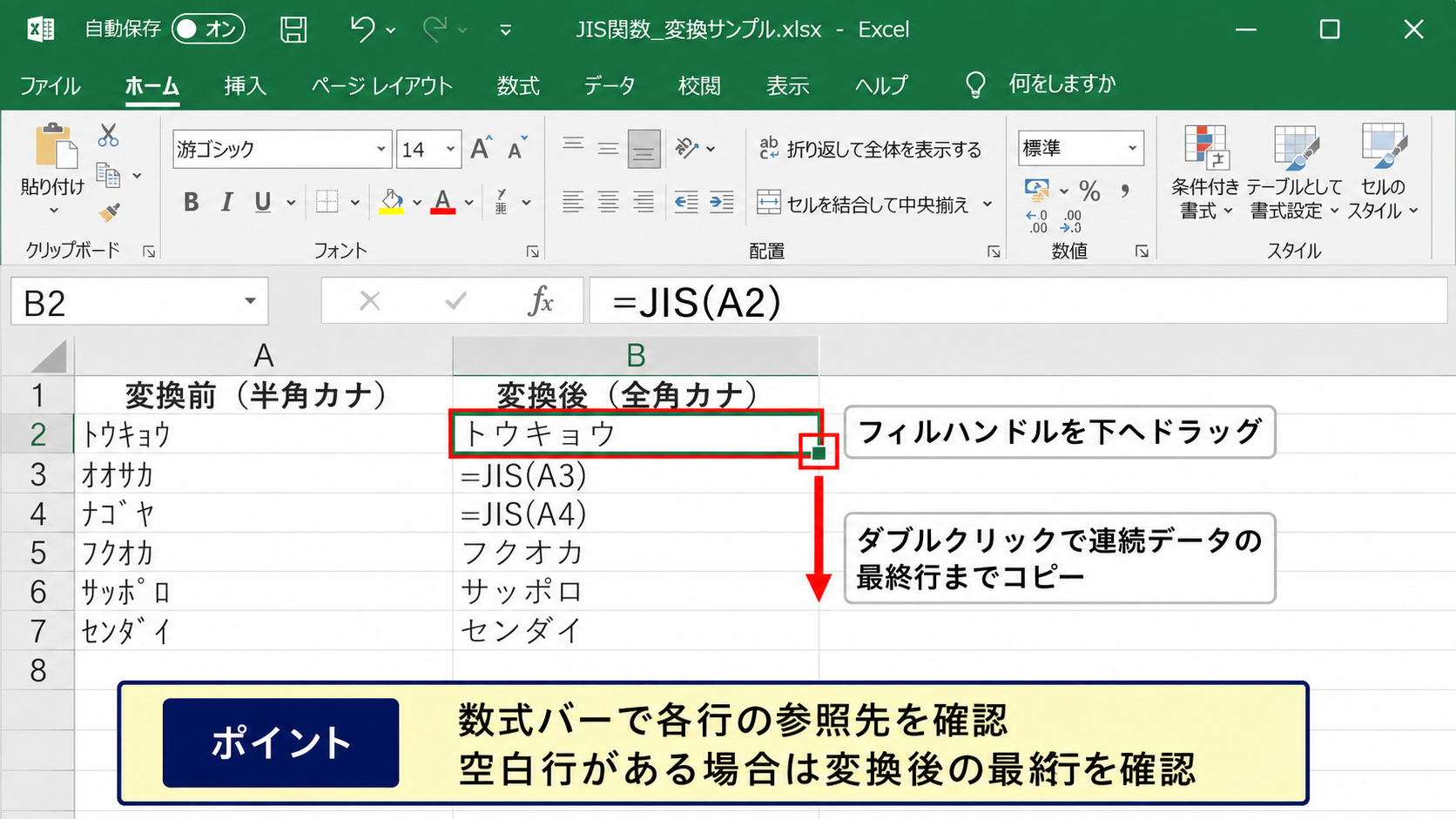
途中に空白行があるとオートフィルの範囲が途中で止まることがあるため、変換後の最終行は確認しておくと安心です。
【操作のポイント】オートフィル後に数式バーを確認すると、各行で参照先が正しく変わっているか判断できます。
数式結果を値へ置き換える手順
JIS関数の結果は数式であるため、A列の元データを削除すると、B列の結果も参照できなくなります。
変換後の文字だけを残したいときは、B列を選択してコピーし、同じ場所または別の場所へ値として貼り付けます。
貼り付け先を右クリックし、貼り付けオプションの値を選択すると、表示結果だけを固定できます。
値貼り付け後はJIS関数が消え、変換済みの全角文字列そのものがセルに残ります。
元のA列を置き換える場合は、作業前にファイルを保存するか、別シートへコピーしておくと復元しやすくなります。
【操作のポイント】関数を使った変換は、検証後に値貼り付けで確定する流れが扱いやすい方法です。
英数字と数字を全角へそろえる方法【入力規則と置換】
続いては、英数字や数字だけを重点的に整えたい場合の操作を確認していきます。
| 入力例 | 全角変換後 | 利用場面 |
|---|---|---|
| 2026/09/06 | 2026/09/06 | 印刷用の帳票 |
| A-101 | A-101 | 管理番号の表示 |
| TEL 03-0000-0000 | TEL 03-0000-0000 | 文書用データ |
文字列として扱うべき数字の判定
先頭にゼロが付く郵便番号、社員番号、商品コード、電話番号などは、計算ではなく文字列として扱うことが多い項目です。
このようなデータを全角にする場合も、JIS関数で変換できます。
ただし、セルが数値として認識されていると、先頭のゼロがすでに削除されている場合があります。
先頭ゼロを保持したいデータは、変換前にセルの表示形式を文字列へ設定しておくことが重要です。

表示形式の変更だけでは既存の値が文字列へ完全に変わらないため、必要に応じて入力し直しやTEXT関数の利用も検討しましょう。
郵便番号などを文字列として整える例です。
=JIS(TEXT(A2,”000-0000″))
この数式では、7桁の数字をハイフン付きで整えたうえで、全角表示へ変換します。
【操作のポイント】集計や計算に使う数値まで全角へ変換すると計算しにくくなるため、用途を分けることが大切です。
検索と置換で特定文字だけ直す手順
半角スペースだけを全角スペースへ変えたい場合や、ハイフンだけを統一したい場合は、検索と置換が役立ちます。
ホームタブから検索と選択を開き、置換を選択します。
検索する文字列に半角スペース、置換後の文字列に全角スペースを入力し、すべて置換を実行します。
同様に、半角ハイフンと全角ハイフン、半角スラッシュと全角スラッシュを個別にそろえることも可能です。
検索と置換は、JIS関数では意図どおりに変換したくない記号を限定して調整できる点が強みです。

ただし、日付や数式に含まれる記号まで置換される可能性があるため、対象範囲を選択してから実行する方法が安全です。
【操作のポイント】置換前に検索する文字列を確認し、件数表示を見て想定外の変更を防ぎます。
表示用列と計算用列の使い分け
売上表や在庫表の数値は、通常は半角の数値として保持したほうが計算、並べ替え、グラフ作成で扱いやすくなります。
一方、請求書や案内文へ転記する表示用データでは、全角数字のほうが書式になじむ場合もあります。
このようなときは、計算用の列を半角数値のまま残し、印刷用の列にJIS関数を使う構成が便利です。
=JIS(TEXT(B2,”#,##0″))
この数式は、B2セルの数値に3桁区切りを付けて文字列化した後、全角へ変換します。
元の数値を保管する列と見せるための文字列を分けると、データの正確性と帳票の見やすさを両立できます。
【操作のポイント】全角数字は文字列になるため、合計や平均を出す列には元の半角数値を残します。
半角カナを全角カタカナへ統一する方法【関数とデータ整理】
続いては、顧客名、住所、フリガナなどに含まれる半角カナを全角カタカナへそろえる方法を解説していきます。
| A列 フリガナ | B列 全角統一後 |
|---|---|
| ヤマダ タロウ | ヤマダ タロウ |
| サトウ ジロウ | サトウ ジロウ |
| エクセル カブシキガイシャ | エクセル カブシキガイシャ |
フリガナ列でJIS関数を使う手順
半角カナが混ざったフリガナ列は、JIS関数で全角カタカナに統一できます。
B2セルへ=JIS(A2)と入力し、下方向へコピーすれば、半角カナと半角スペースを含む文字列を一度に変換できます。
氏名のフリガナでは、入力者によって「タナカ ハナコ」と「タナカ ハナコ」のような表記差が生まれやすいものです。
全角へ統一しておくと、見た目の整列だけでなく、重複データを確認するときの比較もしやすくなります。

変換後の列を確認し、濁点や半濁点を含む文字が正しくカタカナへ変換されているかも見ておきましょう。
【操作のポイント】フリガナ列は元データを残して別列で変換し、確認後に値貼り付けする方法が安全です。
ひらがなとカタカナの変換関数
JIS関数は半角と全角を変換する関数であり、ひらがなをカタカナへ変える機能はありません。
ひらがなを全角カタカナへ統一したい場合は、JIS関数ではなくPHONETIC関数やVBAなど、目的に合う別の方法が必要になることがあります。
すでにセル内へひらがなが直接入力されている場合、Excel標準の関数だけでは、ひらがなをカタカナへ一律変換できないケースもあります。
半角と全角の統一、ひらがなとカタカナの統一は別の処理だと理解しておくと、関数選びで迷いません。
まずJIS関数の対象である半角カナかどうかを、数式バーやセル表示で確認しましょう。
JIS関数で変換できる例です。
=JIS(“アイウエオ”)
結果は「アイウエオ」となります。
【操作のポイント】変換できない文字がある場合は、半角全角の違い以外に、文字種の違いがないか確認します。
重複判定前の表記統一
顧客リストや会員リストでは、同じ人物でもフリガナの全角半角が違うことで重複と判定できないことがあります。
このような場合は、作業用列でJIS関数を使い、統一後の文字列に対してCOUNTIF関数や条件付き書式を使うと効率的です。
=COUNTIF($B$2:$B$100,B2)>1
B列をJIS関数で統一したフリガナ列にしておけば、半角カナと全角カタカナの差を減らした状態で重複を確認できます。
データ整理では、検索や照合の前に表記を正規化する作業が結果の精度を左右します。

完全に同一人物かを判断するには、氏名、電話番号、メールアドレスなど複数項目も併せて確認しましょう。
【操作のポイント】重複削除を実行する前に、統一済みの作業列を使って候補を確認することが大切です。
関数結果のコピーと値貼り付け【元データの置き換え】
続いては、JIS関数で作成した変換結果を元データへ反映する操作を確認していきます。
| 手順 | 操作内容 | 結果 |
|---|---|---|
| 1 | 変換列をコピー | JIS関数の結果を取得 |
| 2 | 値として貼り付け | 数式を文字列へ固定 |
| 3 | 元列の確認と整理 | 全角データへ置換 |
コピーと値貼り付けの基本操作
変換結果が入ったB2からB100などの範囲を選択し、Ctrlキーを押しながらCキーを押してコピーします。
置き換えたいA2セルを選択し、右クリックから値の貼り付けを選択します。
ショートカットを使う場合は、コピー後にCtrlキーとAltキーとVキーを押して形式を選択し、値を指定する方法もあります。
通常の貼り付けではJIS関数そのものまで貼り付けられるため、元データを置き換えるときは必ず値貼り付けを選びます。
貼り付け後は、A列に全角文字が残り、B列の関数列を削除しても結果が消えません。
【操作のポイント】上書き前に別名保存を行うと、誤操作があっても元のデータへ戻れます。
数式バーと表示結果の確認
セルに全角文字が見えていても、数式バーに=JIS(A2)のような数式が残っていれば、そのセルはまだ関数の結果です。
値貼り付けが完了すると、数式バーには数式ではなく「abc123」などの文字列が直接表示されます。
この違いを確認することで、変換結果が固定されているかを判断できます。
数式を残すか値に固定するかは、元データが今後更新されるかどうかで決めましょう。
元データの更新に追従させたいなら関数を残し、提出用や共有用の完成データなら値に固定する考え方が適しています。
元データの更新に追従する表示用列の例です。
=JIS(A2)
A2セルを修正すると、変換結果も自動的に更新されます。
【操作のポイント】完成版のファイルでは、計算式が必要かどうかを確認してから列を削除します。
空白セルとエラー表示への対処
JIS関数は空白セルを参照した場合、通常は空白の結果を返します。
ただし、参照元にエラー値が含まれる場合は、変換先にもエラーが表示されることがあります。
エラーを空白にしたい場合は、IFERROR関数とJIS関数を組み合わせます。
=IFERROR(JIS(A2),””)
この数式では、A2セルの変換時にエラーが起きた場合、エラー記号ではなく空白を表示します。
データを一括変換する前に空白、エラー、結合セルの有無を確認すると、後の修正作業を減らせます。
【操作のポイント】大量データでは数式を入れる前にフィルターを設定し、空白行や異常値を把握しておくと効率的です。
全角変換で起こりやすい問題【検索・計算・外部連携】
続いては、半角を全角へ変換した後に起こりやすい注意点を確認していきます。
| 項目 | 全角化による注意点 | 対応 |
|---|---|---|
| 数値計算 | 文字列として扱われる場合がある | 元の数値列を保持 |
| 検索 | 半角と全角で一致しない | 検索前に表記統一 |
| CSV連携 | 外部システムが半角を要求する | 取込仕様を確認 |
数値として計算できなくなる場合
JIS関数で変換された「123」は、見た目は数字でも文字列として扱われることがあります。
SUM関数で合計した際に計算対象から外れる、並べ替え順が不自然になるといった現象が出た場合は、全角数値を使っていないか確認しましょう。
売上、数量、金額、日付の計算に使う列は、原則として半角の数値や日付形式で保持することが適切です。
全角への変換は表示用の文字列に限定し、計算用データを直接書き換えないことが基本です。
帳票で全角数字を表示したいだけなら、前述したように表示用の別列を作る方法が安全です。
【操作のポイント】合計値が0になる場合は、セル左上のエラー表示や数式バーで文字列化を確認します。
VLOOKUP関数とXLOOKUP関数の不一致
検索値が「ABC123」で、検索範囲に「ABC123」がある場合、VLOOKUP関数やXLOOKUP関数では一致しないことがあります。
文字列の見た目が近くても、半角と全角は異なる文字コードとして扱われるためです。
照合用の補助列を作り、検索値側と検索範囲側の両方へJIS関数を適用すると、表記差を減らして比較できます。
=XLOOKUP(JIS(E2),$B$2:$B$100,$C$2:$C$100,”該当なし”)
この例では、E2セルの検索値を全角へ変換してから、全角へ統一したB列の範囲を検索します。
照合エラーの原因が表記ゆれである場合、JIS関数を使った補助列は実務で役立つ対処法です。
【操作のポイント】検索用の列は、元データを上書きせず補助列として作ると検証しやすくなります。
CSVファイルと外部システムの仕様
Excel内では全角表記で問題なく見えても、CSVファイルとして保存して外部システムへ取り込む場合は注意が必要です。
会員番号、商品コード、銀行口座、メールアドレスなどは、システム側で半角英数字を前提としていることが少なくありません。
全角へ変換したデータをそのまま出力すると、取込エラーや検索不一致が起こる可能性があります。
データ連携用のシートでは半角を維持し、社内資料や印刷用のシートだけ全角表示にする構成が実用的です。
全角を半角へ戻す場合は、ASC関数を使います。
=ASC(A2)
全角の英数字やカタカナを、半角文字へ変換する際に利用できます。
【操作のポイント】CSV出力前には、取込先が求める文字種、文字コード、桁数を必ず確認します。
まとめ エクセルで半角を全角に変換する方法【英数字・数字・半角カナ・関数・一括変換】
Excelで半角を全角に変換したいときは、JIS関数を使うと英数字、数字、記号、半角カナを効率よく統一できます。
基本の数式は=JIS(A2)であり、1行目を見出しとした表ではB2セルへ入力してからオートフィルを使うと、複数行を一括変換できます。
変換結果を元データへ反映したい場合は、コピー後に値として貼り付けることで、数式ではない全角文字列として固定できます。
計算に使う数字、外部システムへ渡すコード、メールアドレスなどは、安易に全角へ変換せず、半角の元データを残すことが重要です。
半角カナを全角カタカナへ統一する作業にもJIS関数は有効であり、名簿の検索、重複確認、照合の精度を高める助けになります。
検索と置換は特定のスペースや記号だけを整えたい場合に向き、JIS関数と使い分けると表記ゆれをより細かく調整できます。
データの用途を計算用、連携用、表示用に分けながら、読みやすく正確なExcelデータへ整えていきましょう。










