【Excel】エクセルでハイフン・マイナスを入力する方法
Excelでハイフンやマイナスを入力すると、日付に変換されたり、計算結果が想定と異なったりして困ることがあります。
見た目は似ている記号でも、Excelでは文字列として扱うハイフンと、減算や負の数に使うマイナスで役割が異なります。
セルの表示形式、先頭のアポストロフィ、数式バーの使い分けを知っておくと、電話番号、郵便番号、型番、負の数を正確に入力できます。
文字として残したいハイフンは、セルを文字列形式にしてから入力する方法が確実です。
計算に使うマイナスは、半角のマイナス記号を数値の直前または数式内に入力します。
入力後に日付や数式へ変わった場合でも、表示形式と入力方法を見直せば修正できます。
ここでは、エクセルでハイフン・マイナスを入力する方法を、用途ごとにわかりやすく解説します。
エクセルでハイフンを文字列として入力する方法
それではまず、電話番号や商品コードなどにハイフンをそのまま表示する方法について解説していきます。
| A | B | C |
|---|---|---|
| 1 | 電話番号 | 型番 |
| 2 | 03-1234-5678 | AB-120 |
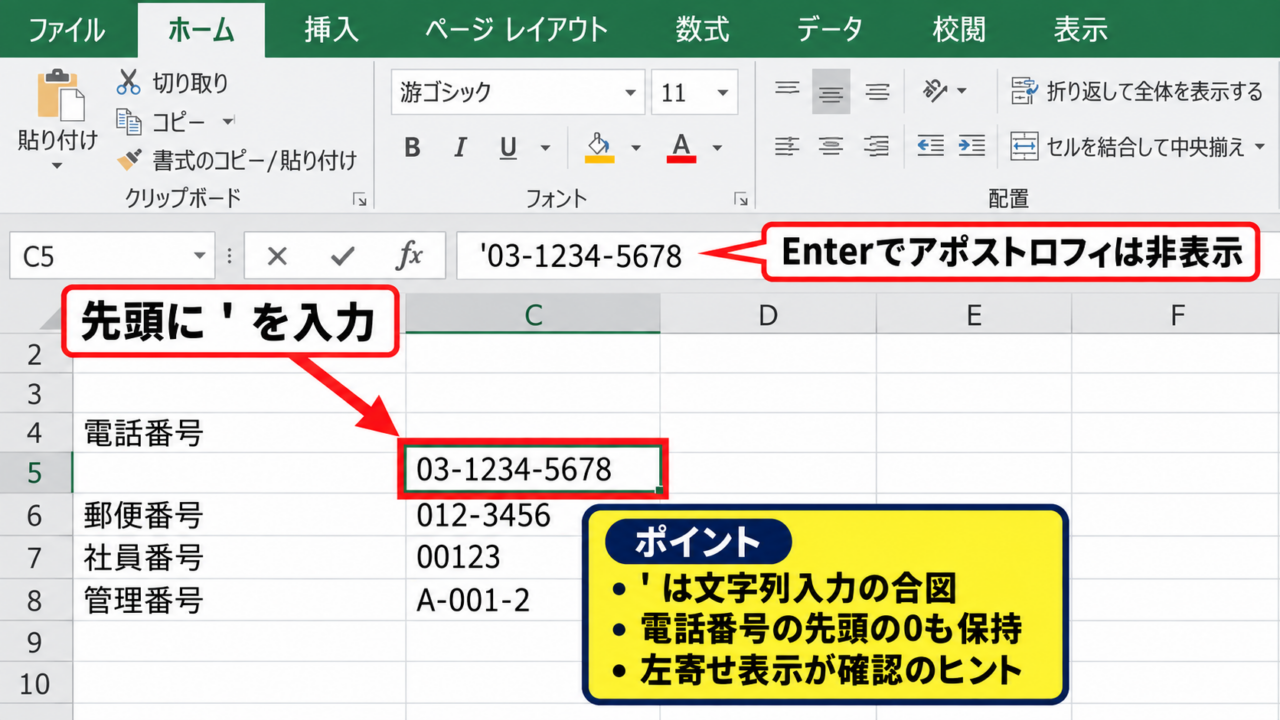
先頭へのアポストロフィ入力
最も手軽なのは、入力したい文字列の先頭に半角アポストロフィを付ける方法です。
たとえばセルに「’03-1234-5678」と入力してEnterキーを押すと、セルにはアポストロフィを表示せずに「03-1234-5678」と表示されます。
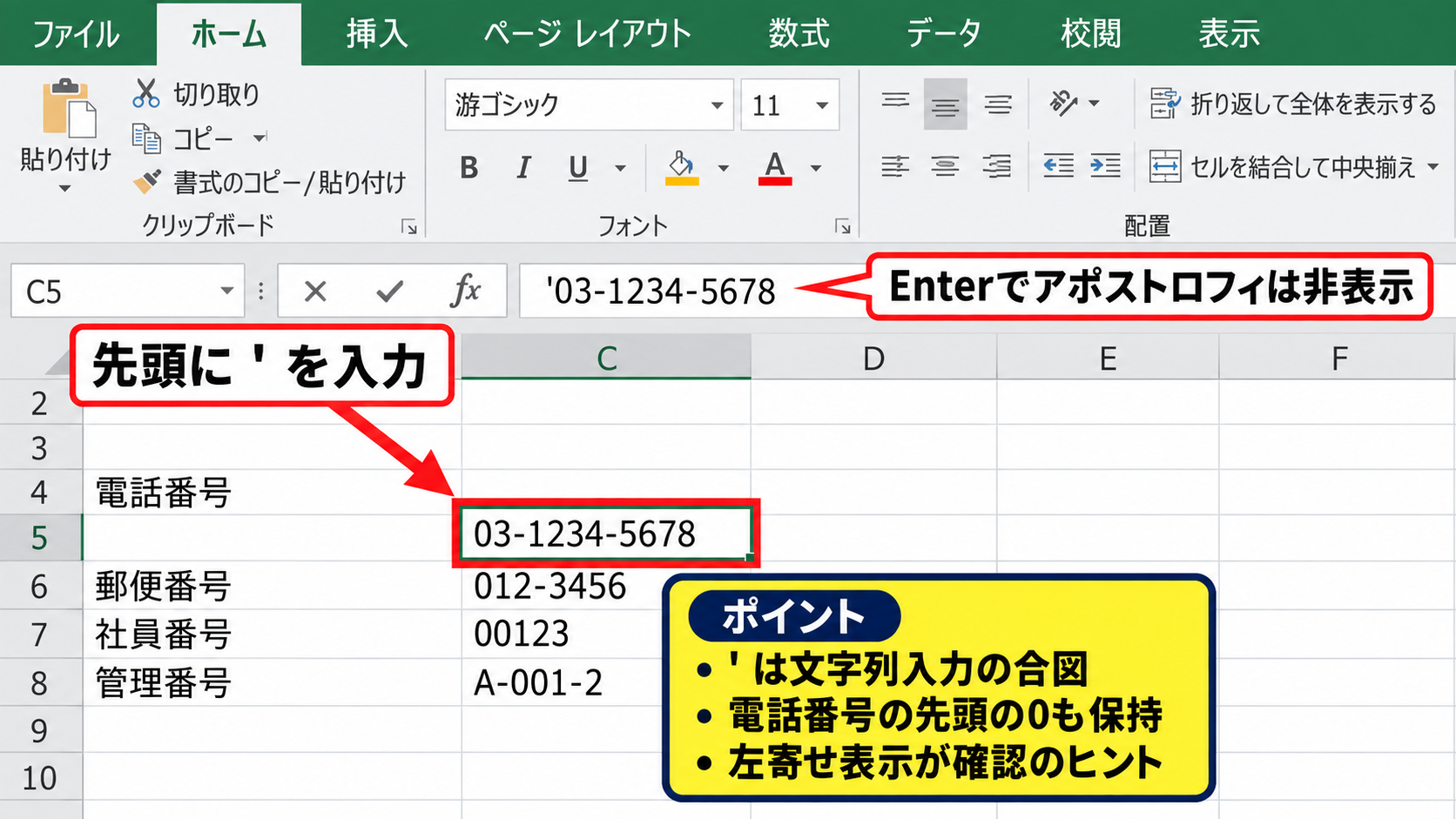
アポストロフィは、続く内容を数値や日付ではなく文字列として入力するための合図です。
電話番号の先頭にあるゼロ、郵便番号、社員番号、枝番付きの管理番号などを扱う場面で役立ちます。
入力した値は左寄せで表示されることが多く、文字列として保存されているかを目視で確認するヒントにもなります。
ただし、セルごとに毎回アポストロフィを入力する必要があるため、大量データを貼り付ける作業では別の方法が便利です。
文字列形式への変更
複数のセルへ同じ種類のデータを入力するなら、入力前にセルの表示形式を文字列へ変更しましょう。
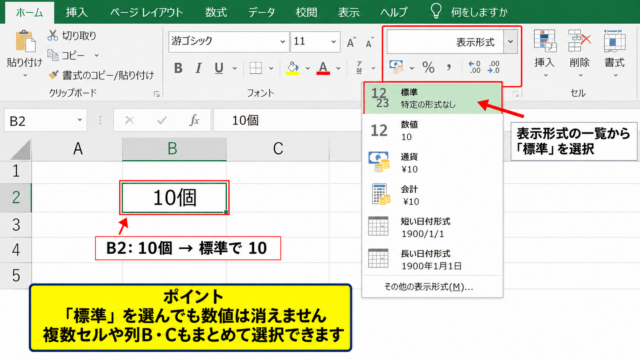
対象の列やセル範囲を選択し、ホームタブの表示形式一覧から「文字列」を選びます。
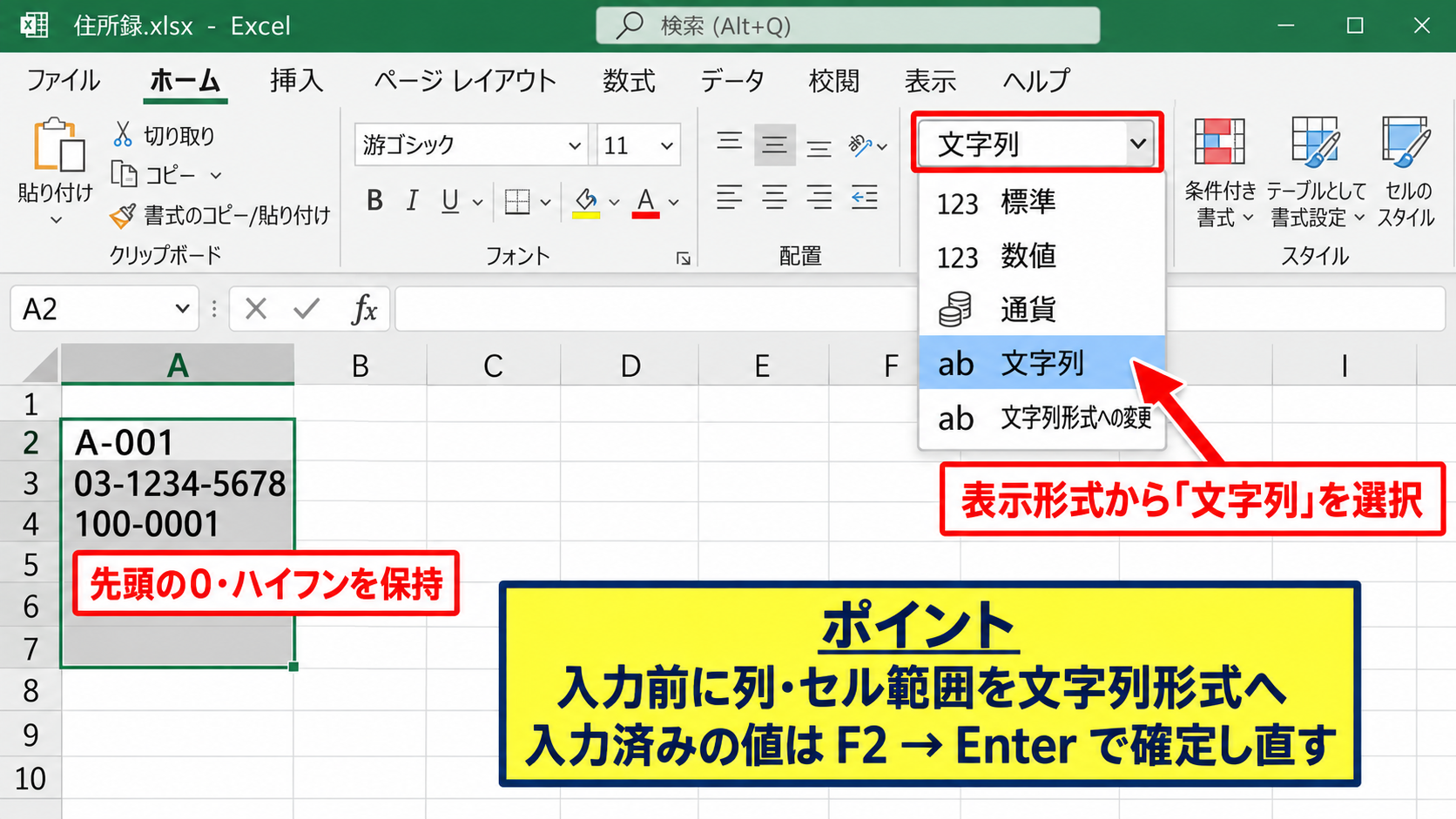
その後に「A-001」「03-1234-5678」「100-0001」のような値を入力すると、ハイフンを含めて文字の並びが維持されます。
文字列形式に設定してから入力することが重要で、すでに入力済みの数値を形式だけ変更しても元の値は自動で戻りません。
入力済みのセルを直すときは、文字列形式に変更した後で、F2キーを押して編集状態にし、Enterキーで確定し直します。
データを外部システムへ提出する表では、列全体を文字列にしておくと、先頭ゼロの消失を防ぎやすくなります。
数式バーによる文字列確認
セルに見えている表示と、実際に保存されている内容が一致しているかは数式バーで確認できます。
対象セルをクリックすると、Excel画面上部の数式バーにセルの値が表示されます。
「03-1234-5678」が数式バーにも同じように表示され、先頭に等号が付いていなければ、文字列として扱われている可能性が高い状態です。
数式バーで先頭にアポストロフィが見えても、セル内には表示されないため心配はいりません。
ハイフンが日付へ変換された場合は、セルを文字列形式にしたうえで数式バーから入力し直すと修正しやすくなります。
電話番号や型番は計算対象ではないため、数値に見えても文字列として管理する考え方が基本です。
【操作のポイント】ハイフンを見た目どおりに残したい列は、貼り付け前に文字列形式へ設定しておきましょう。
エクセルでマイナスの数値を入力する方法
続いては、負の数や減算式に使うマイナス記号の入力を確認していきます。
| A | B | C |
|---|---|---|
| 1 | 前月売上 | 差額 |
| 2 | 12000 | -1500 |
半角マイナスによる負の数入力
負の数を入力する場合は、数字の直前に半角のマイナス記号を付けます。
たとえば「-1500」と入力してEnterキーを押すと、Excelはマイナス千五百という数値として認識します。
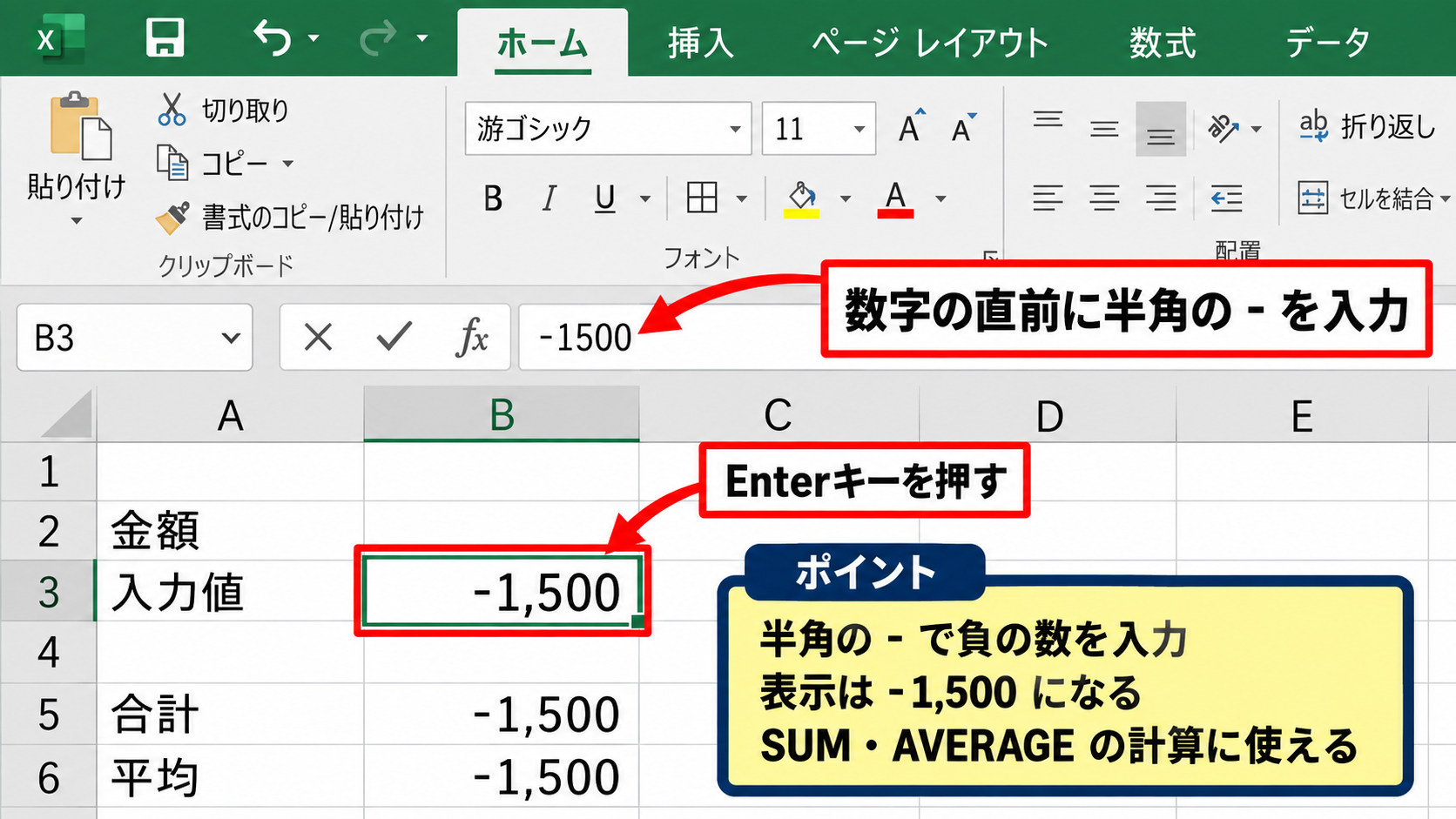
数値として認識されたマイナス値は、SUM関数やAVERAGE関数などの計算にそのまま使えます。
セルの標準表示では、負の数は通常「-1,500」のように先頭のマイナス付きで表示されます。
キーボードのテンキーを使う場合も、数字の前にあるマイナスキーを押せば問題ありません。
全角の「-」を使うと文字列扱いになることがあるため、計算用には半角の「-」を使う習慣を付けると安全です。
減算数式の入力
二つのセルの差を求めるには、先頭に等号を付けて減算式を入力します。
たとえばB2の値からC2の値を引く場合は、「=B2-C2」と入力します。
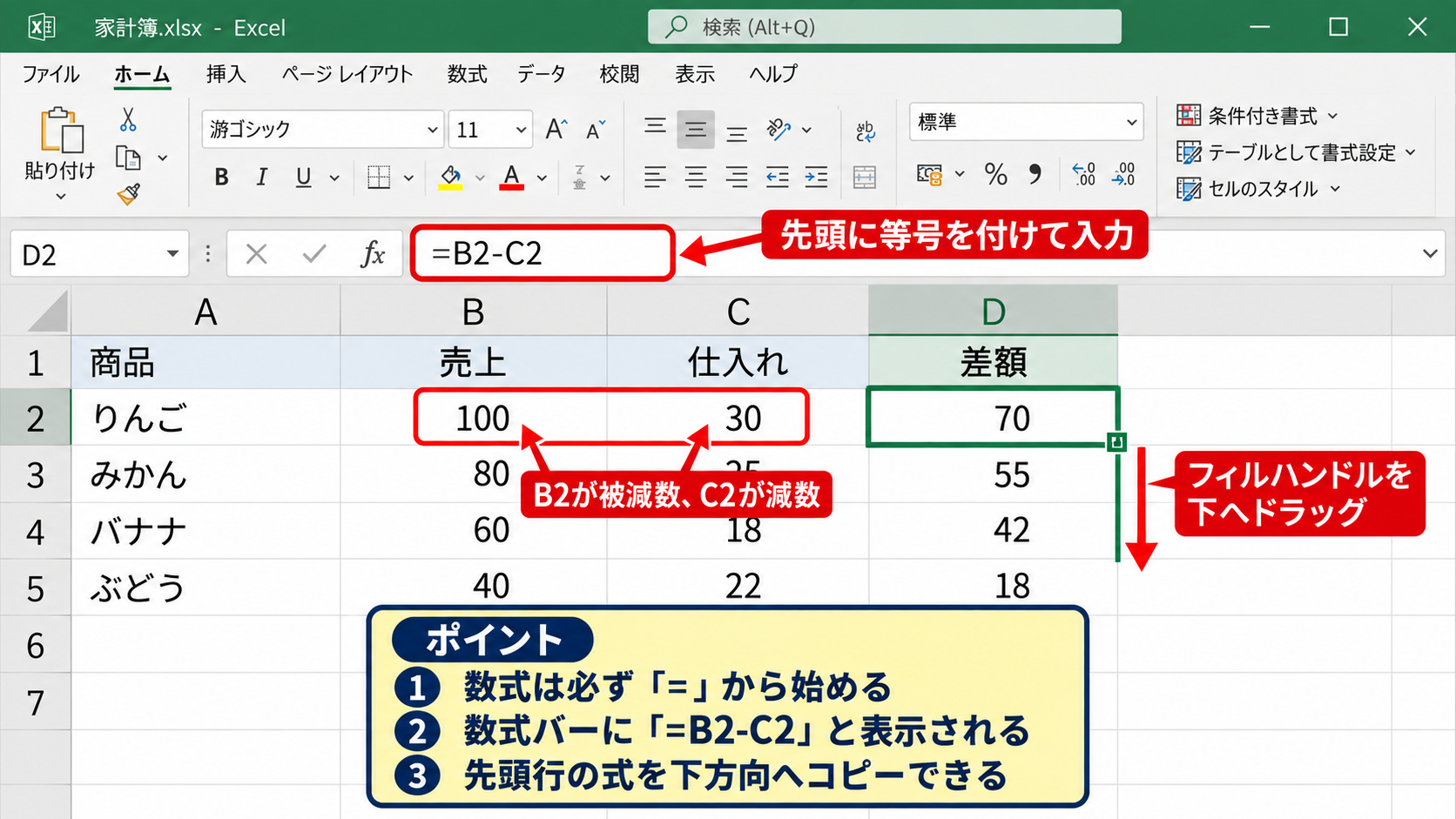
=B2-C2
この式では、B2が被減数、C2が減数となり、計算結果が現在のセルに表示されます。
数式の最初に等号がない「B2-C2」は文字列として扱われるため、計算式にしたい場合は必ず等号から始めましょう。
数式バーに「=B2-C2」と表示されていれば、セルには結果だけが表示されていても減算式が保存されています。
複数行に同じ式を設定する場合は、先頭行の数式を作成してからフィルハンドルを下方向へドラッグします。
括弧表示と赤字表示
会計表では、マイナス記号ではなく「(1,500)」のように括弧で負の数を示すことがあります。
この表示は値を文字に変更するものではなく、セルの表示形式で設定できます。
セルを選択してCtrlキーと1キーを押し、表示形式のユーザー定義で負の数用の書式を指定します。
#,##0;(#,##0)
この書式では、正の数は1,500、負の数は(1,500)のように表示されます。
表示が括弧になっていても、セル内部の値は負の数なので計算結果は正しく連動します。
赤字も併用したい場合は、負の数側に色指定を含めた書式を設定します。
【操作のポイント】計算するマイナスは半角記号で入力し、見せ方だけを表示形式で整えるとデータの信頼性を保てます。
ハイフン入力時の日付変換を防ぐ設定
続いては、ハイフンを入力した際にExcelが日付へ自動変換する現象と対処法を確認していきます。
| A | B | C |
|---|---|---|
| 1 | 入力値 | 意図する扱い |
| 2 | 1-2 | 文字列 |
日付へ変換される入力パターン
Excelは「1-2」「3-15」など、月日として解釈できる形式を入力すると日付に変換する場合があります。
たとえば「1-2」と入力してEnterキーを押した後に「1月2日」や「1/2」と表示されたなら、自動変換が起きています。
Excelは入力内容から日付、時刻、数値、数式を推測するため、短いハイフン付きの文字列ほど変換されやすい傾向があります。
部品番号の「1-2」や帳票区分の「3-15」を管理したい場合は、日付として処理されると検索や照合に支障が出ます。
まずは入力後のセル表示だけでなく、ホームタブの表示形式欄が日付になっていないかを確認しましょう。
文字列形式を選ぶ画面操作
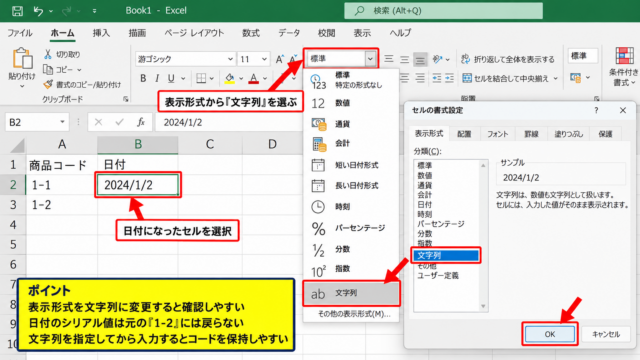
日付変換を防ぐには、入力前に対象セルを選び、ホームタブから表示形式を文字列へ切り替えます。
表示形式一覧の「標準」と表示されている部分をクリックし、「文字列」を選択してから値を入力します。
文字列形式で「1-2」と入力すれば、日付に変換されず、そのままの文字列としてセルに残ります。
表全体を作る前に、型番や区分コードを入力する列をまとめて選択しておくと作業がスムーズです。
入力済みデータの修正手順
すでに日付へ変わってしまった値は、表示形式を文字列にしただけでは元の「1-2」へ戻らないことがあります。
これは、Excelが表示だけでなく内部のシリアル値として日付を保存しているためです。
対象セルを文字列形式へ変更し、F2キーまたは数式バーで編集状態にしてから、元の文字列を入力し直します。
修正の流れは、セルを選択、文字列形式へ変更、F2キー、元の値を入力、Enterキーの順です。
大量のデータを取り込む場合は、CSVファイルをダブルクリックで開かず、データタブのテキストまたはCSVから読み込む方法も有効です。
読み込み画面で対象列を文字列として指定すれば、先頭ゼロやハイフン付きコードを維持しやすくなります。
【操作のポイント】日付に見える文字列を扱う列は、入力前の文字列設定と、取り込み時の列形式指定を組み合わせましょう。
ハイフンとマイナスの使い分け
続いては、見た目が近いハイフンとマイナスをExcel内で使い分ける考え方について確認していきます。
| A | B | C |
|---|---|---|
| 1 | 用途 | 推奨する扱い |
| 2 | 商品コード AB-120 | 文字列 |
文字列用ハイフンの用途
ハイフンは、電話番号、郵便番号、住所の番地、商品型番、部署コードなど、文字と数字をつなぐ目的で使われます。
「AB-120」ではハイフン自体が識別情報の一部であり、計算記号ではありません。
文字列用のハイフンを含むデータは、並び順や桁数を保つことが優先です。
そのため、列の表示形式は文字列にし、必要に応じてアポストロフィを使います。
検索関数やXLOOKUP関数でコードを照合するときも、検索値側と検索範囲側のデータ型をそろえることが大切です。
計算用マイナスの用途
マイナスは、負の数の表現と減算演算子の二つの役割を持ちます。
「-250」は負の二百五十であり、「=A2-B2」の中央にあるマイナスは引き算を指示する演算子です。
数値データとして扱うため、文字列形式のセルに入力すると計算できない原因になることがあります。
SUM関数で合計したい値は、文字列の「-250」ではなく、数値の-250として入力する必要があります。
セルの左上に緑色の三角形が表示され、「数値が文字列として保存されています」と出る場合は、データ型を確認しましょう。
全角記号と半角記号の違い
日本語入力中は、全角のハイフンや全角のマイナスを入力しやすいため注意が必要です。
全角の「-」と半角の「-」は見た目が似ていますが、Excelでは別の文字です。
数式で全角記号を使うと、式として認識されずエラーになることがあります。
正しい計算式の例 =A2-B2
計算できない例 =A2-B2
計算式では半角英数字入力に切り替え、半角の等号、半角のマイナス、半角のセル番地を使いましょう。
文字列では社内ルールに従って記号の種類を統一すると、重複判定や検索の漏れを減らせます。
【操作のポイント】識別情報には文字列用ハイフン、計算には半角マイナスという役割分担を決めておくと表が安定します。
ハイフン付きデータの表示形式と数式
続いては、ハイフンを自動表示する表示形式と、数式を使ったデータ整形について確認していきます。
| A | B | C |
|---|---|---|
| 1 | 郵便番号の数値 | 表示結果 |
| 2 | 1000001 | 100-0001 |
ユーザー定義表示形式によるハイフン表示
郵便番号のように、内部では数値として保存しつつ、画面ではハイフンを表示したい場合があります。
この場合は、セルの書式設定からユーザー定義を選び、表示形式を指定します。
000-0000
A2に1000001が入力されている場合、この書式を設定すると100-0001と表示されます。
表示形式で加えたハイフンは見た目だけの処理であり、セル内部の数値は1000001のままです。
この方式は桁数が固定されたコードに向いていますが、先頭ゼロを含むデータでは入力時の扱いを事前に確認しましょう。
TEXT関数による表示用文字列
別セルに整形済みの文字列を作りたいときは、TEXT関数を使えます。
サンプルデータではA列の1行目をヘッダー、A2を郵便番号の数値として考えます。
=TEXT(A2,”000-0000″)
A2が1000001なら、数式を入力したセルには100-0001が表示されます。
TEXT関数の第一引数は元の数値、第二引数は仕上げたい表示の書式です。
TEXT関数の結果は文字列になるため、郵便番号を見やすく表示する列と、計算や並べ替えに使う元データ列を分けたい場合に便利です。
数式を下方向へコピーすると、A3、A4のように参照先が自動で変化し、各行のデータを整形できます。
文字列結合による任意位置への挿入
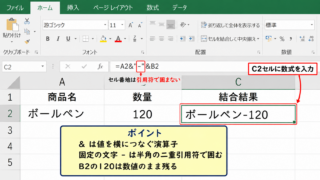
固定の書式では対応できないコードは、LEFT関数、RIGHT関数、MID関数、アンパサンド記号を組み合わせます。
たとえばA2に7桁の数字が文字列として保存されている場合、3桁目の後ろへハイフンを入れる式を作れます。
=LEFT(A2,3)&”-“&RIGHT(A2,4)
LEFT(A2,3)は左から3文字、RIGHT(A2,4)は右から4文字を取り出します。
アンパサンド記号は文字列を連結する記号で、式中の”-“はハイフンそのものを文字として追加する指定です。
元データが数値で先頭ゼロが消える可能性があるなら、元の列を文字列形式にするか、TEXT関数で桁をそろえてから結合します。
【操作のポイント】元の値を変えずにハイフンを見せたい場合は表示形式、別の整形結果を作りたい場合はTEXT関数や文字列結合を選びましょう。
まとめ エクセルでハイフン・マイナスを入力する方法
Excelでハイフン・マイナスを入力する方法は、その値を文字として使うのか、数値や計算に使うのかで選びます。
電話番号、郵便番号、型番、コードのハイフンは、文字列形式または先頭のアポストロフィで維持できます。
負の数は半角マイナスを数字の前に置き、減算では等号から始まる数式内で半角マイナスを使います。
「1-2」のような値が日付へ変わるときは、入力前にセルを文字列形式へ変更するのが基本です。
郵便番号などを見やすく整える場合は、ユーザー定義の表示形式、TEXT関数、LEFT関数とRIGHT関数の組み合わせも活用できます。
ハイフンを含む文字列と、計算用のマイナスを区別して入力すれば、Excelの自動変換や計算エラーを防ぎやすくなります。