【Excel】エクセルで文字を中央揃えにできない原因と対処法(真ん中)
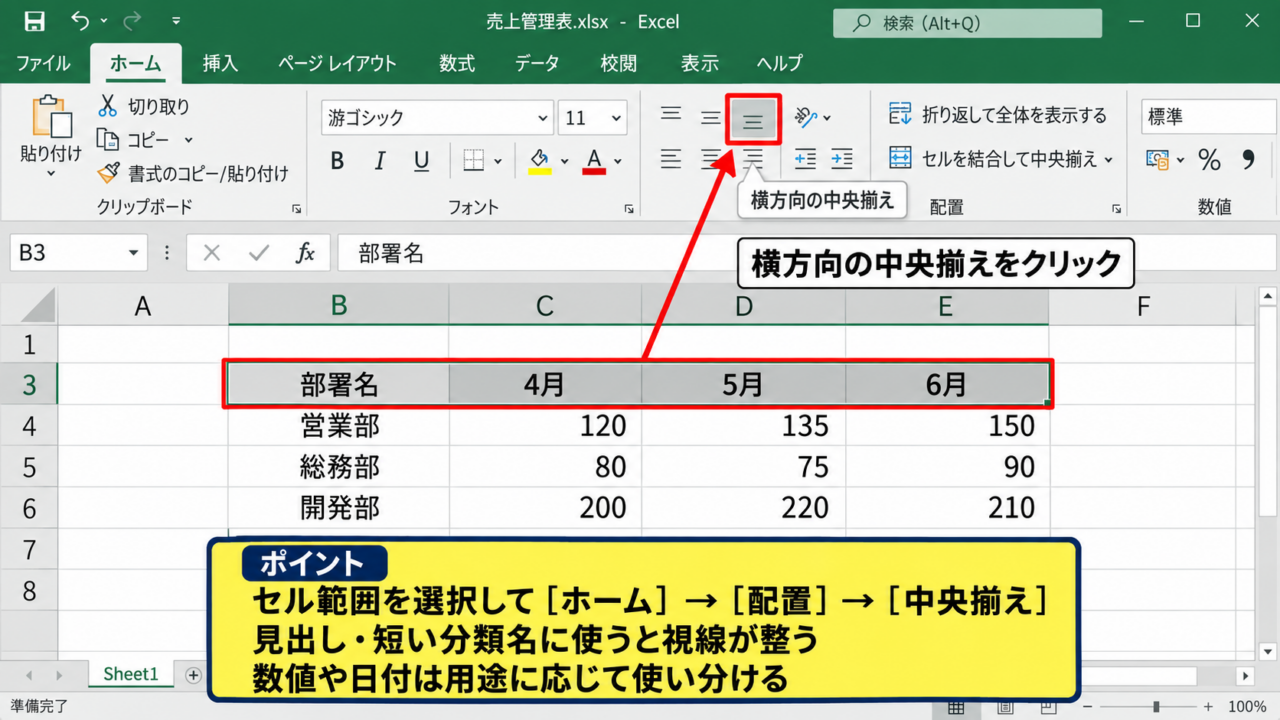
Excelでセル内の文字を真ん中に配置したいのに、中央揃えのボタンを押しても見た目が変わらない、または一部のセルだけずれて見えることがあります。
原因は単純な配置設定だけではなく、セル結合、インデント、列幅、折り返し、数値形式、縦位置など、複数の設定が関係している場合があります。
この記事では、エクセルで文字を中央揃えにできないときに確認したい原因と直し方を、横方向と縦方向の両面から詳しく解説します。
中央揃えで確認するポイント
・横位置が中央揃えになっているか
・インデントやセル結合が影響していないか
・列幅、行の高さ、折り返して全体を表示する設定を確認する
タイトルの次はすぐに解決方法を確認し、後半では中央に見えない原因ごとの対処を整理していきましょう。
エクセルで文字を中央揃えにする方法【ホームタブの配置】
| A | B | C |
|---|---|---|
| 商品名 | 売上 | 担当者 |
| ノート | 12,000 | 田中 |
それではまず、ホームタブから文字を中央揃えにする基本操作について解説していきます。
横位置を中央にする操作
文字を左右の中央へ移動したい場合は、対象のセルまたはセル範囲を選択してから操作します。
Excelのリボンでホームタブを開き、配置グループにある横方向の中央揃えボタンをクリックしましょう。
横方向の中央揃えは、セルの左右端から同じ距離になる位置へ文字を配置する設定です。
表の見出し、短い分類名、月名、部署名などは中央揃えにすると視線が整いやすくなります。
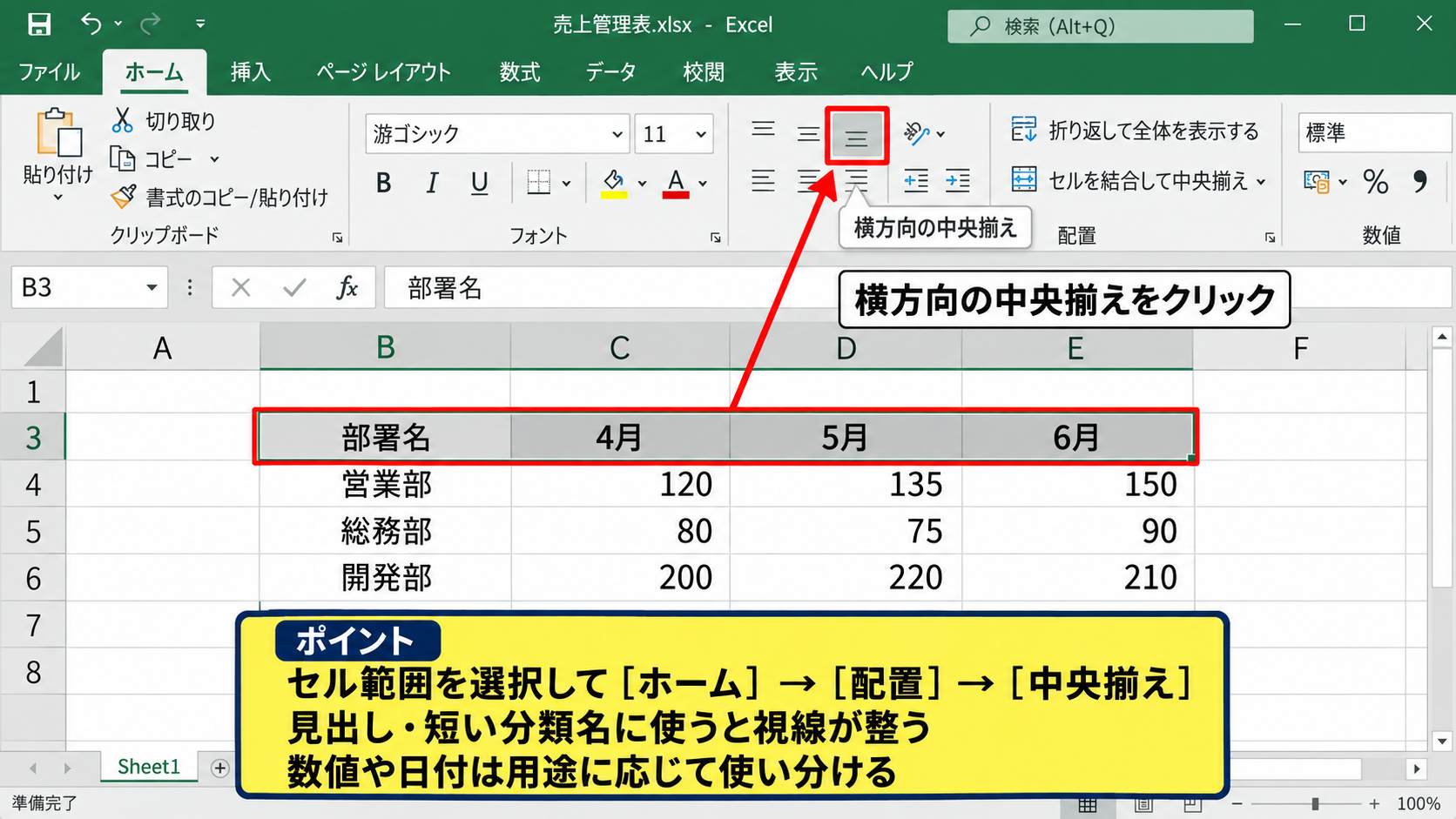
複数セルを同時に選択した状態でボタンをクリックすれば、選択範囲すべてに同じ配置設定を適用できます。
ただし、数値や日付まで無条件に中央揃えにすると一覧表が読みにくくなるため、項目の役割に応じて使い分けることが大切です。
縦位置を中央にする操作
セル内で文字が上または下に寄っている場合は、横位置ではなく縦位置の設定を変更します。
ホームタブの配置グループには、上揃え、上下中央揃え、下揃えのボタンがあります。
行の高さが大きいセルでは、上下中央揃えを選ぶことで文字をセルの高さの真ん中に配置できます。
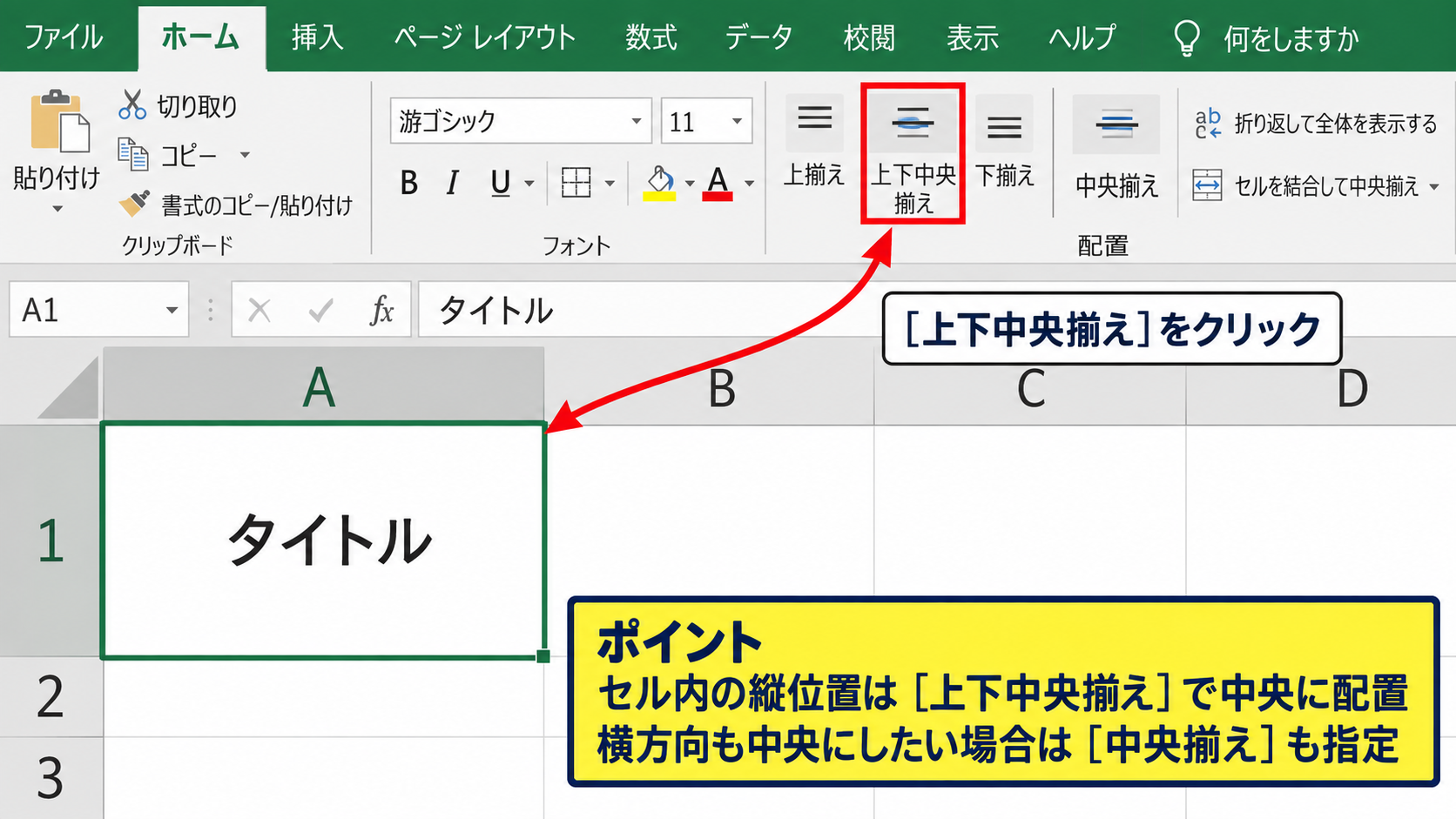
横方向の中央揃えと上下中央揃えは別々の設定なので、文字を完全に真ん中へ置きたいときは両方を指定します。
特に、表紙のようなタイトルセルや、複数行の高さを使った見出しセルで効果を確認しやすいでしょう。
ショートカットと配置ダイアログの活用
中央揃えの設定を細かく確認したいときは、セルを選択してからCtrlキーと1キーを同時に押します。
セルの書式設定画面が開いたら、配置タブで横位置と縦位置を確認します。
横位置が標準になっている場合は中央揃えを選択し、縦位置は必要に応じて中央揃えを指定しましょう。
この画面ではインデント、折り返して全体を表示する、縮小して全体を表示する設定も確認できます。
ボタン操作だけで直らないときは、配置タブで隠れた設定まで確認することが近道です。
【操作のポイント】横方向の中央揃えと上下中央揃えは別の機能です。
文字をセルの真ん中に見せたいときは、横位置と縦位置をセットで確認しましょう。
中央揃えにならないセル設定の確認
| 確認項目 | 中央に見えない例 | 主な対処 |
|---|---|---|
| インデント | 文字が右へ寄る | インデントを0にする |
| 結合セル | 範囲内の位置が不自然 | 結合範囲を確認する |
続いては、中央揃えボタンを押しても見た目が変化しないセル設定を確認していきます。
インデントが残っている場合
中央揃えを設定しているのに文字が少し右へずれて見えるときは、インデントが入っている可能性があります。
インデントとは、セルの端から文字までの余白を段階的に増やす設定です。
セルの書式設定の配置タブを開き、インデントの数値が0以外になっていないか確認してください。
中央揃えとインデントが同時に指定されると、中央位置が視覚的にずれて見えることがあります。
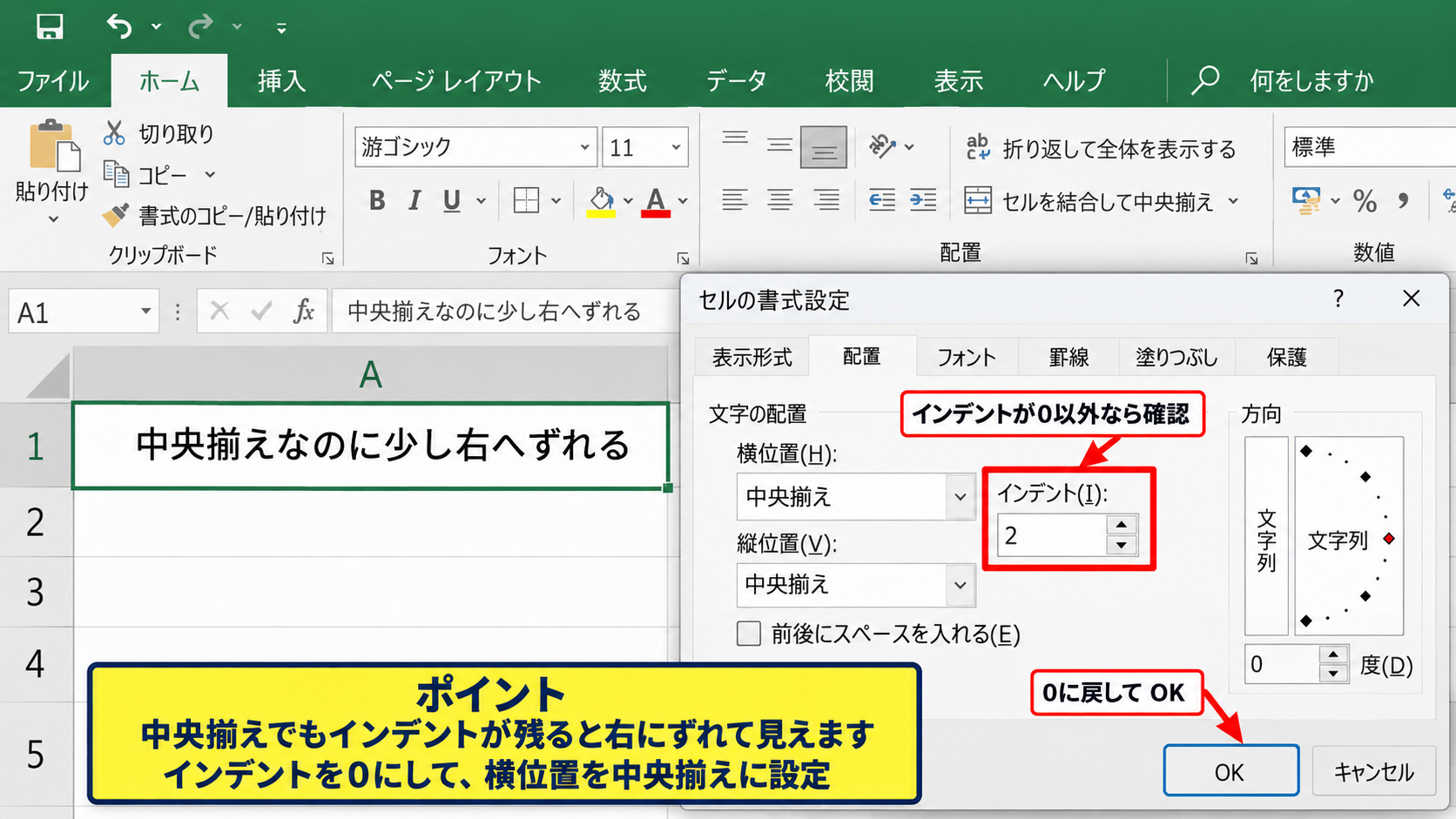
インデントを0に戻してOKをクリックし、改めて横位置を中央揃えに設定すると直るケースがあります。
セル結合の範囲が異なる場合
複数セルを結合している見出しでは、文字は一つのセルではなく結合範囲全体を基準に中央へ配置されます。
そのため、見えている列幅の印象と結合範囲が一致していないと、中央揃えでも真ん中にないように感じる場合があります。
結合セルを選択し、ホームタブの結合して中央揃えの状態を確認しましょう。
不要なセルまで結合されている場合は、セルの結合を解除してから範囲を選び直します。
結合セルの中央は、画面上の見た目ではなく結合されたセル範囲の中心で決まります。
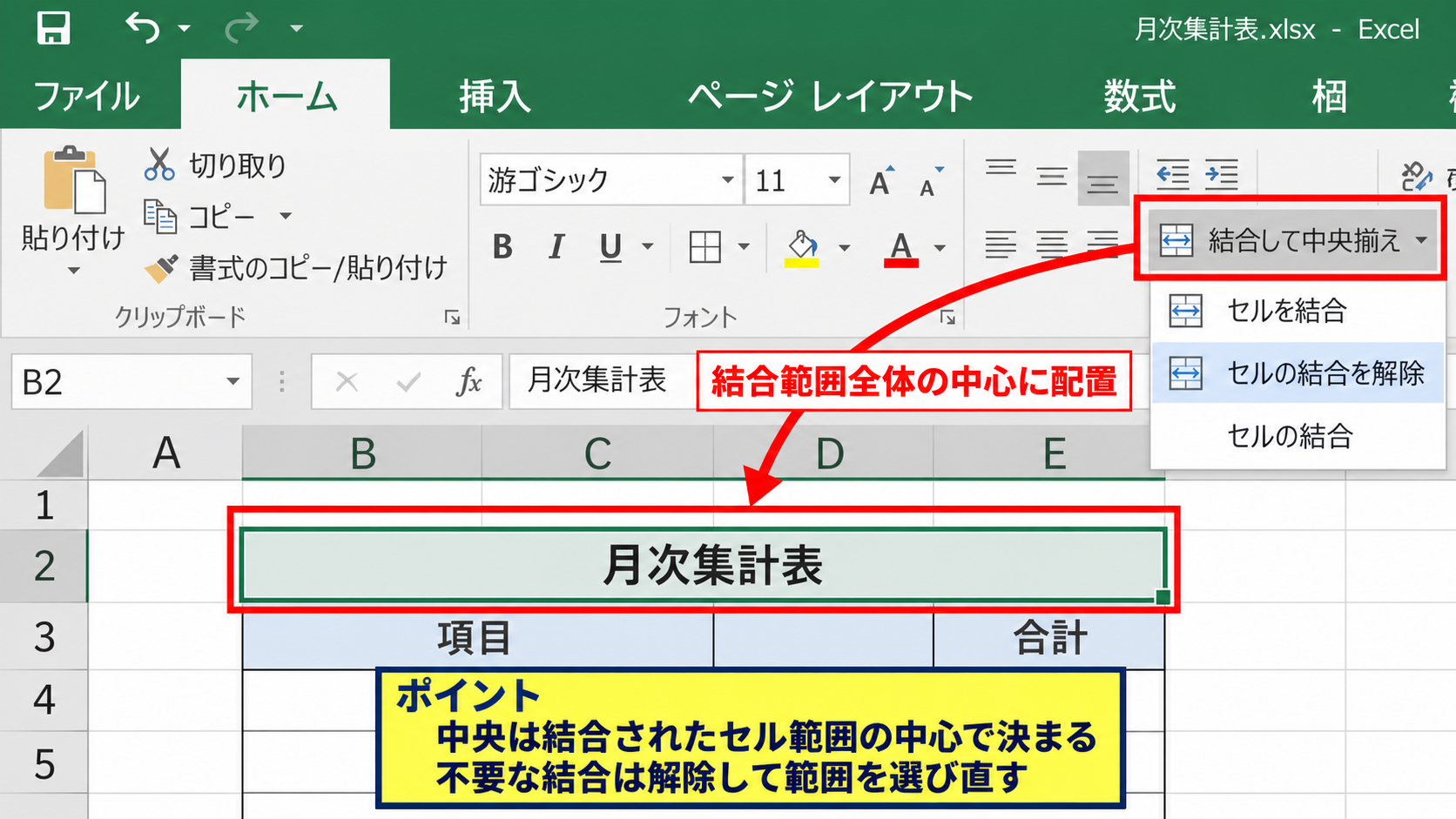
集計表では、必要以上のセル結合を避けると編集や並べ替えがしやすくなります。
空白文字が含まれている場合
セル内の文字列の前後に全角スペース、半角スペース、改行が含まれている場合も、中央揃えがずれて見える原因になります。
数式バーをクリックして、文字の先頭や末尾に余分な空白がないか確認してください。
手入力の空白は削除でき、データを他のシステムから貼り付けた場合はTRIM関数で整えることもできます。
=TRIM(A2)
この数式は、A2セルの文字列に含まれる不要な半角スペースを整理します。
サンプルデータでは、1行目をヘッダーとしてA2からデータが始まる想定です。
全角スペースや改行はTRIM関数だけでは残ることがあるため、必要に応じて置換機能で確認します。
【操作のポイント】中央揃えが不自然なときは、配置ボタンだけでなくインデント、結合範囲、文字列内の空白を順番に確認します。
配置ダイアログによる中央揃えの修正
| A | B | C |
|---|---|---|
| 支店 | 担当 | 目標 |
| 東京 | 佐藤 | 500 |
続いては、セルの書式設定から中央揃えを確実に修正する方法を確認していきます。
セルの書式設定を開く操作
対象セルを選択したうえでCtrlキーと1キーを押すと、セルの書式設定を素早く開けます。
右クリックメニューからセルの書式設定を選ぶ方法でも問題ありません。
配置タブでは、横位置、縦位置、文字の制御、方向をまとめて調整できます。
設定が複数重なっているセルは、リボンより配置ダイアログで確認するほうが確実です。
横位置と縦位置を指定する手順
配置タブの横位置で中央揃えを選択し、縦位置も中央揃えに設定します。
文字列の折り返しが必要なセルでは、折り返して全体を表示するにチェックを入れると内容が見切れにくくなります。
ただし、折り返しを設定しただけでは行の高さが自動で最適化されない場合があります。
ホームタブの書式から行の高さの自動調整を実行すると、表示を整えやすくなります。
縮小表示と文字の方向の確認
縮小して全体を表示する設定が有効だと、長い文字列がセル幅に収まるよう小さく表示されます。
文字が小さくなることで、中央に配置されていても位置が不自然に見えるかもしれません。
また、方向が縦書きや角度付きになっていると、通常の横書きとは中央位置の感じ方が変わります。
文字列を中央に見せるには、配置だけでなくセルの幅と高さ、文字サイズ、折り返し設定のバランスも重要です。
【操作のポイント】Ctrl+1で配置タブを開き、横位置、縦位置、インデント、折り返しを一度に確認しましょう。
列幅と行の高さによる見え方の調整
| 項目 | 狭い設定 | 整えた設定 |
|---|---|---|
| 列幅 | 文字が詰まる | 余白を確保 |
| 行の高さ | 上下に余白なし | 上下中央が見やすい |
続いては、中央揃えそのものではなく、セルの大きさによって真ん中に見えないケースを確認していきます。
列幅が狭すぎる場合
列幅が文字数に対して狭いと、文字列が隣のセルへはみ出したり、一部が表示されなかったりします。
この状態では中央揃えを設定しても、文字の位置が正しく判断しにくくなります。
列見出しの境界線をダブルクリックすると、内容に合わせて列幅を自動調整できます。
見出しの文字列を中央揃えにする前に、列幅を適切な大きさへ整えると見栄えが安定します。
行の高さが固定されている場合
複数行の文字列を表示するセルでは、行の高さが低いままだと上下中央揃えの効果がわかりにくくなります。
行番号の境界線をドラッグするか、ホームタブの書式から行の高さを指定してください。
折り返して全体を表示する設定と行の高さの自動調整を組み合わせると、長い文章も読みやすくなります。
表の見出し行だけ少し高くすると、中央に置かれた文字が見やすくなります。
結合しない中央揃えの選択
複数列の中央に表題を表示したい場合、セル結合ではなく選択範囲内で中央を使う方法があります。
セルの書式設定の配置タブで横位置を選択範囲内で中央にすると、セルを結合せずに見出しを中央へ表示できます。
結合セルはフィルター、並べ替え、コピー操作で扱いにくくなることがあります。
選択範囲内で中央は、複数列にまたがる表題を表示しながら、元のセル構造を保ちたい場面に向く設定です。
【操作のポイント】中央揃えの見栄えは、列幅と行の高さで大きく変わります。
配置を直しても違和感が残るときは、セルサイズを調整しましょう。
数値と文字列で異なる中央揃えの扱い
| A | B | C |
|---|---|---|
| 商品 | 数量 | 売上 |
| ペン | 15 | =B2*120 |
続いては、数値、日付、文字列で中央揃えの扱いが異なる理由を確認していきます。
標準設定での配置の違い
Excelでは通常、文字列は左揃え、数値と日付は右揃えで表示されます。
これは入力内容の種類を見分けやすくするための標準的な表示ルールです。
見出しやコード番号を中央揃えにすることは一般的ですが、金額や数量は右揃えのほうが桁を比較しやすいでしょう。
中央揃えは見た目を整える機能であり、数値の意味や計算結果を変更するものではありません。
数式の結果を中央揃えにする方法
数式が入力されたセルも、通常のセルと同じように中央揃えへ変更できます。
たとえばC2セルに売上を計算する数式を入力し、必要に応じて中央揃えを設定します。
=B2*120
B2セルの数量に単価120を掛けて、C2セルに売上金額を表示する数式です。
1行目は商品、数量、売上のヘッダーであり、2行目以降にデータを入力する想定です。
数式を下方向へコピーする場合は、C2セル右下のフィルハンドルをドラッグしてオートフィルを使います。
配置設定もコピー元セルと一緒に引き継がれるため、先頭セルで中央揃えを整えておくと便利です。
表示形式と文字列化の注意点
数値を文字列として扱う設定にすると、左揃えで表示されたり、計算に使えなくなったりする場合があります。
中央揃えにしたいからといって、数値の先頭にアポストロフィを付けて文字列へ変換する必要はありません。
セルの配置とデータ型は別の要素なので、表示位置は配置設定から変更しましょう。
金額や数量は右揃え、短い見出しや区分は中央揃え、文章は左揃えというように役割で分けると、表全体の可読性が高まります。
【操作のポイント】数式セルも中央揃えにできますが、数値表では桁を比較しやすい右揃えが適する場面もあります。
まとめ エクセルで文字を中央揃えにできない原因と対処法(真ん中)
| 確認順 | 対処内容 |
|---|---|
| 1 | ホームタブで横方向と縦方向の中央揃えを設定 |
| 2 | インデント、空白文字、セル結合を確認 |
| 3 | 列幅、行の高さ、折り返しを調整 |
エクセルで文字を中央揃えにできないときは、まずホームタブの横方向の中央揃えと上下中央揃えを確認します。
設定しても真ん中に見えない場合は、インデント、セル結合、前後の空白文字、列幅、行の高さを順に見直すと原因を見つけやすくなります。
特にインデントや結合セルは、中央揃えが設定済みでも文字の見た目をずらす代表的な要因です。
Ctrlキーと1キーでセルの書式設定を開き、配置タブから横位置、縦位置、インデント、折り返しをまとめて確認しましょう。
見出し、数値、文章で揃え方を使い分けると、データの意味が伝わりやすく、読みやすいExcel表に仕上がります。