【Excel】エクセルで両面印刷する方法
エクセルで資料や表を印刷すると、用紙が大量になったり、ページの表裏が意図した順番にならなかったりすることがあります。
両面印刷を設定すれば、会議資料、見積書、一覧表などをコンパクトにまとめられます。
ただし、プリンターが両面印刷に対応しているか、印刷範囲や改ページが適切かによって、仕上がりは大きく変わります。
両面印刷で確認したいポイント
・Excelの印刷画面で片面印刷を両面印刷へ変更する
・長辺とじと短辺とじを資料の向きに合わせる
・プリンターが非対応なら手動で裏面を印刷する
この記事では、Windows版Excelで両面印刷する基本操作から、ページ設定、片面しか印刷されない場合の対処法までを詳しく解説します。
紙の向きやページ番号を確認しながら、読みやすい資料に仕上げましょう。
エクセルで両面印刷する方法【印刷画面で設定】
| 印刷設定 | 選択内容 | 確認する点 |
|---|---|---|
| 印刷方式 | 両面印刷 | プリンターが対応しているか |
| とじ方向 | 長辺とじ | 縦向き文書に適した設定 |
それではまず、Excelの印刷画面から両面印刷を指定する手順について解説していきます。
もっとも確実な方法は、印刷の直前に設定内容を確認してから実行することです。
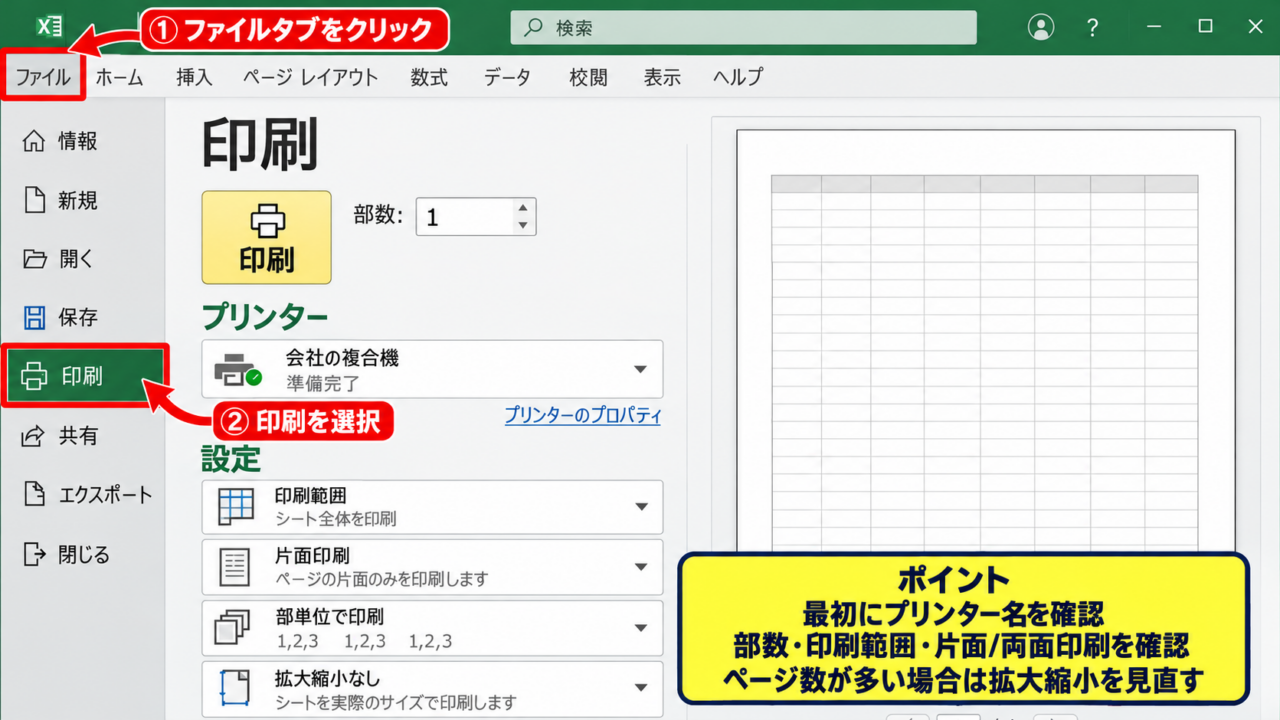
ファイルタブから印刷画面を開く操作
ワークシートを開いた状態で、画面左上のファイルタブをクリックします。
左側の一覧から印刷を選ぶと、印刷プレビューとプリンター設定が表示されます。
ショートカットキーを使う場合は、Ctrlキーを押しながらPキーを押す方法でも印刷画面を開けます。
印刷画面では部数、プリンター名、印刷範囲、片面または両面印刷などをまとめて確認できます。
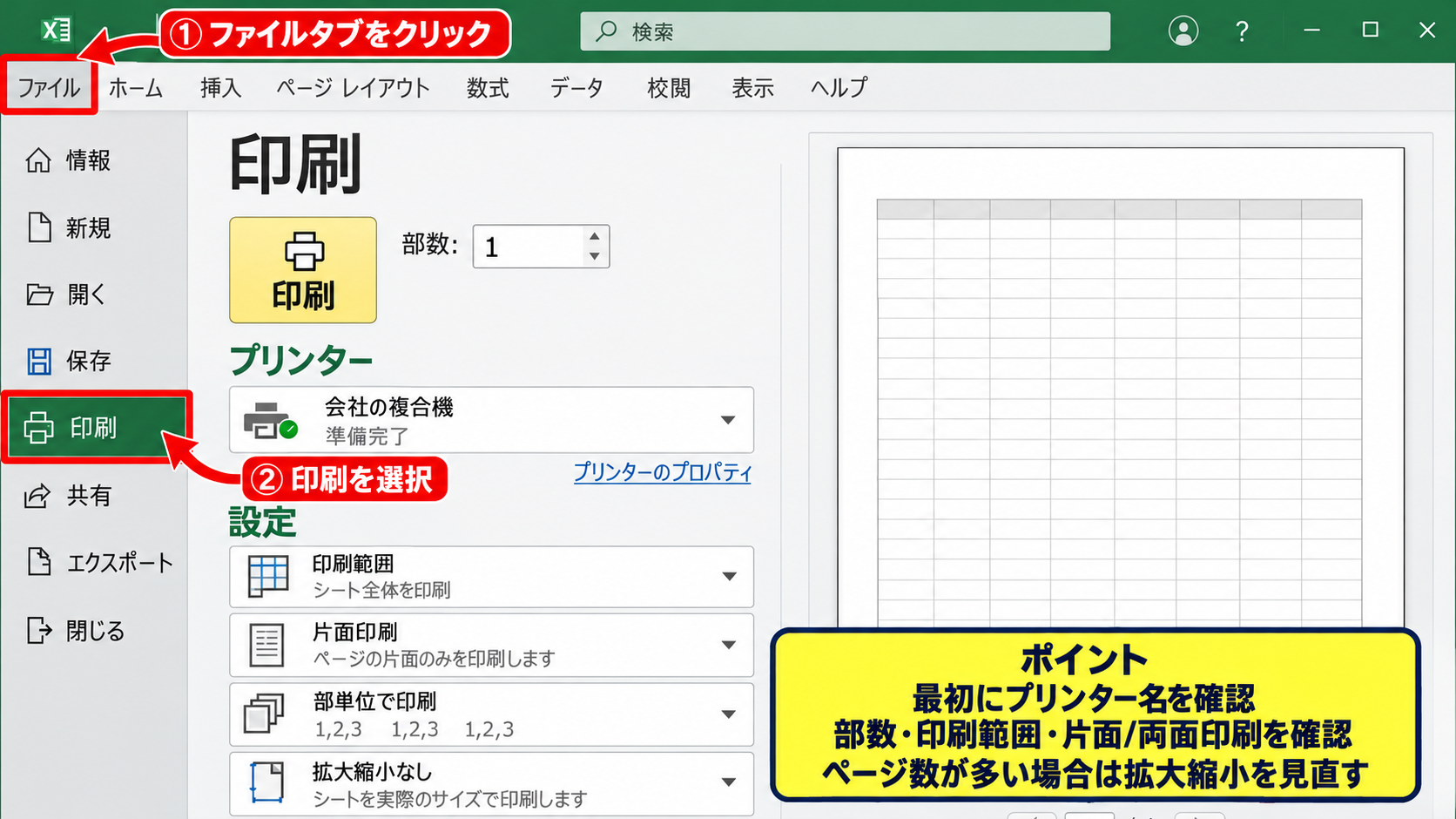
プレビューのページ数が想定より多い場合は、この段階で印刷範囲や拡大縮小を見直すと用紙の無駄を減らせます。
印刷画面を開いたら、最初にプリンター名を確認しましょう。
会社の複合機と自宅のプリンターでは、表示される両面印刷の設定名が異なる場合があります。
片面印刷を両面印刷へ変更する操作
設定欄に表示されている片面印刷のメニューをクリックします。
メニュー内にある長辺を綴じる、または短辺を綴じる両面印刷を選択します。
縦向きの表を冊子のようにめくるなら、通常は長辺を綴じる設定が使いやすいでしょう。
横向きの表で上下方向にめくりたい場合は短辺を綴じる設定が適することがあります。
設定後は右側のプレビューを確認し、表の上下が逆にならないかを判断してください。
印刷ボタンを押す前の最終確認
両面印刷を選んだら、プリンターの状態と部数を確認します。
複数部を出力する場合、部単位で印刷の設定も必要になることがあります。
表の最終ページが1枚だけになる場合は、空白ページが出ないかをプレビューで確認しましょう。
印刷プレビューでページを最後まで送ることが、裏面のずれや不要ページを防ぐ近道です。
【操作のポイント】両面印刷を選択しただけで終わらせず、プレビューで全ページの順番と向きを確認してから印刷します。
長辺とじと短辺とじの選び方
| 資料の向き | おすすめのとじ方 | めくる方向 |
|---|---|---|
| 縦向き | 長辺とじ | 左右 |
| 横向き | 短辺とじ | 上下 |
続いては、長辺とじと短辺とじの違いを確認していきます。
この選択を誤ると、裏面だけ文字が逆さになるため注意が必要です。
縦向き資料に適した長辺とじ
縦向きのA4用紙に表や文章を印刷する場合は、長辺とじを選ぶケースが一般的です。
長辺とじでは、用紙の左右にある長い辺を基準にしてページがつながります。
本や報告書のように、右方向または左方向へページをめくる資料に向いています。
縦向きの会議資料で迷った場合は、まず長辺とじを選ぶとよいでしょう。
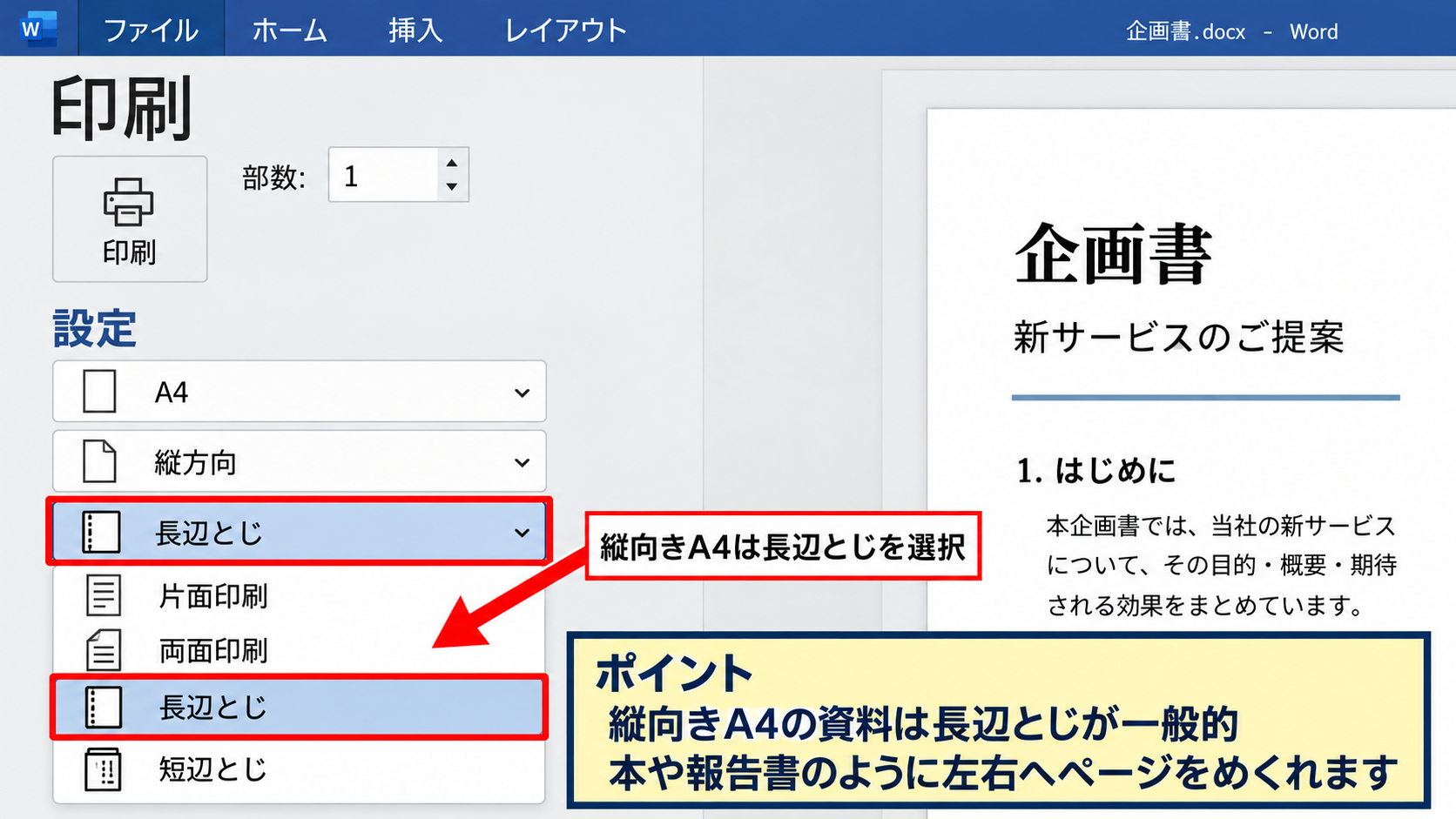
ただし、プリンタードライバーによっては、両面印刷の詳細設定内にとじ方向が表示されることもあります。
横向き資料に適した短辺とじ
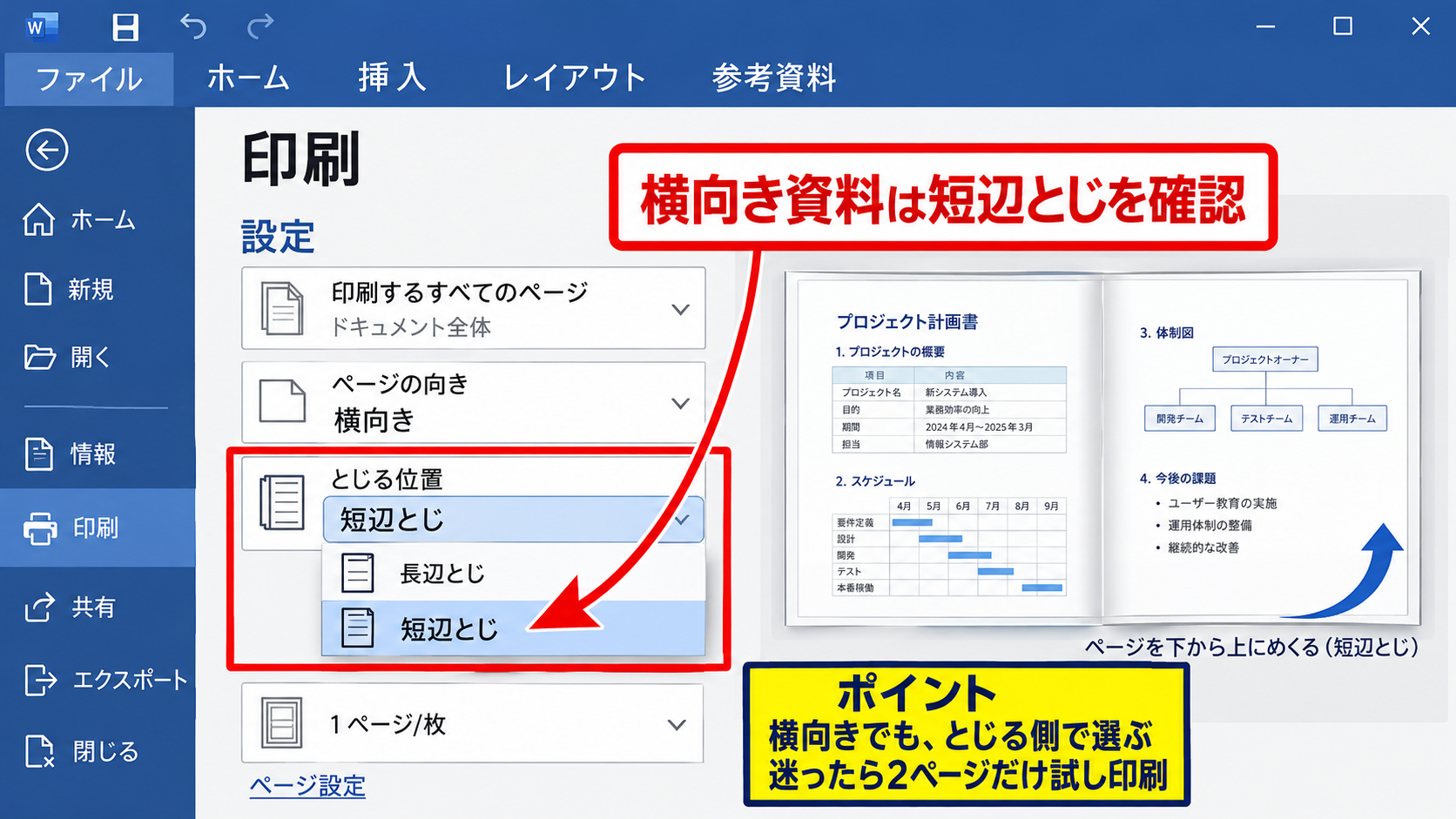
横長の売上表、工程表、スケジュール表などを横向きで出力する場合は、短辺とじを検討します。
短辺とじでは、用紙の上下にある短い辺を基準にしてページをめくります。
カレンダーのように上方向へめくる形式では、文字が正しい向きで読める設定です。
横向きだから必ず短辺とじとは限らないため、実際にどちら側をとじるかで判断してください。
迷う場合は、2ページだけ試し印刷して紙をめくると間違いを防げます。
裏面が逆さになる場合の見直し
両面印刷した用紙の裏面が上下逆さなら、長辺とじと短辺とじの選択が資料の向きと合っていません。
印刷画面に戻り、現在選ばれていない方のとじ方へ切り替えて再度印刷します。
Excel側の設定だけでなく、プリンターのプロパティ画面にも両面印刷の向きがある場合があります。
Excelの設定とプリンター設定が重複していないか確認することも大切です。
【操作のポイント】最初の一度は2ページだけを試し印刷し、用紙をめくったときの文字方向を実物で確認します。
ページレイアウトと印刷範囲の調整
| 項目 | サンプル設定 | 目的 |
|---|---|---|
| 印刷範囲 | A1:H45 | 不要なセルを除外 |
| 拡大縮小 | 横1ページ | 列の分断を防止 |
続いては、両面印刷の前に整えたいページレイアウトと印刷範囲を確認していきます。
両面印刷では、表が途中で切れたり、見出しが裏面で読みにくくなったりしない工夫が重要です。
印刷範囲を指定する操作
印刷したい表の範囲をドラッグして選択します。
ページレイアウトタブを開き、印刷範囲から印刷範囲の設定を選択します。
たとえば1行目にヘッダーがある売上一覧なら、A1からH45までを選択して設定するイメージです。
印刷範囲を設定すると、シート内のメモや作業途中の計算セルを印刷対象から外せます。
印刷範囲のサンプル
1行目は商品名、担当者、売上額などのヘッダー行
2行目以降は明細データ
不要な作業列や空白列は印刷範囲に含めない設定
横1ページに収める拡大縮小設定
列数が多い表は、横方向でページが分かれると両面印刷でも読みづらくなります。
印刷画面の拡大縮小なしをクリックし、すべての列を1ページに印刷を選択します。
または、ページレイアウトタブの拡大縮小印刷で横を1ページに設定する方法もあります。
横を1ページに固定し、縦方向だけ複数ページにする設定は一覧表で役立ちます。
ただし、縮小しすぎると文字が読みにくくなるため、余白や列幅もあわせて調整しましょう。
Excel画面で確認する印刷レイアウト
上のように、1行目のヘッダーを含めて印刷範囲を指定すると、資料の意味が伝わりやすくなります。
複数ページになる表では、ページレイアウトの印刷タイトルから先頭行を繰り返す設定も便利です。
各ページにヘッダー行を印刷すれば、裏面だけを見ても列の意味を判断しやすくなります。
【操作のポイント】印刷範囲、横1ページ、先頭行の繰り返しを組み合わせると、両面でも読みやすい表になります。
プリンターが両面印刷に対応しない場合
| 状況 | 対応方法 |
|---|---|
| 両面印刷が表示されない | プリンターの仕様とドライバーを確認 |
| 片面専用プリンター | 奇数ページと偶数ページを分けて印刷 |
続いては、両面印刷の項目が表示されない場合の対処法を確認していきます。
プリンターのプロパティを確認する方法
Excelの印刷画面で両面印刷が見当たらない場合は、プリンターのプロパティを開きます。
プリンターのプロパティや詳細設定内に、両面印刷、両面ユニット、Duplexなどの項目がある場合があります。
Excelではなくプリンタードライバー側で両面設定を有効にする機種もあります。
設定変更後は印刷画面を開き直し、両面印刷の選択肢が追加されているか確認します。
奇数ページと偶数ページを分ける手動印刷
片面印刷専用のプリンターでも、用紙を入れ直せば手動で両面印刷できます。
まず印刷設定で奇数ページのみを指定し、表面になるページを印刷します。
印刷済みの用紙をプリンターへ戻し、次に偶数ページのみを指定して印刷します。
手動両面印刷では、用紙を戻す向きがもっとも重要です。
最初は2ページだけで試し、印字面の上下と給紙方向を確認してから大量印刷しましょう。
プリンターによって給紙方向が異なるため、表面を上にするか下にするかは必ず試し印刷で判断します。
PDFに保存して印刷する方法
Excelの印刷結果が不安定な場合は、いったんPDFとして保存してから印刷する方法もあります。
ファイルタブからエクスポートまたは名前を付けて保存を選び、PDF形式で出力します。
PDFを開いた後に、PDF閲覧ソフトの印刷画面で両面印刷を設定します。
レイアウトを固定した状態で共有したい資料では、PDF化してから両面印刷する方法が便利です。
【操作のポイント】片面専用プリンターでは、少部数で用紙の戻し方をテストしてから奇数ページと偶数ページを印刷します。
両面印刷で起こりやすいトラブル
| トラブル | 主な原因 | 見直し箇所 |
|---|---|---|
| 裏面が逆さ | とじ方向の選択違い | 長辺とじ、短辺とじ |
| 表が小さすぎる | 縮小率が高すぎる | 列幅、余白、用紙方向 |
続いては、両面印刷で起こりやすいトラブルと見直し方を確認していきます。
両面印刷の設定が表示されない原因
両面印刷が選べない場合、使用中のプリンターが自動両面印刷に対応していない可能性があります。
また、Windowsに登録されているプリンタードライバーが古い場合も、機能が正しく表示されないことがあります。
プリンターのメーカー名と型番を確認し、対応状況を確認しましょう。
印刷先がPDFや仮想プリンターになっていないかも確認ポイントです。
文字や表が小さくなりすぎる原因
横幅の広い表を1ページに収めようとすると、Excelが自動的に大きく縮小することがあります。
文字が読めないほど小さい場合は、列幅を狭くする、不要な列を削除する、横向きに変更する方法を検討します。
用紙サイズをA3に変更できる環境なら、A4より余裕を持たせることも可能です。
読みやすさを保つ調整例
・不要な空白列を削除する
・用紙の向きを横に変更する
・余白を狭く設定する
・横方向のページ数を必要に応じて増やす
改ページが意図しない位置に入る原因
印刷プレビューで表の途中に改ページが入る場合は、ページレイアウト表示で青い改ページ線を確認します。
改ページプレビューでは、区切り線をドラッグして印刷ページの範囲を調整できます。
手動で設定した改ページが残っている場合は、改ページのリセットを実行すると改善することがあります。
両面資料では、章や月の区切りを新しい表面から始めるように調整すると読みやすさが向上します。
【操作のポイント】プレビューだけでなく改ページプレビューも使い、表の意味が途中で分断されない位置にページ区切りを置きます。
まとめ エクセルで両面印刷する方法
エクセルで両面印刷するには、ファイルタブの印刷画面を開き、片面印刷のメニューから長辺とじまたは短辺とじの両面印刷を選択します。
縦向きの資料では長辺とじ、横向きで上下にめくる資料では短辺とじが基本的な目安です。
印刷前には、印刷範囲、横1ページの設定、先頭行の繰り返し、改ページ位置を確認しましょう。
両面印刷が表示されない場合は、プリンターのプロパティやドライバーを確認し、必要に応じて手動両面印刷を行います。
プレビューと試し印刷を活用すれば、裏面が逆さになる失敗や、読みにくい縮小印刷を防げます。
資料の用途に合ったとじ方向とページレイアウトを選び、見やすく省資源な両面印刷を実現しましょう。