【Excel】エクセルで表をテーブル化する方法(テーブル書式・設定解除)
Excelで名簿や売上表を作っていると、行が増えるたびに罫線や数式をコピーしたり、フィルターを設定し直したりする手間がかかります。
そのようなときに便利なのが、範囲をテーブルとして登録する機能です。
テーブル化すると見た目が整うだけではなく、並べ替え、抽出、集計、数式の自動入力まで扱いやすくなります。
表をテーブル化する基本操作は、データ範囲を選択して挿入タブのテーブルを実行するだけです。
ただし、1行目の見出し確認、空白行の扱い、通常範囲へ戻す方法も知っておくと失敗を防げます。
この記事では、Excelで表をテーブル化する手順、テーブル書式の変更方法、設定解除時の注意点を順番に確認します。
サンプルデータは1行目をヘッダーとして作成している前提です。
エクセルで表をテーブル化する方法【挿入タブから作成】
それではまず、範囲をExcelテーブルへ変換する基本操作について解説していきます。
| 商品名 | 単価 | 数量 | 売上 |
|---|---|---|---|
| ノート | 120 | 8 | 960 |
| ペン | 150 | 5 | 750 |
| 付せん | 300 | 3 | 900 |
データ範囲の選択
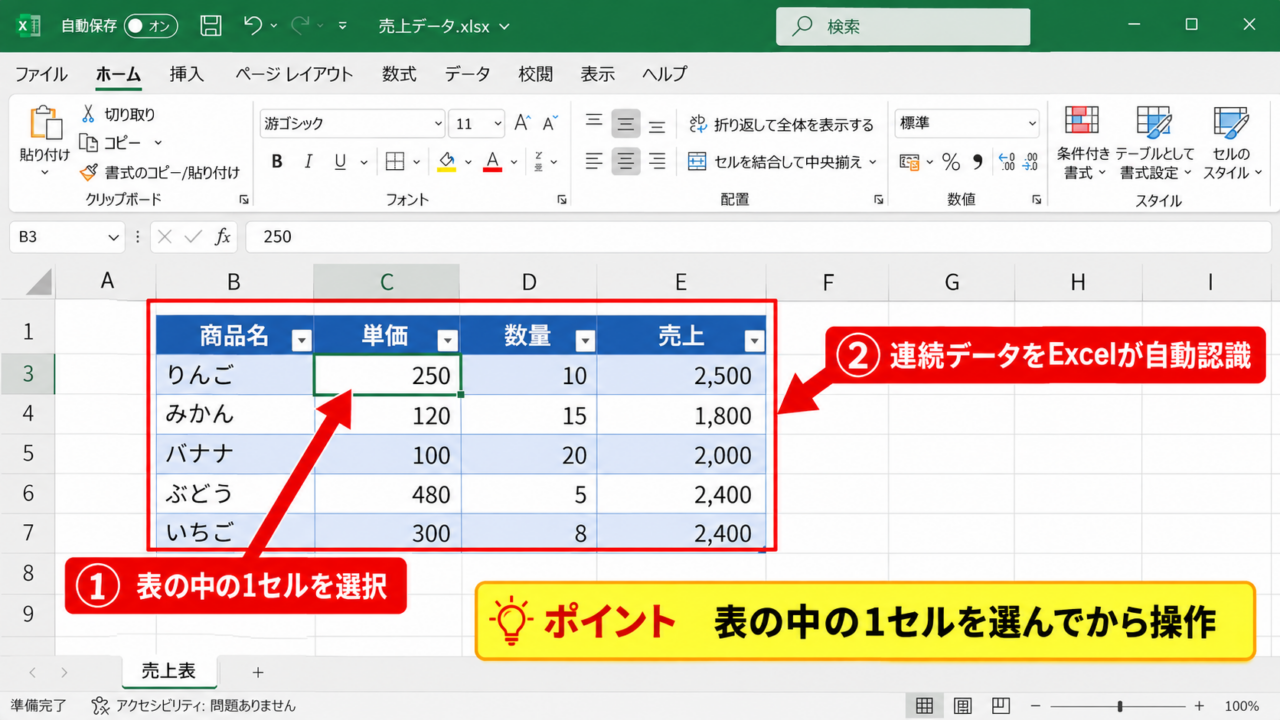
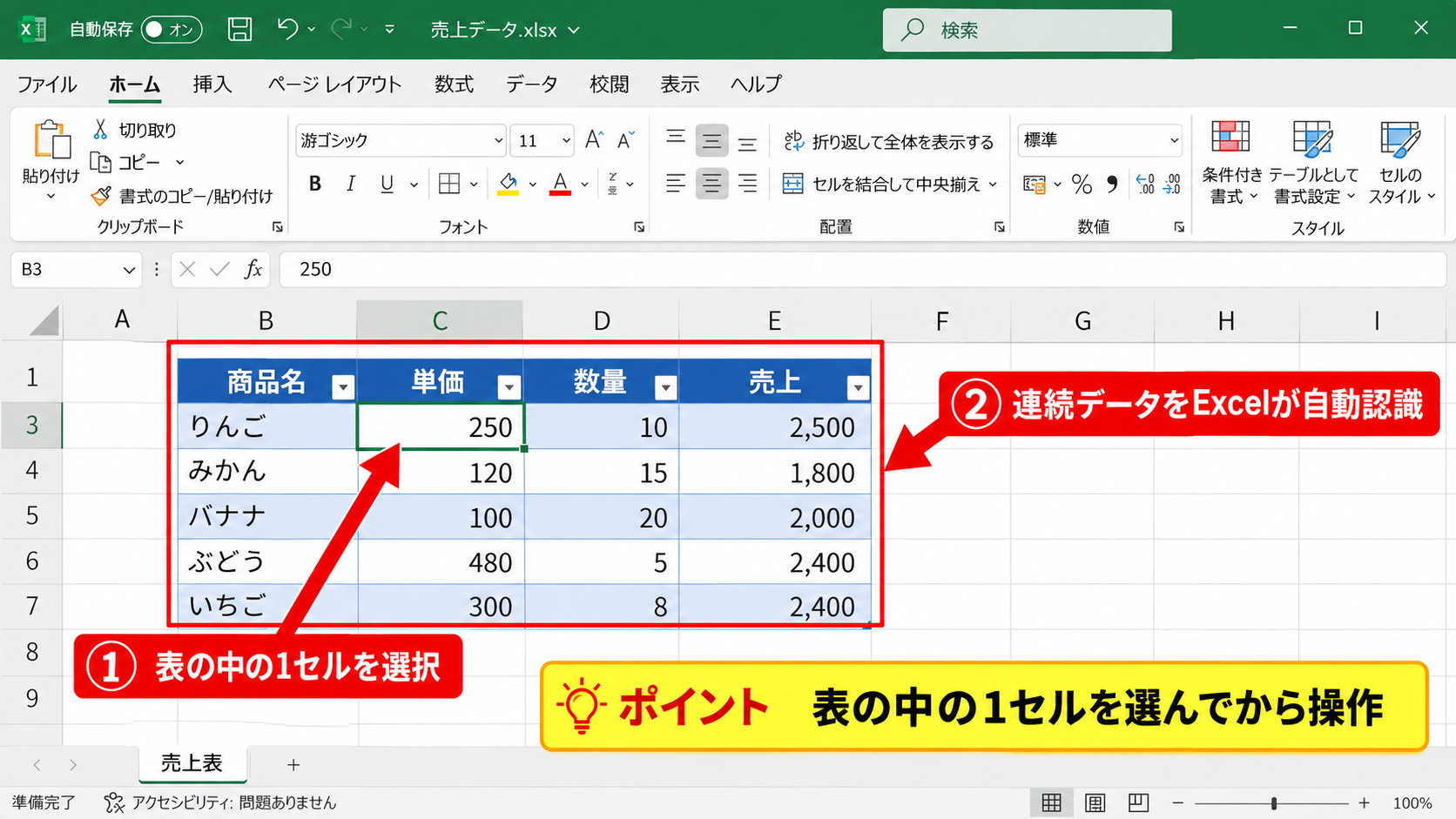
まずは表の中にある任意のセルを選択します。
連続したデータであれば、表全体をドラッグで選択しなくても、Excelが周囲の範囲を自動認識してくれます。
ただし、表の途中に完全な空白行または空白列があると、範囲が途中で分かれて認識されることがあります。
テーブル化する前に、見出し行から最終行までが途切れていないか確認することが大切です。
商品名、単価、数量、売上のように、列ごとに意味が分かる見出しを1行目へ入れておきましょう。
結合セルはテーブル内で使用できないため、タイトル用にセル結合している場合は表の外へ移動します。
【操作のポイント】表の中の1セルを選んでから操作すると、範囲の選択漏れを抑えやすくなります。
挿入タブのテーブル実行
データ範囲を選択したら、リボンの挿入タブを開き、テーブルをクリックします。
キーボード操作なら、表内のセルを選択してCtrlキーとTキーを同時に押しても同じ画面を開けます。
テーブルの作成ダイアログには、Excelが判断した範囲が表示されます。
範囲が正しいかを確認し、必要であれば左上のセル番地から最終セル番地までを修正してください。
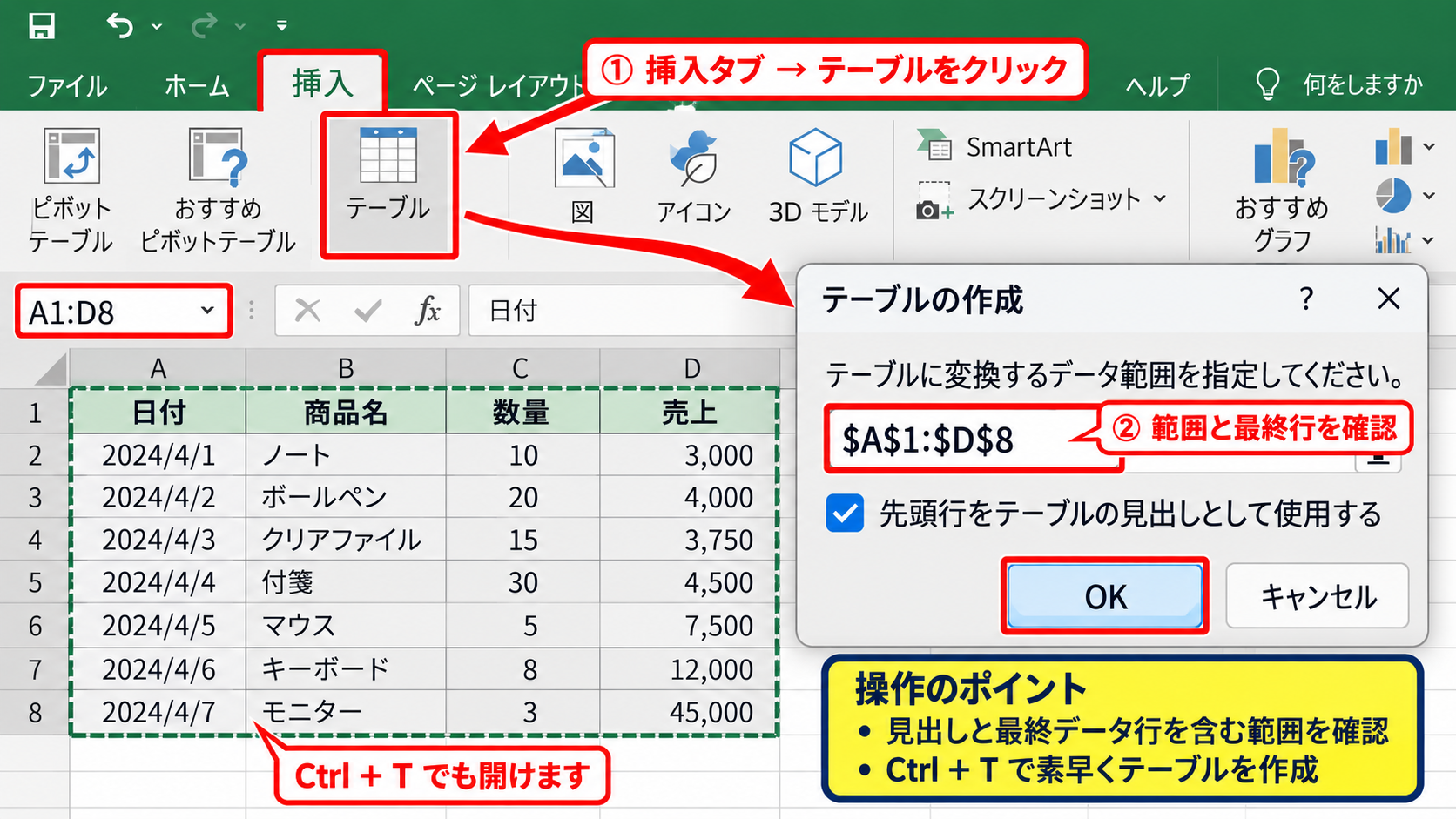
行数が多い表では、最終行を見落としやすいため、数式バーの左側にある名前ボックスも活用すると安心です。
テーブルの作成は、挿入タブから実行する方法とCtrl+Tで実行する方法があります。
日常的に使うならCtrl+Tを覚えておくと、表の整形を素早く進められます。
【操作のポイント】作成前のダイアログで、対象範囲に見出しと最終データ行が含まれているかを確認します。
先頭行をテーブルの見出しとして設定
ダイアログ内の先頭行をテーブルの見出しとして使用するにチェックを入れます。
サンプルのように1行目が商品名、単価、数量、売上である場合は、このチェックを入れたままOKをクリックします。
すると、1行目は通常のデータではなく列見出しとして扱われ、各列にフィルターボタンが追加されます。
見出しがない表でチェックを入れると、最初のデータが見出しとして扱われるため注意が必要です。
1行目に見出しがあるかどうかは、テーブル作成時の最重要確認項目です。
見出しがない場合はチェックを外すと、Excelが列1、列2のような仮の列名を作成します。
【操作のポイント】見出しを使う表では、チェックを外さずに作成するとフィルターや数式の参照が分かりやすくなります。
テーブル書式とデザインタブの設定
続いては、作成したテーブルの見た目と便利な表示設定を確認していきます。
| 商品名 ▼ | 単価 ▼ | 数量 ▼ | 売上 ▼ |
|---|---|---|---|
| ノート | 120 | 8 | 960 |
| ペン | 150 | 5 | 750 |
| 付せん | 300 | 3 | 900 |
テーブルデザインタブの表示
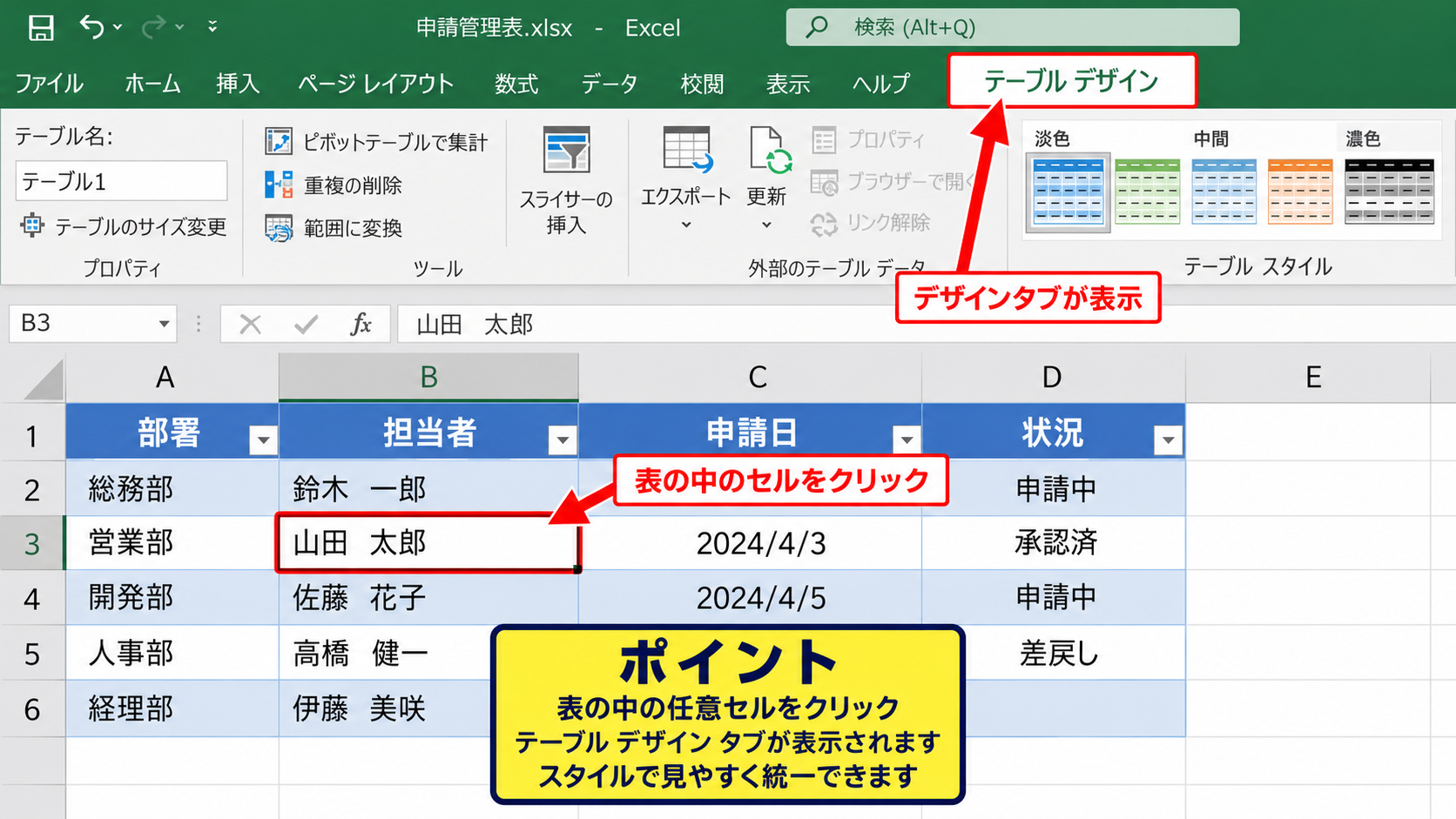
テーブル内のセルをクリックすると、リボンにテーブルデザインタブが表示されます。
このタブはテーブル外のセルを選択すると見えなくなるため、設定を変更するときは必ず表の中をクリックしましょう。
テーブルスタイルには、淡色、中間、濃色など複数のデザインが用意されています。
用途に合わせて選べますが、社内共有用の表では印刷時にも見やすい控えめな配色が扱いやすいでしょう。
書式はデータの意味を変えずに、閲覧性だけを高められる設定です。
既存のセル色や罫線が気になる場合も、テーブルスタイルを選び直すだけで統一感を出せます。
【操作のポイント】デザインタブが表示されないときは、テーブル内の任意セルをクリックします。
見出し行と縞模様の表示
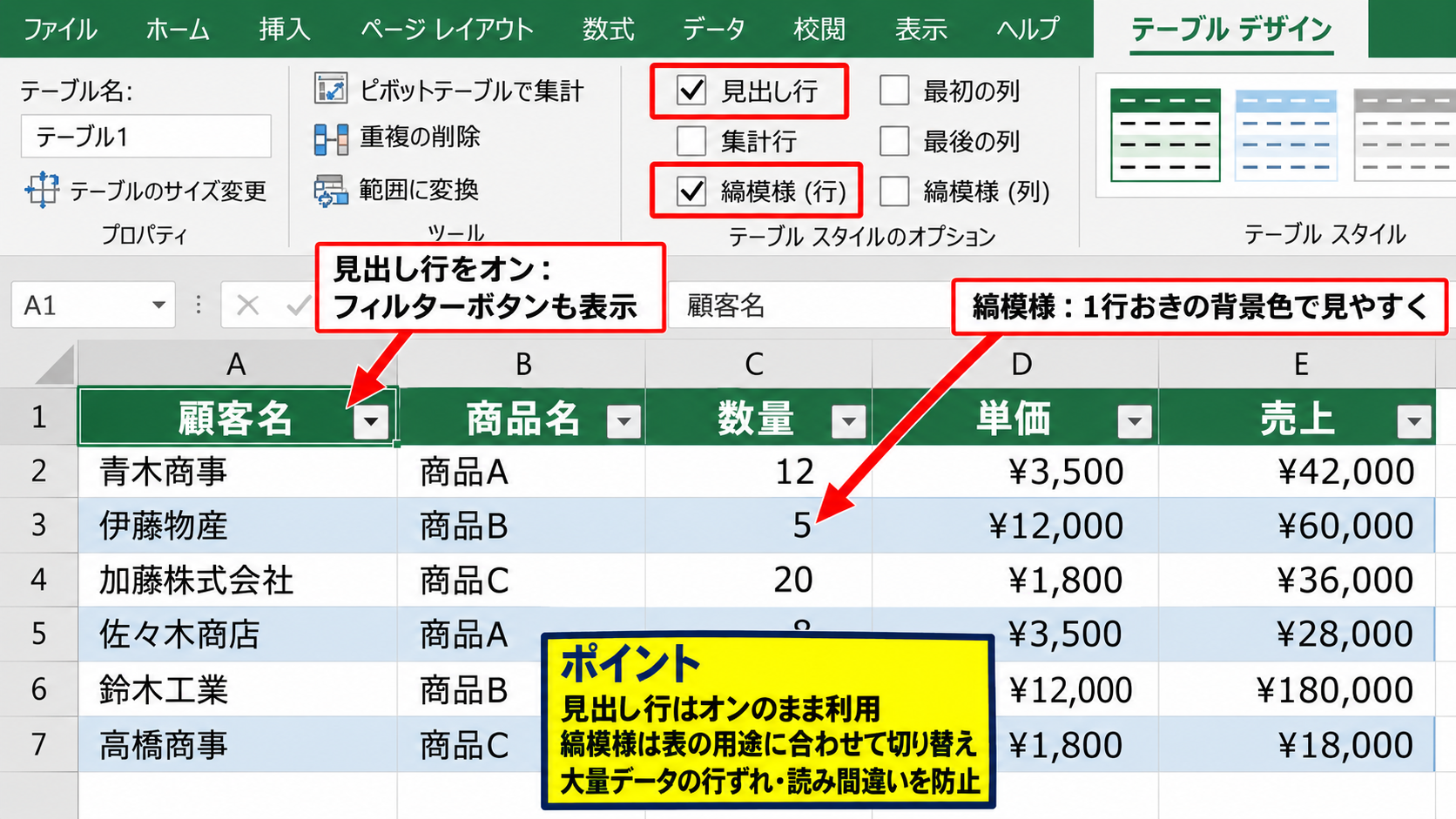
テーブルスタイルのオプションでは、見出し行、集計行、最初の列、最後の列、縞模様などを切り替えられます。
見出し行をオフにすると、フィルターボタンも見えなくなるため、通常はオンのまま利用します。
縞模様は1行おきに背景色を変える表示です。
行数が多い売上表や顧客リストでは、横方向に視線を追いやすくなる効果があります。
縞模様はデータ入力の機能ではなく、読み間違いを減らすための視認性向上機能です。
列単位の比較を重視する表では、行の縞模様をオフにして列の縞模様を使う選択肢もあります。
見出し行は列の意味を示す部分です。
縞模様は大量データの行ずれを防ぎやすくする表示です。
集計行はテーブル末尾に合計や平均を表示するための行です。
【操作のポイント】見出し行はオン、縞模様は表の用途に合わせてオンまたはオフにすると見やすくなります。
テーブル名とスタイルの変更
テーブルデザインタブの左側には、テーブル名を入力する欄があります。
初期状態ではテーブル1のような名前ですが、売上一覧や商品マスタのように分かりやすい名前へ変更できます。
テーブル名には空白を使えないため、売上一覧、SalesData、商品_一覧のように入力します。
名前を付けておくと、数式やピボットテーブルで参照するときに対象を判断しやすくなります。
テーブル名は後から見返す作業者にも伝わる、短く意味のある名称がおすすめです。
スタイルだけを初期状態へ近づけたい場合は、スタイルギャラリーからクリアに近いデザインを選ぶこともできます。
【操作のポイント】テーブル名は、同じブック内で重複しない分かりやすい名称に変更します。
テーブルの自動拡張と数式入力
続いては、データ追加時に範囲や数式が自動で広がる仕組みを確認していきます。
| 商品名 | 単価 | 数量 | 売上 |
|---|---|---|---|
| ノート | 120 | 8 | =[@単価]*[@数量] |
| ペン | 150 | 5 | 750 |
| 付せん | 300 | 3 | 900 |
末尾へのデータ追加
テーブルの最終行のすぐ下に、新しい商品名や数値を入力すると、テーブル範囲は自動で下方向へ広がります。
右隣の列へ入力した場合も、隣接する列としてテーブルに取り込まれることがあります。
通常のセル範囲では、新しい行を追加するたびに罫線、数式、フィルター範囲を調整する必要があります。
一方、テーブルでは行を増やしても書式が引き継がれるため、日々増える記録表に向いています。
データを末尾へ追加するだけで範囲が拡張される点が、テーブル化の大きな利点です。
表の途中へ行を挿入した場合も、テーブル内であれば書式や数式の整合性を保ちやすくなります。
【操作のポイント】新規データはテーブル最終行の直下に入力すると、範囲の自動拡張を確認しやすくなります。
構造化参照による売上計算
売上列の先頭データセルに、単価と数量を掛ける数式を入力します。
テーブル内の売上計算式
=[@単価]*[@数量]
この数式の@は、数式を入力している同じ行を意味します。
[@単価]は同じ行の単価、[@数量]は同じ行の数量を表すため、通常の=B2*C2より意味を読み取りやすい表現です。
先頭セルへ式を入力すると、Excelは同じ列の他の行にも数式を自動入力します。
テーブルの計算列では、1つの数式を入力するだけで列全体へ反映される場合があります。
通常のセル参照を使う場合は、売上の先頭セルに=B2*C2と入力し、オートフィルハンドルを下へドラッグする方法もあります。
ただしテーブルでは、数式列の自動反映が有効ならドラッグ操作を行わなくても計算列を作れます。
【操作のポイント】計算列の先頭セルに式を入れ、列全体に同じ計算が適用されているか確認します。
集計行と合計機能
テーブルデザインタブで集計行にチェックを入れると、表の最終行に集計専用の行が追加されます。
売上列の集計セルでは合計が初期表示されることが多く、合計、平均、個数、最大値、最小値などを選択できます。
この合計はSUBTOTAL関数を利用するため、フィルターで非表示になった行を除いて集計できる点が特徴です。
表示中の売上だけを合計したい場合、集計行の合計は便利です。
抽出結果に連動して集計値も変わるため、月別や担当者別の確認にも活用できます。
固定された合計値が必要な場面では、テーブル外にSUM関数を置く方法もあります。
【操作のポイント】フィルターで絞り込んだデータを集計したい場合は、集計行をオンにします。
フィルターと並べ替えによるデータ整理
続いては、テーブルに自動追加されるフィルターを使った抽出と並べ替えを確認していきます。
| 商品名 ▼ | 単価 ▼ | 数量 ▼ | 売上 ▼ |
|---|---|---|---|
| ノート | 120 | 8 | 960 |
| 付せん | 300 | 3 | 900 |
見出しの矢印から行を絞り込み
各見出しの右側にある下向き矢印をクリックすると、フィルターメニューが開きます。
商品名なら必要な商品だけにチェックを残し、単価や売上なら数値フィルターを使って条件を指定できます。
たとえば売上が900以上の行だけを確認したい場合は、売上列の数値フィルターから以上を選びます。
フィルターは行を削除する操作ではなく、一時的に表示対象を絞る操作です。
条件を解除すれば、非表示になっていたデータは再び表示されます。
【操作のポイント】フィルター後に表示される行数だけを確認したいときは、シート左下のステータスバーも確認します。
数値と文字列の並べ替え
売上列の矢印から降順で並べ替えを選ぶと、金額が大きい順に行全体が並び替わります。
商品名列では、昇順を選ぶことで五十音順に近い順序で整理できます。
テーブルの並べ替えでは、選択した列だけが動くのではなく、同じ行の関連データも一緒に移動します。
金額列だけを単独で並べ替える必要はなく、表の整合性を保ったまま順序を変更できます。
複数条件で並べ替える場合は、データタブの並べ替えから、優先する列を追加して設定します。
【操作のポイント】並べ替え前に行全体がテーブル範囲へ入っているかを確認すると、データの対応ずれを防げます。
フィルター解除と表示の復元
絞り込みを解除するには、フィルターを設定した列の矢印からフィルターをクリアを選択します。
複数列に条件を設定している場合は、データタブのクリアを使うとまとめて解除できます。
見出しの矢印自体を表示しないようにしたい場合は、テーブルデザインタブでフィルターボタンをオフにします。
ただし、フィルターボタンを非表示にしてもテーブルである状態は維持されます。
フィルターの解除は、非表示行を再表示する操作です。
テーブルの解除は、テーブル機能そのものを通常範囲へ戻す操作です。
似ていますが、目的は異なります。
【操作のポイント】条件だけを消したい場合はフィルターをクリアし、表の機能をなくしたい場合は範囲へ変換を使います。
テーブル設定解除と通常範囲への変換
続いては、テーブルを解除して通常のセル範囲へ戻す手順と、書式の扱いを確認していきます。
| 商品名 | 単価 | 数量 | 売上 |
|---|---|---|---|
| ノート | 120 | 8 | 960 |
| ペン | 150 | 5 | 750 |
範囲に変換する操作
テーブル内のセルを選択し、テーブルデザインタブを開きます。
ツールグループにある範囲に変換をクリックすると、確認メッセージが表示されます。
はいを選ぶと、テーブル機能が解除されて通常のセル範囲に変わります。
範囲に変換しても、セルに入力した値と基本的な書式はそのまま残ります。
フィルターボタン、テーブル名、自動拡張、構造化参照などのテーブル固有機能は使えなくなります。
【操作のポイント】単に見た目を変えたいだけなら、範囲に変換する前にテーブルスタイルの変更を検討します。
テーブル書式の消去
範囲に変換したあとも、帯状の背景色や罫線が残ることがあります。
これはテーブルの設定が残っているのではなく、セルに書式が適用されたままだからです。
書式も消したい場合は、対象範囲を選択してホームタブのクリアから書式のクリアを実行します。
書式のクリアを行うと、背景色、フォント色、罫線、表示形式などが標準状態へ戻ります。
値や数式を残して見た目だけを初期化したい場合に、書式のクリアが役立ちます。
数値の桁区切りや日付表示も標準に戻る可能性があるため、必要な表示形式は後から設定し直します。
範囲に変換は機能を解除する操作です。
書式のクリアは見た目を消去する操作です。
両方を実行するかは、表をどの状態に戻したいかで決めましょう。
【操作のポイント】数式や値を消さないように、削除ではなく書式のクリアを選択します。
解除前に確認したい注意点
テーブルを通常範囲へ戻す前に、構造化参照を利用した数式がないか確認しましょう。
テーブル外のセルでテーブル名や列名を参照している場合、変換後に数式の表示が通常のセル参照へ変わることがあります。
ピボットテーブルやグラフの元データとしてテーブルを使っている場合は、更新範囲にも注意が必要です。
テーブルを解除すると、今後追加した行が集計やグラフへ自動反映されなくなることがあります。
定期的に行が増えるデータなら、解除せずテーブルのまま運用するほうが管理しやすいケースもあります。
不安なときは、作業前にファイルを複製するか、CtrlキーとZキーで戻せる状態で確認するとよいでしょう。
【操作のポイント】数式、ピボットテーブル、グラフとの連携がある表は、解除後の更新動作まで確認します。
まとめ エクセルで表をテーブル化する(テーブル書式・設定解除)の方法
Excelで表をテーブル化するには、対象範囲を選択して挿入タブのテーブルをクリックするか、CtrlキーとTキーを押します。
1行目にヘッダーがある表では、先頭行をテーブルの見出しとして使用する設定をオンにすることが基本です。
テーブル化すると、フィルター、並べ替え、書式の統一、行の自動拡張、数式の自動入力、集計行を効率よく使えます。
テーブル書式はテーブルデザインタブから変更でき、縞模様や見出し行の表示も用途に合わせて調整可能です。
テーブルをやめたいときは、テーブルデザインタブの範囲に変換を使います。
書式まで消したい場合は、変換後にホームタブの書式のクリアを実行しましょう。
日々追加される売上表、在庫表、名簿などは、通常範囲のまま管理するよりもテーブル化したほうが作業の抜け漏れを減らしやすくなります。