【Excel】エクセルのシート保護・セルロックを解除する方法(パスワードがわからない・編集可能にする)
エクセルで入力しようとしたセルに文字を入れられず、「変更しようとしているセルまたはグラフは保護されているシート上にあるため、変更できません」と表示されることがあります。
これは、ワークシートの保護やセルのロックが設定され、誤操作による数式・レイアウト・重要データの変更を防いでいる状態です。
編集できない原因は、シート保護、セルのロック、ブック構成の保護、ファイルの読み取り専用など複数あります。
この記事では、パスワードがわかる場合の正しい解除手順、編集可能なセルの作り方、パスワードが不明な場合に確認すべき対応を、Windows版Excelを前提に詳しく解説します。
確認するポイント
・シート保護は校閲タブから解除します。
・セルのロックだけでは編集制限にならず、シート保護と組み合わさって初めて有効になります。
・パスワードが不明な保護を無理に回避せず、作成者や管理者に確認することが安全です。
まずは、どの保護が原因かを見分けながら、必要な範囲だけを編集可能にしていきましょう。
エクセルのシート保護を解除する方法
それではまず、保護されたシートを編集可能に戻す基本操作について解説していきます。
| 項目 | 保護中の状態 | 解除後の状態 |
|---|---|---|
| セルへの入力 | ロックされたセルを編集できない | 入力や削除が可能 |
| 数式の変更 | 数式セルを変更できない | 数式を修正できる |
| 行列の操作 | 設定によって挿入・削除ができない | 許可された操作を行える |
シート保護の解除には、原則として設定時のパスワードが必要です。
パスワードを知っている場合は、Excelの標準機能だけで短時間に解除できます。
校閲タブからの保護解除
最もわかりやすい方法は、リボンの校閲タブから操作する方法です。
編集できないシートを表示した状態で、画面上部の校閲タブをクリックします。
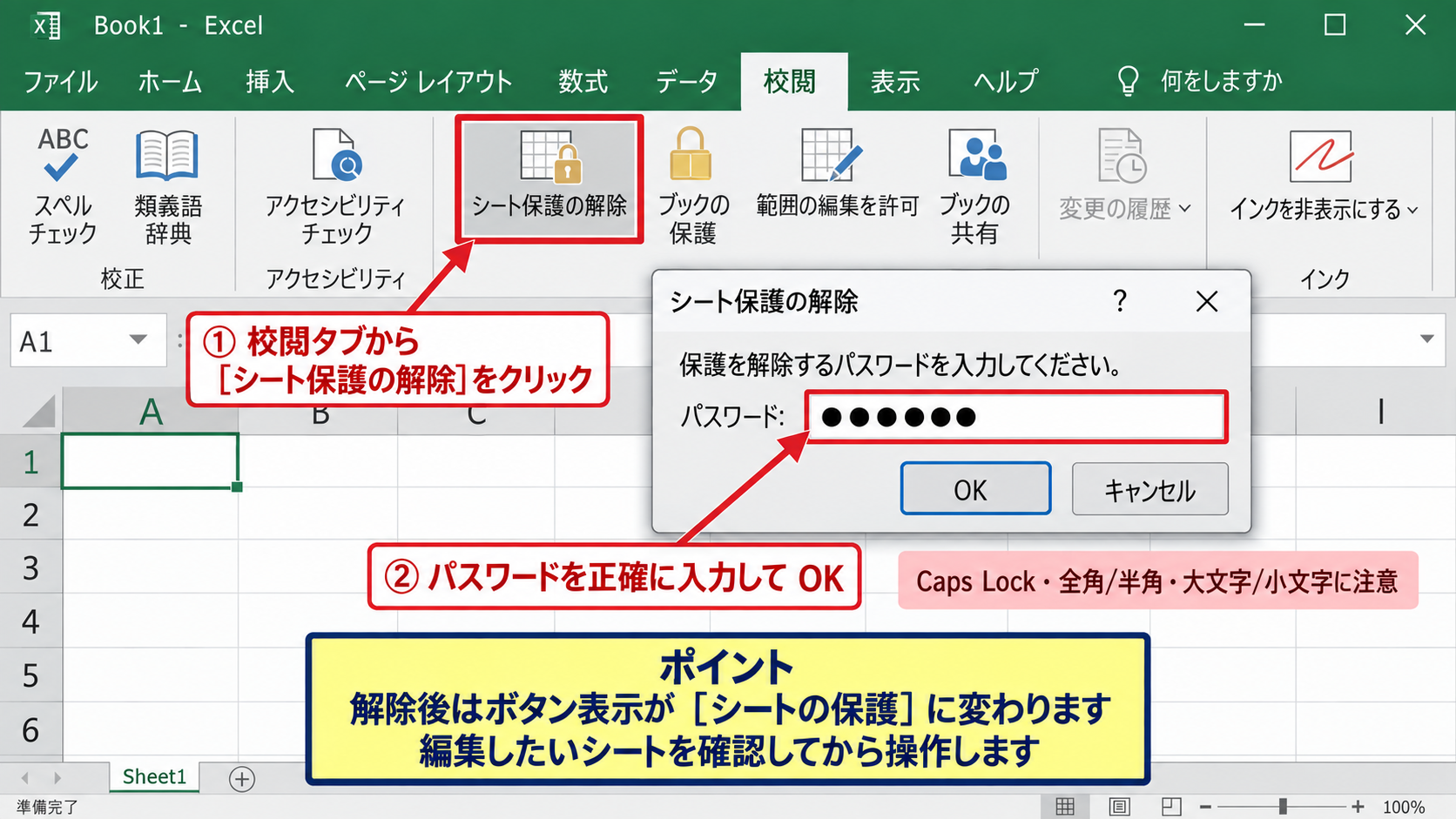
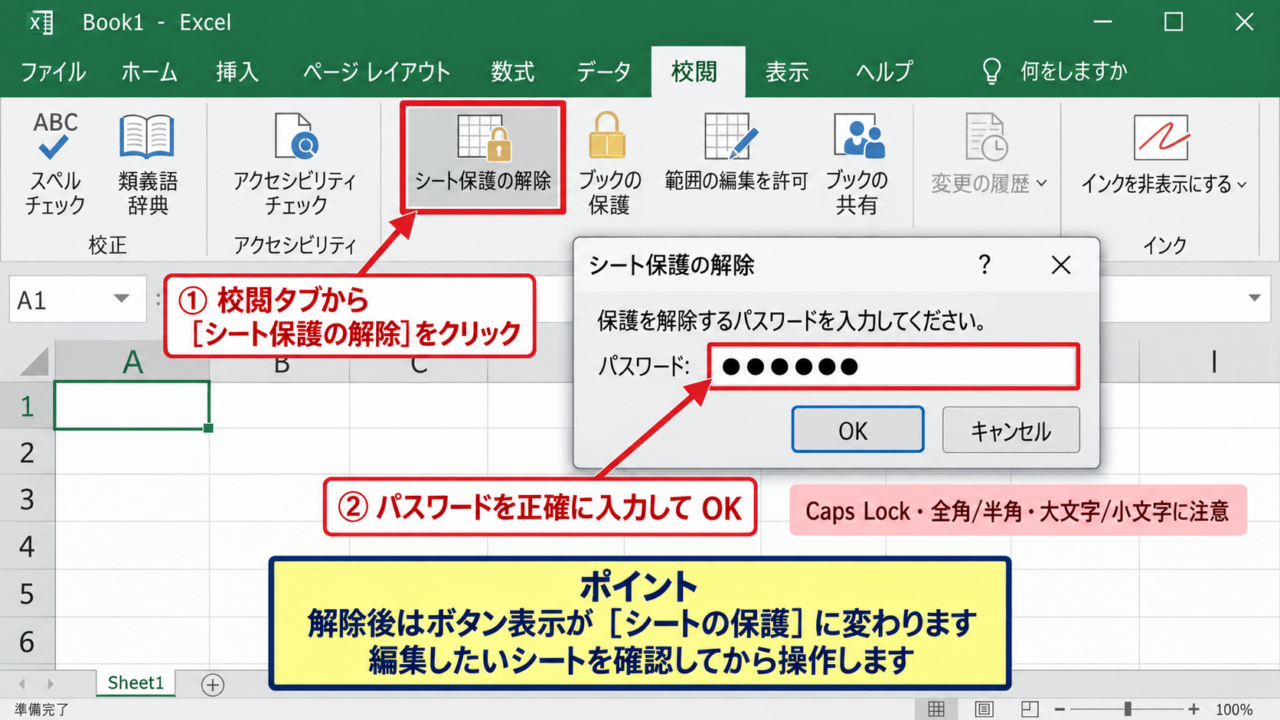
リボン内にあるシート保護の解除をクリックすると、保護パスワードを入力する画面が表示されます。
設定したパスワードを正確に入力してOKを選択すると、シート保護が解除されます。
解除後は、校閲タブのボタン表示がシートの保護に変化するため、状態を確認しやすくなります。
パスワードは英字の大文字と小文字、全角と半角、数字の入力間違いにも注意が必要です。
たとえばキーボードのCaps Lockが有効になっていると、見た目では気付きにくい入力ミスになるかもしれません。
操作の確認方法
校閲タブにシート保護の解除と表示されている場合は保護中です。
シートの保護と表示されている場合は、そのシートの保護は解除済みです。
【操作のポイント】解除前に、どのシートを編集したいのかを確認します。複数のシートがあるブックでは、シートごとに保護状態が異なる場合があります。
シート見出しの右クリックによる解除操作
シート見出しを右クリックして、表示されたメニューから操作することもできます。
画面下部にあるSheet1や売上集計などのシート名を右クリックし、シート保護の解除を選択します。
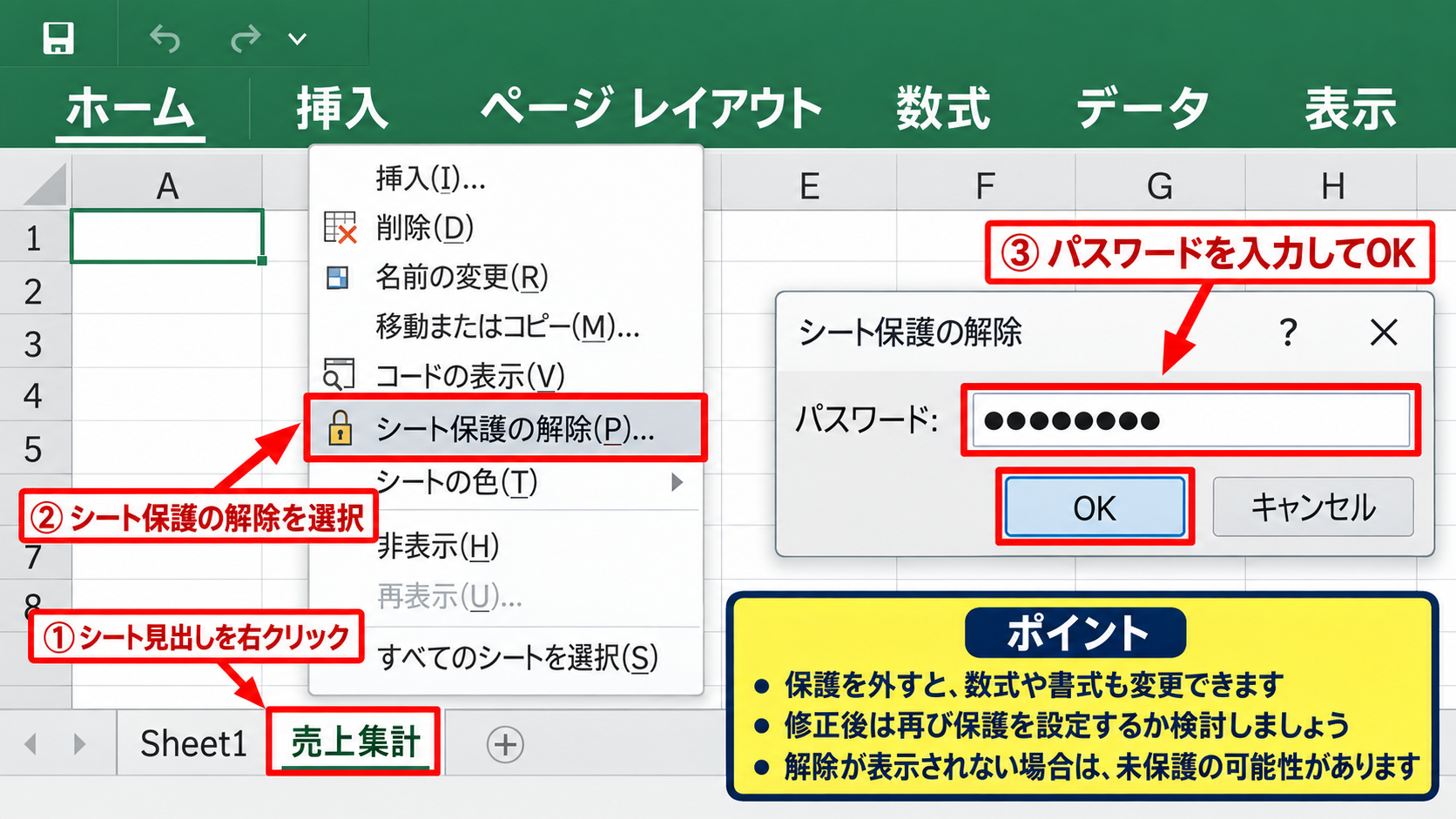
続いてパスワード入力欄が表示されたら、作成者から共有されたパスワードを入力します。
この方法は、複数シートを切り替えながら保護状態を確認したいときに便利です。
ただし、シート見出しを右クリックしてもシート保護の解除が表示されない場合は、そのシートはすでに保護されていない可能性があります。
編集できないのにシート保護の解除が表示されないときは、セルの入力規則、ファイルの読み取り専用、共有設定など別の原因を疑いましょう。
右クリック操作の流れ
シート見出しを右クリックします。
シート保護の解除を選択します。
パスワードを入力してOKを選択します。
【操作のポイント】保護を外した直後は、数式や書式も変更できる状態です。必要な修正が終わったら、再び保護を設定するかを検討しましょう。
複数シートの保護状態の確認
月別集計や部署別管理のように複数のワークシートを含むブックでは、シートごとに保護を解除する必要があります。
一つのシートで保護解除を行っても、別のシートのセルロックまで自動的に解除されるわけではありません。
各シートを開き、校閲タブのボタン名を確認することで、保護されているシートを見つけられます。
シート名の一覧を作り、編集対象のシートだけを順に確認すると、作業漏れを防げます。
複数シートを同時選択している状態では、意図しないシートに同じ編集を行うおそれがあります。
そのため、シート見出しが複数白く選択されている場合は、任意のシート見出しをクリックしてグループ化を解除してから作業するのが安心です。
シート保護はブック全体ではなく、通常は各ワークシート単位で設定されます。
【操作のポイント】解除対象が一枚だけとは限りません。入力シート、計算シート、印刷用シートを分けているファイルでは、編集目的に応じて対象を絞り込みます。
セルロックを外して編集可能にする設定
続いては、シートを保護したまま特定セルだけ編集可能にする設定を確認していきます。
| セルの種類 | ロック設定 | シート保護中の入力 |
|---|---|---|
| 入力欄 | ロックを外す | 入力可能 |
| 数式欄 | ロックする | 編集不可 |
| 見出し欄 | ロックする | 編集不可 |
セルのロックは、セルの書式設定にある保護機能で管理します。
ただし、セルのロックを外しただけでは編集制限は発生しません。
セルロックは、シート保護が有効なときだけ入力可否に反映される仕組みです。
セルの書式設定にあるロック解除
入力を許可したいセル範囲を選択し、セルの書式設定からロックのチェックを外します。
たとえばB列に商品名、C列に数量、D列に単価を入力し、E列で金額を自動計算する表を考えます。
この場合、B列からD列は入力用セルとしてロックを外し、E列は数式を守るためにロックしたままにします。
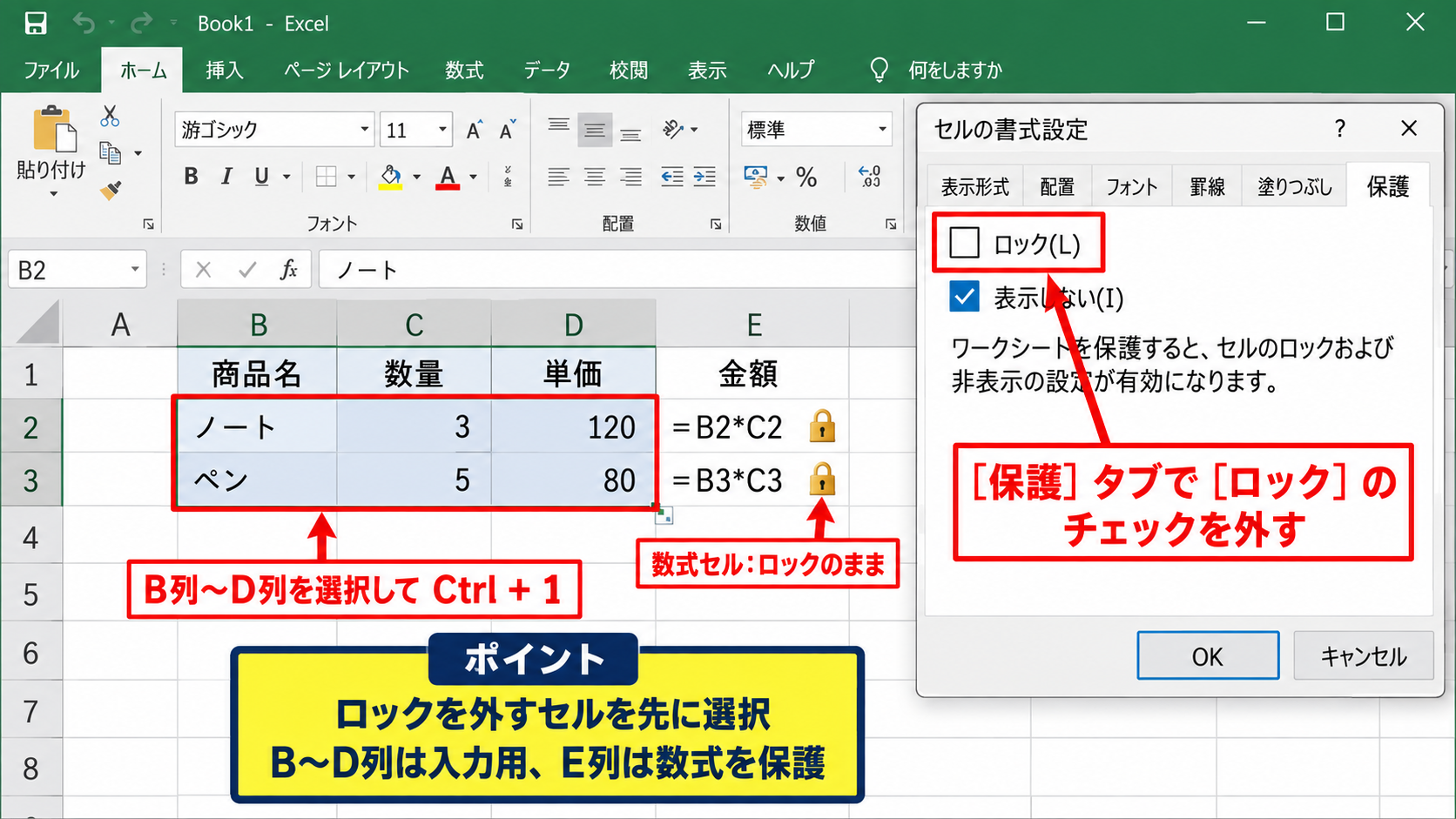
対象セルをドラッグして選択したら、右クリックしてセルの書式設定を選択します。
保護タブを開き、ロックのチェックを外してOKを選択しましょう。
ショートカットキーなら、対象セルを選択してCtrlキーと1キーを同時に押すと、セルの書式設定を開けます。
サンプルデータ
| 商品名 | 数量 | 単価 | 金額 |
|---|---|---|---|
| ノート | 3 | 120 | =B2*C2 |
| ペン | 5 | 80 | =B3*C3 |
1行目をヘッダーとして、E列の数式セルをロック対象にすると、計算式を保護しながら入力欄だけを公開できます。
【操作のポイント】ロックを外すセルを先に選びます。保護を解除している間は全セルを編集できるため、作業対象を明確にしてから設定すると安全です。
入力セルと数式セルの分離

入力ミスを減らすには、編集できるセルと編集させたくないセルを視覚的にも区別することが重要です。
入力欄には薄い黄色や水色の塗りつぶしを設定し、数式セルは白色または薄いグレーにすると、利用者が入力場所を判断しやすくなります。
数式セルには、たとえば金額欄のE2セルに=B2*C2という式を入力します。
金額を求める数式
=C2*D2
この数式は、1行目をヘッダーとした場合に、C列の数量とD列の単価を掛け合わせ、E2セルに金額を表示する例です。
数式を下方向へコピーする場合は、E2セル右下のフィルハンドルをドラッグするか、ダブルクリックしてオートフィルを利用します。
数式をオートフィルした後にシート保護を設定すれば、利用者は数量や単価だけを変更し、金額は自動更新される運用になります。
ロックを外すべきなのは利用者が入力するセルだけであり、計算式まで解除する必要はありません。
【操作のポイント】入力セルの色分けとロック解除を組み合わせると、利用者に入力場所を伝えながら数式の上書きを防げます。
シート保護の再設定と許可項目
セルのロック設定を終えたら、校閲タブからシートの保護を選択して保護を再設定します。
表示される画面では、ロックされたセル範囲の選択、ロックされていないセル範囲の選択といった許可項目を確認できます。
一般的な入力用シートでは、ロックされていないセル範囲の選択を許可し、ロックされたセル範囲の選択は必要に応じて制限すると使いやすくなります。
利用者に並べ替えを許可したい場合は並べ替え、フィルターを利用させたい場合はオートフィルターの使用も必要に応じて選択します。
行の挿入や列の削除まで許可すると、帳票レイアウトが崩れる可能性があるため、目的がない限りは許可しないほうがよいでしょう。
シート保護の画面で選べる項目は、保護後に利用者へ許可する操作の範囲です。
入力用シートの基本設定
・入力セルはロックを外します。
・数式セルと見出しセルはロックします。
・シート保護では不要な行列操作を許可しません。
【操作のポイント】保護は全面的に操作を止める機能ではありません。業務に必要な入力、フィルター、並べ替えだけを許可する設計が実用的です。
パスワードがわからない場合の確認方法
続いては、シート保護のパスワードが不明なときに取るべき安全な対応を確認していきます。
| 状況 | 優先する対応 | 注意点 |
|---|---|---|
| 社内ファイル | 作成者または管理者に確認 | 権限と運用ルールを守る |
| 共有ファイル | 共同編集者に履歴を確認 | 元ファイルを上書きしない |
| 配布テンプレート | 配布元へ問い合わせ | 再配布条件も確認する |
パスワードが不明な場合は、保護を設定した本人、ファイルの管理者、配布元に確認することが基本です。
保護の解除はデータの整合性や権限に関わるため、許可なく回避しようとしないことが大切です。
作成者と管理者への確認
会社や学校で使うExcelファイルなら、最初に作成者、所属部署の管理者、共有フォルダの管理担当者へ連絡します。
問い合わせるときは、ファイル名、保存場所、編集したいシート名、必要な修正内容を伝えると確認が早く進みます。
たとえば売上管理.xlsxの2026年9月シートに数量を追加したい、というように具体的に伝えましょう。
パスワードそのものを共有せず、管理者が必要なセルだけ修正する運用を採用している組織もあります。
これは、テンプレートの構造や計算式を保護し、意図しない変更を抑えるためです。
確認時に伝える内容
・ファイル名と保存先
・編集が必要なシート名とセル範囲
・修正の目的と希望期限
【操作のポイント】パスワードを求める前に、編集権限と修正範囲を確認します。管理者による代理修正で済む場合もあります。
以前の版とバックアップの確認
保護前のファイルや、編集可能だった以前の版が残っている場合があります。
OneDriveやSharePointで管理しているファイルなら、バージョン履歴から過去の状態を確認できることがあります。
ただし、以前の版をそのまま復元すると、他の人が行った最新の変更まで戻る可能性があります。
まずは履歴をコピーとして保存し、必要なデータや数式の差分だけを確認する方法が安全です。
メール添付で受け取った旧版、定期バックアップ、別名保存した作業ファイルも確認対象になります。
過去の版を見つけた場合でも、現在利用中のファイルを直ちに上書きしないことが重要です。
【操作のポイント】復元とコピー保存は別の操作です。共同利用中のファイルでは、まずコピーで内容を確認してから管理者と対応を決めます。
ブック保護とファイル制限の切り分け
シート保護のパスワードが原因だと思っていても、実際には別の保護機能が働いていることがあります。
シートの追加、削除、移動、名前変更ができない場合は、ブックの構成が保護されている可能性があります。
校閲タブにブックの保護という項目があるため、シート保護とは別に状態を確認します。
また、タイトルバーに読み取り専用と表示される場合は、ファイル属性、共有権限、他のユーザーによる編集中などが原因かもしれません。
ファイルを開いた直後に黄色いバーで保護ビューが表示される場合は、編集を有効にする操作が必要なケースもあります。
編集できない現象だけで判断せず、どの範囲が操作できないかを確認すると原因を切り分けやすくなります。
【操作のポイント】セル入力、シート操作、ブック構成、ファイル保存のどこで止まるかを確認します。原因に応じて相談先や設定箇所も変わります。
Excelの保護機能とロックの仕組み
続いては、シート保護とセルロックがどのように連動するかを確認していきます。
| 機能 | 保護する対象 | 主な用途 |
|---|---|---|
| セルのロック | 個別セル | 入力欄と数式欄の区別 |
| シート保護 | ワークシート | ロックセルの編集制限 |
| ブック保護 | シート構成 | シート追加・削除の制限 |
Excelでは、初期状態で多くのセルにロックの設定が入っています。
しかし、シート保護を実行するまでは、ロック済みのセルも通常どおり編集できます。
初期状態で設定されているセルロック
新しいExcelブックを作成すると、セルの書式設定の保護タブでは、通常ロックにチェックが入っています。
これは、後からシート保護を有効にしたとき、既存セルをまとめて保護できるようにするための初期設定です。
そのため、入力用の帳票を作るときは、利用者に入力してほしいセルだけロックを外す作業が必要になります。
ロックの有無はセルの書式設定を開き、保護タブで確認できます。
見た目だけではロック状態を判別できないため、入力欄には塗りつぶしなどの書式を加えると管理しやすくなります。
ロック設定の考え方
全セルがロック済みの状態から開始します。
利用者が入力するセルだけロックを外します。
最後にシート保護を設定して制限を有効にします。
【操作のポイント】ロックはセル単体の属性です。シート保護をする前に、入力が必要な範囲を漏れなく選択しておきます。
数式と表示結果を守る設定
請求書、見積書、勤怠表、売上管理表では、数式セルを誤って削除すると集計結果に影響します。
たとえば小計を求めるセルに=SUM(E2:E20)が入っている場合、そのセルをロックしておけば利用者が計算式を上書きする事故を減らせます。
小計を求める数式
=SUM(E2:E20)
1行目をヘッダーとし、E2からE20に各商品の金額が入っている場合、この数式はその範囲の合計を計算します。
SUM関数の範囲には見出し行を含めず、データの開始行から終了行を指定します。
数式を非表示にする設定もありますが、これはロックされたセルを対象にシート保護を設定したときに有効になります。
数式を非表示にすると、セルを選択しても数式バーに式が表示されなくなります。
ただし、保守担当者まで数式を確認できなくなると困るため、必要性を考えて利用しましょう。
数式をロックする目的は、入力を邪魔することではなく、計算根拠を安定して維持することです。
【操作のポイント】金額、税額、小計、合計などの計算セルを保護します。一方で数量や単価など、日常的に更新する値は編集可能にします。
データの入力規則との違い
セルロックと似た目的で使われる機能に、データの入力規則があります。
入力規則は、セルへ入力できる値の種類や範囲を制限する機能です。
たとえば数量のセルには1以上の整数だけを入力できるようにしたり、担当者名をプルダウンリストから選択させたりできます。
セルロックが編集そのものを制御するのに対し、入力規則は入力内容の正しさを制御します。
入力欄はロックを外し、同時に入力規則を設定することで、必要な人が正しい形式で入力できる帳票になります。
保護と入力規則は役割が異なるため、組み合わせることで実用的なExcelファイルになります。
【操作のポイント】編集を許可するセルにも、何でも入力できる状態が適切とは限りません。日付、数値、リスト選択などに応じて入力規則を設定しましょう。
保護解除後の再設定と安全な運用
続いては、編集が終わった後に保護を戻す方法と、トラブルを防ぐ運用を確認していきます。
| 作業段階 | 実施内容 | 確認事項 |
|---|---|---|
| 編集前 | コピーを保存 | 元ファイルを保全する |
| 編集中 | 必要箇所のみ修正 | 数式や書式を確認する |
| 編集後 | 保護を再設定 | 入力セルだけ編集可能か確認する |
保護を一時的に解除して修正した場合は、作業完了後に保護を再設定することで、テンプレートの品質を維持できます。
編集前のコピー保存
重要なファイルを編集する前には、別名でコピーを保存しておくと安心です。
ファイルタブから名前を付けて保存を選び、元ファイルとは異なる名前で保存します。
たとえば売上管理_編集前.xlsxのように、日付や作業内容がわかる名前を付けると後から判別しやすくなります。
共有ファイルを扱う場合は、個人用の作業コピーで修正内容を確認してから、管理者のルールに沿って反映します。
コピーを作っておけば、数式や書式を誤って消しても、元の状態と比較できます。
保存時の考え方
元データを残します。
編集用コピーで操作を試します。
確認後に正式ファイルへ反映します。
【操作のポイント】保護解除はファイル構造を変更できる状態にする操作です。重要ファイルでは、必ず復元できるコピーを用意してから始めます。
保護設定後の入力テスト
シート保護を設定した後は、実際の利用者と同じ視点で入力テストを行います。
ロックを外した入力セルに文字や数値を入れられるか、数式セルをクリックしても変更できないかを確認します。
フィルターや並べ替えを許可した場合は、それらの操作も期待どおりに実行できるかを確認しましょう。
入力セルの選択すらできない場合は、シート保護画面でロックされていないセル範囲の選択が許可されているかを見直します。
逆に、編集させたくないセルまで書き換えられる場合は、そのセルのロック設定が外れていないかを確認します。
保護設定は、設定直後に一度テストするだけで運用中の問い合わせを大きく減らせます。
【操作のポイント】入力可能なセル、編集不可のセル、保存後の再表示を順に確認します。利用者に配布する前の短いテストが効果的です。
パスワード管理と共有ルール
シート保護のパスワードは、担当者個人だけが知る状態にしないことが重要です。
異動、退職、担当変更が起きると、正当な編集が必要でも解除できない状況になるためです。
組織で利用するテンプレートは、権限を持つ管理者が保管するパスワード管理方法や引き継ぎルールを決めておくとよいでしょう。
パスワードをファイル名やシート上に直接記載すると、保護の意味が薄れてしまいます。
また、同じパスワードを重要なアカウントと使い回すことも避けるべきです。
Excelの保護パスワードは、ファイル運用の一部として管理し、作成者不在でも正規の手順で確認できる状態を作ります。
【操作のポイント】個人作成のファイルでも、将来の引き継ぎを考えます。保護の目的、編集可能な範囲、管理担当を記録しておくと安心です。
まとめ エクセルのセルロック・シート保護を解除する方法
エクセルでセルを編集できないときは、最初にシート保護、セルロック、ブック保護、読み取り専用のどれが原因かを切り分けます。
パスワードがわかる場合は、校閲タブのシート保護の解除から正しく解除できます。
入力用の帳票を作る場合は、入力セルだけロックを外し、数式セルや見出しセルをロックしたうえでシート保護を設定する方法が実用的です。
セルロックとシート保護を組み合わせれば、利用者が必要な値だけ入力でき、重要な計算式やレイアウトは守れます。
パスワードがわからない場合は、作成者、管理者、配布元への確認や、正規のバックアップ・バージョン履歴の確認を優先しましょう。
保護を解除して修正した後は、コピー保存、入力テスト、再保護まで行うことで、安全で使いやすいExcelファイルを維持できます。