【Excel】エクセルでスマホのセル内改行をする方法(iPhone・iPad)
iPhoneやiPadでExcelファイルを編集していると、1つのセルに住所、担当者名、注意書きなどを複数行で入力したい場面があります。
スマホ版Excelではパソコン版のようにキーボード操作だけで改行できないこともありますが、セルを編集する画面とキーボードの確定ボタンを使い分ければ対応可能です。
セル内改行は、セルを確定する前に改行を入力することが基本です。
スマホ版Excelでセル内改行を行うポイント
・セルを選択して編集状態にする
・iPhoneでは改行キーまたは確定前の入力欄を利用する
・iPadでは外付けキーボードのショートカットも確認する
この記事では、Excelアプリでセル内改行を入力する方法、改行できないときの確認点、表示を整える方法まで解説します。
エクセルでスマホのセル内改行をする方法【セルを編集して改行キーを使う】
| A | B |
|---|---|
| 商品名 | 連絡事項 |
| ノート | 在庫確認後 お客様へ連絡 |
それではまず、iPhoneやiPadで1つのセルに複数行の文字を入れる基本操作について解説していきます。
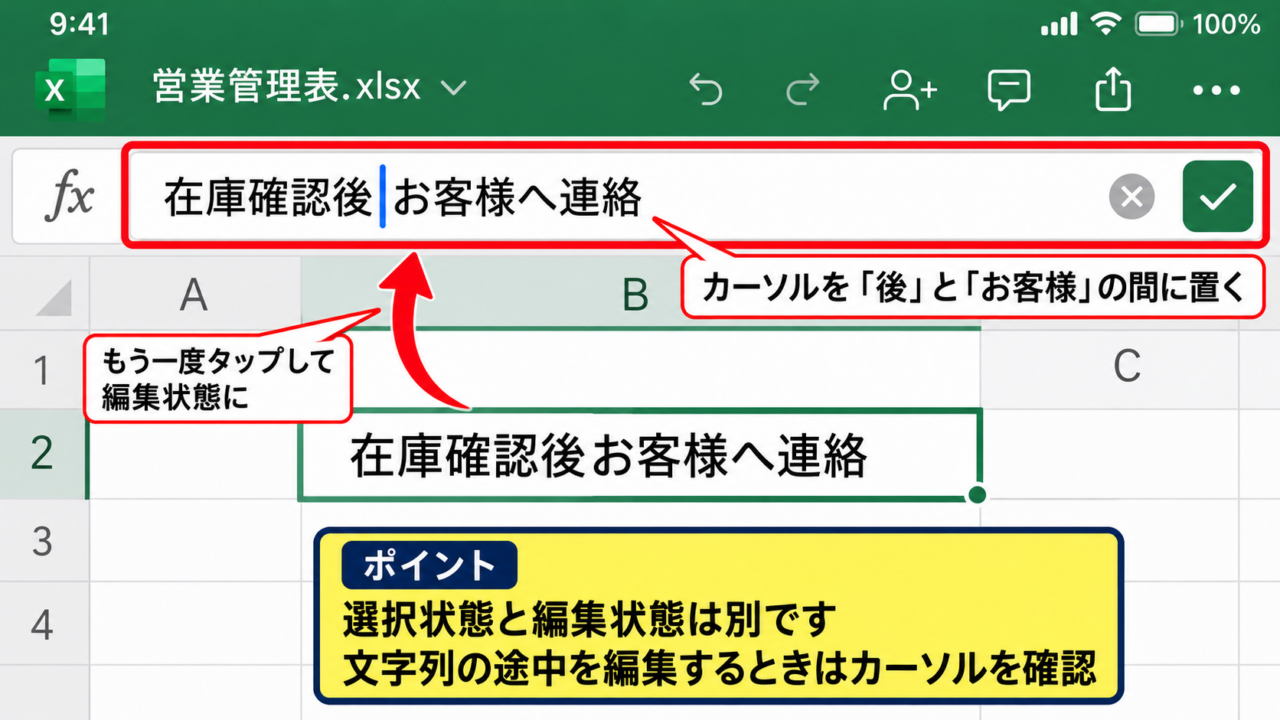
セルを1回選ぶだけでは選択状態です。文字を追加したり改行したりするには、数式バーまたはセルをもう一度タップして編集状態へ切り替えます。
セルを編集状態に切り替える手順
スマホ版Excelで対象セルをタップすると、まずセルの範囲が緑色の枠線で選択されます。
この段階でキーボードから文字を入力すると、既存の内容を置き換える場合があるため、内容の途中へ改行を入れたいときは編集状態にすることが大切です。
セルをもう一度タップするか、画面下部または上部に表示される数式バーをタップすると、文字列のカーソルを表示できます。
カーソルが点滅している状態になれば、改行を入れる位置を自由に選べます。
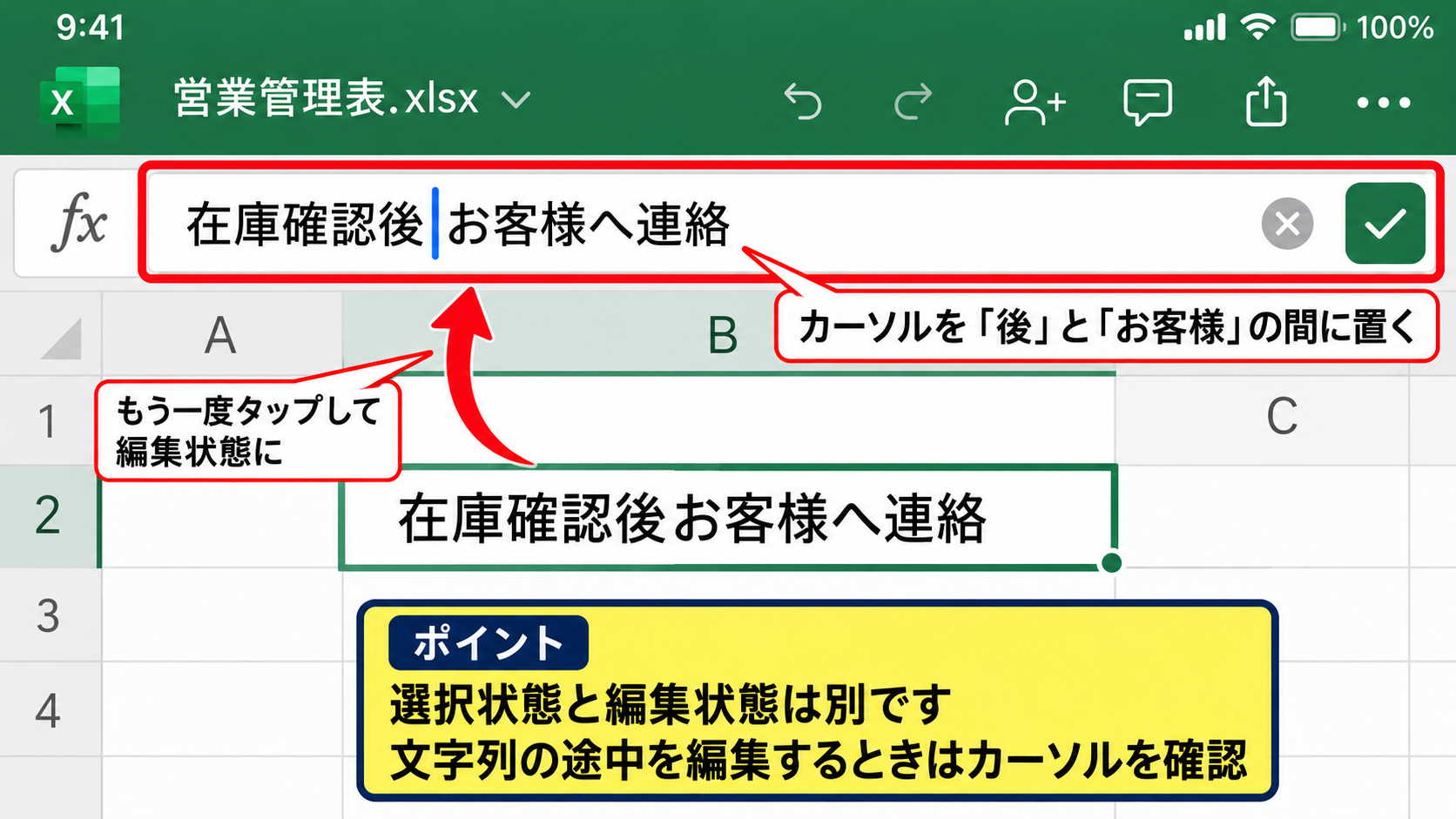
たとえば「在庫確認後お客様へ連絡」という文章なら、「後」と「お客様」の間をタップしてカーソルを置きます。
文字列の末尾に新しい行を加えたい場合は、入力欄の右端をタップしてから操作すると確実です。
【操作のポイント】セルの選択状態と編集状態は別です。文字列の途中を編集するときは、必ずカーソルが表示されていることを確認しましょう。
iPhoneのキーボードで改行を入力する操作
編集状態でカーソルを置いたら、日本語キーボードに表示される「改行」または改行記号のキーをタップします。
入力欄内でカーソルが次の行へ移動し、同じセルの中に2行目を入力できるようになります。
機種やキーボードの種類によっては、確定に見えるボタンが表示されることがあります。
その場合も、セルが確定される前に数式バーを広げて操作すると、セルを閉じずに改行を入力しやすくなります。
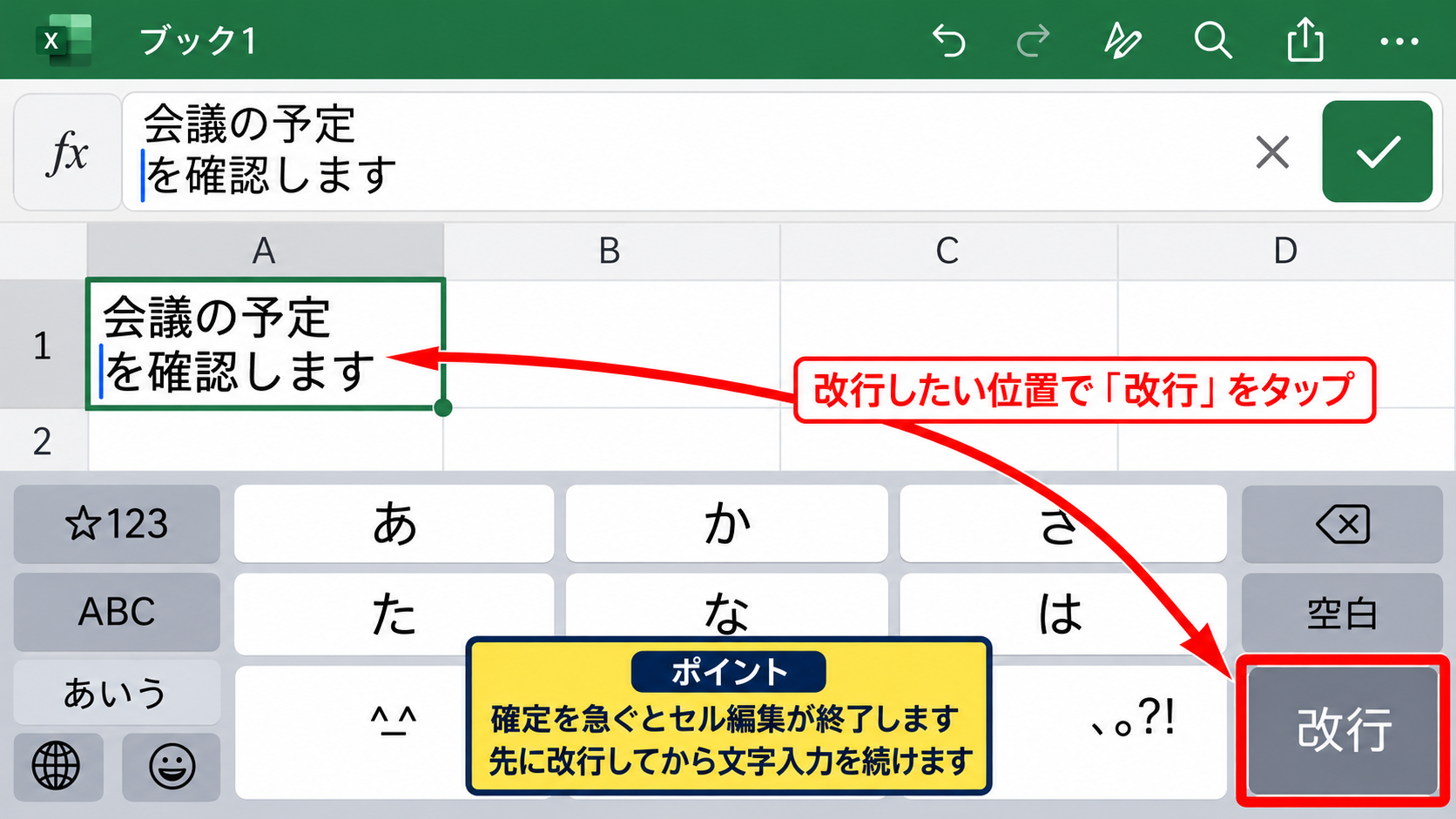
改行後に文章を入力したら、チェックマークや完了ボタンをタップしてセルの編集を確定します。
表示が1行に見える場合でも、改行そのものは入力されていることがあります。
列幅や行の高さを調整すると、セル内の2行目が見えるケースもあります。
【操作のポイント】キーボードの確定操作を急ぐとセル編集が終了します。改行したい位置で先に改行キーを押してから、文字入力を続けましょう。
iPadと外付けキーボードでの入力方法
iPadの画面キーボードでも、基本的にはiPhoneと同様にセルを編集して改行キーを使います。
外付けキーボードを接続している場合は、Excelのバージョンや入力状態によって操作感が異なることがあります。
一般的には、セルの編集状態でOptionキーとEnterキーの組み合わせがセル内改行として利用できる場合があります。
ショートカットが反応しないときは、数式バーをタップしてから同じキー操作を試す方法が有効です。
Enterキーだけを押すと、編集を確定して下のセルへ移動することがあるため注意しましょう。
外付けキーボードで入力する場合も、改行後にセル内の文字が見切れていないか確認します。
【操作のポイント】iPadではEnterキー単独の動作がセル確定になることがあります。セル内改行は編集モードで行うことが重要です。
エクセルアプリで改行できないときの確認事項
| 状況 | 確認する内容 |
|---|---|
| 改行キーでセルが閉じる | 編集状態になっているか |
| 2行目が見えない | 折り返し表示と行の高さ |
続いては、改行キーを押しても期待通りに入力できないときの確認事項を解説していきます。
改行できないように見える原因は、入力の失敗だけとは限りません。
セルの表示設定、編集モード、Excelアプリの表示領域を順番に確認すると原因を絞り込めます。
セルが編集状態になっていないケース
セルを選択した状態で改行キーやEnterキーを押すと、Excelは入力の確定や次のセルへの移動として処理することがあります。
このとき、セル内には改行が入らないため、改行機能が使えないように感じるかもしれません。
セルを再度タップしてカーソルを表示し、入力欄の中で操作してください。
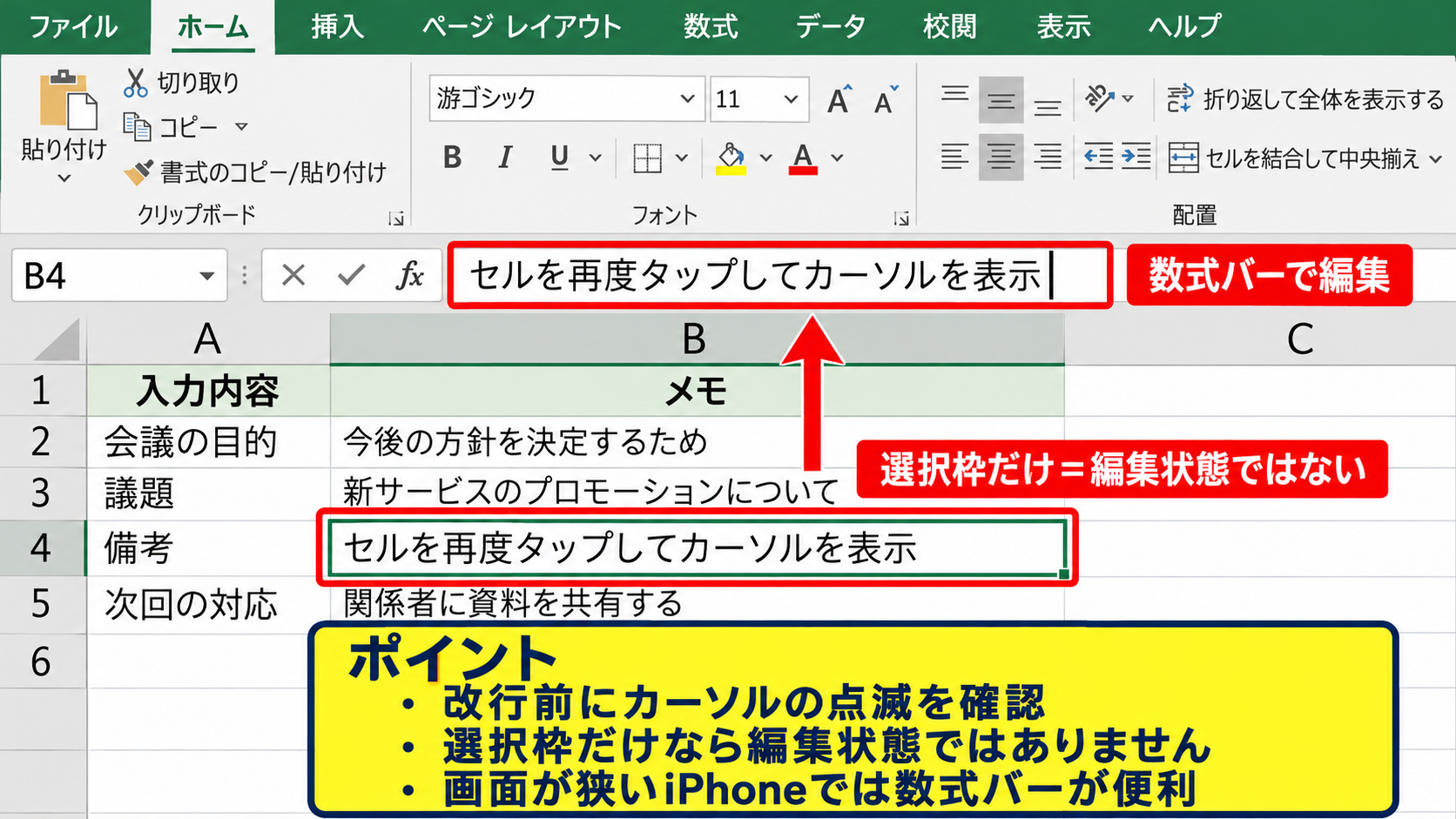
数式バーを使うと、長い文章でも文字列全体を確認しながら編集できます。
画面が狭いiPhoneでは、セル上ではなく数式バーで入力する方法が特に便利です。
【操作のポイント】改行前にカーソルの点滅を確認します。選択枠だけが見えている場合は、まだ編集状態ではありません。
折り返して全体を表示する設定
セル内に改行を入れても、行の高さが低い場合は2行目以降が見えないことがあります。
この場合はホーム画面の配置関連のメニューから、文字列の折り返し表示を確認します。
Excelの表示では、折り返して全体を表示する設定が有効になると、セル幅に応じて文章が複数行に表示されます。
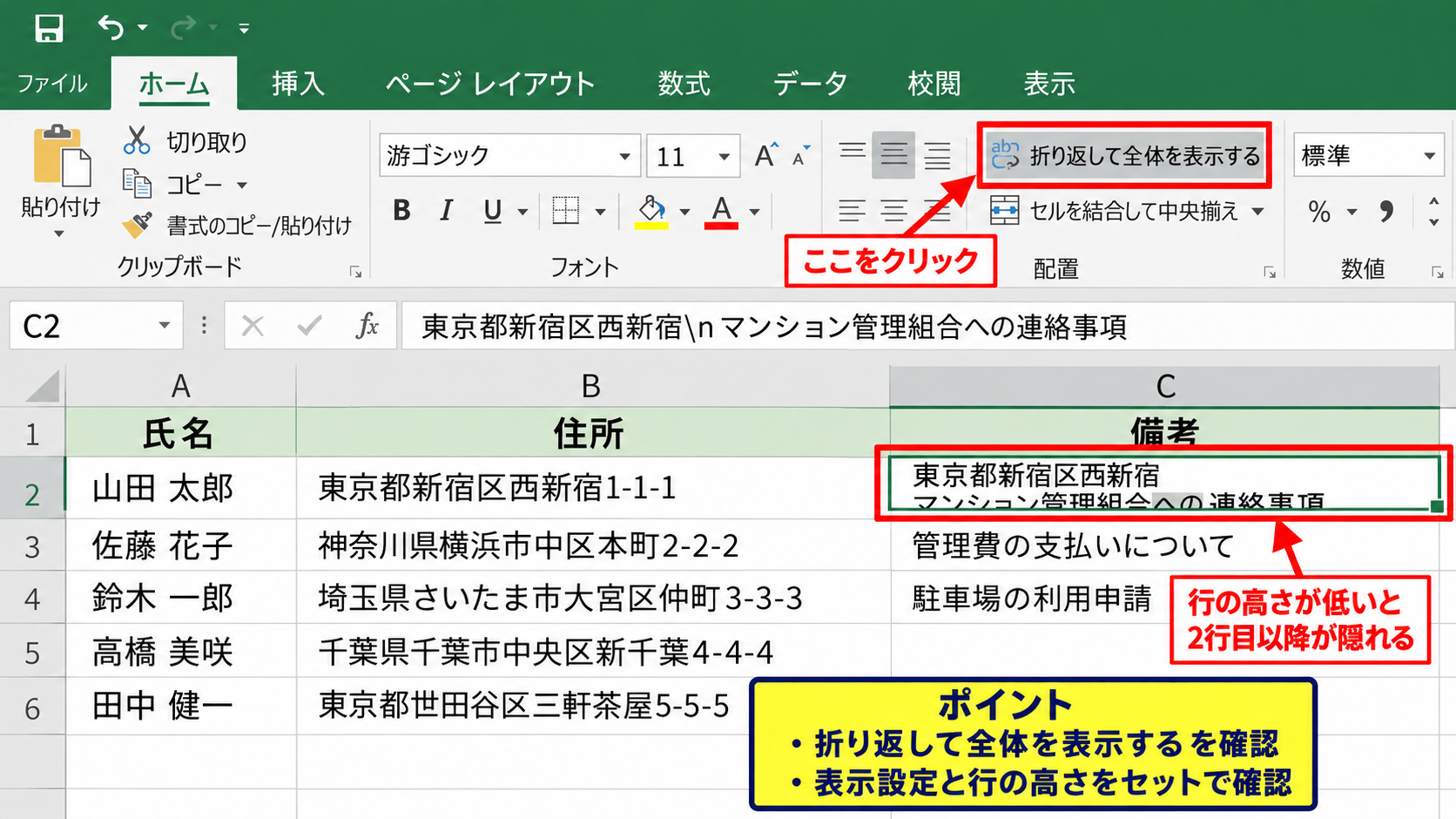
手動で入力した改行は折り返し設定がなくても保持されますが、見やすい表にするためには両方を確認すると安心です。
列幅を狭くしている表では、住所や備考欄だけを広げる方法も有効です。
【操作のポイント】改行が消えたのではなく、行の高さ不足で隠れている場合があります。表示設定と行の高さをセットで確認しましょう。
共有ファイルと保護されたシートの状態
OneDriveやSharePointで共有しているブックでは、他の利用者が編集しているセルや保護された範囲に変更を加えられないことがあります。
タップしてもカーソルが表示されない場合は、シート保護やセルのロックが原因かもしれません。
また、閲覧専用で開いているファイルでは入力内容を保存できません。
編集権限があるか、ファイル名の近くに読み取り専用の表示がないかを確認してください。
必要に応じて、編集可能なコピーを作成してから改行を入力する方法もあります。
【操作のポイント】カーソルが出ない場合はキーボードの問題ではなく、ファイルやシートの編集制限を確認します。
セル内改行後の表示を整える設定
| A | B |
|---|---|
| 配送先 | 東京都千代田区 丸の内一丁目 |
続いては、入力した改行を読みやすく表示するための設定について解説していきます。
セル内改行は文字を分ける操作です。
見やすい表にするには、行の高さ、列幅、縦位置、折り返し表示も一緒に調整しましょう。
行の高さを自動調整する考え方
複数行の文字列が途中で切れて見える場合は、行の高さを広げます。
スマホ版Excelでは行番号を選択して高さを変更できるため、備考欄だけを広くすることも可能です。
すべての行を大きくしすぎると表全体が見づらくなるため、改行がある行だけを調整すると整理しやすくなります。
【操作のポイント】文字が見切れたら、改行の再入力より先に行の高さを確認します。
列幅と文字列の折り返し表示
セル幅が極端に狭いと、改行後の1行ごとの文字数も少なくなり、表が縦長になります。
住所やコメント欄は列幅を少し広くし、商品コードなど短い項目は狭くすると、表全体のバランスが整います。
手動の改行と自動折り返しを組み合わせると、意図した区切りを保ちながら表示できます。
【操作のポイント】意味の区切りで手動改行を入れ、長い文章の調整は折り返し表示に任せると自然です。
縦位置と配置の調整
行の高さを大きくしたセルでは、文字が上、中央、下のどこに配置されるかで印象が変わります。
備考欄のように文章量が多いセルは上揃えにすると、一覧で内容を追いやすくなります。
短い項目と長い項目が混在する表では、用途ごとに配置を変えることも実務的な方法です。
【操作のポイント】行を広げたら縦位置も確認します。文章の先頭がそろう上揃えは、記録表や一覧表と相性が良い設定です。
スマホ版Excelで改行を活用する入力例
| 氏名 | 連絡内容 |
|---|---|
| 山田 花子 | 10月15日訪問予定 資料を持参 |
続いては、スマホでの入力作業にセル内改行を活用する具体例を解説していきます。
スマホ版Excelでは横方向の表示領域が限られます。
情報を詰め込むより、意味のまとまりごとに改行すると、スクロール中でも内容を把握しやすくなります。
住所と部署名を1セルへ入力する例
顧客リストでは、住所の都道府県・市区町村と番地・建物名を2行に分けると確認しやすくなります。
部署名と担当者名を同じセルに記録する場合も、部署名の後で改行すると役割を区別できます。
ただし、住所データを別システムへ取り込む予定がある場合は、改行がデータ形式に影響することがあります。
利用目的に応じて、住所を1セルにまとめるか、列を分けるかを選びましょう。
【操作のポイント】見た目の分かりやすさと、後で並べ替えや検索をする可能性を両方考えて列構成を決めます。
作業メモと進捗を記録する例
スマホで現場確認を行うときは、1つの案件セルに日付、作業内容、次の対応を改行して残すと便利です。
たとえば1行目に作業内容、2行目に確認事項、3行目に期限を入力すれば、表を横に広げずに情報を保存できます。
改行ごとに情報の役割を固定すると、後で別の人が見ても内容を理解しやすくなります。
長文になりすぎる場合は、詳細を別シートに記録し、一覧表には要点だけを残す方法もおすすめです。
【操作のポイント】スマホ入力では短い文を改行で区切ると、誤入力の確認と後日の読み返しが簡単になります。
数式結果に改行を含める場合
複数のセルの内容を1つにまとめる場合、数式で改行文字を含めることもできます。
=A2&CHAR(10)&B2
この数式では、A2セルの内容、改行文字、B2セルの内容を順に連結します。
サンプルデータで1行目を見出しとすると、A2に「山田 花子」、B2に「営業部」が入っている場合、結果は2行で表示されます。
CHAR(10)はExcelで改行を表す文字コードです。
数式の結果を正しく表示するには、対象セルで折り返して全体を表示する設定も有効にしてください。
【操作のポイント】数式で改行を作る場合はCHAR(10)を使います。表示が1行のままなら折り返し設定を確認しましょう。
スマホとパソコン版Excelの改行操作の違い
| 環境 | 主な操作 |
|---|---|
| iPhone・iPad | セル編集後に改行キー |
| Windows版 | AltキーとEnterキー |
続いては、スマホ版とパソコン版で異なるセル内改行の操作について解説していきます。
同じExcelファイルでも、利用する端末によって入力方法は変わります。
ただし、一度保存したセル内改行は、iPhone、iPad、Windows、Macの間でも基本的に保持されます。
Windows版Excelとの違い
Windows版Excelでは、セルの編集中にAltキーとEnterキーを押すとセル内改行を入力できます。
パソコンで作成した表をスマホで開いた場合、すでに入っている改行はそのまま表示されます。
スマホでは物理キーボードのAltキーがないため、画面キーボードの改行キーと編集状態の確認が中心になります。
【操作のポイント】パソコンのAltキーとEnterキーの操作をスマホ画面で探しても見つかりません。端末ごとの入力方法を使い分けましょう。
Mac版Excelとの違い
Mac版Excelでは、ControlキーとOptionキー、Returnキーを組み合わせる操作が使われることがあります。
一方でiPadに外付けキーボードを接続している場合は、Macと完全に同じ操作になるとは限りません。
Excelアプリの編集状態を確認し、実際に入力欄で改行できるかを試すのが確実です。
【操作のポイント】キーボードショートカットはOSとExcelアプリの組み合わせで変わります。反応しない場合は数式バーでの入力に切り替えます。
保存と共有時の注意点
改行を入力した後は、クラウド保存の同期完了を確認してからアプリを閉じます。
通信が不安定な場所では、編集内容がすぐに他の端末へ反映されないことがあります。
共有ブックを複数人で編集している場合は、同じセルを同時に変更しないように注意しましょう。
セル内改行は表示上の情報量を増やせる反面、CSV形式へ変換すると確認が必要になる場合があります。
【操作のポイント】Excel形式で保存するなら改行は保持されます。別形式へ出力する前には、改行を含むセルの扱いを確認しましょう。
まとめ スマホのセル内改行をするエクセルの方法
iPhoneやiPadのExcelでセル内改行をするには、対象セルを編集状態にしてから、キーボードの改行キーを使います。
最も重要なのは、セルを選択しただけの状態ではなく、カーソルを表示した編集状態で操作することです。
改行後の文字が見えないときは、折り返して全体を表示する設定、行の高さ、列幅を確認しましょう。
iPadで外付けキーボードを使う場合は、Enterキー単独ではセル確定になることがあるため、数式バーで編集する方法も役立ちます。
住所、連絡事項、作業メモなどを意味ごとに改行すると、限られたスマホ画面でも見やすいExcel表を作成できます。