【Excel】エクセルの読み取り専用を設定する方法(パスワード付き・編集制限・設定解除)
Excelのファイルを共有するとき、誤って数式や集計結果を書き換えられないようにしたい場面は少なくありません。
読み取り専用の設定を使うと、受け取った人に閲覧を優先させ、編集する場合には別名保存やパスワード入力を促せます。
ただし、読み取り専用には複数の種類があり、単純な編集推奨からパスワードによる書き込み制限、シート保護まで目的が異なります。
Excelでファイルを守る代表的な方法は、読み取り専用を推奨する設定、書き込みパスワード、ブック保護、シート保護の4種類です。
誤編集を防ぎたいだけなのか、編集できる人を限定したいのかを先に決めると、適した設定を選びやすくなります。
この記事では、Windows版Excelを中心に、読み取り専用を設定する手順、パスワードを付ける方法、編集制限の考え方、設定を解除する方法まで順番に確認します。
共有前の最終確認にも役立つ内容なので、ファイルの重要度に合わせて取り入れてみましょう。
エクセルの読み取り専用を設定する方法【名前を付けて保存から設定】
それではまず、Excelの読み取り専用を設定する基本操作について解説していきます。
| A | B | C |
|---|---|---|
| 1 | 商品名 | 売上金額 |
| 2 | ノートPC | 120000 |
| 3 | 周辺機器 | 45000 |
読み取り専用を推奨する設定
読み取り専用を推奨する設定は、ファイルを開く人に対して、通常は編集せずに開くよう案内する機能です。
編集自体を完全に禁止するものではありませんが、共有用の集計表やひな形では十分に役立ちます。
対象のブックを開いたら、ファイルタブから名前を付けて保存を選択します。
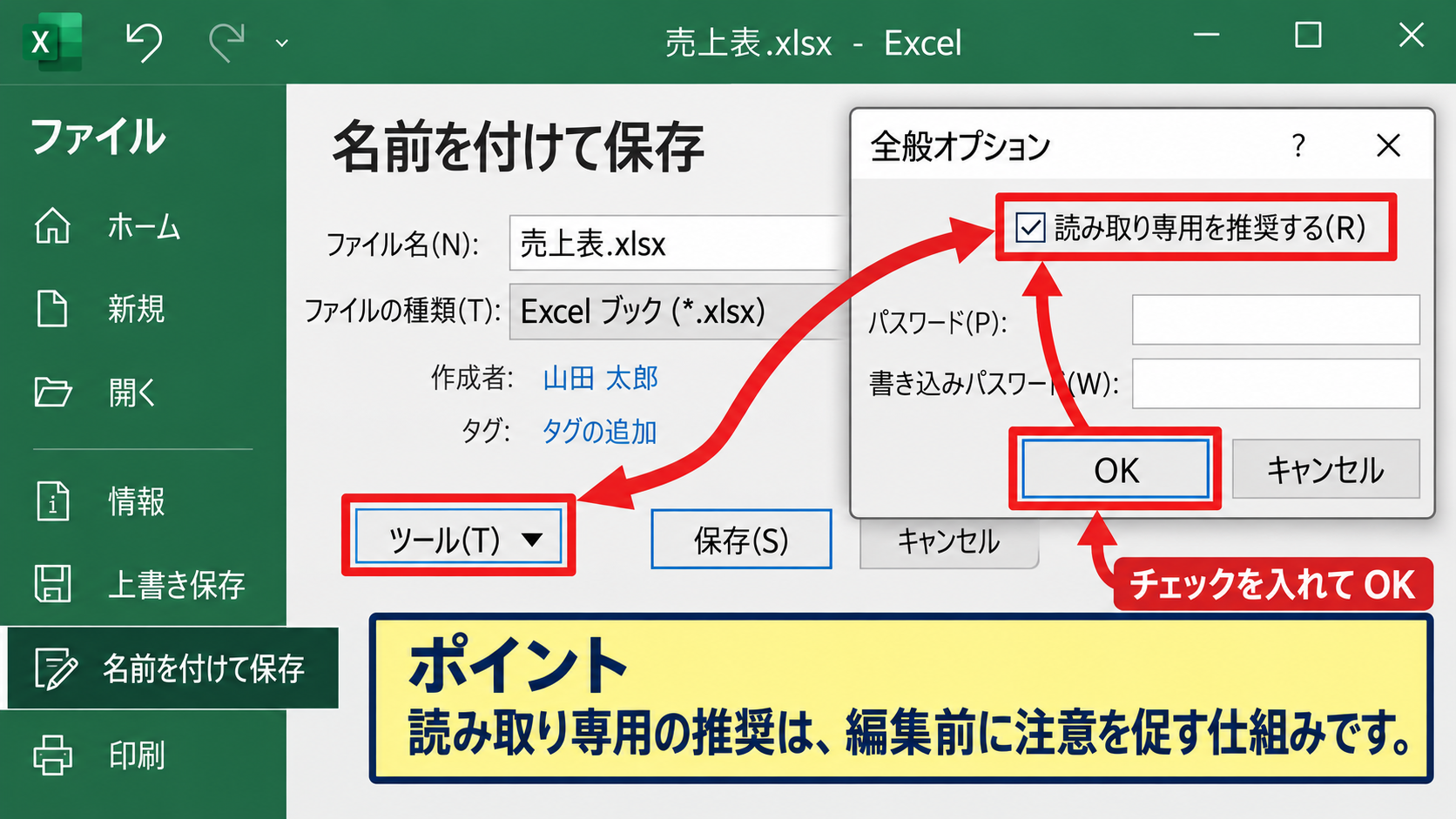
保存画面でツールをクリックし、全般オプションを選びます。
表示された画面の読み取り専用を推奨するにチェックを入れ、OKを押して保存しましょう。
この設定をしたファイルは、開くときに読み取り専用で開くかどうかを選ぶ確認画面が表示されます。
日常的な誤編集を減らしたい場合に向く、負担の少ない保護方法です。
なお、編集を選べば変更できるため、社外秘情報や確実に変更を防ぎたいファイルには、次に説明する書き込みパスワードを併用しましょう。
【操作のポイント】読み取り専用の推奨は編集を止める鍵ではなく、編集前に注意を促す仕組みです。
別名保存で元ファイルを保護する方法
読み取り専用として開いた後に修正が必要になった場合は、元のファイルを直接上書きせず、別名保存を使う方法が安全です。
たとえば月次報告書の原本を読み取り専用にし、各担当者にはコピーを作成して編集してもらう運用が考えられます。
Excelの上部に読み取り専用と表示されている場合は、ファイルタブから名前を付けて保存を選択します。
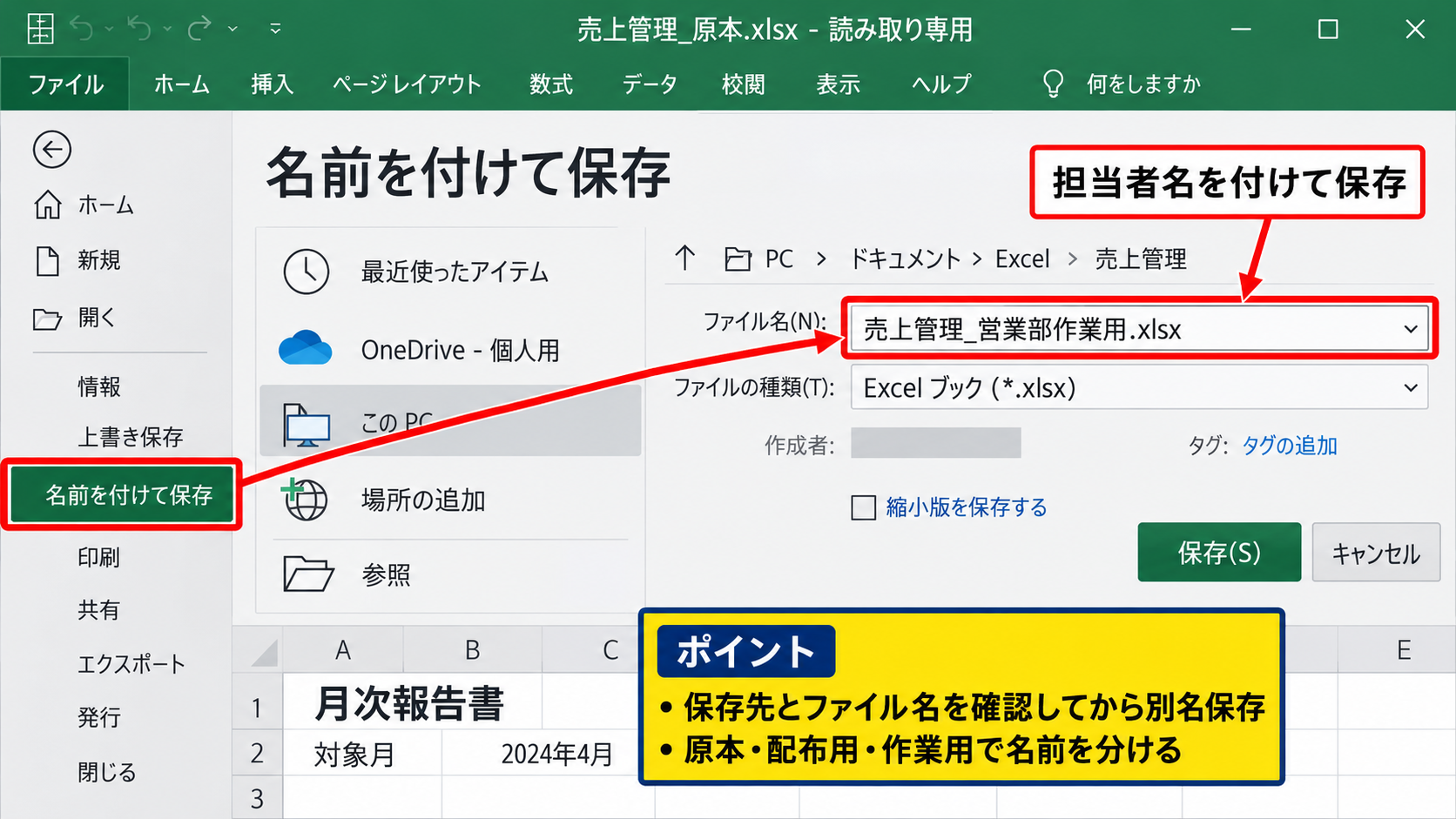
ファイル名に担当者名や作業日を加えて保存すれば、原本と修正版を混同しにくくなります。
原本、配布用、作業用の名前を分けることは、設定そのものと同じくらい重要です。
たとえば、売上管理_原本.xlsx、売上管理_営業部作業用.xlsxのように用途を明示すると、上書き事故を防ぎやすくなります。
共有フォルダで複数人が同時に作業する場合は、OneDriveやSharePointの共同編集機能と運用ルールも確認しておきましょう。
【操作のポイント】読み取り専用で開いたファイルを修正するときは、保存先とファイル名を確認してから別名保存します。
設定後に開き方を確認する手順
設定を保存したら、一度Excelを閉じてから対象ファイルを開き直し、想定どおりに動くか確かめます。
読み取り専用を推奨する設定では、読み取り専用で開くか、編集するかを選ぶメッセージが表示されます。
閲覧専用の利用者には読み取り専用を選んでもらい、修正担当者だけが編集を選ぶ運用にすると分かりやすいでしょう。
設定直後の動作確認を省略すると、保存漏れや別ファイルへの設定ミスに気付きにくくなります。
ファイルを開いたときのタイトルバーやファイル名の近くに読み取り専用と表示されているかも確認してください。
編集できない状態になっていれば、セルへ入力しても元ファイルを上書きするのではなく、保存時に別ファイルとして扱う流れになります。
【操作のポイント】配布前には、自分でファイルを閉じて開き直し、表示される確認画面を必ず確認します。
書き込みパスワードによる編集制限
続いては、パスワードを使って編集を制限する方法を確認していきます。
| A | B | C |
|---|---|---|
| 1 | 部署 | 予算 |
| 2 | 営業部 | 500000 |
| 3 | 管理部 | 300000 |
全般オプションで書き込みパスワードを設定する操作
編集する人を限定したい場合は、全般オプションにある書き込みパスワードを使います。
対象ファイルでファイルタブを開き、名前を付けて保存から保存画面へ進みます。
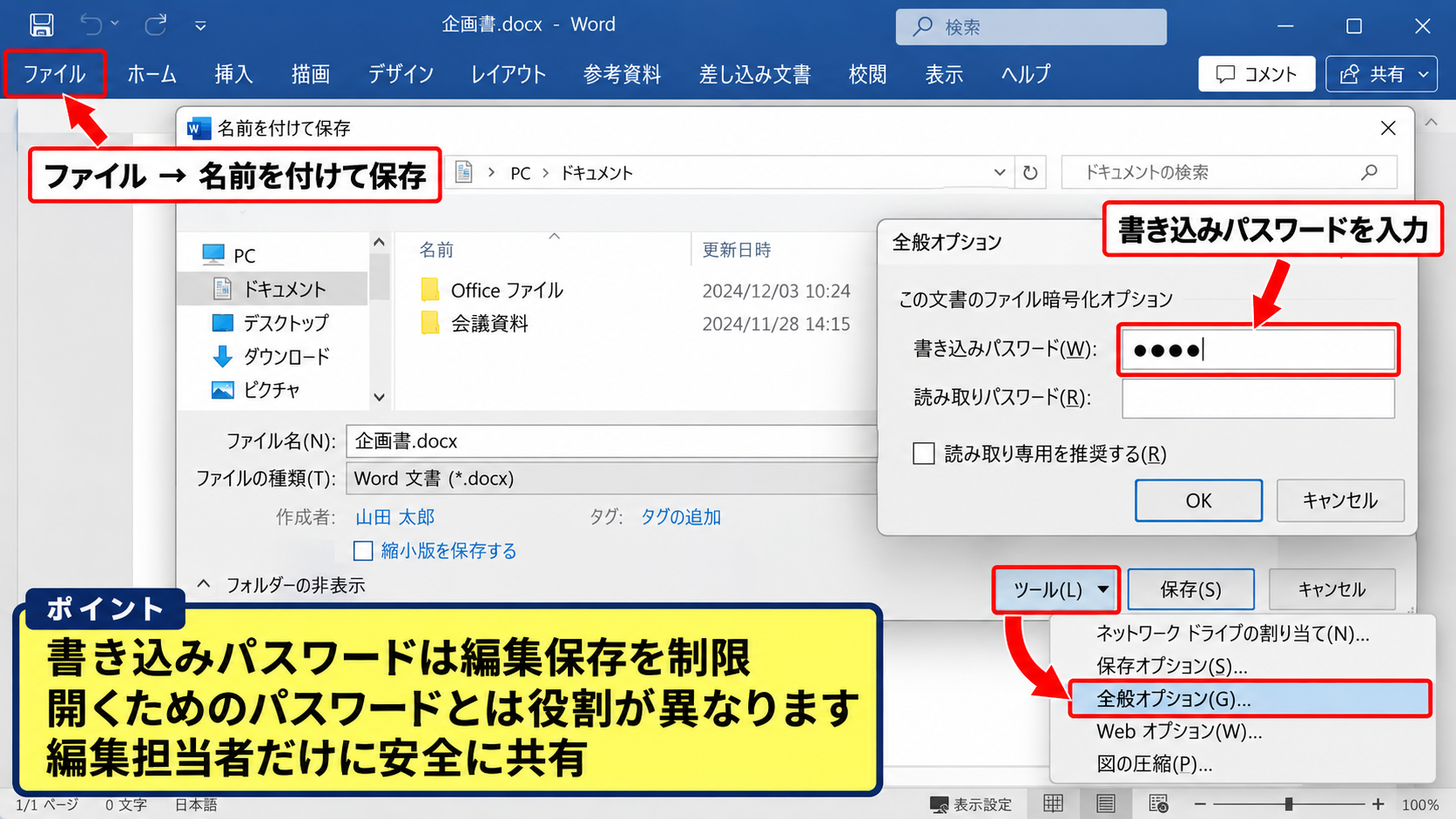
ツール、全般オプションの順に選び、書き込みパスワードの欄へ任意のパスワードを入力します。
確認用に同じパスワードをもう一度入力してから、保存を完了させましょう。
この設定後は、ファイルを開く際にパスワードを入力すれば編集用として開け、入力しなければ読み取り専用として開けます。
閲覧を許可しつつ、元ファイルの上書きを制限したい場合に使いやすい方法です。
書き込みパスワードは、ファイルを開くためのパスワードとは役割が異なります。
書き込みパスワードは編集保存の制限、ファイルを開くためのパスワードは閲覧そのものの制限です。
【操作のポイント】書き込みパスワードは、編集を担当する人だけに安全な方法で共有します。
パスワードなしで開いた場合の動作
書き込みパスワードが設定されたブックを開くと、編集用に開くためのパスワード入力画面が表示されます。
パスワードを知らない利用者は、読み取り専用を選択することで内容を確認できます。
その状態でもセルの選択、フィルターの確認、印刷などは可能ですが、元のファイルへ変更内容を保存することはできません。
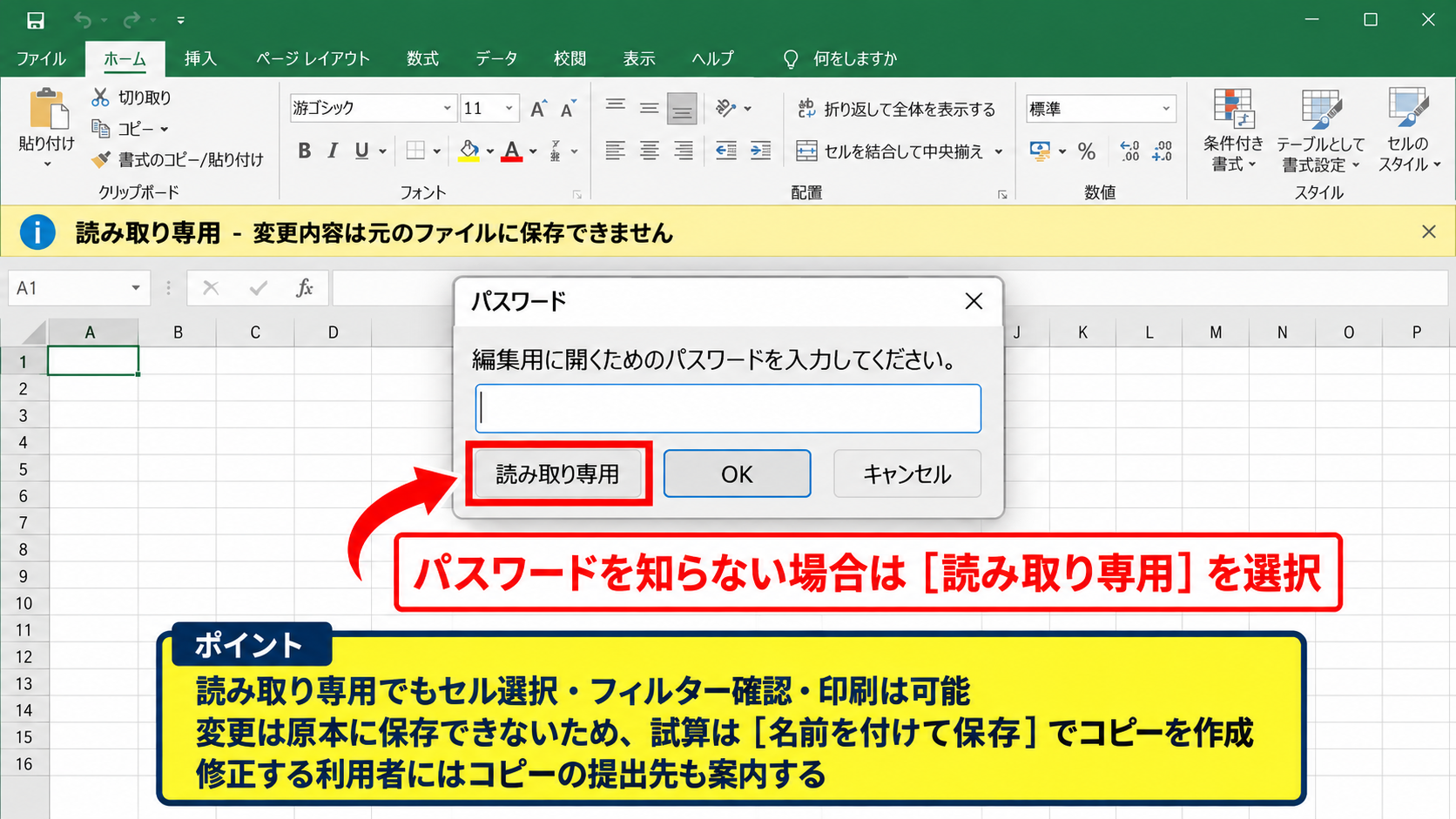
一時的に数字を試算したい場合には、名前を付けて保存でコピーを作成してから作業する流れになります。
このため、ファイルを配布する側は、コピーを編集しても正式版へ反映されないことを利用者に伝えておくと親切です。
読み取り専用で開いたファイルは、編集不可ではなく原本への上書きが制限された状態と理解するとよいでしょう。
【操作のポイント】パスワードを入力しない利用者が修正する可能性があるなら、コピーの提出先もあわせて案内します。
パスワード管理と紛失時の注意点
パスワードを設定するなら、管理方法も同時に決めておく必要があります。
担当者個人しか知らないパスワードにすると、異動や退職の際にファイルを更新できなくなるおそれがあります。
組織で使う重要なブックでは、承認されたパスワード管理ツールや社内規程に沿った保管場所を利用しましょう。
また、Excelのパスワードは忘れてしまうと正規の手順で復元できない場合があります。
パスワードを設定する前に、復旧責任者と保管場所を決めておくことが実務では欠かせません。
メール本文、付箋、誰でも見られるチャットに平文で残す方法は避けるべきです。
【操作のポイント】パスワードの強さだけでなく、担当者不在でも管理できる保管体制を整えます。
ブック保護とシート保護による変更範囲の制御
続いては、ブック保護とシート保護を使い、変更できる範囲を細かく制御する方法を確認していきます。
| A | B | C | D |
|---|---|---|---|
| 1 | 担当者 | 数量 | 合計 |
| 2 | 田中 | 12 | =C2*1000 |
| 3 | 佐藤 | 8 | =C3*1000 |
| A | B | C | D | |
| 1 | 担当者 | 数量 | 単価 | 合計 |
| 2 | 田中 | 12 | 1000 | =C2*1000 |
| 3 | 佐藤 | 8 | 1000 | =C3*1000 |
シート保護で数式セルを守る設定
入力欄だけを担当者に編集させ、計算式や見出しは変更できないようにしたい場合は、シート保護が適しています。
Excelでは通常、すべてのセルがロックされた状態ですが、シート保護を有効にするまでは編集できます。
最初に入力を許可したいセル範囲を選択し、セルの書式設定の保護タブでロックのチェックを外します。
続いて校閲タブのシートの保護を選び、必要に応じてパスワードを入力します。
これにより、ロックを外した入力欄は編集でき、数式が入ったセルや見出しは変更できない状態になります。
サンプル表でD2に入力した数式は、=C2*1000です。
これはC2セルの数量に単価1000を掛け、合計金額を計算する式です。
数式セルを保護すれば、利用者は数量だけを更新し、計算ロジックを壊さずに入力できます。
【操作のポイント】シート保護の前に、編集を許可する入力セルだけロックを解除します。
ブック保護でシート構成を固定する設定
ブック保護は、シートの追加、削除、名前変更、移動、非表示解除などを制限する機能です。
計算用シートやマスタシートを含むテンプレートでは、シート構成が変わるだけで参照式に影響することがあります。
校閲タブからブックの保護を選ぶと、ブックの構成を保護できます。
パスワードを設定した場合、構成を変更するには解除時にも同じパスワードが必要です。
シート保護はセル操作、ブック保護はシート構成の操作を守る機能と区別してください。
両方を使えば、入力場所とブック全体の構造をそれぞれ管理できます。
【操作のポイント】誤ってシートを削除されたくないテンプレートには、シート保護とブック保護を組み合わせます。
編集許可範囲を設計する考え方
保護の設定は強くすればよいわけではなく、実際の作業に必要な編集範囲を残すことが重要です。
たとえば売上入力表では、日付、担当者、数量のセルは入力可能にし、単価、合計、集計行の数式は保護する構成が実用的です。
保護後にフィルター、並べ替え、ピボットテーブルの更新が必要な場合は、シート保護の許可項目を確認しましょう。
利用者が必要な操作まで止めてしまうと、保護がかえって業務の妨げになるかもしれません。
配布前に、入力担当者の視点で実際に操作し、入力、並べ替え、印刷が可能か試すことをおすすめします。
【操作のポイント】保護するセルを先に決めるのではなく、利用者に許可する作業から逆算して設定します。
ファイルを開くパスワードと読み取り専用の違い
続いては、ファイルを開くパスワードと読み取り専用の違いを確認していきます。
| 設定方法 | 閲覧 | 編集 |
|---|---|---|
| 読み取り専用を推奨 | 可能 | 選択すれば可能 |
| 書き込みパスワード | 可能 | パスワードで制限 |
| ファイルを開くパスワード | パスワード必須 | 開いた後に可能 |
閲覧そのものを制限するパスワード
ファイル内に個人情報、給与情報、取引先情報などが含まれ、内容を見られること自体を制限したい場合は、ファイルを開くためのパスワードを設定します。
ファイルタブから情報を選び、ブックの保護、パスワードを使用して暗号化へ進みます。
ここで設定したパスワードは、ファイルを開くたびに求められます。
閲覧制限が必要なケースでは、読み取り専用だけでは不十分です。
読み取り専用は内容を見せたまま編集を抑える機能であり、暗号化は内容へのアクセスを抑える機能です。
閲覧を許可する相手が広い場合は読み取り専用、閲覧者自体を限定する場合は暗号化パスワードが基本です。
【操作のポイント】機密情報を含むブックには、読み取り専用ではなく暗号化パスワードを検討します。
共有目的別の設定の選び方
社内で参照してほしい資料には、読み取り専用を推奨する設定が向いています。
一部の担当者だけが正式版を更新する資料には、書き込みパスワードや共有フォルダのアクセス権を組み合わせる方法が有効です。
社外へ送る機密資料には、ファイルを開くパスワードだけでなく、別経路でパスワードを伝える運用も必要になります。
保護機能は単独で考えず、保存場所、共有相手、送信方法と一緒に考えることが大切です。
共同編集が必要なファイルでは、メール添付を繰り返すよりも、アクセス権を設定したクラウド上の共有を使うほうが履歴管理もしやすくなります。
【操作のポイント】誰に閲覧を許可し、誰に編集を許可するかを書き出してから設定を選びます。
読み取り専用で守れない操作の範囲
読み取り専用の推奨や書き込みパスワードは、相手がファイルをコピーして別名保存することまで防ぐものではありません。
また、画面の撮影、印刷、値のコピーといった行為も、読み取り専用の設定だけで完全には制限できません。
そのため、情報漏えい対策を目的にする場合は、ファイル保護だけに依存しないことが必要です。
共有先の権限、社内ルール、保存期間、持ち出し制限などをあわせて検討しましょう。
Excelの保護機能は誤操作を減らすための手段であり、万能な情報漏えい対策ではありません。
【操作のポイント】高度な機密性が必要な場合は、Excelの設定に加えて保存場所のアクセス権も見直します。
読み取り専用と編集制限の設定解除
続いては、読み取り専用、書き込みパスワード、シート保護の設定を解除する方法を確認していきます。
| 設定 | 主な解除場所 |
|---|---|
| 読み取り専用を推奨 | 名前を付けて保存、ツール、全般オプション |
| 書き込みパスワード | 名前を付けて保存、ツール、全般オプション |
| シート保護 | 校閲、シート保護の解除 |
読み取り専用を推奨する設定の解除
読み取り専用を推奨する設定を解除するには、対象ファイルを編集可能な状態で開きます。
ファイルタブから名前を付けて保存を選び、保存画面のツールから全般オプションを開きます。
読み取り専用を推奨するのチェックを外し、OKを押して同じファイル名で保存しましょう。
設定を解除した後は、いったんファイルを閉じてから開き直し、確認メッセージが消えているか確かめます。
解除操作をしても保存しなければ設定は変わらないため、最後の上書き保存を忘れないよう注意してください。
【操作のポイント】チェックを外しただけで終わらせず、元のファイル名で保存して解除を反映します。
書き込みパスワードを削除する手順
書き込みパスワードを解除する場合も、全般オプションを利用します。
編集用としてファイルを開き、名前を付けて保存、ツール、全般オプションの順に進みます。
書き込みパスワードの入力欄にある文字をすべて削除し、空欄にしてOKを押します。
その後にファイルを上書き保存すれば、次回から書き込みパスワードの確認は表示されません。
パスワードが分からず編集用に開けない場合は、正規の管理者や設定者に確認する必要があります。
パスワードが設定されたブックを無理に解除しようとせず、管理ルールに沿って正規のパスワードを確認することが安全です。
【操作のポイント】パスワード欄を空欄にした後は、必ず上書き保存して変更を確定させます。
シート保護とブック保護の解除
シート保護を解除するには、校閲タブのシート保護の解除を選択します。
パスワード付きで保護している場合は、解除用のパスワード入力が必要です。
ブック保護も同様に、校閲タブのブックの保護から解除できます。
保護を解除した後は、誤って数式、見出し、シート名を変更してしまわないよう、必要な修正が終わったら再保護する運用が安心です。
一時的な修正のために保護を外した場合は、作業後に保護を戻すことを習慣にしましょう。
【操作のポイント】保護を解除する前後で、数式やシート構成に不要な変更がないか確認します。
まとめ エクセルの読み取り専用を設定する方法(編集制限・パスワード付き・設定解除)
Excelの読み取り専用を設定する方法は、ファイルを開く人に編集を控えるよう促し、原本の上書きを減らすために便利です。
まずは名前を付けて保存から全般オプションを開き、読み取り専用を推奨するにチェックを入れる方法を覚えておくとよいでしょう。
編集できる人を限定したい場合は、書き込みパスワードを設定します。
セル内の数式や見出しを守りたい場合はシート保護、シートの追加や削除を防ぎたい場合はブック保護を使い分けます。
閲覧を止めたいのか、編集だけを止めたいのかによって、選ぶべき保護機能は異なります。
読み取り専用を解除する際は、全般オプションのチェックやパスワード欄を変更した後に、必ず上書き保存してください。
保護を強くしすぎると実務で使いにくくなるため、利用者が行う作業を確認しながら、必要な範囲だけを制限することが大切です。
適切な設定とパスワード管理を組み合わせ、重要なExcelファイルを安全に共有していきましょう。