【Excel】エクセルで数字を連続入力する方法(連番・順番・オートフィル)

Excelで名簿番号、商品番号、日付の連続データなどを入力するとき、数字を一つずつ打ち込む作業は時間がかかります。
連番を正しい順番で入力するには、オートフィル、連続データ、数式を使い分けることが大切です。
入力するデータの種類に合った方法を選べば、番号の飛びや重複を減らし、表の作成を効率化できます。
Excelで数字を連続入力する主な方法は、オートフィルハンドルをドラッグする方法、連続データの機能を使う方法、数式をコピーする方法です。
この記事では、連番の基本操作から、途中の行を追加しても管理しやすい数式の考え方まで詳しく解説します。
エクセルで連番をオートフィルする方法
| A列 | B列 | C列 |
|---|---|---|
| 番号 | 氏名 | 部署 |
| 1 | 田中 | 営業 |
| 2 | 佐藤 | 総務 |
| 3 | 鈴木 | 開発 |
それではまず、もっとも手軽なオートフィルによる連続入力について解説していきます。
少ない件数から数百行程度までの連番なら、セル右下の小さな四角を利用する操作が便利です。
連番として認識させるには、最初に1と2のような規則が分かる数字を二つ入力することが基本です。
最初の二つの数字の入力
連番を開始するセルを決め、たとえば見出しが1行目にある名簿では、A2セルに1、A3セルに2と入力します。
1行目はヘッダー行として扱うため、データの先頭番号は通常2行目から始まります。
1だけを入力してコピーすると、Excelは連番ではなく同じ数値を複製することがあります。
そのため、1と2を続けて用意し、増加する規則をExcelに知らせることが確実です。

数字を入力したA2セルとA3セルを、マウスでまとめて選択します。
選択範囲は緑色の枠で囲まれ、右下にはオートフィルハンドルと呼ばれる小さな四角が表示されます。
開始番号を100と101にすれば100番からの連番になり、10と20にすれば10刻みの数列として利用できます。
番号にゼロを付けたい場合は、この段階では数値を入力し、あとで表示形式を整える方法が管理しやすいでしょう。
【操作のポイント】最初の二つの値は、完成させたい連番の間隔に合わせて入力します。
オートフィルハンドルのドラッグ
続いては、選択したセルから連番を下方向へ伸ばす操作を確認していきます。
選択範囲の右下にある小さな四角へポインターを合わせると、マウスポインターが細い黒い十字に変わります。
この状態で下へドラッグすると、A4、A5、A6と連続したセルへ3、4、5という数字が入力されます。
ドラッグ中に表示される小さな吹き出しの数字を確認すると、入力先を間違えにくくなります。

途中でマウスボタンを離した位置まで、同じ規則で連番が作成されます。
横方向に連番を作りたいときは、最初の数値を横並びのセルへ入力してから、右へドラッグしましょう。
表の一部だけに番号を振りたい場合にも、必要な行までドラッグするだけで対応できます。
ドラッグ後にセルの右下付近へ表示されるオートフィルオプションから、連続データやコピーなどの結果を変更できる場合もあります。
【操作のポイント】黒い十字に変わったことを確認してからドラッグすると、セルの移動操作との取り違えを防げます。
ダブルクリックによる一括入力
続いては、隣の列にデータが並んでいる表で、連番を一気に下まで入力する方法を確認していきます。
A2とA3に1と2を入力して選択したあと、オートフィルハンドルをダブルクリックします。
隣接するB列などに連続したデータがある場合、Excelはそのデータ範囲の末尾を見つけ、同じ行まで連番を作成します。
たとえばB列のB2からB101まで氏名が入力されていれば、A列にも1から100までを入力できます。
ダブルクリックは長い表で特に便利ですが、隣の列に空白があると途中で停止することがあります。
空白行を含む一覧では、ドラッグ操作、テーブル機能、または後述する数式を使うと安定しやすいです。
作成後は最終行まで番号が続いているか、途中で同じ番号が繰り返されていないかを確認しましょう。
番号列を昇順に並べ替える予定がある場合は、番号だけでなく対象となる表全体を選択して並べ替えることも重要です。
【操作のポイント】ダブルクリックの基準になる隣接列は、途中に空白のない列を選びます。
エクセルで連続データを入力する方法
| A列 | 入力内容 | 結果 |
|---|---|---|
| A2からA6 | 開始値 1、増分値 1 | 1、2、3、4、5 |
| B2からB6 | 開始値 10、増分値 10 | 10、20、30、40、50 |
続いては、指定した範囲へ規則的な数値を入力できる連続データの機能を確認していきます。
100件単位や1,000件単位の一覧を作成する場合、入力範囲と増分を数値で指定できるため、ドラッグよりも操作しやすい場面があります。
連続データでは、開始値、増分値、停止値を決めます。
たとえば開始値を1、増分値を1、停止値を100とすれば、1から100までの連番を作成できます。
入力範囲の選択
連続データを使うときは、まず番号を入れたいセル範囲を選択します。
たとえばA2からA101に1から100までを入れたい場合は、名前ボックスにA2:A101と入力するか、マウスでその範囲を選択します。
最初のセルだけを選択して連続データを実行する方法もありますが、終了値を指定する場合は範囲を選んでおくと結果を確認しやすいです。
範囲内に既存のデータがあると上書きされるため、実行前に空白セルであることを確認しましょう。

表の見出しが1行目にある場合、A1の番号という見出しを選択範囲へ含めないよう注意が必要です。
列の途中に集計行がある場合は、データ行だけを分けて選択し、それぞれに連続データを適用します。
フィルターで非表示になっている行がある表では、意図しない行へ値が入ることもあるため、表示状態も確認してください。
【操作のポイント】開始セルと終了セルを先に明確にすると、入力件数と連番の最終値を照合しやすくなります。
連続データダイアログの設定
続いては、ホームタブから連続データの設定画面を開く操作を確認していきます。
ホームタブの編集グループにあるフィルを選び、その中の連続データをクリックします。
表示されたダイアログでは、連続データの種類として加算、乗算、日付、オートフィルなどを選択できます。
通常の連番では、範囲を列、種類を加算、増分値を1に設定します。

停止値に100と入力すれば、1から100までの数値を作成できます。
開始値は通常、選択範囲の先頭セルにあらかじめ入力した数値が使われます。
10ずつ増える管理番号を作るなら、先頭セルへ10を入れ、増分値を10、停止値を必要な最大値に設定します。
増分値を負の数にすると、100、99、98のような降順の連番も作成可能です。
【操作のポイント】通常の連番には、範囲は列、種類は加算、増分値は1を選びます。
増分値と停止値の使い分け
続いては、数字の間隔を変えるときの増分値と停止値の考え方を確認していきます。
増分値は一つ前の数値へ加える量であり、停止値は連続入力を終える上限または下限です。
開始値5、増分値5、停止値50であれば、5、10、15と続き、50で止まります。
開始値100、増分値マイナス5、停止値0なら、100、95、90という順番で入力されます。
加算連番の考え方は、次の値=前の値+増分値です。
開始値がa、増分値がd、n番目の値は a+(n-1)×d と表せます。
この規則を理解すると、検査ロット番号、10件ごとの受付番号、一定間隔の目盛りなどにも応用できます。
停止値を設定すると、選択した範囲が広くても必要な数値だけで入力を止められます。
一方で、停止値よりも先のセルは空白になることがあるため、表の必要行数との整合性を確認しましょう。
【操作のポイント】増分値は間隔、停止値は終点として考えると、設定内容を間違えにくくなります。
数式で順番に番号を振る方法
| A列 | B列 | C列 |
|---|---|---|
| 番号 | 商品名 | 数量 |
| =ROW()-1 | ノート | 3 |
| =ROW()-1 | ペン | 5 |
続いては、行の追加や削除に対応しやすい数式による連番入力を確認していきます。
固定の番号を一度だけ作るならオートフィルで十分ですが、表を更新し続ける場合は数式を使うと便利です。
1行目をヘッダーとする表で、A2セルに入力する基本式は =ROW()-1 です。
ROW関数は現在の行番号を返すため、2行目では2から1を引いた1が表示されます。
ROW関数による基本の連番
それではまず、ROW関数を使って行番号に連動する連番を作る方法について解説していきます。
A1に番号というヘッダーがあり、データがA2から始まる場合、A2へ =ROW()-1 と入力します。
ROW関数だけを入力するとA2では2が表示されるため、見出し行の1行分を引く必要があります。
数式をA3以下へコピーすると、A3では =ROW()-1 の結果が2となり、下へ進むごとに数字が増えます。
数式の文字列は同じでも、各セルで参照する行番号が変わるため、連番として計算されます。
開始行が5行目なら =ROW()-4、開始行が10行目なら =ROW()-9 のように、開始行の直前の番号を引きます。
先頭データを1ではなく100から始めたい場合は、A2へ =ROW()+98 と入力すれば、2行目で100になります。
数式を入力したあとは、セル右下のオートフィルハンドルを下へドラッグ、またはダブルクリックしてコピーします。
【操作のポイント】ROW関数の式は、データが始まる行番号から開始番号を逆算して作成します。
空白行を除いて番号を付ける数式
続いては、商品名や氏名が入力された行だけに連番を表示する方法を確認していきます。
途中に空白行がある一覧では、ROW関数だけを使うと、空白行にも番号が表示されます。
そこでA2へ =IF(B2=””,””,COUNTIF($B$2:B2,”<>”)) と入力し、B列に商品名がある行だけ番号を表示させます。
=IF(B2=””,””,COUNTIF($B$2:B2,”<>”))
B2が空白なら空白を表示し、空白でなければB2から現在行までの入力済みセル数を数える数式です。
IF関数は条件に応じて表示内容を切り替え、COUNTIF関数は条件に合うセル数を集計します。
この式では、B列を連番の判定基準にしています。
番号を付ける対象が入力される列を、数式のB列部分へ指定することが重要です。
商品名がC列にある表なら、BをCへ置き換えてください。
途中の空白行には番号が表示されず、次に商品名を入力した行では直前の番号の続きが表示されます。
入力済みの件数をそのまま管理番号にしたい一覧で、特に役立つ方法です。
【操作のポイント】空白を判定する列は、必ず各データ行で入力される代表的な項目を選びます。
SUBTOTAL関数を使ったフィルター対応
続いては、フィルターで絞り込んだ表に表示順の番号を付ける方法を確認していきます。
通常のROW関数では、フィルターで行を非表示にしても元の行番号を基準に計算されます。
表示されている行だけを1、2、3と数えたい場合は、A2へ =SUBTOTAL(3,$B$2:B2) と入力します。
=SUBTOTAL(3,$B$2:B2)
関数番号3はCOUNTAを意味し、B2から現在行までの空白でないセルを数えます。
SUBTOTAL関数はフィルターで非表示にした行を集計から除外するため、絞り込み後の表示順に応じた番号になります。
抽出結果を印刷したり、検索結果の件数を確認したりする場合には、SUBTOTAL関数が向いています。
ただし、手動で非表示にした行も除外したい場合には、関数番号3ではなく103を使う方法があります。
フィルターを解除すれば、再び全データに対する順番が自動で表示されます。
作業用の表示番号と、固定の管理番号は目的が異なるため、必要なら列を分けて管理しましょう。
【操作のポイント】フィルター結果の表示順を番号にしたいときは、ROW関数ではなくSUBTOTAL関数を検討します。
オートフィルで連番にならない原因
| 操作 | 起こりやすい結果 | 対処 |
|---|---|---|
| 1だけをドラッグ | 1が繰り返される | 1と2を選択する |
| 文字列の001をドラッグ | 表示が崩れる場合がある | 表示形式を設定する |
続いては、オートフィルを実行しても数字が連続しないときの原因と対処を確認していきます。
意図しない結果になっても、多くは選択範囲、オートフィルオプション、セルの表示形式を見直すことで解決できます。
連番が作れないと感じたときは、数値がコピーされているのか、文字列として扱われているのか、規則を認識できていないのかを順番に確認します。
同じ数字がコピーされる場合
それではまず、ドラッグしたのに1、1、1と同じ数値が並ぶ場合について解説していきます。
この現象は、開始セルが一つだけ選択されていることが主な原因です。
Excelは一つのセルだけでは、数値を増やすのか、同じ値を繰り返すのかを判断できないことがあります。
A2へ1、A3へ2と入力し、二つのセルを同時に選択してからオートフィルを行ってください。
二つ以上の数値から規則を示すと、Excelは差が1の連続データとして処理します。
すでに入力した1を使いたい場合は、ドラッグ後に表示されるオートフィルオプションをクリックし、連続データを選択する方法もあります。
ただし、オプションの表示位置はExcelのバージョンや操作状況によって変わることがあります。
確実性を優先するなら、最初から二つの数字を入力しておく方法がおすすめです。
【操作のポイント】連番の規則を伝えるため、開始時には連続する二つの数字を選択します。
ゼロから始まる番号の表示形式
続いては、001、002、003のような桁数をそろえた番号の作り方を確認していきます。
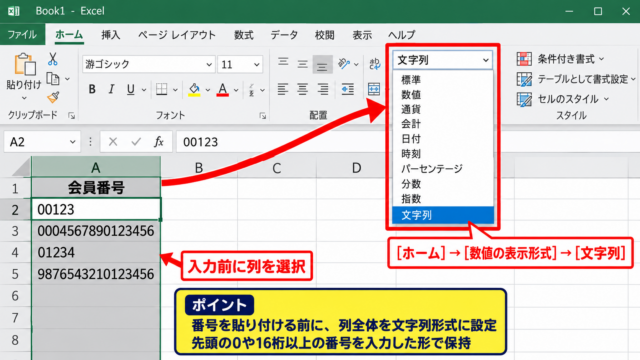
セルへ001と入力すると、標準の設定では数値の1として扱われ、先頭のゼロが表示されないことがあります。
数値として連番を作り、表示だけを001形式にしたい場合は、対象セルを選択してセルの書式設定を開きます。
表示形式のユーザー定義で000と入力すると、1は001、12は012、123は123と表示されます。
3桁の連番にする表示形式は 000 です。
4桁の管理番号にする場合は 0000 を設定します。
表示形式を使えば、セルの中身は数値のままなので、並べ替えや計算にも使いやすくなります。
文字列として001を入力するために先頭へアポストロフィを付ける方法もありますが、数値計算には不向きです。
商品コードのように算術計算をしない番号なら文字列管理でも構いませんが、用途を分けるとよいでしょう。
桁数が不足する番号だけをゼロ埋めしたいときに、表示形式は特に便利です。
【操作のポイント】ゼロ埋めした連番は、文字を入力するより表示形式の000で整えると扱いやすくなります。
ドラッグ後の結果の修正
続いては、オートフィル後に間隔や方向が違っていた場合の修正方法を確認していきます。
たとえば1と2を選択したつもりで、1と3を選択していた場合、結果は1、3、5、7と2ずつ増えます。
この場合は先頭の二つの数字を正しい値へ修正し、必要な範囲へ改めてオートフィルを実行します。
ドラッグ直後なら、CtrlキーとZキーを押して操作を元に戻すこともできます。
途中の一部だけを手入力で直すより、規則の起点を修正して入力し直すほうが番号の整合性を保ちやすいです。
降順にしたいなら、10と9、または100と99を選択して下へドラッグします。
横方向に入力したいのに縦方向へ伸ばしてしまったときは、最初の二つのセルを横に並べて選択し、右側へドラッグしてください。
作業後には先頭、途中、最終行の三か所を見て、規則が正しく反映されているか確認しましょう。
【操作のポイント】連番の間隔が違う場合は、起点の数値を修正してから範囲全体を入力し直します。
連番入力を効率化する応用操作
| A列 | B列 | C列 |
|---|---|---|
| 受付番号 | 受付日 | 担当者 |
| 2026-001 | 2026/09/01 | 山田 |
| 2026-002 | 2026/09/02 | 高橋 |
続いては、実務の表で役立つ連番入力の応用操作を確認していきます。
単純な1から始まる番号だけでなく、開始値の変更、文字列との組み合わせ、テーブルの自動拡張を使うと管理の幅が広がります。
連番は単独の数字だけではありません。
年度、部署記号、ハイフン、固定桁数を組み合わせれば、見やすく識別しやすい管理番号を作成できます。
開始番号を自由に設定する方法
それではまず、1以外の番号から連番を始める方法について解説していきます。
既存の台帳の続きとして番号を振る場合、前回の最終番号が125なら、新しい一覧の先頭には126を入力します。
次のセルへ127を入力して二つを選択し、オートフィルすれば128、129と続きます。
数式で管理する場合には、先頭セルに =ROW()+124 のように入力すると、2行目から126を表示できます。
開始番号を変更しても、オートフィルの基本操作と増分値の考え方は同じです。
複数の担当者が別々の表を作る場合は、番号の重複を避けるため、担当ごとの開始番号や採番ルールを決めておきましょう。
途中から番号を振り直すと参照先が分かりにくくなることがあるため、固定の管理番号はむやみに変更しないことも大切です。
データを結合する可能性があるなら、番号だけでなく作成日や担当部署も記録すると追跡しやすくなります。
【操作のポイント】既存データの続き番号を作るときは、直前の最終番号を確認してから開始値を決めます。
文字列と数字を組み合わせる数式
続いては、年度や部署名を付けた連番を作る数式を確認していきます。
たとえば2026-001のような受付番号を作るには、A2へ =”2026-“&TEXT(ROW()-1,”000”) と入力します。
=”2026-“&TEXT(ROW()-1,”000”)
TEXT関数は数値を指定した書式の文字列へ変換し、&は文字列をつなげる演算子です。
2行目ではROW関数の結果から1を引いて1となり、TEXT関数により001へ整形されます。
その前に2026-という固定文字列を連結することで、2026-001という番号が完成します。
年度部分をセルに入力して参照すれば、翌年の番号体系へ切り替える作業も簡単になります。
たとえばD1に2026を入力している場合は、=D$1&”-“&TEXT(ROW()-1,”000”) のように記述できます。
固定文字列を含む番号は文字列として扱われるため、数値として合計する用途には向きません。
管理番号として検索、抽出、照合に使う場合には、分かりやすい形式です。
【操作のポイント】固定文字列と連番を結合するときは、TEXT関数で数字の桁数を整えます。
テーブル機能と連番の管理
続いては、データ量が増減する一覧でテーブル機能を利用する考え方を確認していきます。
表内のセルを選択してCtrlキーとTキーを押すと、Excelのテーブルとして設定できます。
テーブルでは、新しい行へデータを入力したときに、同じ列の数式が自動的にコピーされることがあります。
番号列へROW関数や空白判定の数式を設定しておけば、追加行にも採番ルールを適用しやすくなります。
定期的に行を追加する名簿や売上表では、テーブル化によって数式コピーの手間を減らせます。
ただし、削除した番号を詰めるべきか、欠番として残すべきかは、表の目的によって異なります。
単なる表示順なら番号を詰めても問題ありませんが、伝票番号や受付番号のような履歴管理では欠番を残す運用が適切な場合があります。
採番した数字が外部資料や別シートから参照される可能性も考え、番号の役割を明確にしておきましょう。
【操作のポイント】更新する表はテーブル化し、表示順の番号と固定管理番号を必要に応じて分けて管理します。
まとめ エクセルで数字を連続入力する方法(オートフィル・順番・連番)
| 目的 | おすすめの方法 |
|---|---|
| すぐに1、2、3を入力する | 二つの数字を選択してオートフィル |
| 大量の連番を作る | 連続データ |
| 行の追加に対応する | ROW関数やCOUNTIF関数 |
Excelで数字を連続入力する基本は、最初に1と2のような規則が分かる数値を入力し、オートフィルハンドルを操作する方法です。
隣の列にデータがある長い一覧なら、オートフィルハンドルのダブルクリックで最終行まで入力できる場合があります。
開始値、増分値、停止値を細かく指定したい場合には、ホームタブの連続データが便利です。
行の追加や空白行を含む表では、ROW関数、IF関数、COUNTIF関数を使うことで、表の状態に応じた連番を作成できます。
001のように先頭へゼロを表示したい場合は、数値を文字列に変える前に、表示形式の000を活用しましょう。
連番が同じ数字の繰り返しになったときは、開始セルを一つだけ選んでいないか、連続データではなくコピーが選ばれていないかを確認します。
番号は単なる順番なのか、履歴を追跡するための固定管理番号なのかによって、使う方法と変更の可否が変わります。
目的に合う入力方法を選び、正確で見やすいExcel表を作成していきましょう。