【Excel】エクセルで行・列・セル・シートを非表示にする方法(非表示ボタン・リボン・ショートカット)
Excelで表を作っていると、計算途中の列、社内だけで確認する情報、現在は使わないシートなどを画面から隠したい場面があります。
行・列・シートには標準の非表示機能があり、リボン、右クリックメニュー、キーボードショートカットから操作できます。
一方で、セル単体には行や列のような非表示コマンドはありません。
セルを見せないようにしたい場合は、表示形式、文字色、条件付き書式などを目的に応じて使い分けることが大切です。
行や列を隠す場合はホームタブの書式から非表示と再表示を選びます。
素早く操作するなら行はCtrl+9、列はCtrl+0が便利です。
シートを隠す場合はシート見出しを右クリックして非表示を選択します。
この記事では、Excelで行・列・セル・シートを非表示にする方法と、再表示できないときの確認点を解説していきます。
エクセルで行と列を非表示にする方法
| 商品名 | 原価 | 販売価格 | 利益 |
|---|---|---|---|
| 商品A | 800 | 1200 | 400 |
| 商品B | 1500 | 2200 | 700 |
それではまず、作業用の行や機密性のある原価列を画面上から隠す基本操作について解説していきます。
非表示にしてもセルの値、数式、書式は削除されず、再表示すれば元の状態に戻ります。
リボンの書式メニューによる非表示操作
ホームタブの書式メニューを使う方法は、初めて操作する人にもわかりやすい手順です。
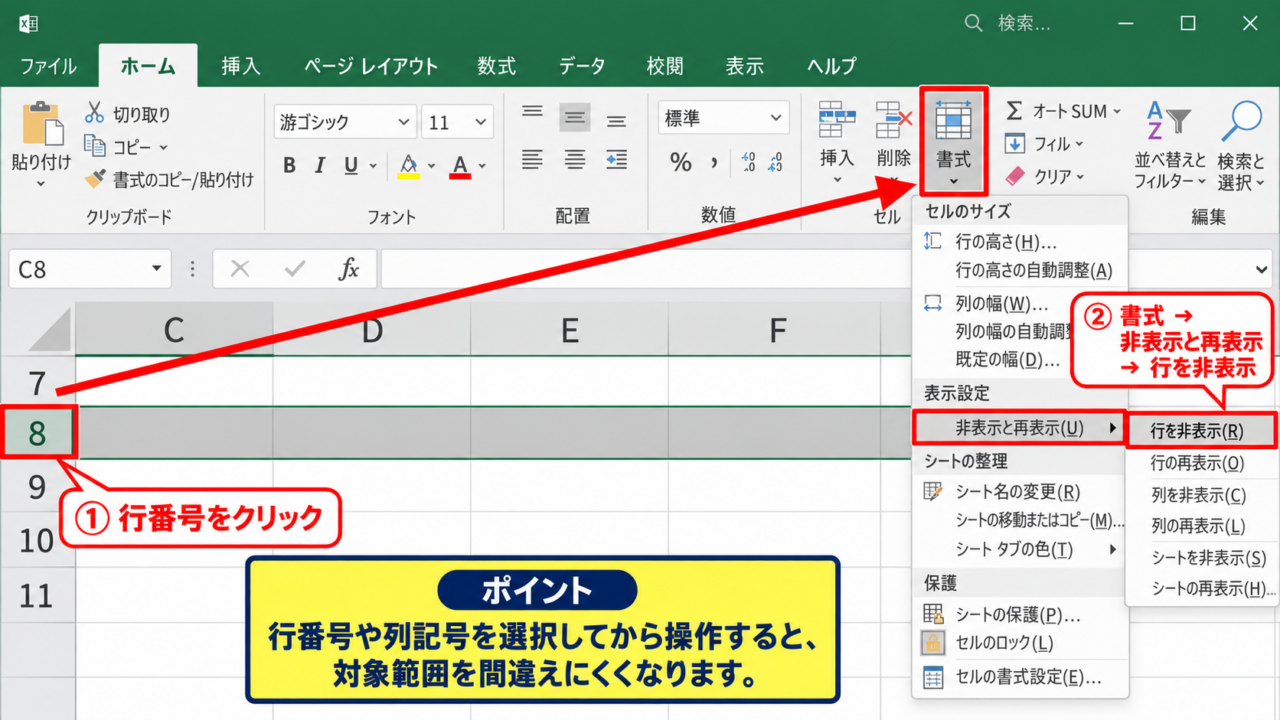
隠したい行番号または列記号をクリックし、行または列全体を選択しましょう。
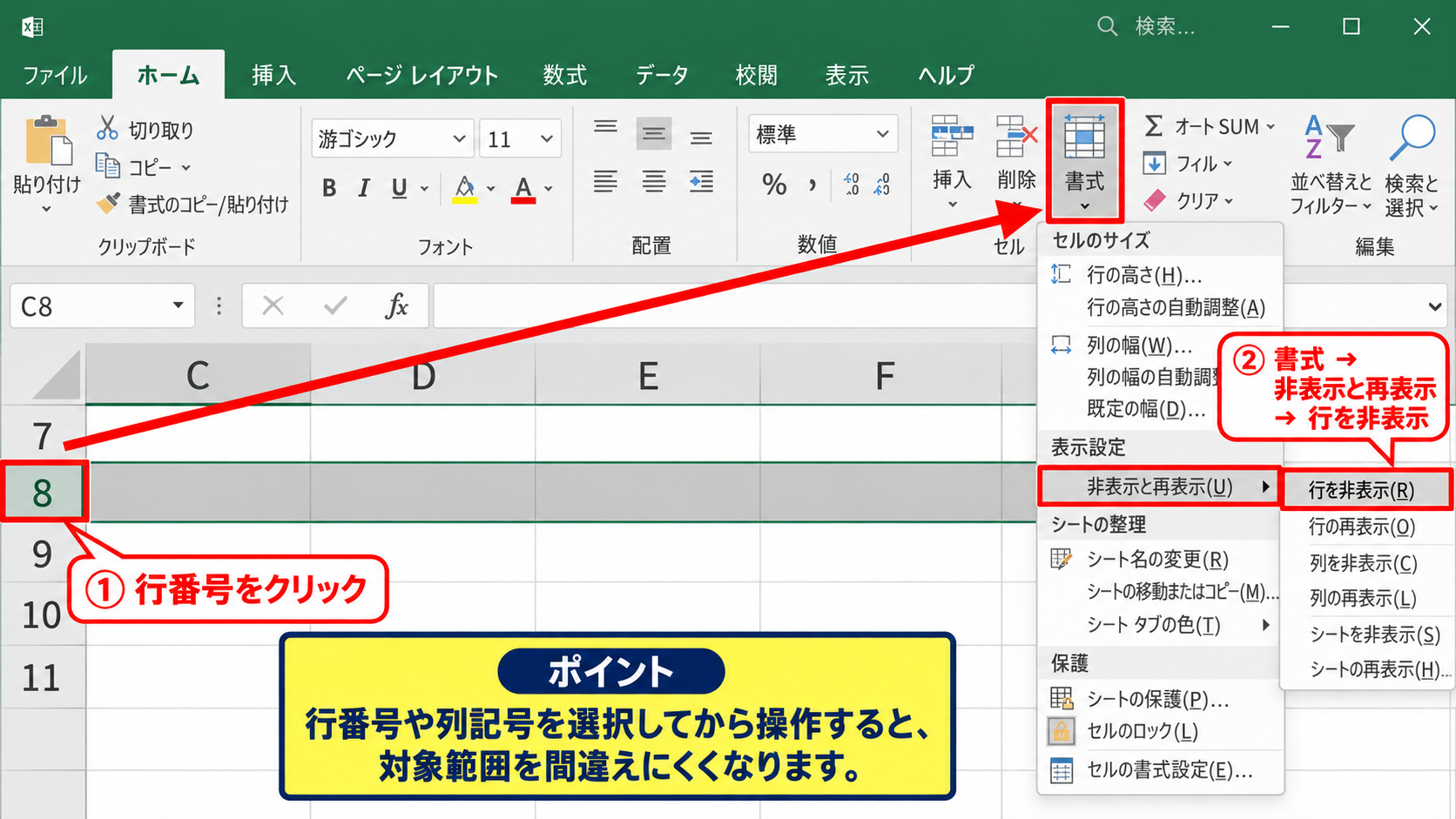
ホームタブのセルグループにある書式をクリックし、表示設定、非表示と再表示へ進みます。
行を隠すときは行を非表示、列を隠すときは列を非表示を選択します。
セル範囲だけを選んだ状態でも、操作対象はそのセルを含む行または列全体になります。
【操作のポイント】行番号や列記号を選択してから操作すると、対象範囲を間違えにくくなります。
右クリックメニューによる非表示操作
マウス操作を中心に作業する場合は、右クリックメニューから非表示にできます。
例えば原価が入力されたB列を隠すなら、Bの列記号を右クリックします。
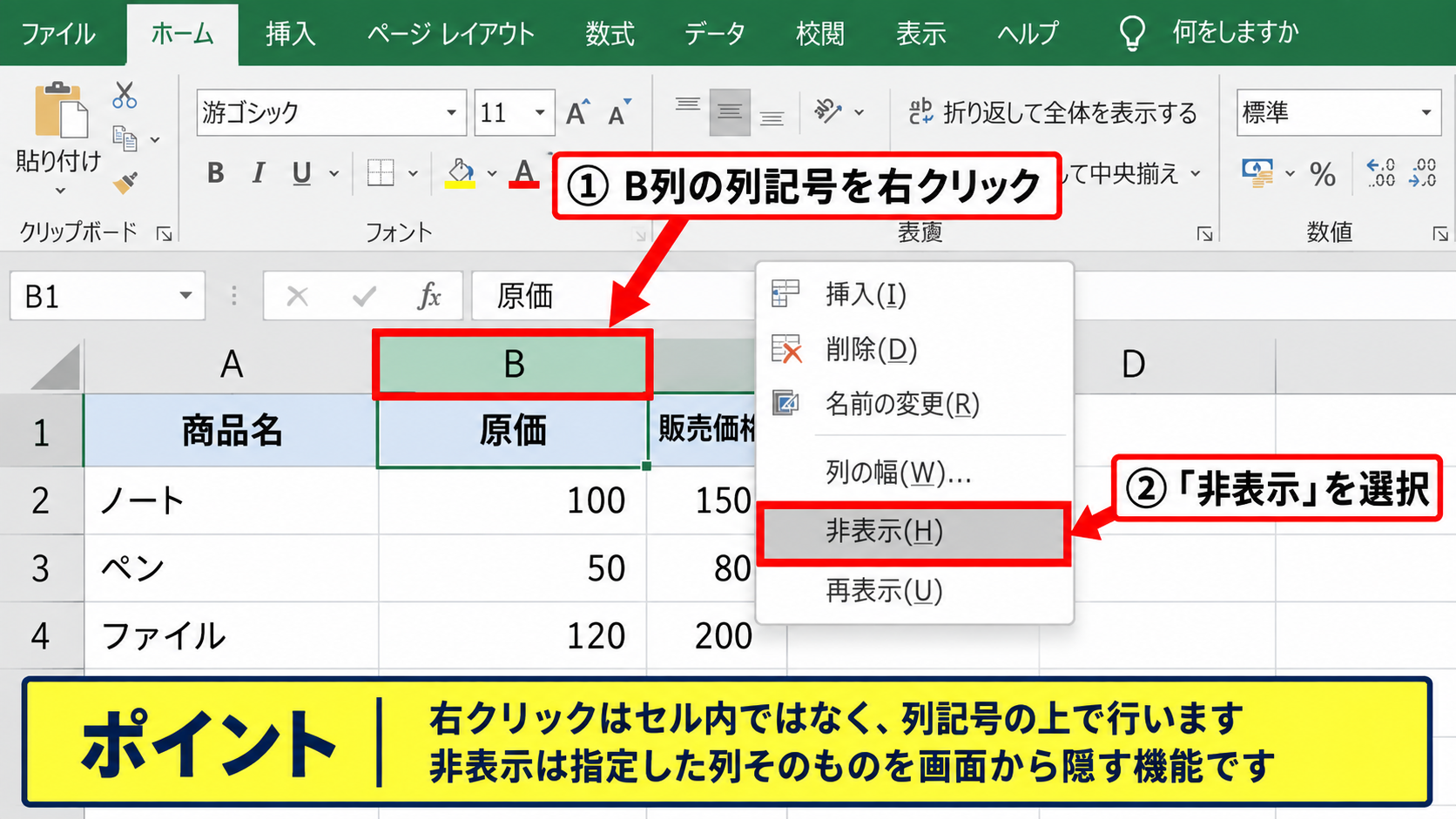
表示されたメニューの非表示を選ぶと、B列が消えてA列とC列が隣り合って表示されます。
複数の離れた列を隠す場合は、Ctrlキーを押しながら列記号をクリックして選択してから右クリックします。
連続した行や列なら、最初の見出しから最後の見出しまでドラッグして一括選択する方法が効率的です。
非表示はフィルターとは異なります。
フィルターは条件に合わないレコードを一時的に絞り込み、非表示は指定した行や列そのものを画面から隠す機能です。
【操作のポイント】右クリックでは行番号または列記号の上で操作し、セル内の右クリックと混同しないようにしましょう。
ショートカットキーによる非表示操作
繰り返し非表示を設定するなら、キーボードショートカットが便利です。
行を非表示にするショートカットはCtrl+9です。
列を非表示にするショートカットはCtrl+0です。
ノートPCや一部のWindows環境では、Ctrl+0が画面表示の設定などに使われて反応しないことがあります。
その場合はリボンまたは右クリックメニューを使えば、同じ結果を得られます。
複数行を隠すときは、先に範囲を選択してからCtrl+9を押しましょう。
【操作のポイント】ショートカットの前に行番号または列記号を選択すると、意図しない範囲への適用を防げます。
エクセルで非表示の行と列を再表示する方法
| A | B列は非表示 | C |
|---|---|---|
| 商品A | 見えない列 | 1200 |
続いては、隠した行・列を元に戻す手順を確認していきます。
非表示の場所は見出しの並び方や、行番号・列記号の間にある細い二重線から判別できます。
隣接する見出しを選択する再表示操作
非表示にした行または列の前後を含めて選択し、右クリックから再表示を選びます。
たとえばB列が非表示なら、A列からC列までを選択します。
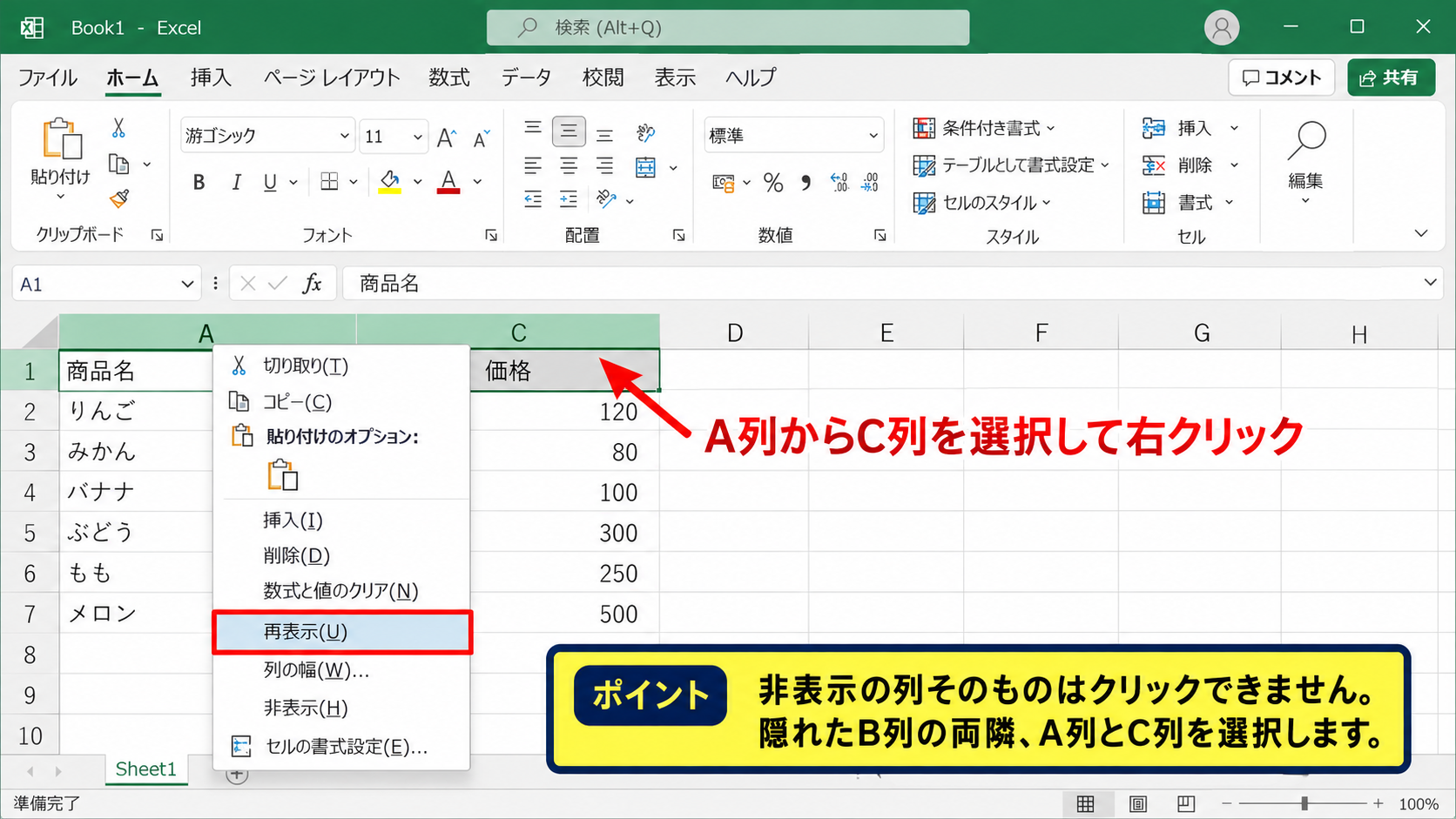
列記号の選択範囲を右クリックし、再表示をクリックするとB列が元に戻ります。
行の場合も同様に、隠れている行の前後の行番号を選択して再表示を実行します。
非表示になっている行や列そのものはクリックできないため、必ず両隣を選ぶことがコツです。
【操作のポイント】どこを隠したかわからない場合は、シート全体を選択して再表示する方法が確実です。
ホームタブからの再表示操作
リボンから戻す場合は、対象の前後を選択してホームタブの書式を開きます。
表示設定、非表示と再表示の順に進み、行の再表示または列の再表示を選択しましょう。
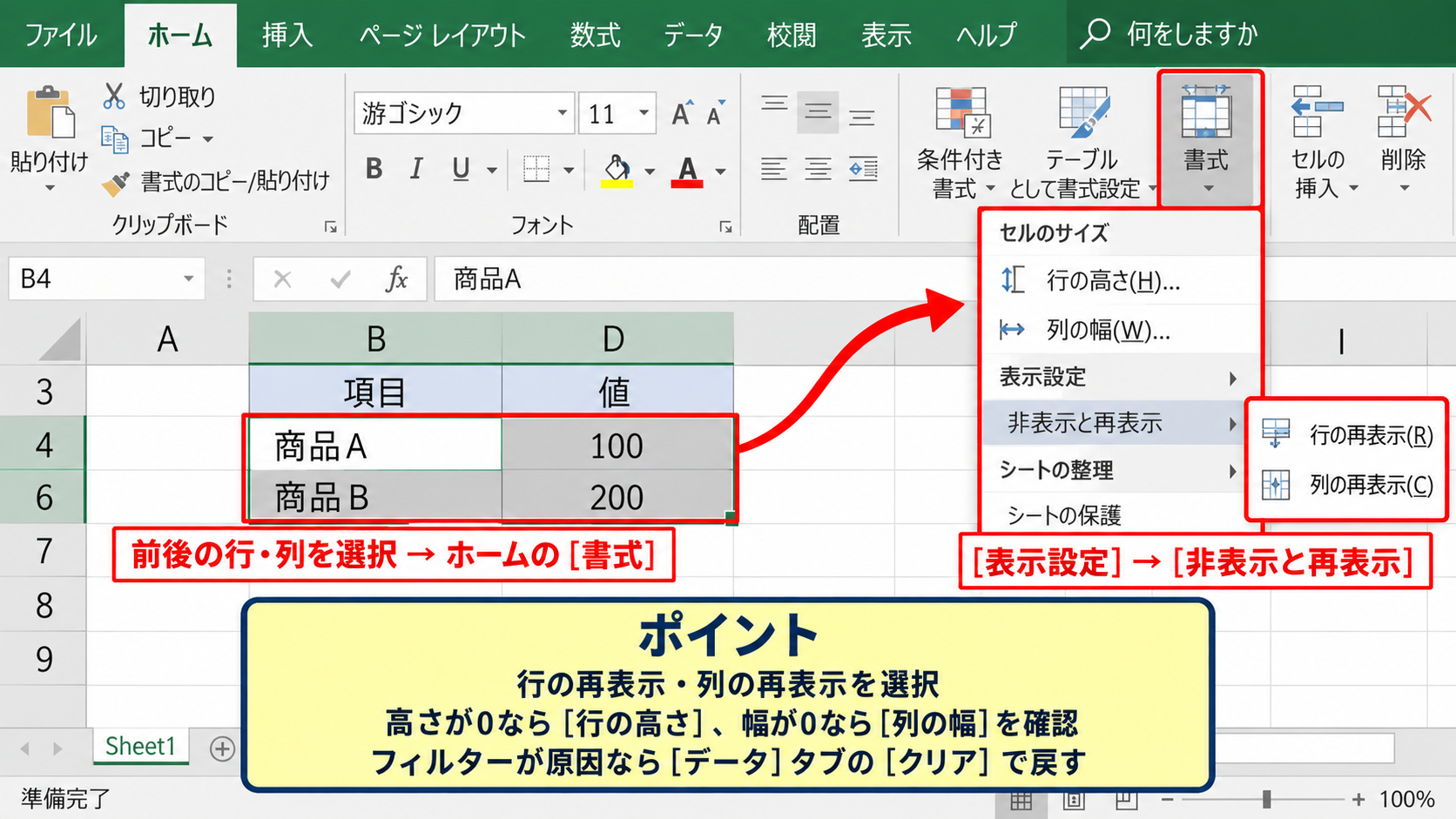
行の高さが極端に小さくなっているケースでは、行の再表示ではなく行の高さの設定が必要な場合もあります。
列幅がゼロになっている場合も、列の再表示または列の幅で修正できます。
再表示できないと感じたときは、非表示、フィルター、行の高さゼロ、列幅ゼロのどれに該当するかを確認します。
【操作のポイント】フィルターの絞り込みが原因なら、データタブのクリアで表示を戻せます。
シート全体を選択する一括再表示操作
複数の行・列が隠されているファイルでは、シート左上の三角形をクリックして全セルを選択します。
次にホームタブの書式から非表示と再表示を開き、行の再表示と列の再表示を順番に実行します。
この手順なら、場所を特定できない非表示行・列もまとめて復元できます。
ただし、意図して隠していた入力補助列や管理用行まで表示されるため、共有ファイルでは操作前に目的を確認しましょう。
【操作のポイント】一括再表示は、表の構造が崩れたように見えるときの確認手段として役立ちます。
エクセルでセルの内容を見せない方法
| 氏名 | 評価 | 備考 |
|---|---|---|
| 田中 | A | 非表示にしたい内容 |
続いては、セルだけを隠したように見せる方法を確認していきます。
Excelではセルそのものを個別に非表示にはできませんが、値の見え方を制御する方法があります。
| A | B | C | |
|---|---|---|---|
| 1 | 氏名 | 評価 | 備考 |
| 2 | 田中 | A | 非表示にしたい内容 |
ユーザー定義表示形式による値の非表示
数式や値を残したまま画面表示だけを消すなら、ユーザー定義の表示形式が適しています。
対象セルを選択し、Ctrl+1でセルの書式設定を開きます。
表示形式の分類でユーザー定義を選び、種類の欄に;;;と入力してOKをクリックします。
この設定では数式バーには値や数式が表示されるため、完全な情報保護にはなりません。
元に戻すときは、表示形式を標準または元の書式へ変更します。
表示形式の4つの区分は、正の数、負の数、ゼロ、文字列です。
すべての区分を空欄にする;;;を指定すると、セルに入力された内容を画面上で隠せます。
【操作のポイント】集計用の数式を見せずに印刷したい場合に便利ですが、数式バーで確認できる点には注意しましょう。
文字色と背景色を同じにする表示調整
簡単に一時的に見えなくするだけなら、文字色を背景色と同じ白にする方法もあります。
対象セルを選択し、ホームタブのフォントの色から白を選びます。
背景に色が付いている場合は、その背景色と同じ文字色を選択しましょう。
文字色を白にする方法は、セルを選択すれば数式バーで内容を確認できるため、機密情報の保護には不向きです。
閲覧者に不要な計算結果を一時的に目立たせたくない場面で利用できます。
【操作のポイント】印刷時にも白文字は見えにくくなりますが、背景色やプリンター設定によっては意図しない見え方になることがあります。
条件付き書式による特定値の表示制御
条件によって内容を隠したい場合は、条件付き書式で文字色を制御します。
たとえば未確定という文字が入力されたセルだけを見せたくないときは、その文字列を条件に設定できます。
ホームタブの条件付き書式から新しいルールを選び、指定の値を含むセルだけに書式を設定します。
書式で文字色を背景と同じ色にすると、該当する内容だけを画面上で隠せます。
条件付き書式はデータの入力内容が変われば自動的に表示状態も切り替わる点が特徴です。
【操作のポイント】判定条件を別セルで管理すると、表示ルールを変更しやすくなります。
エクセルでシートを非表示にする方法
| 表示中のシート | 非表示にできるシート |
|---|---|
| 売上入力 | 計算用、マスタ、前年データ |
続いては、ワークシート見出しを非表示にする手順を確認していきます。
計算用シートやマスタデータを整理すると、利用者が入力する画面をわかりやすくできます。
シート見出しの右クリックによる非表示
画面下部にあるシート見出しを右クリックし、非表示を選択します。
非表示にするシートを選ぶダイアログが表示された場合は、対象のシート名を選んでOKをクリックしましょう。
複数のシートをまとめて隠したいときは、Ctrlキーを押しながらシート見出しを選択してグループ化します。
ただし、ブックに残っている最後の1枚のシートは非表示にできません。
【操作のポイント】入力シートと計算シートを分けているブックでは、計算シートを非表示にすると操作ミスの予防につながります。
ホームタブからのシート非表示
リボンから操作する場合は、ホームタブの書式をクリックします。
表示設定からシートの非表示と再表示を選び、シートを非表示を実行します。
シート見出しを右クリックしにくい画面幅でも使いやすい方法です。
シートの保護とシートの非表示は別の機能です。
非表示だけでは、再表示できる人に対して内容を秘匿することはできません。
閲覧や編集を制限したい場合は、シート保護、ブックの保護、ファイルのパスワード設定を目的に合わせて併用します。
【操作のポイント】非表示は画面整理の機能として考え、重要情報の保護には別のセキュリティ対策を組み合わせましょう。
シートの再表示と表示できない場合の確認
隠したシートを戻すには、表示されているシート見出しを右クリックして再表示を選択します。
一覧から戻したいシート名を選択し、OKをクリックすれば再表示されます。
再表示がグレーアウトしている場合は、非表示のシートがない状態です。
ブックの構成が保護されていると、シートの非表示や再表示を変更できないことがあります。
校閲タブまたは保護設定を確認し、権限がある場合のみ保護を解除して操作します。
【操作のポイント】共有ブックでは、シートを再表示する前に管理者が意図した構成かどうかを確認すると安心です。
非表示とフィルターとグループ化の使い分け
| 機能 | 向いている用途 |
|---|---|
| 非表示 | 不要な行・列・シートを一時的に隠す |
| フィルター | 条件に合うデータだけを抽出する |
| グループ化 | 明細を折りたたんで集計を見やすくする |
続いては、表の目的に合わせた機能の使い分けを確認していきます。
同じように画面上の情報量を減らせる機能でも、データの扱い方は異なります。
一時的に不要な項目を隠す非表示
非表示は、作業中だけ不要な列や行を画面から取り除きたい場合に向いています。
計算根拠の列、補助計算行、入力担当者には不要なマスタ列などに活用できます。
非表示にしたセルは集計関数の設定によって計算対象に含まれることがあります。
SUBTOTAL関数やAGGREGATE関数を使う場合は、非表示行を計算に含めるかどうかの仕様も確認しましょう。
1行目をヘッダーとした売上表で、B2からB10を非表示にしても、=SUM(B2:B10)は通常どおり合計を計算します。
【操作のポイント】非表示後の集計結果が意図どおりか、数式の参照範囲を確認しましょう。
条件を絞り込むフィルター
担当者や月などの条件に合うデータだけを確認したい場合は、オートフィルターが適しています。
1行目にヘッダーがある表を選択し、データタブのフィルターをクリックします。
各ヘッダーの矢印から条件を選ぶと、該当しないレコードだけが一時的に隠れます。
フィルターで隠れた行は、手動で非表示にした行とは区別して扱われます。
集計やコピーを行う前に、フィルターがかかっているか確認すると作業ミスを減らせます。
【操作のポイント】全件を戻すときは、データタブのクリアを使うと条件をまとめて解除できます。
明細を折りたたむグループ化
月別明細や部門別明細を必要なときだけ開きたい場合は、グループ化が便利です。
折りたたみたい行または列を選び、データタブのグループ化を実行します。
行番号や列記号の近くに表示されるマイナス記号をクリックすると、明細を折りたためます。
プラス記号をクリックすれば、元の明細を再び表示できます。
【操作のポイント】グループ化は階層構造を残したまま表示量を調整できるため、集計表に向いています。
まとめ エクセルのシート・セル・列・行を非表示にする方法
| 対象 | 主な操作 |
|---|---|
| 行 | Ctrl+9または書式メニュー |
| 列 | Ctrl+0または書式メニュー |
| セル内容 | 表示形式、文字色、条件付き書式 |
| シート | シート見出しの右クリック |
Excelでは、行・列・シートを標準機能で簡単に非表示にできます。
行はCtrl+9、列はCtrl+0を使うと、日常的な表編集を素早く進められます。
セル単体を隠したいときは、目的に応じてユーザー定義表示形式や条件付き書式を使い分けましょう。
非表示はデータ削除ではないため、再表示の方法と共有時の扱いを理解しておくことが重要です。
情報を秘匿したい場合は、非表示だけに頼らず、シート保護やブック保護も検討してください。