【Excel】エクセルの共有を解除して共有モードを終了する手順
Excelファイルを複数人で扱っていると、共有ブックのままでは一部の機能が使えなかったり、保存時に競合が起きたりして、作業しにくく感じることがあります。
特に、古い共有ブック機能で共有モードになっているファイルは、テーブルの作成、条件付き書式の一部設定、マクロの編集などが制限される場合があります。
この記事では、エクセルの共有を解除して共有モードを終了する操作、解除前に確認すべき点、解除できないときの対処法を順番に解説します。
共有モードを終了するときのポイントは、全員がファイルを閉じていることを確認し、共有設定を解除してから別名保存やバックアップを行うことです。
エクセルの共有を解除する基本操作
| 確認項目 | 共有中 | 解除後 |
|---|---|---|
| 共同編集の設定 | 複数ユーザーが編集可能 | 通常の単独編集 |
| 変更履歴 | 記録される場合がある | 設定により停止 |
それではまず、共有モードを終了する基本的な操作について解説していきます。
校閲タブからの共有ブック解除
旧来の共有ブック機能を使っているファイルでは、Excelの校閲タブにある共有設定から共有を解除できます。
共有ブックは、同じファイルを複数の利用者がネットワーク上で開き、変更内容を保存しながら利用するための仕組みです。
ただし、この方式は現在の共同編集とは異なり、Excelの機能に制限が発生しやすい共有方法でもあります。
まず対象のブックを開き、リボンの校閲タブを選択します。
Excelのバージョンによっては、共有ブックのコマンドがリボン上に表示されていないことがあります。
その場合は、ファイル、オプション、リボンのユーザー設定を開き、コマンドの選択からすべてのコマンドを選びます。
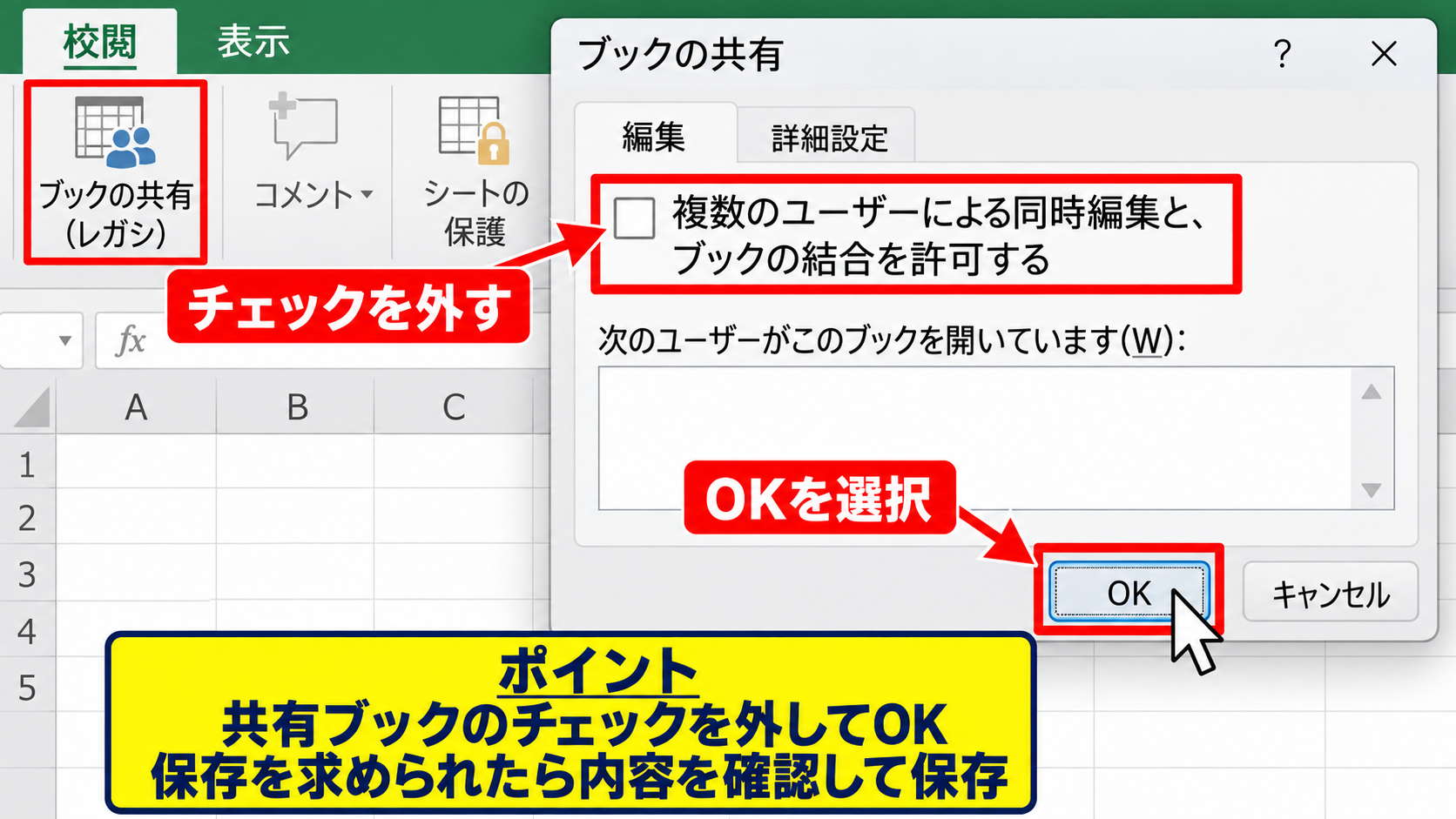
一覧の中から共有ブックのレガシを探し、校閲タブの任意のグループへ追加しましょう。
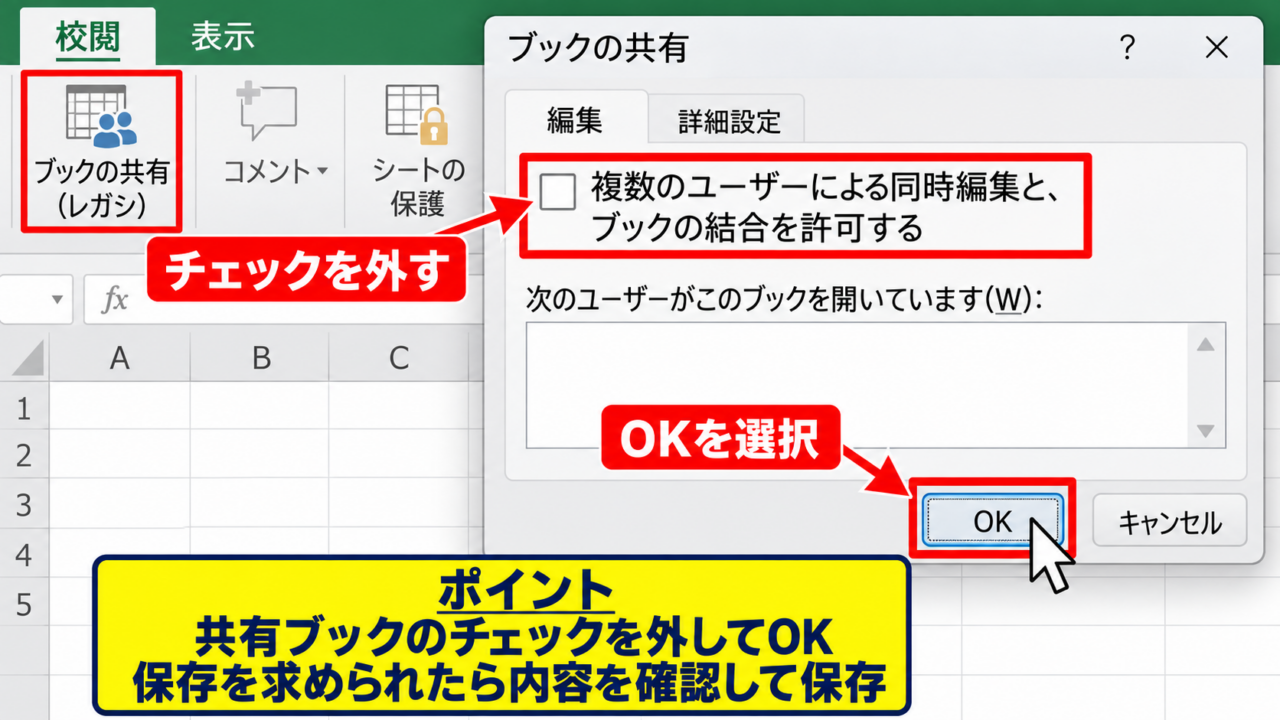
共有ブックのレガシを開くと、複数のユーザーが同時に変更を行えるようにするという趣旨のチェック項目が表示されます。
このチェックを外してOKを選択すると、共有設定の解除処理が始まります。
保存を求められた場合は、内容を確認して保存を実行してください。
共有状態のファイルでは、解除の瞬間に変更履歴や競合情報の扱いを確認する画面が表示されることがあります。
不要な変更を失わないよう、操作前にファイルのコピーを作成しておくと安心です。
共有解除後は、タイトルバーや校閲タブの表示を確認し、共有ブックの状態ではなくなっているかを見ましょう。
解除したつもりでもチェックが残っている場合は、ほかのユーザーが開いているか、保存場所に対するアクセス権が不足している可能性があります。
特に社内サーバーやNAS上のファイルでは、Excelを閉じたように見えても一時ファイルが残る場合があります。
共有を外す担当者は、関係者へ作業時間を事前連絡し、対象ファイルを閉じてもらってから操作する流れが実務的です。
【操作のポイント】共有ブックのレガシを解除する前に、全利用者が対象ファイルを閉じていることを確認します。
保存時の確認画面と変更履歴の扱い
共有モードを解除するときは、単にチェックを外すだけでなく、保存時に表示される確認画面の内容を理解することが重要です。
共有ブックでは、利用者ごとの変更内容や変更履歴が保存されていることがあります。
共有を解除すると、共有のために保持されていた履歴情報が削除または利用できなくなる可能性があります。
そのため、誰がいつセルを修正したかを後から確認する必要がある場合は、解除前に変更履歴を別ファイルへ記録しておくとよいでしょう。
校閲タブの変更履歴に関する機能が使える環境では、履歴を一覧として表示し、必要な部分を別シートへコピーできます。
変更履歴の管理方法はOfficeのバージョンや組織の設定によって異なるため、画面に表示される説明文も読み飛ばさないことが大切です。
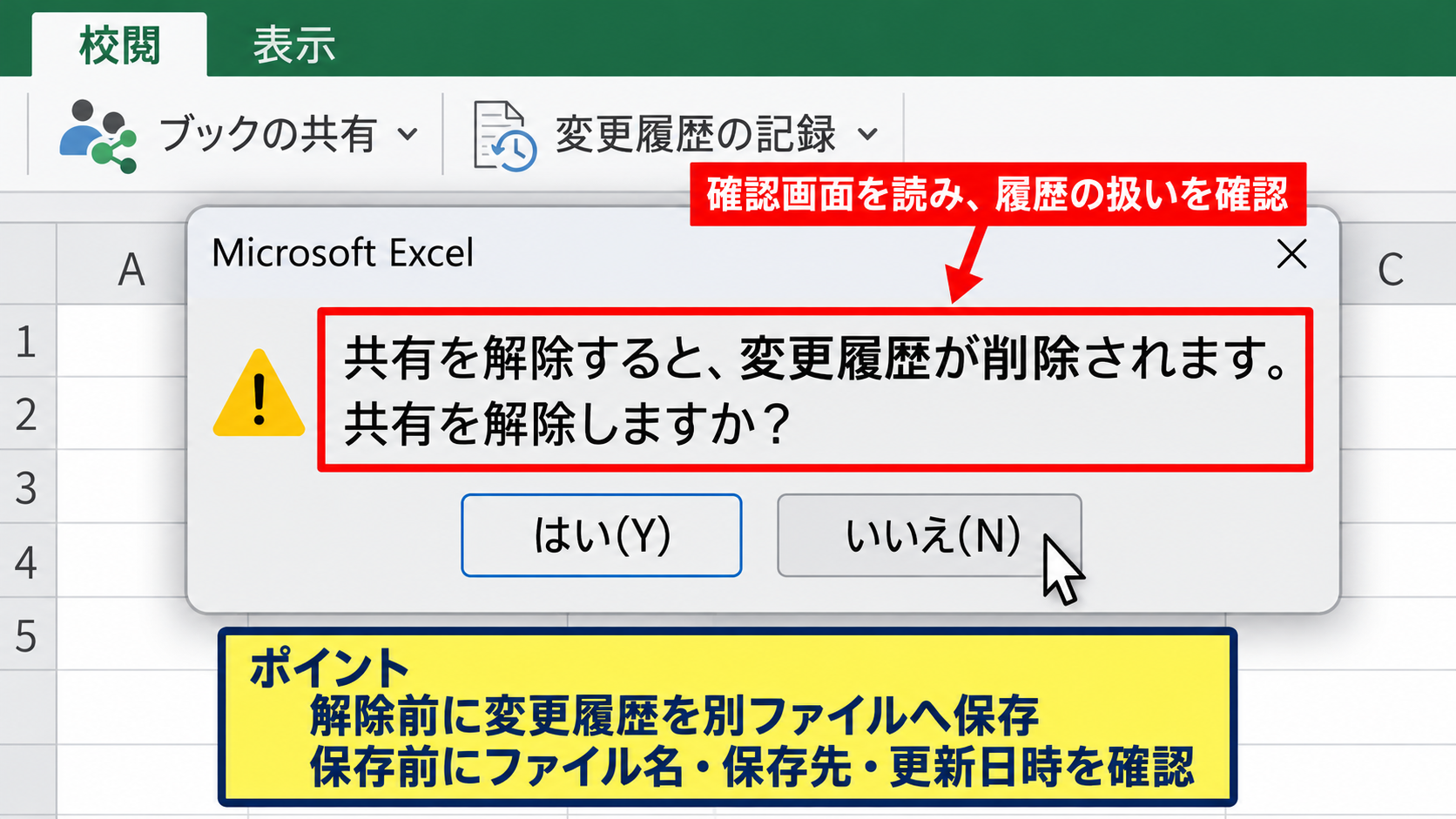
保存を実行する前に、ファイル名、保存先、更新日時を確認しましょう。
共有解除の操作中にエラーが出た場合、元ファイルを上書きし続けるよりも、別名で保存して内容を保全する判断が有効です。
たとえば、元のファイル名の末尾にバックアップや解除前と付けたコピーを作成し、そのコピーで操作を試す方法があります。
この方法なら、共有解除後に数式、書式、入力規則などに問題が見つかった場合でも、元の共有ブックへ戻れます。
また、共有解除は変更履歴だけでなく、ブックの保護、シートの保護、外部リンクなどの設定と混同しやすい作業です。
共有を終了しても、シート保護のパスワードやブック構成の保護が自動で解除されるわけではありません。
ファイルを編集できない原因が保護設定であるなら、共有解除とは別に保護の解除権限が必要です。
保存後に一度Excelを終了し、ファイルを開き直して正常に単独編集できるか確認すると、設定の反映を確実に判断できます。
共有解除後に変更履歴が必要になる可能性がある場合は、解除前に履歴画面の内容を保存し、元ファイルも別名で保管しておくと安全です。
【操作のポイント】共有解除の確認画面では、履歴が消える可能性と保存先を確認してからOKを選択します。
共有解除後の通常ブックへの切り替え確認
共有設定を解除した後は、通常のExcelブックとして問題なく使える状態になったかを確認します。
共有モードの終了が成功すると、以前は使えなかった機能を設定できるようになる場合があります。
たとえば、テーブルの作成、並べ替え、条件付き書式、データの入力規則などは、ブックの状態によって制限を受けることがあります。
確認用として、元データを変更しない範囲で空きセルを選択し、ホームタブや挿入タブのコマンドが通常どおり選べるか見てみましょう。
テーブル化を確認する場合は、1行目に見出しのあるデータ範囲を選択して、挿入タブのテーブルを選びます。
サンプルデータでは、A1に担当者、B1に売上、C1に目標というヘッダーを用意し、2行目以降へ実績値を入力します。
たとえばD2へ達成率を計算するなら、数式は次のようになります。
=B2/C2
この数式ではB2が実績の売上、C2が目標値を意味し、結果は目標に対する実績の割合です。
セルの表示形式をパーセンテージに変更すれば、0.95ではなく95パーセントのように確認できます。
先頭セルであるD2に数式を入力した後、セル右下のフィルハンドルを下方向へドラッグすると、3行目以降にも相対参照の式をコピーできます。
共有モード終了後にこのような編集が正常にできるなら、通常ブックとしての利用へ切り替わっている目安になります。
ただし、OneDriveやSharePointに保存したファイルで共同編集を使っている場合は、旧式の共有ブックではなく、クラウド共同編集であるケースもあります。
その場合は共有ブックのレガシを探すより、共有ボタンから編集権限を変更するほうが適切です。
【操作のポイント】共有解除後は、保存し直してファイルを開き直し、通常の編集機能が使えるか確認します。
共同編集の共有リンクを停止する方法
| 保存場所 | 主な共有方法 | 解除の考え方 |
|---|---|---|
| OneDrive | 共有リンク | リンクと個別権限を削除 |
| 社内サーバー | 共有ブック | 共有ブック設定を解除 |
続いては、OneDriveやSharePointで使われる共同編集の共有を停止する方法を確認していきます。
共有ボタンからリンクを削除する操作
最近のExcelでは、ファイルをOneDriveやSharePointに保存し、右上の共有ボタンから他の人を招待する共同編集が一般的です。
この場合は、旧式の共有ブックとは操作が異なります。
共有を終えたいときは、ファイルを共有状態から外すのではなく、他の人に付与したアクセス権を取り消すという考え方になります。
対象ファイルを開いたら、Excel画面右上にある共有ボタンを選択します。
表示される画面でアクセスの管理、または共有の管理に相当する項目を開きましょう。
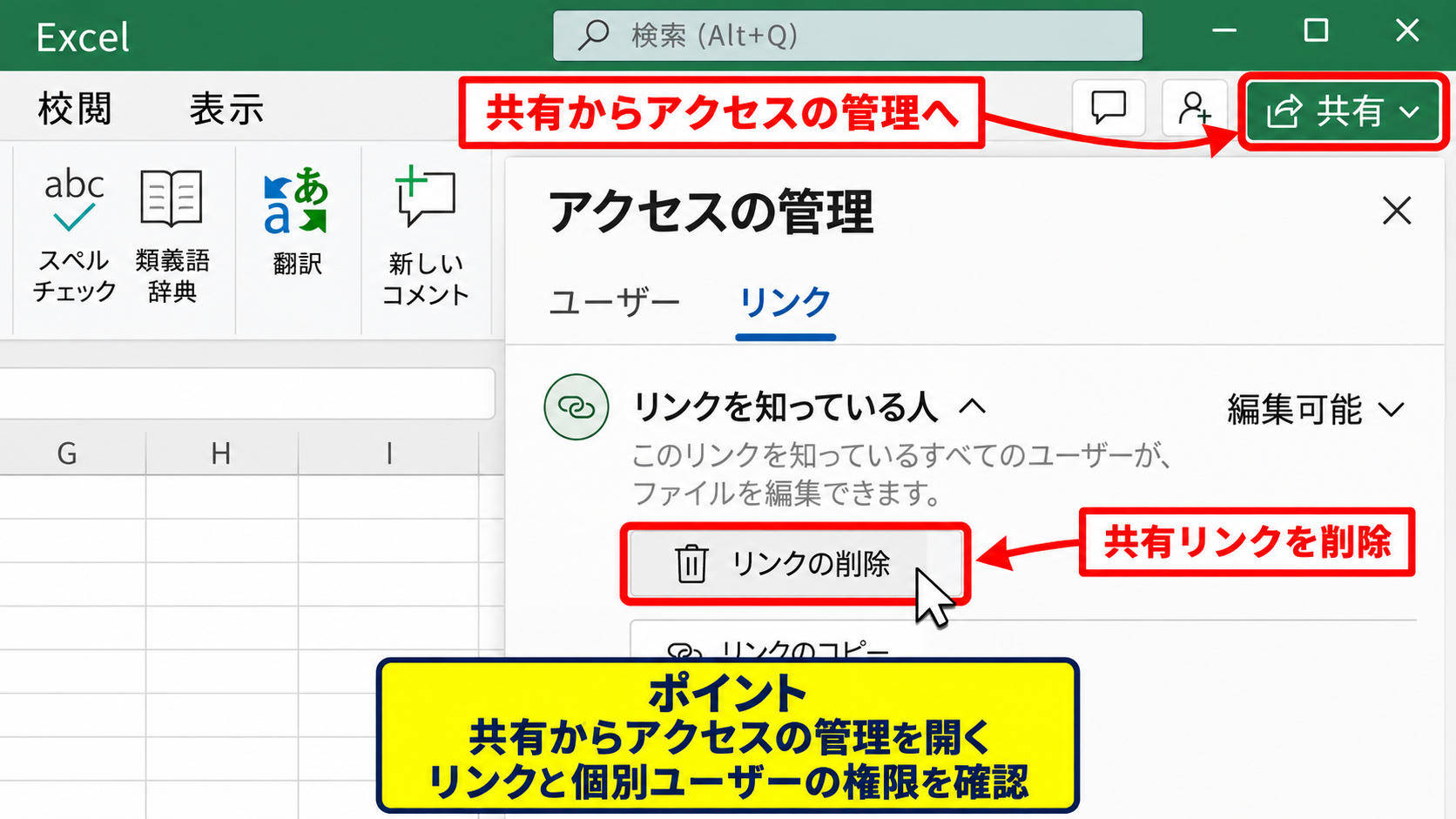
そこには、特定のユーザーへ付与した編集権限や、リンクを知っている人がアクセスできる共有リンクが表示されます。
共有リンクを停止したい場合は、リンクの削除、リンクを無効化、または共有の停止に相当する操作を選びます。
組織のMicrosoft 365設定によってボタン名や画面の配置は異なりますが、リンクの権限を変更する画面を開く点は共通です。
編集を許可していた相手に閲覧だけを許可したいなら、削除ではなく編集可能の設定をオフにする方法もあります。
完全にアクセスを止める必要がある相手については、ユーザー名の横にあるメニューからアクセス権の削除を選択します。
操作を確定した後は、相手がファイルを開き直したときにアクセスできないことがあります。
そのため、作業の引き継ぎや月次締めなどのタイミングでは、共有停止の日時を関係者へ伝えておくと混乱を抑えられます。
共有リンクを削除しても、すでに相手がダウンロードしたコピーまで削除されるわけではありません。
機密データを扱う場合は、ファイル内の情報、共有先、コピーの有無を別途管理する必要があります。
【操作のポイント】共同編集を終えるときは、共有ボタンからアクセスの管理を開き、リンクと個別ユーザーの権限を確認します。
編集権限と閲覧権限の違い
共有解除を考える際には、編集権限と閲覧権限の違いを理解しておくと、必要以上に共有を止めずに済みます。
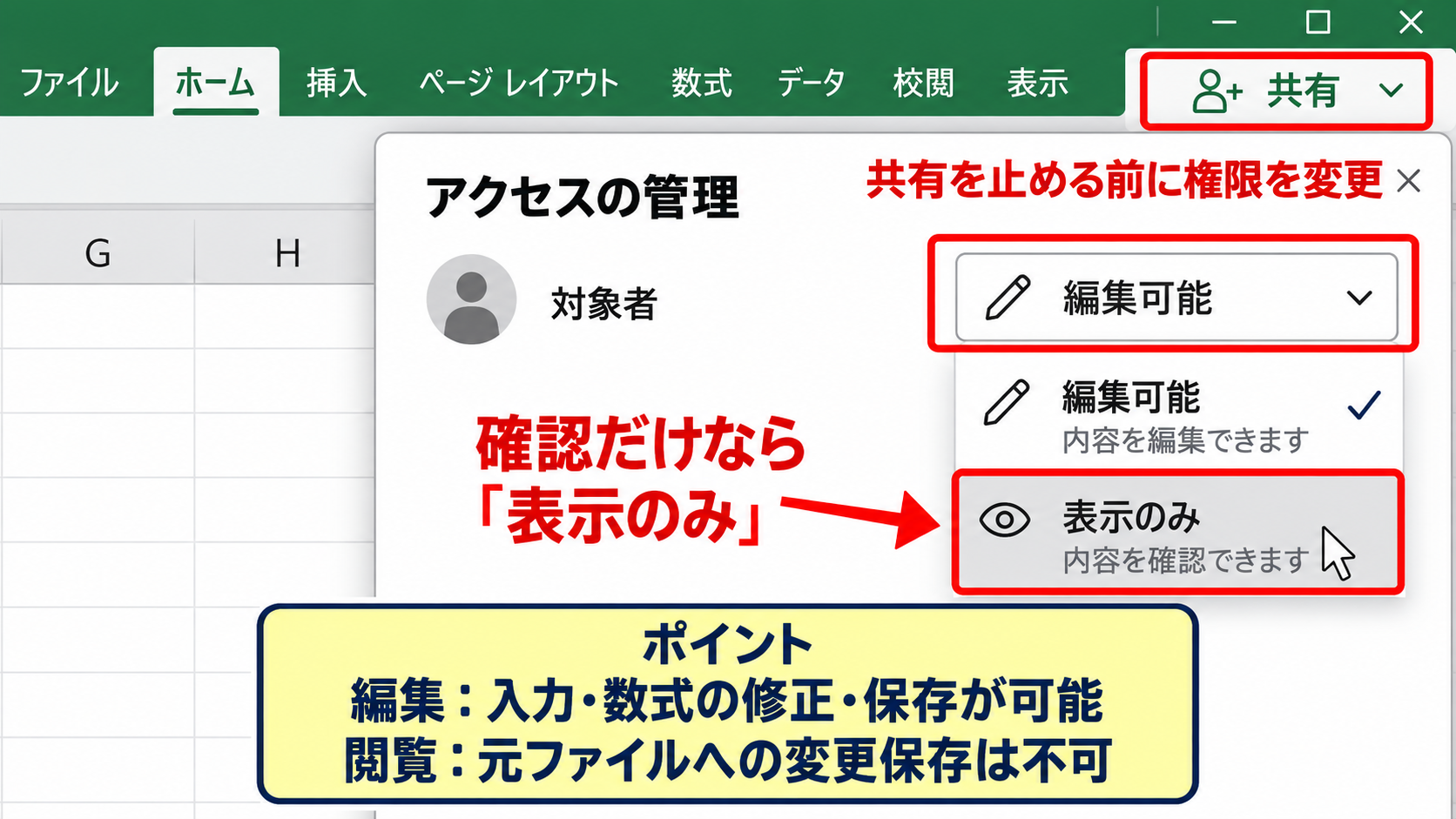
編集権限を持つユーザーは、セルの入力、数式の修正、シートの追加、保存などを行えます。
一方で閲覧権限のみのユーザーは、通常は内容を確認できますが、元ファイルへ変更を保存することはできません。
確認だけを依頼する相手には閲覧権限へ変更することで、ファイルの内容を共有しながら誤編集のリスクを下げられます。
共有ボタンからアクセスの管理を開き、対象者の権限表示を選択すると、編集可能か表示のみかを切り替えられる場合があります。
組織アカウントで利用している場合には、ダウンロードの禁止、印刷の制限、特定ドメインだけへの共有といった追加設定が用意されていることもあります。
ただし、権限の設定内容は会社のMicrosoft 365管理者が定めているため、個人のExcel画面からすべてを変更できるとは限りません。
権限変更のメニューが表示されない場合は、ファイルの所有者ではない、または保存先の管理ポリシーにより制限されている可能性があります。
そのときは、所有者へ権限変更を依頼するか、SharePointサイトの管理者へ確認する必要があります。
共有を終了する前に、相手が作業中かどうかも確認しましょう。
共同編集では、相手が同時にセルを編集中であることが表示される場合があります。
作業途中でアクセス権を削除すると、相手が保存できず、入力内容を失うおそれがあります。
編集完了の連絡を受けた後に、閲覧権限への変更またはアクセス削除を行うのが安全です。
編集者が不要になった場合でも、確認担当者には閲覧権限を残すという使い分けをすると、業務上の確認とデータ保護を両立しやすくなります。
【操作のポイント】共有を完全に止める前に、編集から閲覧への変更で目的を満たせないか検討します。
共有停止後に相手側で起きる変化
共有リンクを削除したり、特定ユーザーのアクセス権を外したりすると、相手側のExcelにも変化が起きます。
すでにファイルを開いている相手は、すぐには画面が閉じないことがあります。
しかし、保存や再読み込みのタイミングでアクセス権が確認され、編集できない、保存できない、アクセスが拒否されたという表示が出る可能性があります。
そのため、共有停止は相手の作業完了後に実行することが原則です。
相手がブラウザ版Excelで開いている場合も、共有リンクの無効化後に更新操作を行うと閲覧が終了することがあります。
一方で、以前に相手がファイルをパソコンへダウンロードしていた場合、そのローカルコピーは引き続き開けます。
共有停止はクラウド上の元ファイルに対するアクセスを止める操作であり、ダウンロード済みデータの回収機能ではありません。
重要な数値を含むブックでは、共有停止前に最新版の保存状況を確認しましょう。
Excelの画面上部に保存済みや同期済みの表示が出ているか、OneDriveの更新日時が最新かを確認すると判断しやすくなります。
共有者が複数いる場合は、誰が最終更新したか、最終版をどこに保管するかも決めておくとよいでしょう。
共有を止めた後に再び共同編集が必要になった場合は、新しい共有リンクを作成し、必要な人だけを招待できます。
以前の広い範囲のリンクを再利用するより、用途や期限に合わせて新しいリンクを作るほうがアクセス管理を整理しやすい方法です。
【操作のポイント】共有停止の前に、相手の保存完了とクラウド上の最終更新日時を確認します。
共有解除できない場合の確認事項
| 症状 | 主な原因 | 確認方法 |
|---|---|---|
| 設定を変更できない | 他のユーザーが開いている | 全員に終了を依頼 |
| 保存できない | 権限または同期の問題 | 保存先と所有者を確認 |
続いては、共有解除の操作が進まない場合に確認したい項目を解説していきます。
他のユーザーがファイルを開いているケース
共有ブックの解除ができない原因として多いのは、ほかのユーザーが同じファイルを開いているケースです。
共有設定を終了するには、Excelがファイルの状態を安全に更新できる必要があります。
誰かが編集中の場合、共有を解除すると相手の変更内容に影響するため、Excelが操作を制限することがあります。
まず、対象のファイルを使用している可能性がある人へ、Excelとブラウザ版Excelを閉じてもらうよう連絡しましょう。
OneDriveやSharePointの場合は、共同編集者のアイコンが画面右上に表示されることがあります。
表示が残っているときは、相手が編集画面を開いたままか、同期処理が完了していない可能性を考えます。
社内サーバーに保存されたファイルでは、ファイル名の先頭にチルダ記号が付いた一時ファイルが残り、ロック状態に見えることもあります。
このような一時ファイルは、利用者がExcelを正常に終了すると消えるのが通常です。
管理者権限がない状態で無理に削除すると、編集中のデータに影響するおそれがあるため、まず利用状況の確認を優先します。
全員が閉じた後も解除できないときは、Excelを終了して数分待ち、再度対象ブックを開いて操作してみましょう。
【操作のポイント】共有解除の前に、Excelアプリ、ブラウザ版Excel、同期中の端末を含めて利用者がいないか確認します。
ファイルの所有者と保存先の権限
共有解除ができないときは、ファイルの所有者と保存先に対する権限も確認が必要です。
Excelの内容を編集できても、共有設定を変更する権限まで持っているとは限りません。
特にSharePointの文書ライブラリでは、閲覧、編集、所有者など複数の権限レベルが設定されています。
共有リンクの削除やアクセス管理は、所有者または十分な管理権限を持つ利用者だけが実行できる場合があります。
共有ボタンを押してもアクセスの管理が表示されない、または削除ボタンが選べない場合は、権限不足を疑いましょう。
ファイル名の横にある情報から保存場所を確認し、OneDrive個人領域なのか、チームのSharePointなのかを把握します。
個人のOneDriveにあるファイルであれば、一般的には作成者が所有者です。
チームサイトのファイルであれば、サイト所有者、フォルダ所有者、部署の管理者などが共有管理を担当していることがあります。
依頼するときは、ファイル名だけでなく保存先のURLやフォルダ階層、解除したい共有の種類を伝えると対応が早くなります。
たとえば、編集者を全員削除したいのか、リンクを知る社内ユーザーのアクセスだけを止めたいのかで必要な操作が異なります。
ネットワークドライブ上の旧式共有ブックでは、フォルダの書き込み権限がないことも保存エラーの原因になります。
別名保存ができるか確認すると、ファイルそのものの問題か、元の保存先に対するアクセス権の問題かを切り分けやすくなります。
共有解除の権限は、Excelの編集権限とは別に管理されることがあります。
【操作のポイント】操作メニューが表示されないときは、ファイルの所有者と保存先の権限を確認します。
共有解除前後のデータ保護
| 作業段階 | 行うこと |
|---|---|
| 解除前 | コピー作成、共同編集者の確認 |
| 解除後 | 数式、リンク、保存状態の確認 |
続いては、共有を解除する際にデータを安全に保つための準備と確認を解説していきます。
バックアップファイルを作成する手順
共有解除の操作自体は難しくありませんが、業務で使うファイルでは事前バックアップが欠かせません。
共有状態を変更すると、変更履歴、競合情報、外部リンクの更新状態などが変わる場合があります。
解除前のファイルをそのまま残しておけば、万一設定や内容に問題が起きても比較と復旧がしやすくなります。
まずExcelで対象ブックを開き、ファイルタブから名前を付けて保存を選択します。
保存先は元ファイルと同じフォルダでも構いませんが、誤って上書きしないよう、バックアップ専用フォルダを使うと整理しやすくなります。
ファイル名には、元の名称に解除前、backup、日付などを追加します。
たとえば売上管理表.xlsxというファイルなら、売上管理表_共有解除前.xlsxのような名前にすると区別しやすいでしょう。
マクロを含むブックは、拡張子を変更しないことも重要です。
xlsm形式のファイルをxlsx形式で保存すると、VBAマクロが保存されません。
保存確認の画面が出た場合は、マクロを保持する形式であることを確認してから続行します。
数式、ピボットテーブル、Power Query、外部データ接続を含むブックでは、バックアップを開いて主要なシートが表示できるかも見ておきましょう。
バックアップは作るだけでなく、実際に開ける状態であることを確認して初めて役立ちます。
共有解除前のバックアップは、元ファイルと異なる名前で保存し、数式やマクロを保持できる拡張子を選びます。
【操作のポイント】共有解除前に別名保存を行い、バックアップファイルが開けることまで確認します。
数式と外部リンクを確認する方法
共有解除後は、セルの値だけでなく、数式や外部リンクが正しく動作しているかを確認しましょう。
共有作業中に複数人が編集していると、数式の参照範囲や入力値が意図せず変更されている場合があります。
まず集計用のシートを開き、合計、平均、達成率など重要な計算結果を確認します。
たとえば売上の合計を求める数式として、D2に次の式を入れる場合を考えます。
=SUM(B2:B10)
この式のSUMは指定範囲の数値を合計する関数で、B2:B10はB列の2行目から10行目までを表します。
1行目をヘッダーとしているため、B1の売上という文字列を範囲に含めず、データが始まるB2から指定する点が大切です。
新しいデータを11行目へ追加した場合、B2:B10のままでは新しい値を合計できません。
その場合は数式を=SUM(B2:B11)へ変更するか、データをテーブル化して範囲を自動拡張できるようにします。
数式セルを選択して数式バーを見ると、参照先と計算式を直接確認できます。
外部リンクを含むブックでは、データタブやファイル情報からリンクの編集に関する項目を確認します。
リンク先のファイルが移動、削除、名称変更されていると、更新時にエラーや警告が出ることがあります。
共有解除とは直接関係なくても、作業の区切りとしてリンク先を確認しておくと、後から数字が変わる原因を追いやすくなります。
重要な数式は、先頭セルの式を確認した後、フィルハンドルでコピーされた下のセルも数行確認しましょう。
絶対参照のドル記号が必要な箇所で相対参照になっていると、オートフィル後に参照先がずれることがあります。
【操作のポイント】共有解除後は、主要な数式、外部リンク、オートフィル後の参照先を確認します。
まとめ エクセルの共有モードを終了して共有を解除する手順
エクセルの共有を解除する方法は、利用している共有の種類によって異なります。
旧式の共有ブックでは、校閲タブから共有ブックのレガシを開き、複数ユーザーによる変更を許可する設定を解除します。
OneDriveやSharePointの共同編集では、共有ボタンからアクセスの管理を開き、共有リンクや個別ユーザーの編集権限を削除または変更します。
共有解除で最も大切なのは、ほかの利用者が作業を終え、保存が完了していることを確認する点です。
解除前には別名保存でバックアップを作成し、解除後には数式、外部リンク、保存先、編集権限を確認しましょう。
共有モードを正しく終了すれば、通常ブックとして機能を使いやすくなり、不要なアクセスも整理できます。