【Excel】エクセルの網掛けを解除してセルの背景色を消す方法
Excelで表を編集していると、以前に付けた網掛けや背景色だけを消したい場面があります。
塗りつぶしの色が残ると、入力済みのセルと未入力のセルの区別がつきにくくなったり、印刷時に不要な色が出たりすることがあります。
セルの背景色はホームタブから消せますが、条件付き書式やテーブルのデザインによって色が付いている場合は、通常の操作だけでは解除できないこともあります。
この記事では、網掛けの原因を見分けながら、Excelのセル背景をきれいに白へ戻す操作を解説します。
通常の塗りつぶしなら塗りつぶしなしを選択します。
条件付き書式やテーブルの色は、設定元から解除することが重要です。
書式を一括で消す場合は、値や数式まで消さないように操作を選びます。
エクセルの網掛けを解除する基本操作
それではまず、セルに設定された通常の背景色を消す基本操作について解説していきます。
| A | B | C |
|---|---|---|
| 商品名 | 数量 | 担当者 |
| ノート | 12 | 田中 |
| ペン | 8 | 佐藤 |
塗りつぶしなしから背景色を消す操作
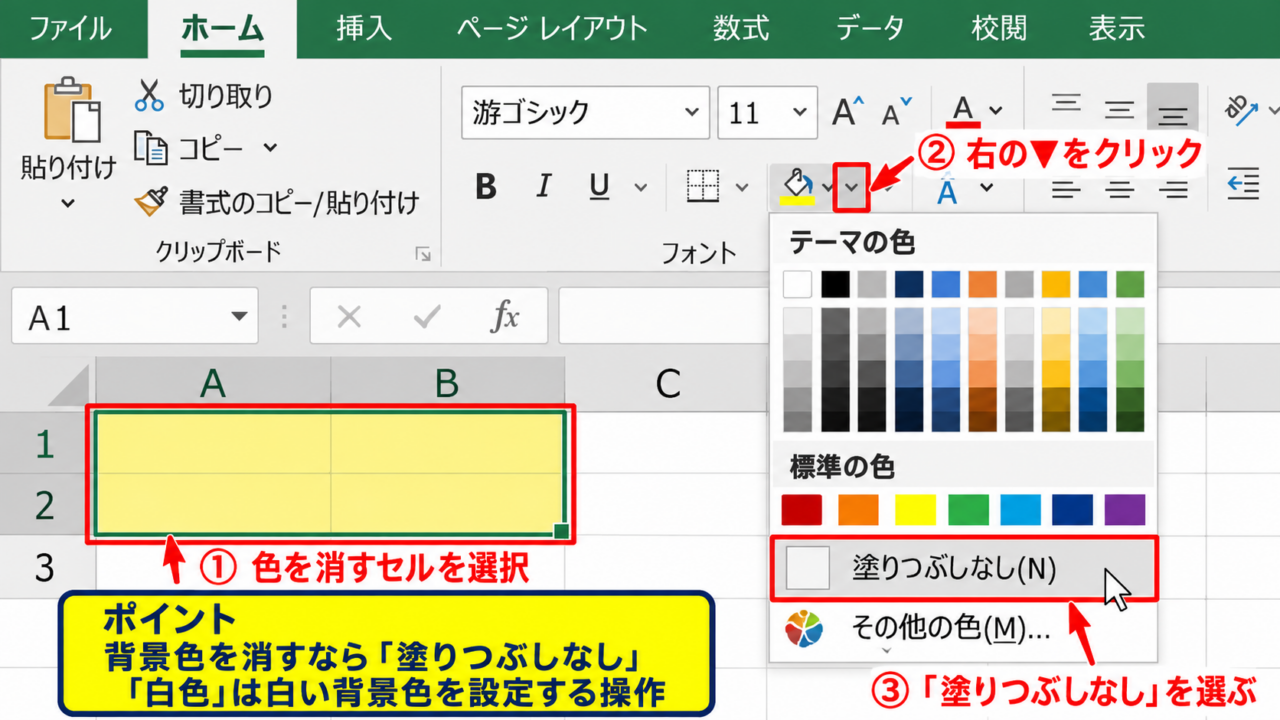
セルに付いた網掛けが、ホームタブの塗りつぶし色で設定されたものであれば、塗りつぶしなしを選ぶだけで解除できます。
最初に、色を消したいセルをクリックします。
複数のセルをまとめて処理したいときは、マウスをドラッグして範囲選択するか、離れたセルを選ぶ場合はCtrlキーを押しながらクリックします。
次に、Excel画面上部のホームタブを開き、フォントグループにあるペンキ缶の形をした塗りつぶしの色ボタンを確認しましょう。
ボタン本体ではなく右側の小さな下向き矢印をクリックすると、テーマの色や標準の色が並ぶメニューが開きます。
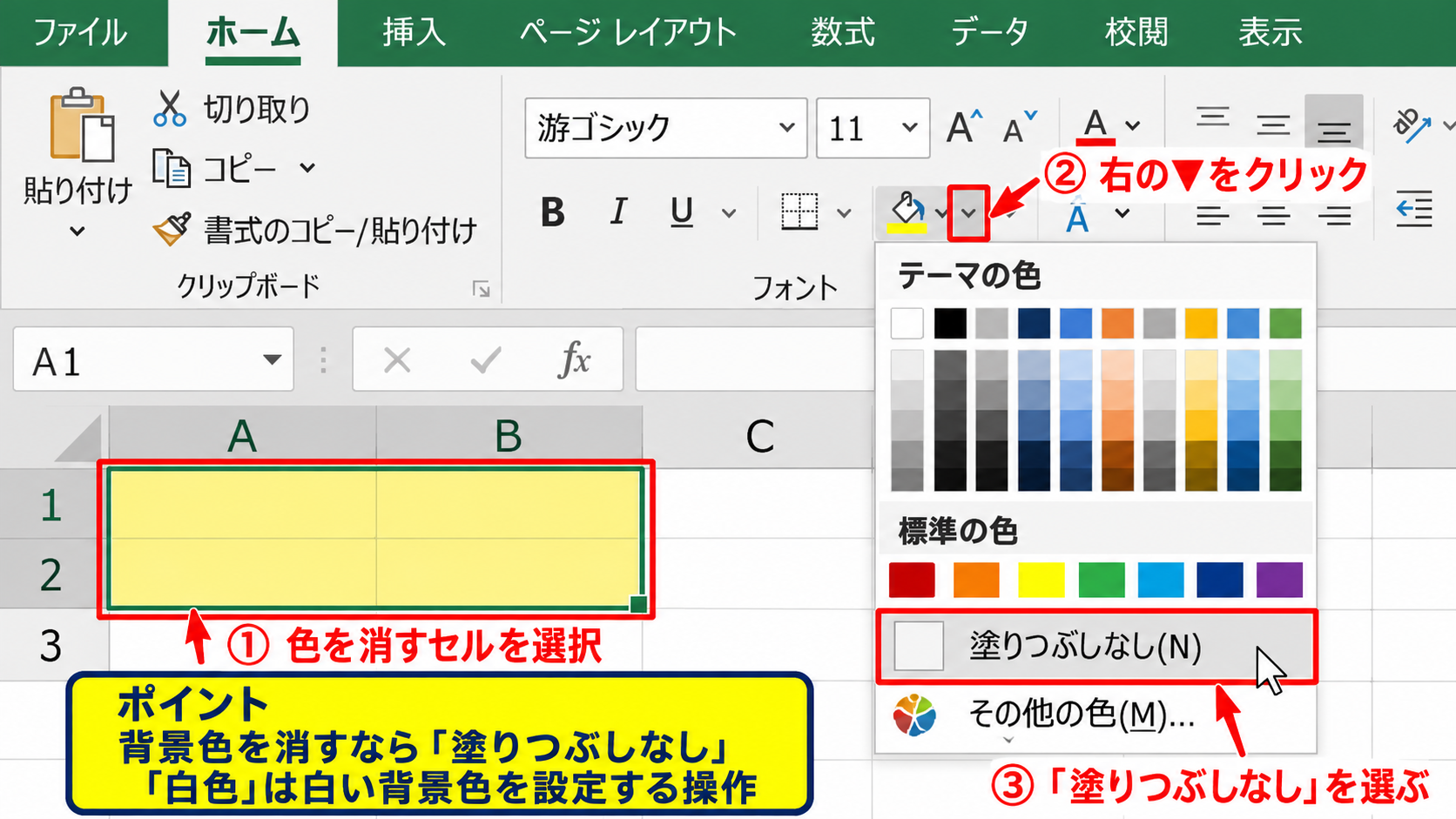
メニューの下部に表示される塗りつぶしなしをクリックすると、選択中のセルに設定されていた背景色が解除されます。
白色を選ぶ操作と塗りつぶしなしを選ぶ操作は、見た目が似ていても意味が異なります。
白色を選んだ場合は、セルに白い背景色が設定された状態です。
一方で塗りつぶしなしを選ぶと、セル固有の背景設定が外れ、シートに本来設定されている見た目へ戻ります。
印刷用のテンプレートや、後から別の色を付ける可能性がある表では、白色ではなく塗りつぶしなしを使うほうが管理しやすいでしょう。
操作後に色が残って見える場合は、選択範囲に結合セルが含まれていないかも確認します。
結合されたセルでは、左上のセルが書式の基準になっているため、一部だけを選んでも期待通りに色が消えないことがあります。
その場合は結合セル全体を選択してから、同じように塗りつぶしなしを実行してください。
また、セルの枠線が薄いグレーで表示されていることがありますが、これは網掛けではなく罫線やグリッド線です。
背景色が消えたあとにも線が見える場合は、色の設定ではなく罫線の設定を確認する必要があります。
ショートカットと書式のコピーを使う方法
広い表から特定の網掛けだけを消すときは、書式のコピーや書式の貼り付けを使う方法も便利です。
たとえば、背景色が付いていない正しいセルが近くにあるなら、そのセルの書式を色付きセルへコピーできます。
この方法は、背景色だけでなく、フォント、配置、表示形式、罫線なども同じにしたい場合に向いています。
まず、見本にしたい背景色なしのセルを選択します。
ホームタブのクリップボードグループにある書式のコピー貼り付けをクリックし、続けて色を消したいセルまたは範囲をクリックします。
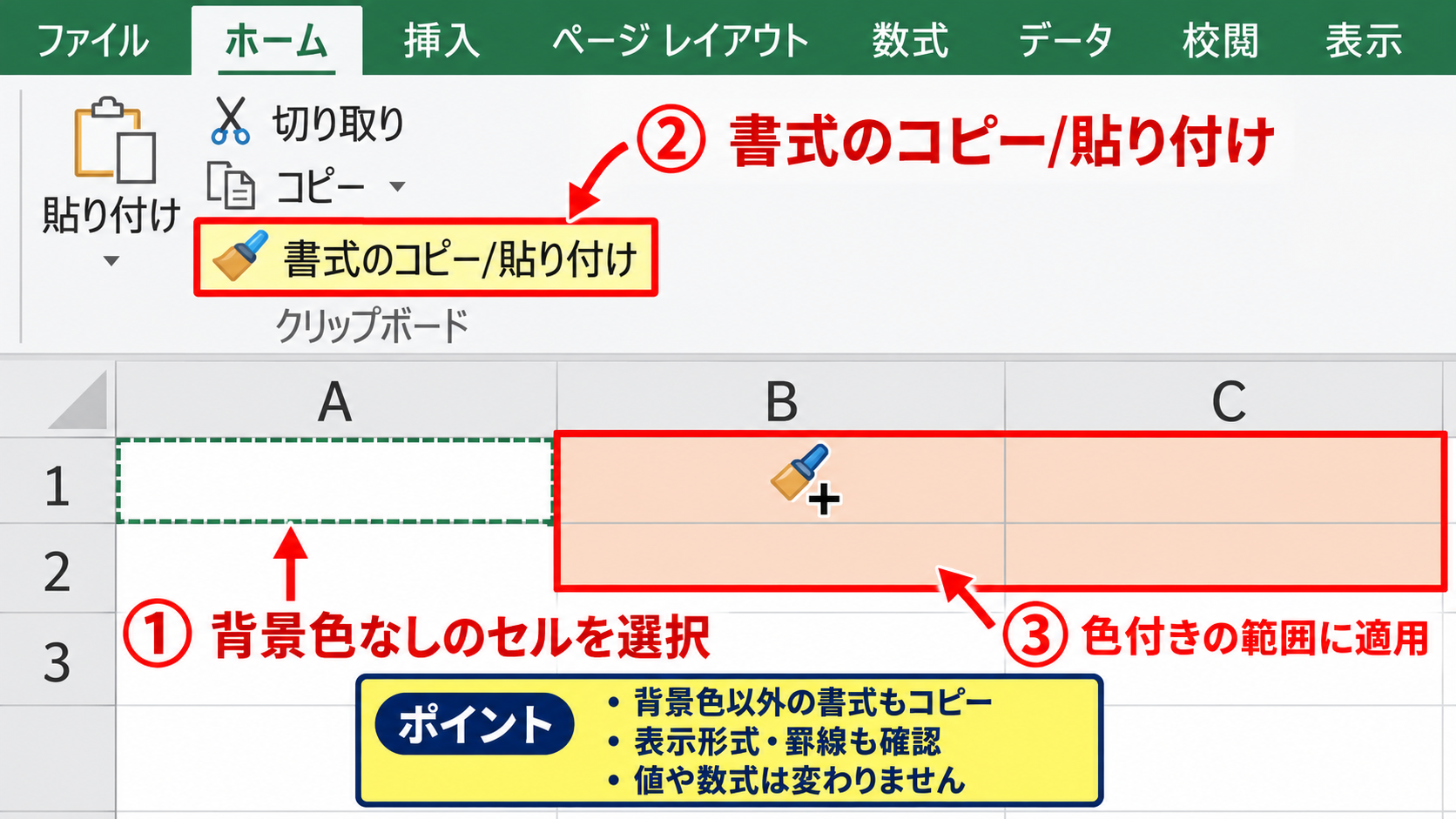
この操作を行うと、見本セルの書式が対象セルに反映されます。
ただし、書式のコピー貼り付けは背景色だけを消す機能ではありません。
日付、通貨、パーセントなどの表示形式まで置き換わる可能性があるため、適用先と見本の内容を確認してから使いましょう。
セルの値や数式は通常の書式コピーでは変わりませんが、見た目に関する設定はまとめて変更されます。
背景色だけを確実に外したい場合は、塗りつぶしなしの操作を優先するのが安全です。
ショートカットを使うなら、Altキーでリボンのキーヒントを表示し、ホームタブの塗りつぶし色メニューへ進む方法があります。
ただし、Excelのバージョンや表示言語によってキー表示が変わるため、覚えたキー操作が別のパソコンで同じように動かない場合もあります。
頻繁に網掛けを解除する業務では、クイックアクセスツールバーに塗りつぶしなしに近い操作を追加するよりも、書式が整った見本行を用意しておく方法が実務的です。
入力用の行、確認済みの行、集計用の行というように用途別の書式を決めておけば、見た目の統一もしやすくなります。
なお、書式のコピー貼り付けを連続して使いたい場合は、ボタンをダブルクリックします。
複数箇所へ適用したあと、Escキーを押せばコピー状態を解除できます。
書式のクリアで網掛けをまとめて消す方法
背景色のほかに、不要な太字、罫線、配置、コメント表示なども一緒に整理したい場合は、書式のクリアを利用します。
書式のクリアは、セルに入力されている文字、数値、数式を残したまま、見た目に関する設定を初期状態へ近づける操作です。
まず、書式をリセットしたい範囲を選択します。
表全体を対象にする場合は、列番号や行番号をクリックして選択する方法もありますが、意図しない場所の書式まで消えるため注意が必要です。
範囲を選択したら、ホームタブの編集グループにあるクリアをクリックします。
表示されたメニューから書式のクリアを選択してください。
この操作では、セル内の値や数式は残り、背景色、フォントの色、罫線、セルの配置などが解除されます。
すべてクリアを選ぶと、入力済みの値や数式まで削除されるため、網掛けだけを消したいときには選ばないことが大切です。
書式のクリアを実行したあとに、列幅や行の高さがそのまま残るのは正常な動作です。
列幅と行の高さはセルの書式とは別のシート設定として扱われるため、必要ならホームタブの書式から調整します。
また、書式のクリアで色が消えないときは、通常の塗りつぶしではなく条件付き書式やテーブルスタイルが原因かもしれません。
その状態で何度も書式のクリアをしても、設定元が残っていれば色は再表示されます。
原因に合わない操作を繰り返さないためにも、色がどの機能で付いたものかを次の見出しで確認しましょう。
【操作のポイント】背景色だけなら塗りつぶしなし、見た目を総合的に初期化するなら書式のクリアを使い分けます。
条件付き書式による網掛けの解除
続いては、条件付き書式によって自動表示されるセルの背景色を消す方法を確認していきます。
| A | B | C |
|---|---|---|
| 商品名 | 在庫数 | 判定 |
| ノート | 3 | 要発注 |
| ペン | 18 | 通常 |
条件付き書式のルールを削除する操作
セルの塗りつぶしなしを選択してもすぐに背景色が戻る場合は、条件付き書式が設定されている可能性があります。
条件付き書式とは、数値、文字列、日付、数式の判定結果などに応じて、Excelが自動でセルの色やフォントを変える機能です。
たとえば在庫数が5未満なら赤色、締切日を過ぎたら黄色、重複した値なら色付きという設定が代表例です。
この色は通常のセル書式ではなくルールに従って表示されるため、塗りつぶしなしだけでは完全に解除できません。
まず、色が表示されているセルを一つ選択します。
ホームタブのスタイルグループから条件付き書式をクリックし、ルールのクリアにマウスポインターを合わせます。
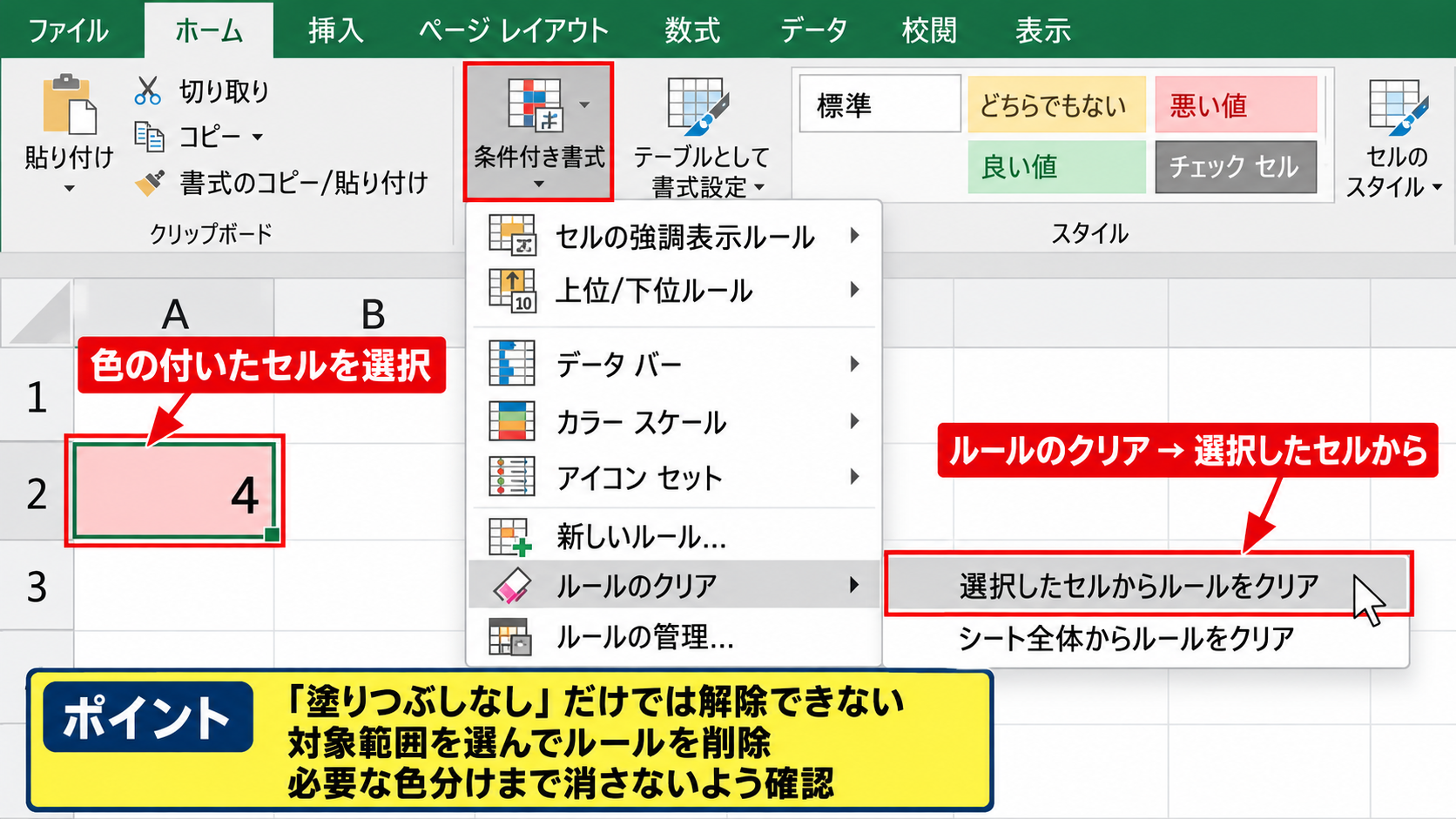
選択したセルからルールをクリアをクリックすると、現在選択しているセルまたは範囲に適用されている条件付き書式を削除できます。
表全体に同じ条件付き書式がある場合は、選択したセルだけではなく、適用範囲全体を選択してから実行するほうが確実です。
シート内のすべての条件付き書式を消したい場合は、シート全体からルールをクリアを選べます。
ただし、この操作では進捗管理、エラー検知、入力漏れの警告など、必要な色分けも消えます。
解除前に、色が単なる装飾なのか、業務上の注意を示すルールなのかを確認しましょう。
条件付き書式を消しても文字が赤いままの場合は、通常のフォント色が別途設定されていることがあります。
その場合は、条件付き書式を削除したあとにホームタブのフォント色や書式のクリアを確認してください。
解除後は、数値を変更しても色が再び付かないことを確認すると、原因の切り分けができます。
ルールの管理で適用範囲を見直す方法
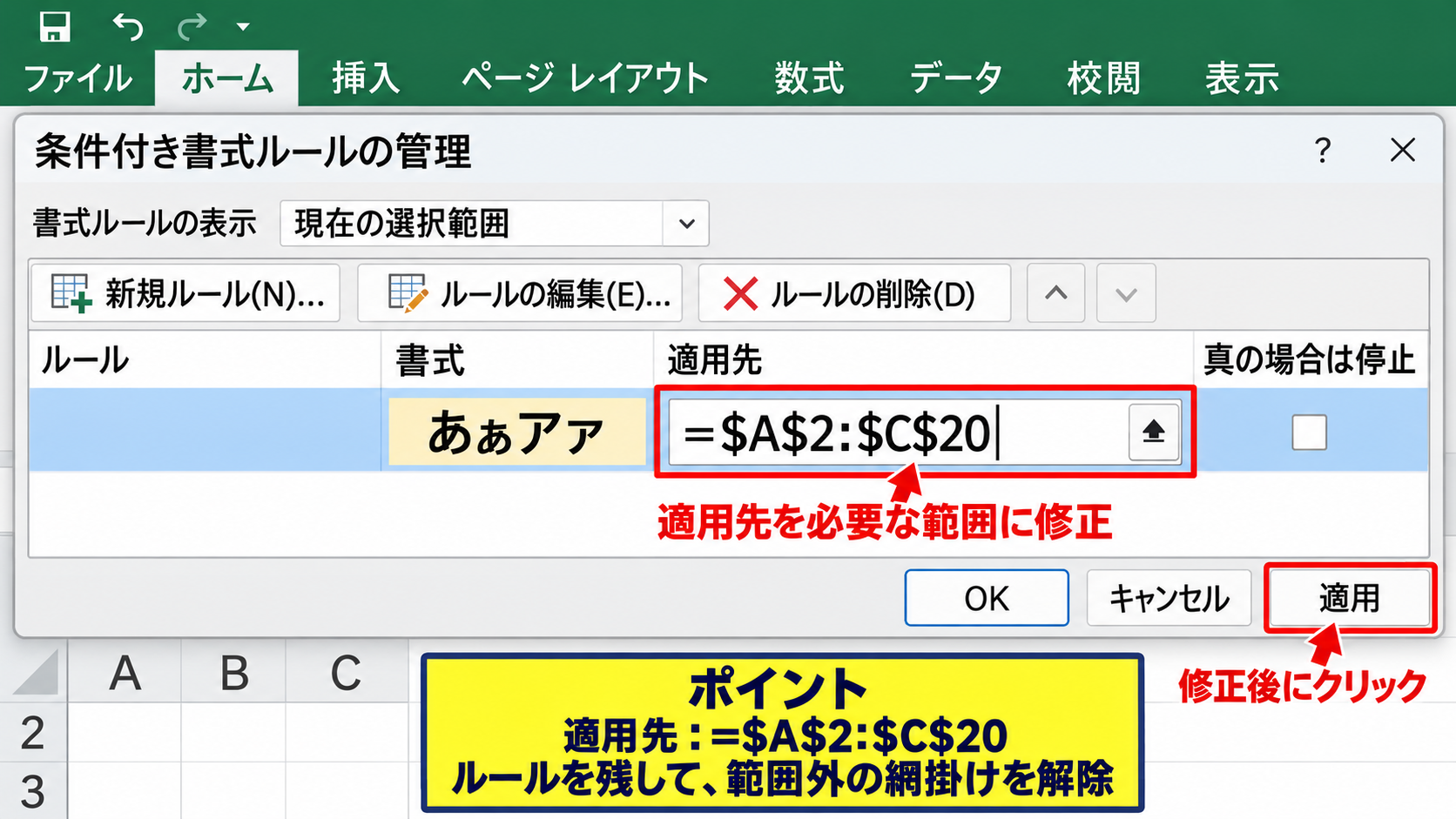
条件付き書式を完全には消さず、誤って広がった網掛けだけを解除したいときは、ルールの管理を使います。
たとえばA2からC20までの表にだけ色を付けるつもりが、A列全体やシート全体に適用されてしまうことがあります。
このような場合にルールを削除すると、正しく色分けされていた部分まで失われます。
まず、色が付いている範囲内のセルを選択します。
ホームタブから条件付き書式をクリックし、ルールの管理を選びます。
条件付き書式ルールの管理画面が開いたら、表示するルールを現在の選択範囲に変更します。
一覧には、ルールの内容、書式のプレビュー、適用先が表示されます。
適用先の欄に=$A:$Cのような広い参照が入っている場合、必要な範囲へ修正します。
たとえば見出しを除いたデータ行だけに適用するなら、=$A$2:$C$20のように指定します。
条件付き書式の適用先では、$A$2:$C$20のように開始セルと終了セルを指定します。
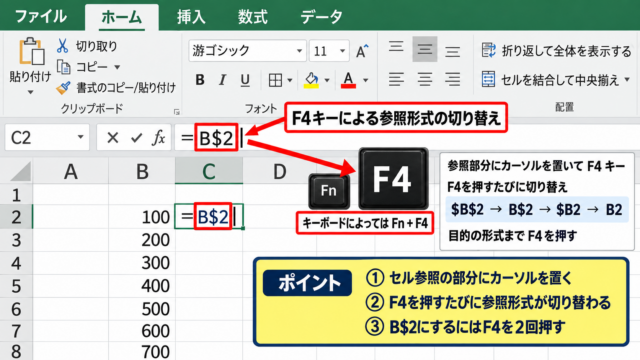
$記号は、コピーや編集の際に列番号や行番号を固定したいときに使う記号です。
適用先を狭めると、範囲外のセルに出ていた網掛けは消えます。
複数のルールがある場合は、上にあるルールが優先されることがあります。
停止する場合は真の場合は停止という設定が有効になっていると、下のルールが反映されないケースもあります。
色が想定と違う場合は、ルールの順番、適用先、数式の参照先を一緒に確認することが近道です。
不要なルールだけを選択してルールの削除をクリックすれば、ほかの条件付き書式を残したまま整理できます。
修正後は適用をクリックし、表内の数値を一時的に変更して、条件に応じて色が正しく切り替わるか確かめましょう。
数式を使った網掛けの原因を確認する方法
条件付き書式には、数式を使ってセルの背景色を変える設定もあります。
見た目だけでは判断しにくいため、特定の行だけ色が付く、入力していないのに色が変わるという場合は数式ルールを確認します。
代表的な例として、B列の数量が5未満なら、A列からC列までの行全体を赤くする設定があります。
=$B2<5
この数式では、B列を固定しながら、各行の数量を判定します。
$Bは判定する列をB列に固定する意味で、2には適用範囲の先頭行を指定します。
たとえば適用先が=$A$2:$C$20なら、2行目ではB2、3行目ではB3というように、行ごとに判定対象が変わります。
数量が5未満の行だけに色が付くため、セルごとに手作業で色を設定したわけではありません。
この網掛けを止めたい場合は、条件付き書式ルールの管理で該当する数式ルールを選び、ルールの削除を実行します。
しきい値だけを変更したいなら、ルールの編集を選び、5の部分を任意の数値へ書き換えます。
たとえば10に変更すると、数量が10未満の行まで背景色が付くようになります。
数式ルールを編集するときは、比較演算子の向きにも注意が必要です。
<は指定した数値より小さい場合、<=は指定した数値以下の場合に色を付けます。
空白セルまで色が付く場合は、空白を数値の0として扱っている可能性があります。
空白行を除外するには、=AND($B2<>””,$B2<5)のように、値が空白ではない条件を加える方法があります。
ルールの仕組みを理解しておくと、不要な網掛けを消すだけでなく、必要な注意表示を保ったまま表を整えられます。
【操作のポイント】色が自動で戻るときは、塗りつぶしではなく条件付き書式のルールを確認します。
テーブルスタイルと交互の網掛けの解除
続いては、テーブル機能による交互の網掛けや見出し色を解除する方法を確認していきます。
| 商品名 | 数量 | 担当者 |
|---|---|---|
| ノート | 12 | 田中 |
| ペン | 8 | 佐藤 |
テーブルの縞模様をオフにする方法
一行おきに背景色が付く縞模様は、Excelのテーブル機能によって表示されていることがあります。
テーブルは、データを追加したときに範囲が自動拡張され、見出しのフィルターや集計行を使いやすくなる機能です。
その一方で、初期設定ではテーブルスタイルが適用され、行の縞模様や見出しの背景色が表示される場合があります。
通常の塗りつぶしなしを選んでも、テーブルのデザインが優先されるため、交互の網掛けを消せないことがあります。
まず、色が付いているテーブル内の任意のセルをクリックします。
するとリボンにテーブルデザインタブが表示されます。
テーブルデザインタブを開き、テーブルスタイルのオプショングループを確認してください。
ここにある縞模様の行のチェックを外すと、交互の行に付いていた背景色を解除できます。
見出し行だけを残してデータ部分の色を消したい場合に適した方法です。
縞模様の列にチェックが入っている場合は、列ごとの交互色が表示されます。
横方向の色分けが不要なら、縞模様の列も同様にオフにします。
最初の列、最後の列、集計行などのチェックも、太字や背景色の原因になることがあります。
意図しない書式が残る場合は、これらのチェック項目を一つずつ見直すとよいでしょう。
テーブルのフィルターや自動拡張といった便利な機能は維持したまま、色だけを控えめにできる点がこの方法の利点です。
表の視認性を保ちつつ、印刷用の資料を白黒に近いデザインへ整えたいときにも役立ちます。
テーブルを範囲に変換して背景色を外す方法
テーブル機能そのものが不要で、通常のセル範囲に戻したい場合は、範囲に変換を使います。
テーブル内のセルを選択してテーブルデザインタブを開き、ツールグループにある範囲に変換をクリックします。
確認メッセージが表示されたら、はいを選択します。
この操作を実行すると、フィルターボタン、自動拡張、テーブル名を使った構造化参照など、テーブル固有の機能は解除されます。
一方で、変換直後にはスタイルによる見た目が残ることがあります。
背景色まで消したい場合は、範囲に変換したあとで対象セルを選択し、塗りつぶしなしまたは書式のクリアを実行します。
範囲に変換すると、数式内で使っていたテーブル名や列名の参照形式が通常のセル参照へ変わることがあります。
たとえば=SUM(Table1[数量])のような数式は、変換後に通常のセル範囲を使う数式として表示される場合があります。
計算結果は維持されることが多いものの、ほかのシートやグラフ、ピボットテーブルとの関係があるファイルでは、変換前に保存しておくと安心です。
テーブルを解除する目的が見た目だけなら、まず縞模様をオフにしたり、別のテーブルスタイルへ変更したりする方法を検討しましょう。
データの追加や並べ替え、フィルターを頻繁に行う表では、テーブルの機能を残すメリットが大きいためです。
逆に、印刷専用の帳票や、書式を細かく自由に調整したい完成資料では、通常の範囲へ変換したほうが扱いやすい場合もあります。
【操作のポイント】交互の色だけを消すなら縞模様をオフにし、テーブルの機能が不要なときだけ範囲に変換します。
色が消えないときの確認項目
続いては、背景色を解除しても表示が変わらない場合の確認項目を解説していきます。
| A | B | C |
|---|---|---|
| 入力項目 | 状態 | 確認内容 |
| 背景色 | 残る | 条件付き書式 |
結合セルと罫線を見分ける確認方法
網掛けが消えないと感じる原因には、背景色以外の表示を色と見間違えているケースがあります。
代表例は、結合セル、罫線、グリッド線、セルに重なった図形です。
結合セルでは、見た目は複数セルに分かれているようでも、書式は結合範囲の左上セルを基準に管理されています。
色を消したい範囲の一部だけを選択しても変化がない場合は、ホームタブの配置グループにあるセルを結合して中央揃えの表示を確認します。
結合されているなら、結合範囲全体を選択して塗りつぶしなしを実行してください。
また、セルの周囲に見える灰色や黒色の線は、背景色ではなく罫線の可能性があります。
罫線を消すには、ホームタブの罫線ボタンから枠なしを選びます。
画面上だけに見える薄い線で、印刷プレビューでは表示されないものはグリッド線です。
グリッド線は表示タブのグリッド線チェックでオンオフを切り替えられます。
グリッド線を消してもセルの背景色は変わらず、背景色を消してもグリッド線は残るという違いがあります。
さらに、色付きの図形やテキストボックスがセルの上に配置されていると、セルを操作しても色が残って見えます。
ホームタブの検索と選択からオブジェクトの選択を使うと、セル上の図形を選びやすくなります。
不要な図形であればDeleteキーで削除できますが、ほかの図形まで選択しないように注意しましょう。
印刷プレビューを確認すると、実際に出力される網掛けなのか、作業画面だけの補助表示なのかを切り分けやすくなります。
保護されたシートと共有ファイルの対処
背景色を変更しようとしてもボタンが使えない、または操作後に元へ戻る場合は、シート保護や共有環境の影響も考えられます。
シートが保護されていると、セルの書式設定を許可しない設定になっていることがあります。
確認するには、校閲タブを開き、シート保護の状態を確認します。
保護を解除するにはパスワードが必要な場合があるため、ファイルの作成者や管理者へ確認する必要があります。
自分で設定した保護でない場合に、推測でパスワードを試すことは避けましょう。
OneDriveやSharePointで共同編集しているブックでは、ほかの利用者が同時に書式を変更している場合もあります。
色を消した直後に元の網掛けが戻るなら、共同編集者の操作や保存済みのテンプレートが反映されていないか確認します。
共同編集では、誰がどの場所を編集しているかが表示されることもあります。
重要な帳票では、変更前のファイルを別名保存してから書式を修正すると、元の状態へ戻す必要が出たときに安心です。
ファイルが読み取り専用で開かれている場合も、変更を保存できません。
タイトルバーや情報画面に読み取り専用と表示されていないかを確認し、必要なら編集を有効にします。
会社で配布されているテンプレートでは、マクロや外部の設定により書式が再設定されることもあります。
その場合は個別に色を消すより、テンプレートの管理者へ修正版を依頼するほうが、次回以降の作業を減らせます。
色が消えないときは、通常の塗りつぶし、条件付き書式、テーブルスタイル、結合セル、罫線、シート保護の順に確認すると原因を絞り込みやすくなります。
【操作のポイント】セルの背景色以外の表示や、保護設定が原因ではないかを切り分けてから再操作します。
まとめ エクセルのセル背景色を消して網掛けを解除する方法
Excelの網掛けを解除する基本操作は、対象セルを選択し、ホームタブの塗りつぶし色から塗りつぶしなしを選ぶ方法です。
白色を設定するのではなく塗りつぶしなしを選ぶと、不要な背景設定を外しやすくなります。
書式全体を整えたいときは書式のクリアを使えますが、値や数式まで削除するすべてクリアとは区別しましょう。
色がすぐに戻る場合は、条件付き書式のルールが背景色を自動表示している可能性があります。
交互の網掛けなら、テーブルデザインの縞模様の行や縞模様の列を確認してください。
結合セル、罫線、グリッド線、図形、シート保護も、色が消えないように見える原因になります。
網掛けの設定元を見分けてから解除することが、Excelの表を崩さずきれいに整える近道です。