【Excel】エクセルで複数条件を指定してカウントする方法(COUNTIF・AND・OR・以上・以下・範囲内)
エクセルで「担当者が東京支店で、売上が10万円以上の件数」や「AまたはBに該当する件数」を数えたい場面では、条件の組み合わせに応じてCOUNTIF、COUNTIFS、SUMPRODUCTなどを使い分けます。
単一条件だけならCOUNTIFで十分ですが、複数列をまたぐAND条件、同じ列でのOR条件、数値の以上・以下、開始日から終了日までの範囲指定では、式の考え方が少し変わります。
複数条件をすべて満たす件数はCOUNTIFS、いずれかを満たす件数はCOUNTIFの加算またはSUMPRODUCTで求めるのが基本です。
条件式は文字列として入力し、セル参照と比較演算子をつなぐときは「&」を使います。
この記事では、1行目に見出しがある売上データを例に、複数条件で件数を正確に集計する方法を確認していきましょう。
エクセルで複数条件を指定してカウントする基本方法
それではまず、複数条件をすべて満たすデータを数えるCOUNTIFS関数について解説していきます。
| 日付 | 支店 | 担当者 | 売上 | 区分 |
|---|---|---|---|---|
| 2026/4/1 | 東京 | 田中 | 120000 | 新規 |
| 2026/4/2 | 大阪 | 佐藤 | 80000 | 既存 |
| 2026/4/3 | 東京 | 鈴木 | 150000 | 新規 |
COUNTIFS関数の書式
COUNTIFS関数は、指定した複数の条件範囲と条件をすべて満たす行数を返す関数です。
COUNTIFS(条件範囲1, 条件1, 条件範囲2, 条件2, …)
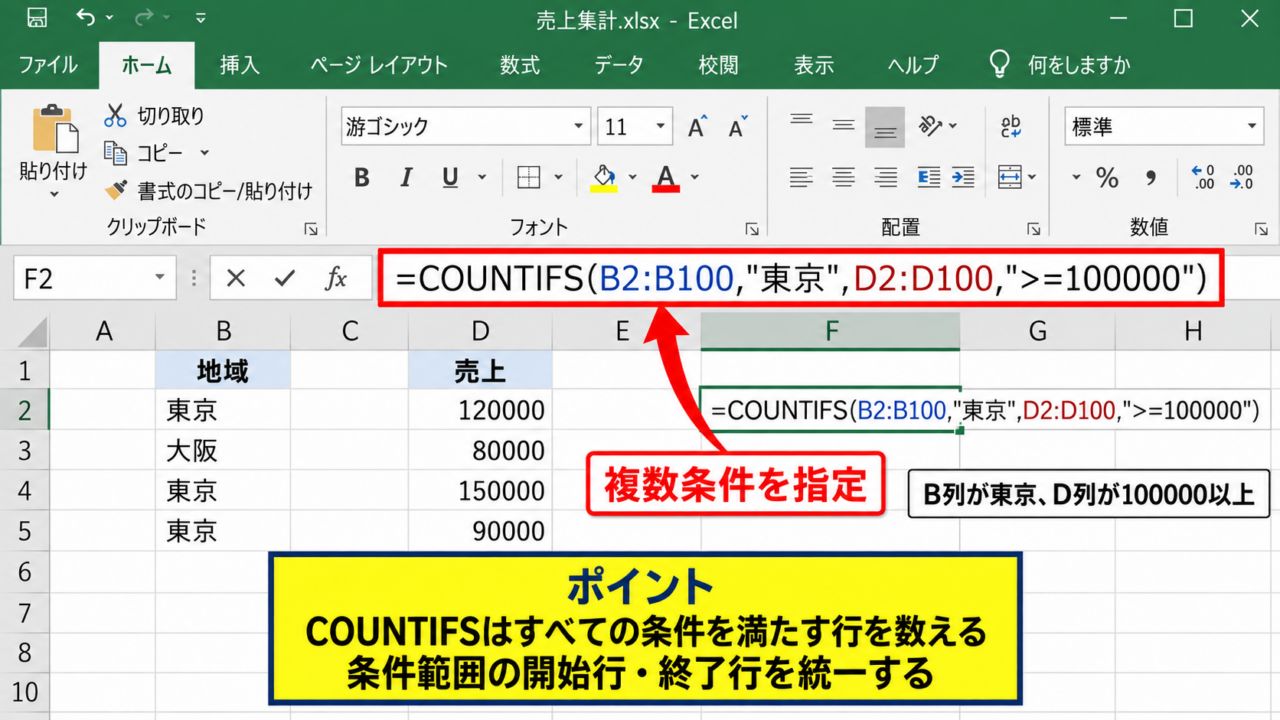
たとえば、B列が東京であり、D列の売上が100000以上である件数を求める場合は、次のように入力します。
=COUNTIFS(B2:B100,”東京”,D2:D100,”>=100000″)
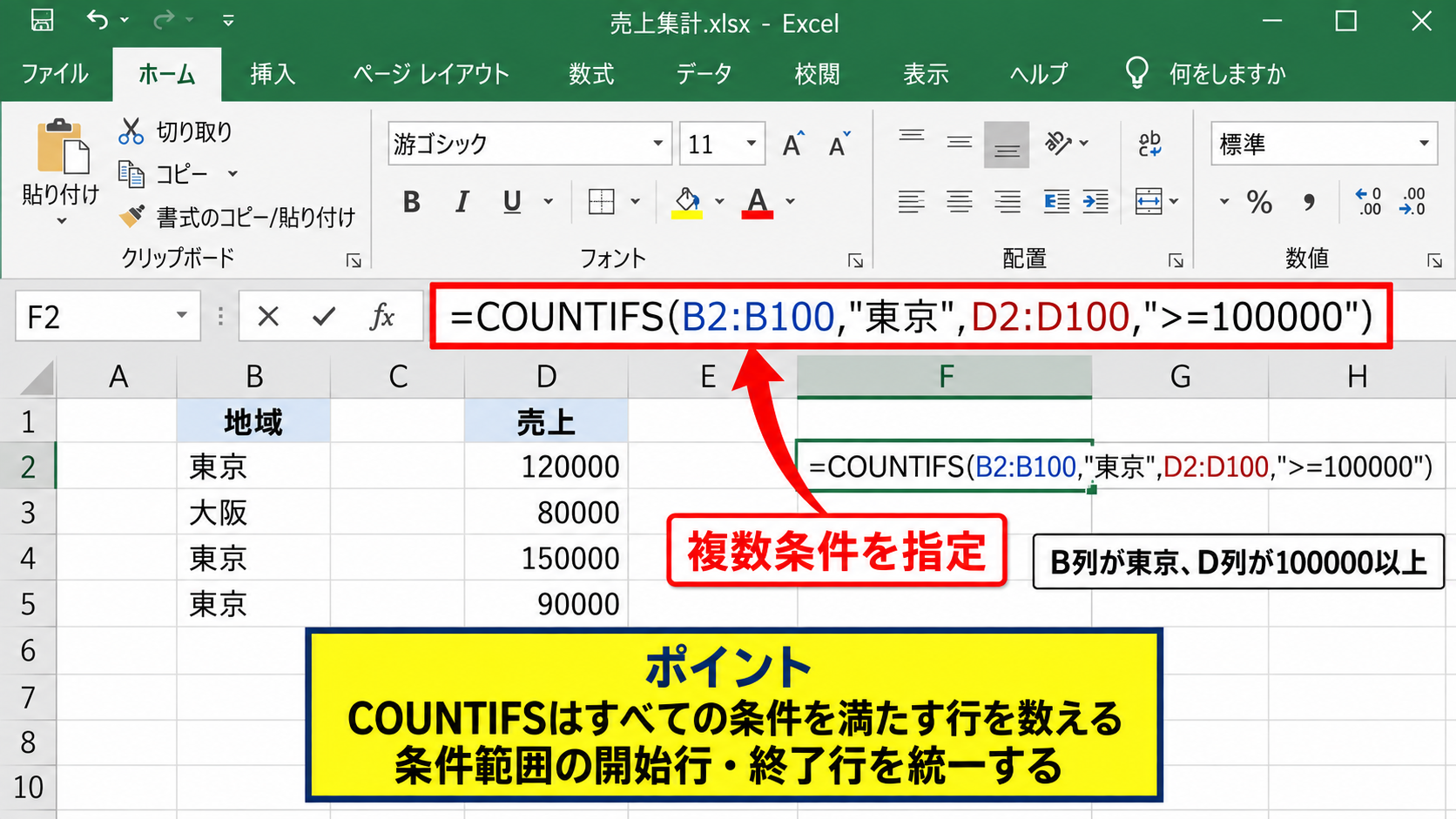
この式では、B列の「東京」とD列の「100000以上」の両方に一致する行だけがカウント対象です。
COUNTIFSでは、条件を追加するほど絞り込みが強くなるAND条件として扱われます。
条件範囲の行数がそろっていないと正しい結果にならないため、B2:B100とD2:D100のように開始行と終了行を統一しましょう。
セル参照を使った条件指定
条件を数式内に直接書く方法は簡単ですが、集計条件を後から変更する場合はセル参照が便利です。
たとえばG2セルに支店名、H2セルに最低売上額を入力し、条件を変更できる集計欄を作成します。
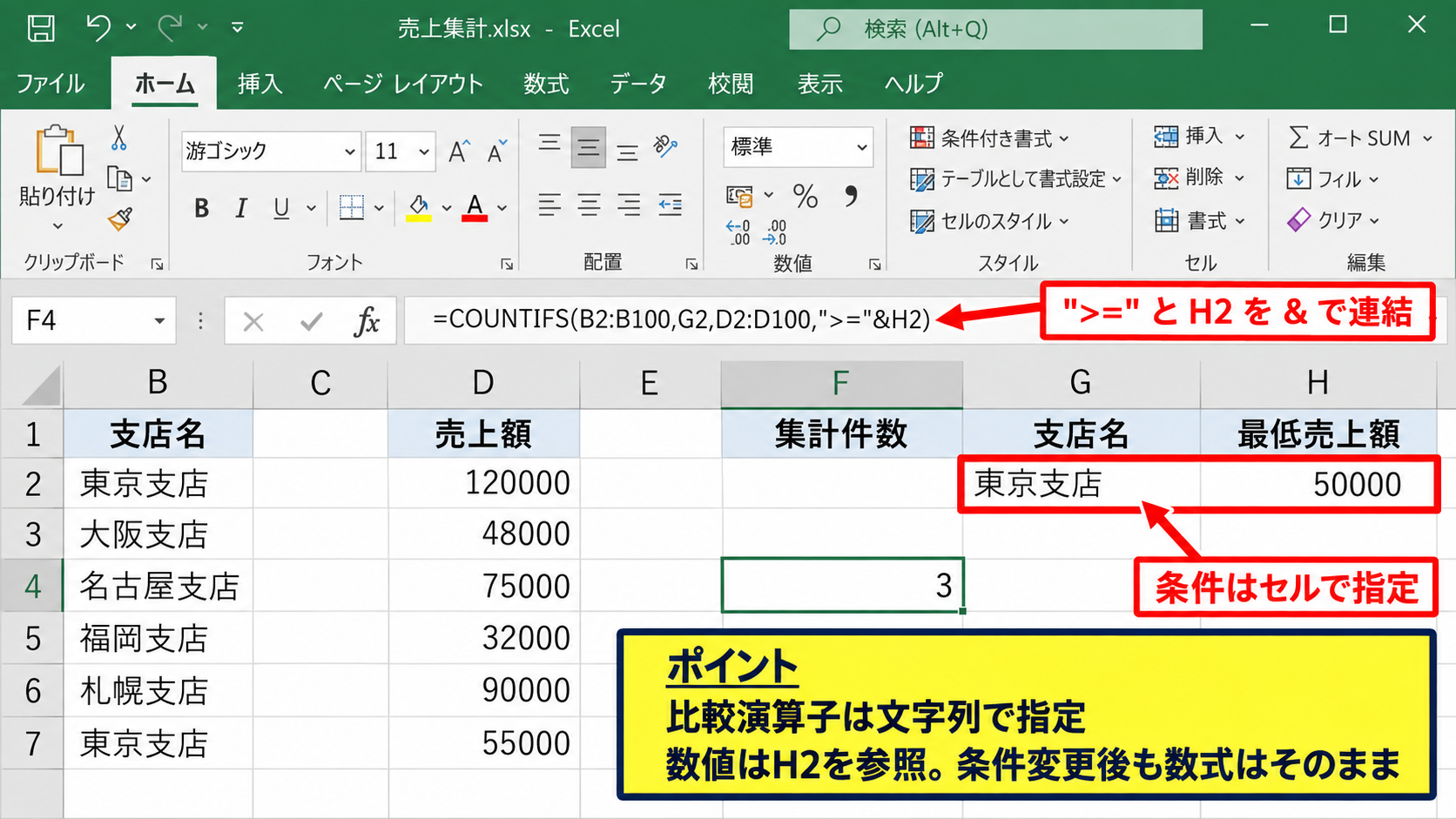
=COUNTIFS(B2:B100,G2,D2:D100,”>=”&H2)
「>=」とH2を「&」で連結する点が重要です。
比較演算子だけを文字列で書き、数値はセルから取得することで、H2の値を50000や200000へ変更しても数式を修正せずに再集計できます。
条件が可変になる集計表では、セル参照を使う設計が管理しやすい方法です。
COUNTIFとCOUNTIFSの使い分け
条件が1つだけならCOUNTIF関数、2つ以上ならCOUNTIFS関数を使うのが分かりやすい判断基準です。
=COUNTIF(B2:B100,”東京”) は東京支店だけを数えます。
=COUNTIFS(B2:B100,”東京”,E2:E100,”新規”) は東京支店かつ新規の行を数えます。
COUNTIFSは条件が1つでも利用できますが、単一条件の集計だけであればCOUNTIFのほうが数式の意図を読み取りやすいでしょう。
【操作のポイント】複数列を同時に絞り込むときは、各条件範囲の最終行を同じ位置にそろえ、見出し行を範囲へ含めないようにします。
COUNTIFSでAND条件を指定する数式
続いては、担当者や区分などを加えたAND条件の指定方法を確認していきます。
| 条件 | 対象列 | 入力例 |
|---|---|---|
| 支店 | B列 | 東京 |
| 売上 | D列 | 100000以上 |
| 区分 | E列 | 新規 |
3条件以上を追加する入力方法
COUNTIFSでは、条件範囲と条件を1組ずつ追加するだけで、3条件、4条件へと拡張できます。
=COUNTIFS(B2:B100,”東京”,D2:D100,”>=100000″,E2:E100,”新規”)
この数式は、東京支店で、売上が10万円以上で、区分が新規であるレコードを数えます。
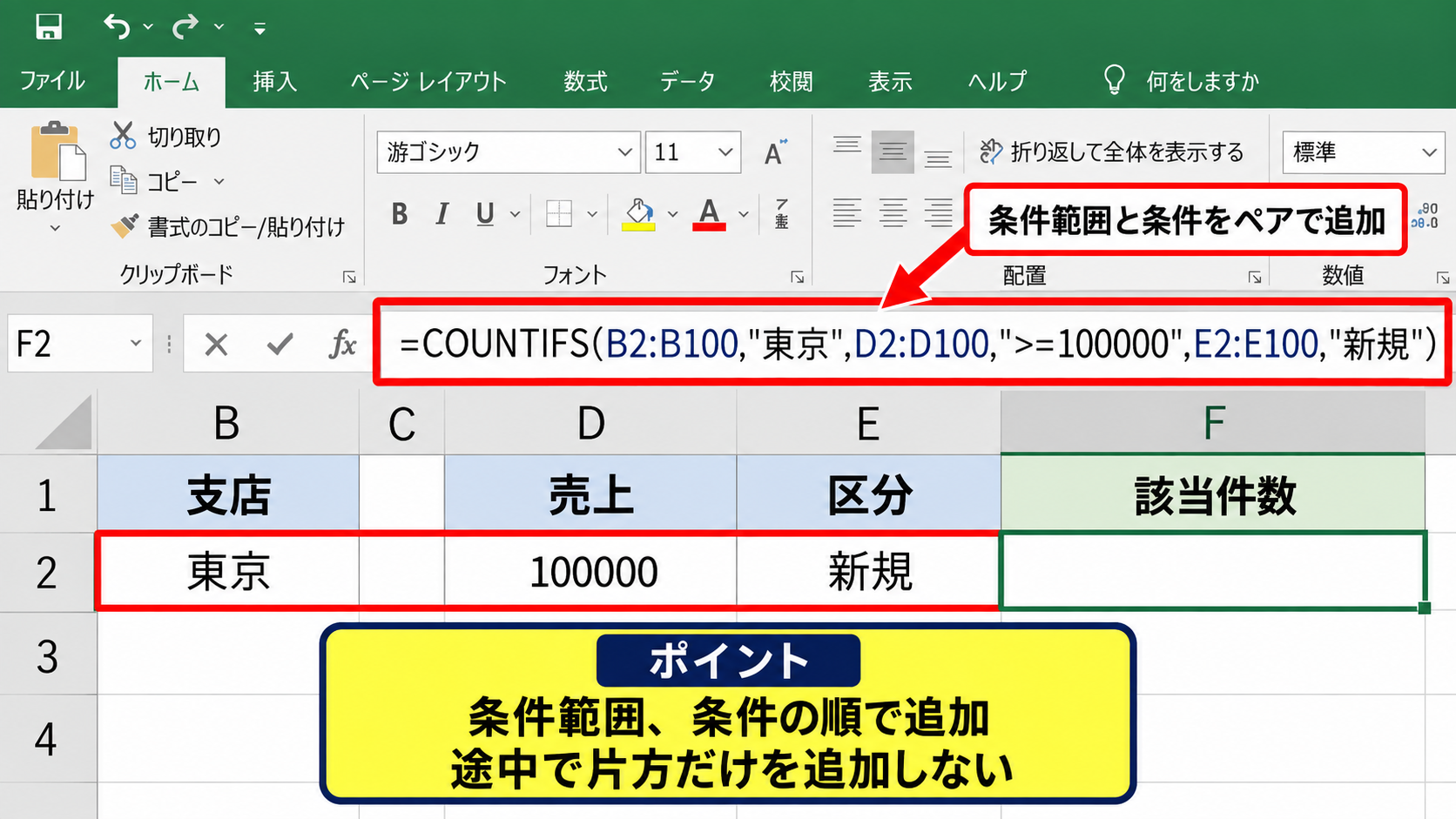
数式バーに直接入力するときは、条件範囲、条件、条件範囲、条件という順番を崩さないことが大切です。
複数条件の途中に条件範囲だけ、または条件だけを追加するとエラーになるため、必ずペアとして確認しましょう。
空白を除外して件数を求める条件
入力済みのデータだけを数えたい場合は、空白ではないことを示す「<>」を条件に使えます。
=COUNTIFS(B2:B100,”東京”,C2:C100,”<>”)
この式では、B列が東京であり、C列の担当者が空白ではない行を数えます。
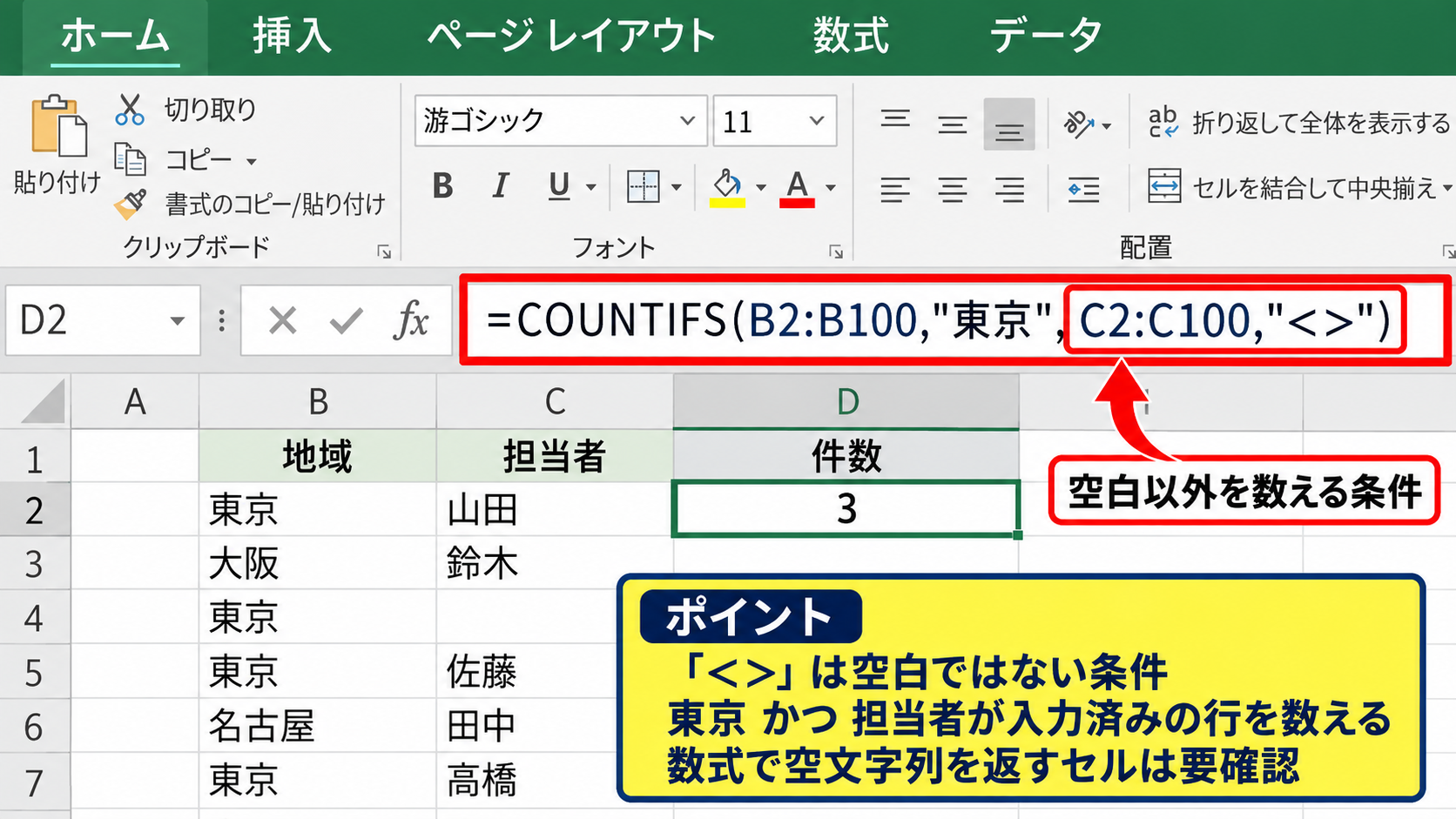
「<>」は等しくないという意味なので、空のセル以外を対象にしたいときに役立ちます。
ただし、数式で空文字列を返しているセルは見た目が空白でも扱いが異なる場合があります。
集計結果が想定と違うときは、対象セルに数式が入っていないかも確認してください。
ワイルドカードを含む文字列条件
担当者名や商品名の一部を条件にしたいときは、アスタリスクを任意の文字列として利用できます。
=COUNTIFS(C2:C100,”田*”,E2:E100,”新規”) と入力すると、田で始まる担当者かつ新規の件数を求められます。
たとえば田中、田村、田辺をまとめて確認したい場面で便利です。
完全一致ではなく部分一致を使う集計では、意図しない名称まで含まれないか確認しましょう。
【操作のポイント】AND条件を増やす前に、各列の表記ゆれや余分な空白を整理すると、COUNTIFSの結果が安定します。
OR条件で複数の値をカウントする方法
続いては、東京または大阪のように、いずれかの条件に該当する件数の求め方を確認していきます。
| 支店 | 売上 | OR判定 |
|---|---|---|
| 東京 | 120000 | 対象 |
| 大阪 | 80000 | 対象 |
| 名古屋 | 150000 | 対象外 |
COUNTIFを加算するOR条件
同じ列にある複数の値をOR条件で数えるなら、COUNTIFを足し算する方法が理解しやすいでしょう。
=COUNTIF(B2:B100,”東京”)+COUNTIF(B2:B100,”大阪”)
| A | B | C | D | |
|---|---|---|---|---|
| 1 | 日付 | 支店 | 売上 | 集計 |
| 2 | 4/1 | 東京 | 120000 | 2 |
| 3 | 4/2 | 大阪 | 80000 |
東京と大阪は同時に成立することがないため、それぞれの結果を足しても重複カウントにはなりません。
同じセルが複数のCOUNTIFに一致する可能性がある条件では、単純な加算に注意が必要です。
SUMPRODUCTによるOR条件とAND条件の組み合わせ
東京または大阪で、かつ売上が10万円以上というように、ORとANDを同時に扱う場合はSUMPRODUCT関数が便利です。
=SUMPRODUCT(((B2:B100=”東京”)+(B2:B100=”大阪”))*(D2:D100>=100000))
B列の比較結果は一致なら1、不一致なら0として扱われます。
東京または大阪の部分を加算し、それに売上10万円以上の判定を掛けることで、両方の条件を満たす行だけが合計されます。
SUMPRODUCTでは加算がOR、掛け算がANDのイメージを持つと数式を組み立てやすくなります。
条件リストを参照する集計方法
OR条件の候補が多い場合は、別の場所に条件リストを作る方法も有効です。
たとえばG2:G4に東京、大阪、福岡と入力した場合、Microsoft 365では次の数式で該当数を合計できます。
=SUM(COUNTIF(B2:B100,G2:G4))
条件をセルに並べておけば、対象支店を追加・削除するだけで集計対象を変更できます。
【操作のポイント】OR条件が増える予定なら、数式に支店名を直接書かず、条件リストを参照する形にすると更新が簡単です。
以上・以下の数値条件を指定する方法
続いては、売上や数量などで以上・以下の条件を設定する方法を確認していきます。
| 集計したい条件 | 条件式 |
|---|---|
| 100000以上 | “>=100000” |
| 100000以下 | “<=100000” |
| 100000より大きい | “>100000” |
以上と以下を直接入力する数式
売上が10万円以上の件数は、COUNTIF関数で求められます。
=COUNTIF(D2:D100,”>=100000″)
同じように、10万円以下なら「<=100000」、10万円より大きいなら「>100000」を使います。
以上は>=、以下は<=という二つの記号を続けて書くことが基本です。
文字列条件を二重引用符で囲み忘れると、数式として正しく認識されません。
基準値セルと比較する方法
H2セルに基準金額が入力されている場合は、「>=」&H2の形で条件を作成します。
=COUNTIF(D2:D100,”>=”&H2)
H2を変更するだけで、5万円以上、20万円以上などの集計へ切り替えられます。
売上の表示形式に円マークやカンマが付いていても、セルの実体が数値なら通常どおり比較できます。
一方で、数字が文字列として保存されていると期待した結果にならないことがあります。
数値条件で0件になるときは、対象列が文字列化していないか確認しましょう。
日付に対する以上・以下の指定
日付も内部では連続した数値として保存されるため、COUNTIFSで期間の開始日と終了日を比較できます。
開始日をH2、終了日をI2に入力した場合は、=COUNTIFS(A2:A100,”>=”&H2,A2:A100,”<=”&I2) とします。
日付を数式へ直接書くよりも、セルに実際の日付を入力して参照する方法が安全です。
【操作のポイント】以上・以下の条件をセル参照で指定するときは、比較記号とセル参照を&で連結します。
範囲内のデータをカウントする方法
続いては、数値や日付が一定の範囲内にある件数を数える方法を確認していきます。
| 売上 | 100000以上 | 200000以下 | 範囲内判定 |
|---|---|---|---|
| 80000 | × | ○ | 対象外 |
| 150000 | ○ | ○ | 対象 |
| 250000 | ○ | × | 対象外 |
下限と上限をCOUNTIFSで指定する数式
10万円以上20万円以下の件数は、同じD列を条件範囲として2回指定します。
=COUNTIFS(D2:D100,”>=100000″,D2:D100,”<=200000″)
最初の条件が下限、2つ目の条件が上限です。
範囲内の集計では、同一列を二度指定して下限と上限を同時に判定します。
100000と200000を含めたくない場合は、>と<へ変更してください。
開始日から終了日までの期間集計
日付範囲を指定する場合も、数値範囲と同じ考え方です。
H2に開始日、I2に終了日があるときは、=COUNTIFS(A2:A100,”>=”&H2,A2:A100,”<=”&I2) と入力します。
日時まで記録されているデータでは、終了日の時刻が0時となり、その日の午後のデータが除外されることがあります。
その場合は終了条件を「<」&I2+1とし、翌日の0時より前という条件にすると安心です。
日時データの終了日は、翌日未満で判定すると取りこぼしを防ぎやすいでしょう。
複数列の条件と範囲条件の組み合わせ
東京支店で、売上が10万円以上20万円以下という集計では、支店条件と売上の上下限を一つのCOUNTIFSにまとめます。
=COUNTIFS(B2:B100,”東京”,D2:D100,”>=100000″,D2:D100,”<=200000″)
この形を理解すると、月別、担当者別、金額帯別など、実務で必要な条件集計へ応用できます。
【操作のポイント】範囲集計では境界値を含めるか確認し、以上・以下と大なり・小なりを使い分けます。
まとめ エクセルでCOUNTIF・AND・ORを使う複数条件カウント方法
エクセルで複数条件を指定して件数を数えるときは、条件がすべて必要ならCOUNTIFS、いずれかでよいならCOUNTIFの加算やSUMPRODUCTを選びます。
AND条件はCOUNTIFSに条件範囲と条件を追加し、OR条件は複数の判定を合算することが基本です。
以上・以下は「>=」「<=」を使い、範囲内を数えるときは同じ列へ下限と上限の二つの条件を設定しましょう。
条件をセル参照にしておけば、支店名、担当者名、金額、日付を変更するだけで集計結果を更新できます。
まずは小さなサンプル表で数式の結果を確認し、実際のデータ範囲へ広げていくと、複数条件のカウントミスを防ぎやすくなります。