【Excel】エクセルでマイナスの数値を反転する方法
エクセルで売上の差額、在庫の増減、予算との差異などを扱っていると、マイナスの数値をプラスにしたい、またはプラスの数値をマイナスに変えたい場面があります。
符号を反転する操作は一見単純ですが、元データを直接変更するのか、別の列で計算結果だけを表示するのかによって、適切な方法は異なります。
数式で反転すれば元の数値を保持したまま計算でき、貼り付け操作を使えば既存の値をまとめて変更できます。
マイナスの数値を反転する主な方法です。
・別セルで符号を反転するなら、先頭にマイナス記号を付けた数式を使います。
・マイナスだけをプラスにしたいなら、ABS関数を使います。
・入力済みの値を一括変更するなら、形式を選択して貼り付けの乗算を使います。
この記事では、エクセルでマイナスの数値を反転する方法を、数式、関数、貼り付け、表示形式の違いまで含めて詳しく解説します。
サンプルデータでは、1行目に見出しが入力されているものとして説明します。
エクセルで数値の符号を反転する数式
それではまず、別のセルにマイナスとプラスを反転した結果を表示する基本の数式について解説していきます。
| A列 | B列 | C列 |
|---|---|---|
| 項目 | 元の数値 | 反転後の数値 |
| 商品A | -120 | 120 |
| 商品B | 80 | -80 |
| 商品C | -35 | 35 |
マイナス記号を先頭に付ける入力
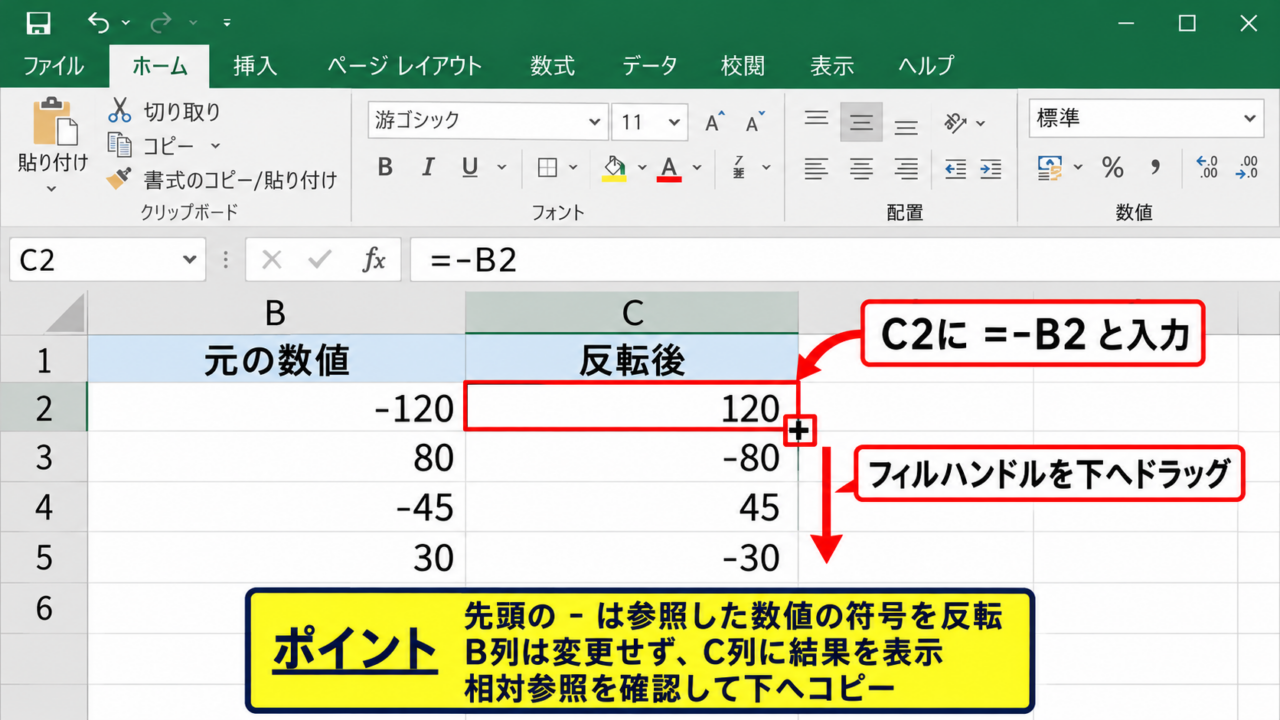
数値の符号を単純に反転したい場合は、結果を表示したいセルに、参照先セルの前へマイナス記号を付けて入力します。
セルC2に入力する数式です。
=-B2
この式では、B2セルがマイナス120ならC2セルは120となり、B2セルが80ならC2セルはマイナス80になります。
先頭のマイナス記号は、参照した数値にマイナス1を掛けるのと同じ意味です。
元のデータがあるB列は変更されず、C列だけに反転後の値を表示できるため、集計前の確認や比較にも便利です。
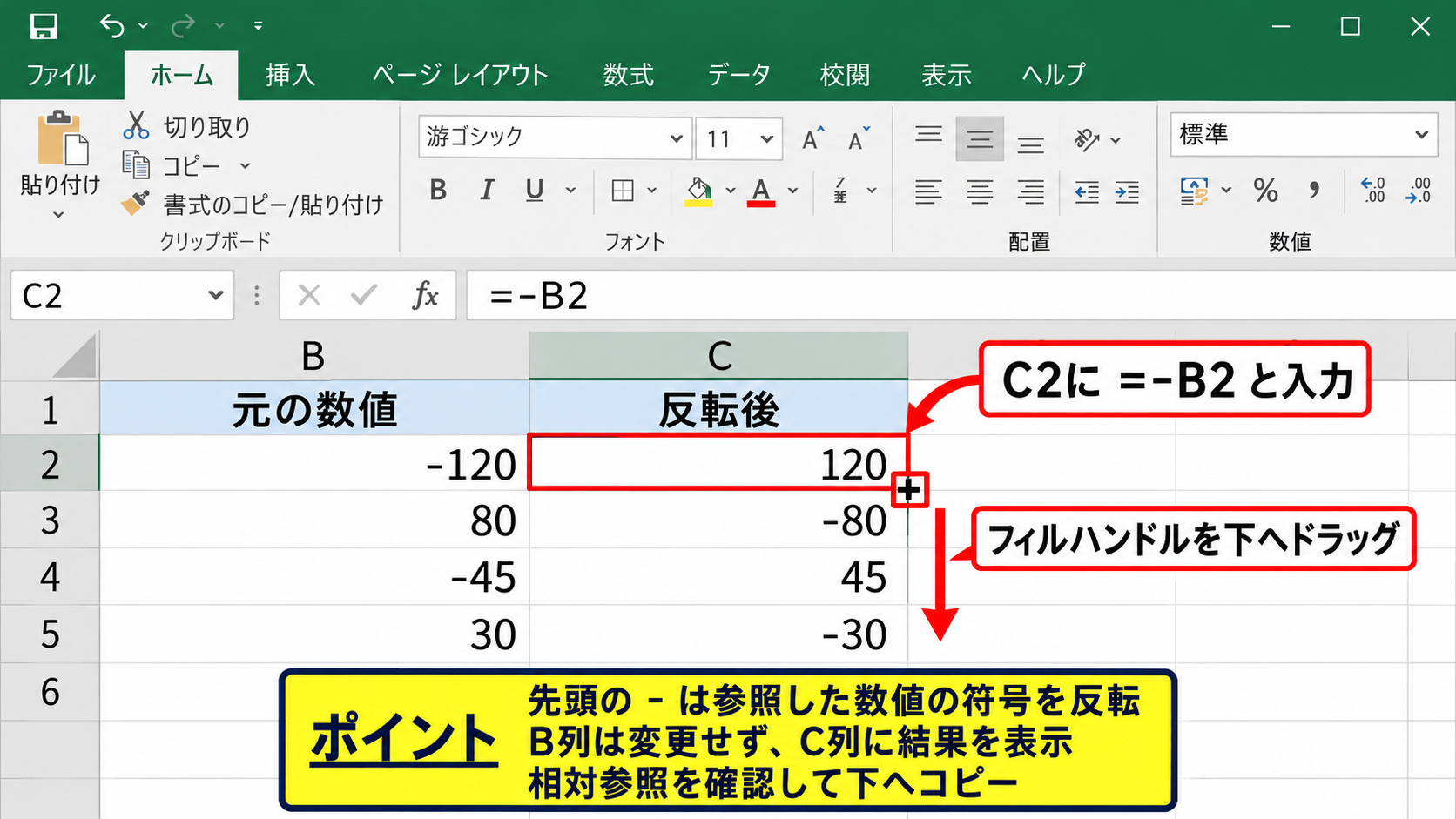
数式を確定したら、C2セル右下の小さな四角であるフィルハンドルを下方向へドラッグします。
これにより、C3にはB3を参照する式、C4にはB4を参照する式が自動で入り、複数行の符号をまとめて反転できます。
【操作のポイント】数式を下へコピーする前に、参照セルが相対参照になっていることを確認すると、行ごとの数値を正しく反転できます。
乗算記号を使った符号反転
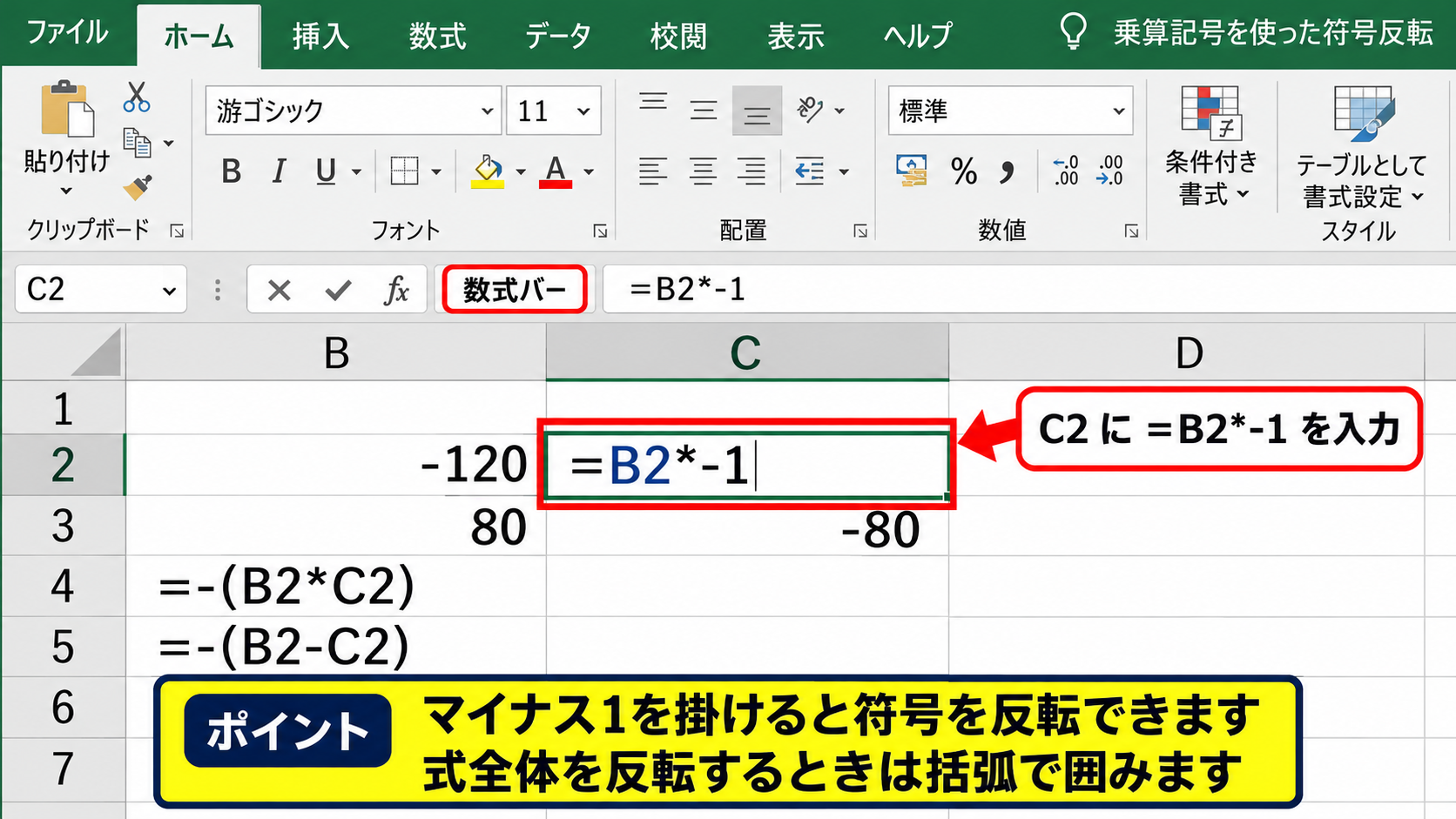
マイナス記号を使う方法のほかに、マイナス1を掛ける数式でも同じ結果を得られます。
セルC2に入力する数式です。
=B2*-1
この数式は、B2セルの値へマイナス1を乗算します。
たとえばB2セルがマイナス120の場合、マイナス120にマイナス1を掛けるため、計算結果は120です。
反対にB2セルが80なら、80にマイナス1を掛けるため、結果はマイナス80になります。
他の掛け算や割合計算と組み合わせる場合は、マイナス1を掛ける式のほうが計算意図を読み取りやすいことがあります。
たとえば、数量と単価の計算結果を逆方向の増減として扱いたい場合にも、計算式の最後へマイナス1を掛ける方法を応用できます。
ただし、式が長くなる場合は、括弧を使ってどこまでを反転するのかを明確にしましょう。
複数の計算結果を反転する例です。
=-(B2*C2)
=-(B2-C2)
【操作のポイント】計算式全体を反転したいときは、式を括弧で囲んでから先頭にマイナス記号を付けると、計算順序を誤りにくくなります。
オートフィルによる複数行への展開
1件ずつ数式を入力する必要はありません。
最初の行に数式を入れた後、フィルハンドルをダブルクリックすると、隣接するデータが続く範囲まで数式を自動入力できます。
たとえばB列に数値が連続して入力されていれば、C2セルの数式をダブルクリックするだけで、最終データ行まで反転式がコピーされます。
大量のデータでは、ドラッグよりもフィルハンドルのダブルクリックを使うと操作時間を短縮できます。
途中に空白行がある場合は、ダブルクリックで期待した範囲までコピーされないことがあります。
その場合は、コピー元セルをコピーして対象範囲を選択し、貼り付ける方法が確実です。
数式を値に置き換えたいときは、計算結果の列をコピーした後、形式を選択して貼り付けから値を選びます。
【操作のポイント】数式を値に変換すると参照元を変更しても結果は更新されなくなるため、確定前に元データとの連動が必要かを判断しましょう。
ABS関数でマイナスだけをプラスにする方法
続いては、マイナスの数値だけをプラスへ変換し、もともとプラスの数値はそのまま残すABS関数について確認していきます。
| A列 | B列 | C列 |
|---|---|---|
| 項目 | 差額 | 絶対値 |
| A商品 | -120 | 120 |
| B商品 | 80 | 80 |
ABS関数による絶対値の取得
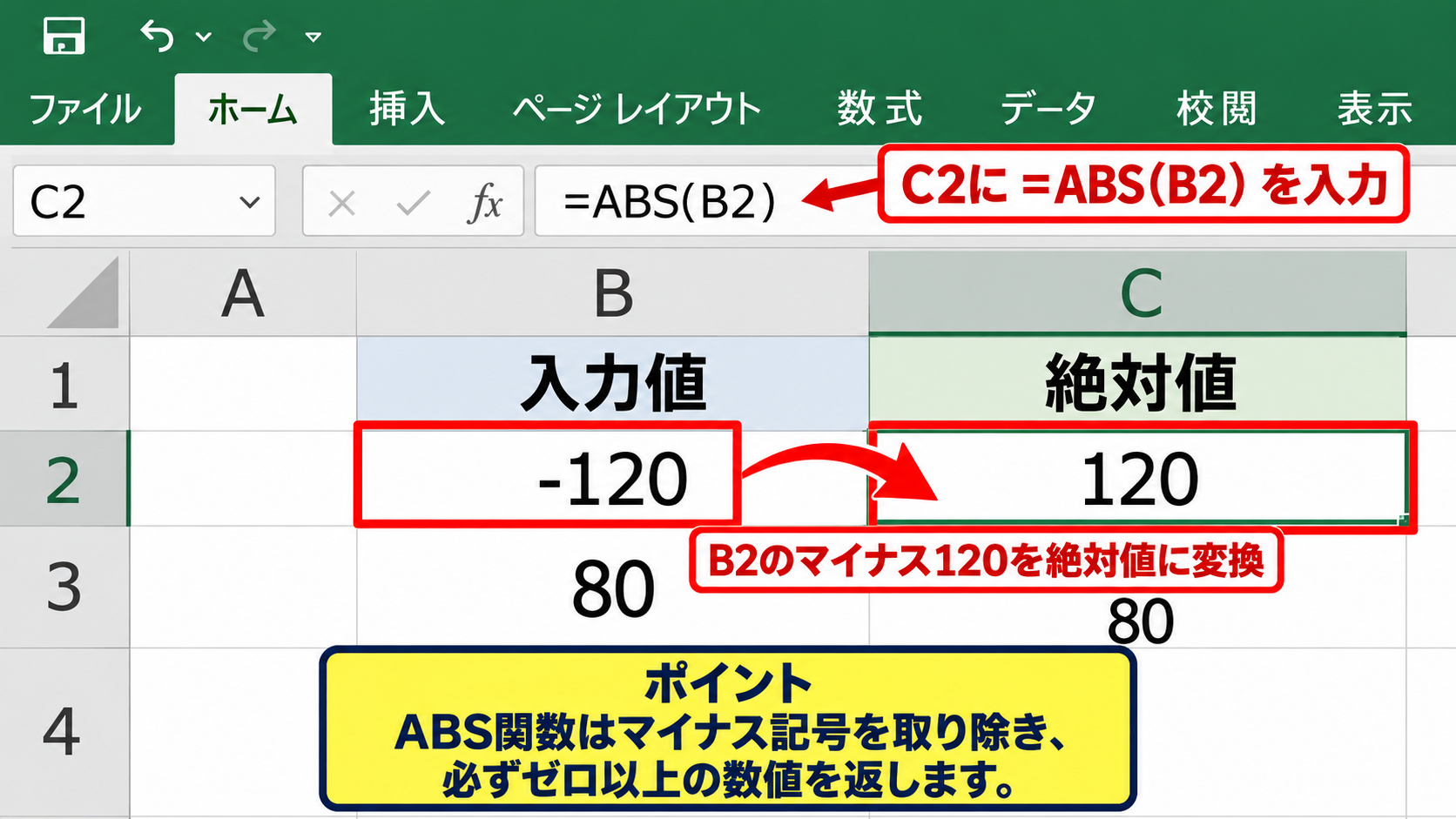
ABS関数は、数値の絶対値を返す関数です。
絶対値とは、数直線上でゼロからどれだけ離れているかを表す値であり、マイナス記号を取り除いた大きさと考えることができます。
セルC2に入力する数式です。
=ABS(B2)
B2セルがマイナス120なら、ABS関数の結果は120です。
B2セルが80の場合も、結果は80のままとなります。
ABS関数は符号を反転する関数ではなく、必ずゼロ以上の数値へ変換する関数です。
したがって、プラスをマイナスへ変更したい場合にはABS関数だけでは対応できません。
損失額や誤差の大きさ、距離、差額の絶対的な規模を確認したい場面で役立つ関数です。
【操作のポイント】マイナスだけを消したい場合にはABS関数を使い、プラスとマイナスを入れ替えたい場合には先頭のマイナス記号を使い分けましょう。
IF関数を組み合わせた条件別の反転
数値がマイナスのときだけ反転し、プラスやゼロはそのままにしたい場合は、IF関数を組み合わせる方法もあります。
セルC2に入力する数式です。
=IF(B2<0,-B2,B2)
この式は、B2セルがゼロ未満なら符号を反転し、それ以外ならB2セルをそのまま表示します。
結果はABS関数とほぼ同じですが、条件を追加しやすい点が特徴です。
たとえば、空白セルを空白のままにしたい場合は、さらに条件を加えることができます。
空白を表示しない数式です。
=IF(B2=””,””,IF(B2<0,-B2,B2))
空白を含む集計表では、空白をゼロとして表示しない数式にすると、表の見た目が整います。
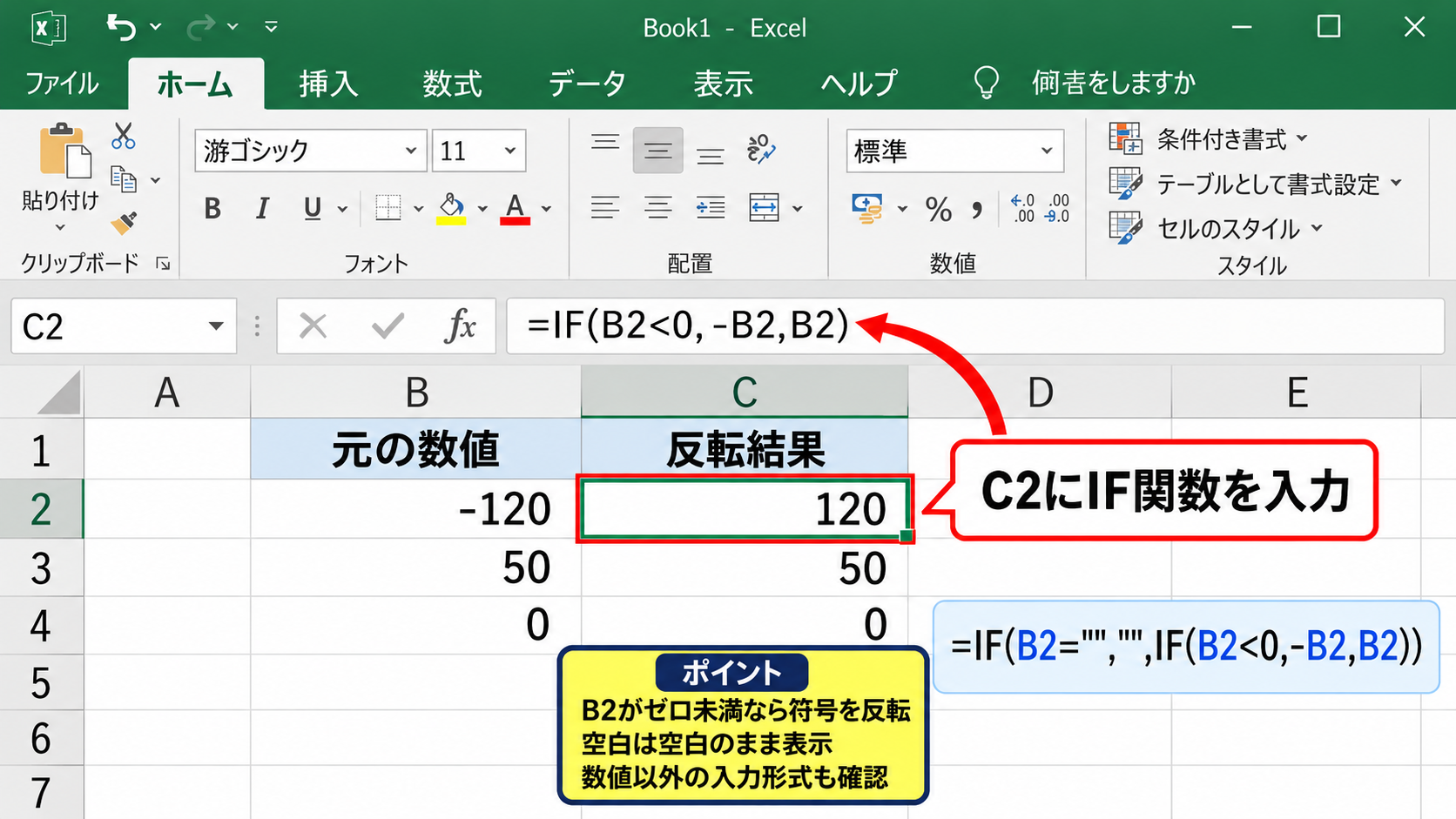
文字列が混在する列へ数式を入力すると、計算エラーになる場合があります。
数値以外の入力がある表では、元データの形式もあわせて確認してください。
【操作のポイント】条件付きで数値を処理する場合は、IF関数の比較条件と、空白セルへの対応を事前に決めておくと集計ミスを防げます。
負の値だけを抽出する考え方
マイナスの数値を反転する作業では、反転前にマイナス値だけを確認したいこともあります。
オートフィルターを使い、数値フィルターから指定の値より小さいを選択して、ゼロを条件にすると負の値だけを表示できます。
対象の行を確認してからABS関数や符号反転を適用すれば、意図しないデータまで変更するリスクを減らせます。
経理データや在庫データでは、マイナスの意味が返品、赤字、減少のどれなのかを確認してから処理することが重要です。
表示だけを見やすくしたいなら、計算値はそのままにして表示形式を変更する方法もあります。
数値そのものを変えるのか、見え方だけを変えるのかを区別することが、エクセル操作の基本となります。
【操作のポイント】数値の変更前にフィルターや並べ替えで対象を確認すると、誤ってプラスの値まで処理する事故を防ぎやすくなります。
形式を選択して貼り付けで値を一括反転する方法
続いては、すでに入力されている数値そのものをまとめて反転する、形式を選択して貼り付けの操作について確認していきます。
| A列 | B列 |
|---|---|
| 項目 | 変更前の数値 |
| 商品A | -120 |
| 商品B | 80 |
| 商品C | -35 |
マイナス1を入力する準備
形式を選択して貼り付けで符号を反転するには、空いているセルへマイナス1を入力します。
たとえばE2セルにマイナス1と入力し、そのセルをコピーします。
次に、反転したい数値が入ったB2からB4などの範囲を選択します。
乗算で実行される計算です。
元の数値 × マイナス1
マイナス120は120に、80はマイナス80に変化します。
この方法は数式列を作らず、選択したセルの値を直接変更する点が大きな特徴です。
マイナス1を入力したセルは、操作が終わった後で削除しても構いません。
【操作のポイント】貼り付け操作は元に戻すことができますが、重要な表では先にファイルを保存するか、コピーを作ってから実行しましょう。
乗算を選ぶ貼り付け操作
対象範囲を選択した後、右クリックして形式を選択して貼り付けを開きます。
表示された画面の演算欄で乗算を選び、OKをクリックします。
ここで加算や減算を選ぶと別の計算になるため、符号反転では必ず乗算を選択します。
マイナス1を掛ける処理が選択範囲に一度で適用され、すべてのプラスとマイナスが反転します。
セルに数式が入っている場合、この操作では数式の計算結果にマイナス1が掛けられるのではなく、数式そのものが変更される可能性があります。
数式を保持したい表では、別列に数式を作る方法を選ぶほうが安全です。
【操作のポイント】値だけの一覧表には貼り付けの乗算が便利ですが、計算式を含む表では数式の構造を確認してから実行してください。
値の上書き前に確認する項目
形式を選択して貼り付けを使うと、選択したセルの内容が直接書き換わります。
そのため、元の数値が必要になる可能性がある場合は、別シートへ複製しておくと安心です。
また、空白セルを選択範囲へ含めても大きな問題はありませんが、文字列やエラー値が混在している場合は想定外の結果になることがあります。
金額、数量、割合が同じ列に混在している場合は、数値の意味を確認してから対象範囲を選択しましょう。
処理後には、合計値やピボットテーブルの集計結果が逆方向へ変わる場合があります。
マイナスを費用、プラスを収益として扱う帳票では、合計の意味が変わらないかを確認することも大切です。
【操作のポイント】直接変更した値は元データとの照合が難しくなるため、変更日や処理内容を別列やメモに残す運用も有効です。
表示形式だけでマイナス記号を見せない設定
続いては、数値そのものは変更せず、セルに表示されるマイナス記号だけを調整する表示形式について確認していきます。
| 元の値 | 表示形式 | 見た目 |
|---|---|---|
| -120 | #,##0;#,##0 | 120 |
| 80 | #,##0;#,##0 | 80 |
ユーザー定義の表示形式
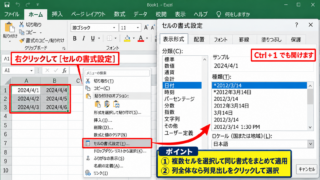
セルの書式設定から表示形式を開き、ユーザー定義を選択すると、正の数、負の数、ゼロ、文字列の見え方を個別に設定できます。
マイナス記号を表示しない書式の例です。
#,##0;#,##0
この書式では、正の数は通常どおり表示され、負の数もマイナス記号なしで表示されます。
ただしセル内部の値はマイナスのままであり、数式バーを見ると負の値であることが分かります。
表示形式の変更は計算結果を変えないため、合計や参照式には元のマイナス値が使われます。
【操作のポイント】見た目だけを変える設定は、データの意味を誤解させることがあるため、帳票の用途に応じて慎重に使いましょう。
赤字や括弧で負の値を区別する書式
マイナス記号を消すよりも、赤字や括弧で負の値を分かりやすく表示したい場合もあります。
赤字と括弧を使う書式の例です。
#,##0;[赤](#,##0)
この設定では、マイナス120が赤字の括弧付きで120のように表示されます。
会計資料では、負の金額を括弧で示す表現がよく用いられます。
表示形式で負の値を目立たせると、数式を変更せずに確認しやすい帳票を作れます。
ただし、印刷時の色や白黒出力も考慮し、色だけに依存しない表現を選ぶとよいでしょう。
【操作のポイント】負の値を隠すのではなく、括弧や色で区別する方法なら、数値の方向性を保ちながら視認性を高められます。
数値の反転と表示変更の使い分け
符号反転は、計算に使われる実際の数値を変更する操作です。
一方で表示形式の変更は、セルに見える文字だけを変える操作となります。
たとえば、収支表で支出をプラス表記にそろえたい場合、計算にもプラス値を使うなら符号反転が必要です。
反対に、元の計算は維持しながら帳票だけを見やすくしたい場合は、表示形式が向いています。
計算用シートと報告用シートを分けると、元データを守りながら見やすい資料を作成できます。
【操作のポイント】数値の意味を変える必要があるのか、表示だけを整えたいのかを最初に決めると、適切なエクセル機能を選びやすくなります。
エラーや空白を含むデータの符号反転
続いては、空白セル、文字列、エラー値が含まれる表でマイナス数値を反転するときの注意点を確認していきます。
| B列の内容 | 数式例 | 結果 |
|---|---|---|
| -120 | =-B2 | 120 |
| 空白 | =IF(B2=””,””,-B2) | 空白 |
空白セルを空白のままにする数式
単純な符号反転式では、参照先が空白の場合にゼロが表示されることがあります。
空白行を空白のまま残したい場合は、IF関数で空白を判定します。
空白セルへ対応する数式です。
=IF(B2=””,””,-B2)
この式では、B2セルが空白なら結果も空白です。
B2セルに数値がある場合だけ、符号を反転した値が表示されます。
月別データや入力途中の管理表では、空白をゼロと表示しない処理が見やすさにつながります。
【操作のポイント】空白とゼロは意味が異なるため、未入力を表すセルには空白対応の数式を使うと集計表を読み違えにくくなります。
IFERROR関数でエラー表示を抑える方法
参照先セルに計算エラーがある場合、マイナス記号を付けた数式もエラーになります。
表示上のエラーを抑えたい場合は、IFERROR関数で符号反転式を囲みます。
エラー時に空白を返す数式です。
=IFERROR(-B2,””)
この式は、計算できる数値なら反転結果を表示し、エラーの場合は空白を返します。
ただし、エラーそのものを隠すと原因に気付きにくくなる場合があります。
データの異常を確認する段階では、エラーをそのまま表示して原因を修正するほうが適切なこともあります。
【操作のポイント】IFERROR関数は報告用の表を整えるのに便利ですが、元データのエラー確認まで省略しないようにしましょう。
文字列の数値と本当の数値の確認
見た目はマイナス120でも、セル内で文字列として保存されている場合、計算や貼り付け操作が期待どおりに進まないことがあります。
セルの左上に緑色の三角形が表示される場合や、数値が左寄せで表示される場合は、文字列の可能性があります。
警告アイコンから数値に変換を選ぶか、VALUE関数を使って数値化してから反転します。
数値として扱われていないデータは、見た目だけで判断せず、数式バーやセルの書式も確認することが大切です。
【操作のポイント】CSVファイルや外部システムから貼り付けたデータは文字列になりやすいため、反転前に数値形式へ変換するとトラブルを減らせます。
まとめ エクセルでマイナスの数値を反転する方法
エクセルでマイナスの数値を反転する方法は、元データを残すか、直接変更するかによって選びます。
別の列でプラスとマイナスを入れ替えるなら、=-B2のように参照セルの先頭へマイナス記号を付ける方法が基本です。
マイナス値だけをプラスへ変換したい場合は、=ABS(B2)を使うと、正の数はそのままで負の数だけを正の数にできます。
入力済みの数値をまとめて変更したい場合は、マイナス1をコピーして形式を選択して貼り付けから乗算を実行します。
ただし、貼り付けによる乗算はセルの値を直接変更するため、重要なデータではバックアップや保存を行ってから操作しましょう。
見た目だけを調整したいなら、ユーザー定義の表示形式を使う方法もあります。
数値そのものを変える符号反転と、表示だけを変える書式設定の違いを理解すると、収支表、差額表、在庫表などを目的に合わせて正確に作成できます。
空白セル、エラー値、文字列として保存された数値にも注意しながら、用途に合った方法でマイナスの数値を扱っていきましょう。