【Excel】エクセルでリンクを解除できない原因とハイパーリンクを削除する方法(メールアドレス)
Excelでメールアドレスを入力すると、自動的に青文字や下線付きのハイパーリンクになり、クリックするとメール作成画面が開くことがあります。
連絡先リストや顧客名簿では便利な一方で、印刷時の見た目を整えたい場合、誤クリックを防ぎたい場合、CSV出力前に文字列として扱いたい場合には、リンクを解除したい場面も少なくありません。
しかし、右クリックしてもハイパーリンクの削除が見つからない、削除しても再入力するとリンクになる、メールアドレスだけ解除できないなど、操作に迷うケースがあります。
この記事で押さえるポイントは、セルに設定済みのリンクを削除する方法、複数セルのリンクをまとめて解除する方法、メールアドレスの自動リンク化を止める設定の3点です。
セルの表示形式や入力規則とは別に、ハイパーリンクはクリック時の動作を持つ情報です。
文字列だけを残してリンク機能を取り除く操作を理解すると、名簿や一覧表を意図した状態に整えやすくなります。
それでは、エクセルでリンクを解除できない原因と、メールアドレスのハイパーリンクを削除する方法を確認していきましょう。
メールアドレスのハイパーリンクを削除する方法
メールアドレスのリンクを外す基本操作は、対象セルを選択してハイパーリンクの削除を実行することです。
| A | B | C |
|---|---|---|
| 1 | 氏名 | メールアドレス |
| 2 | 山田 花子 | hanako@example.com |
| 3 | 佐藤 太郎 | taro@example.com |
それではまず、1つのセルからリンクを削除する手順について解説していきます。
右クリックメニューによる削除操作
もっとも手早い方法は、リンクを外したいメールアドレスのセルを右クリックする操作です。
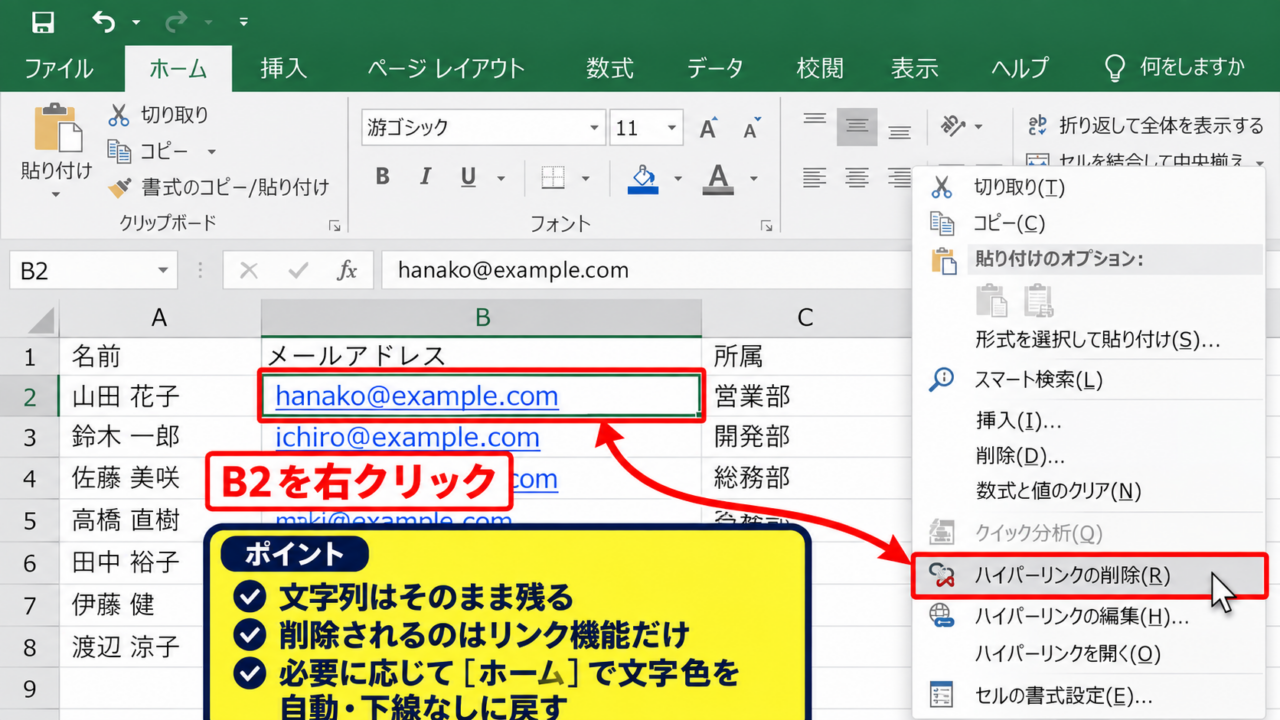
メールアドレスが入力されたB2セルなどを選択し、右クリックメニューにある「ハイパーリンクの削除」を選びます。
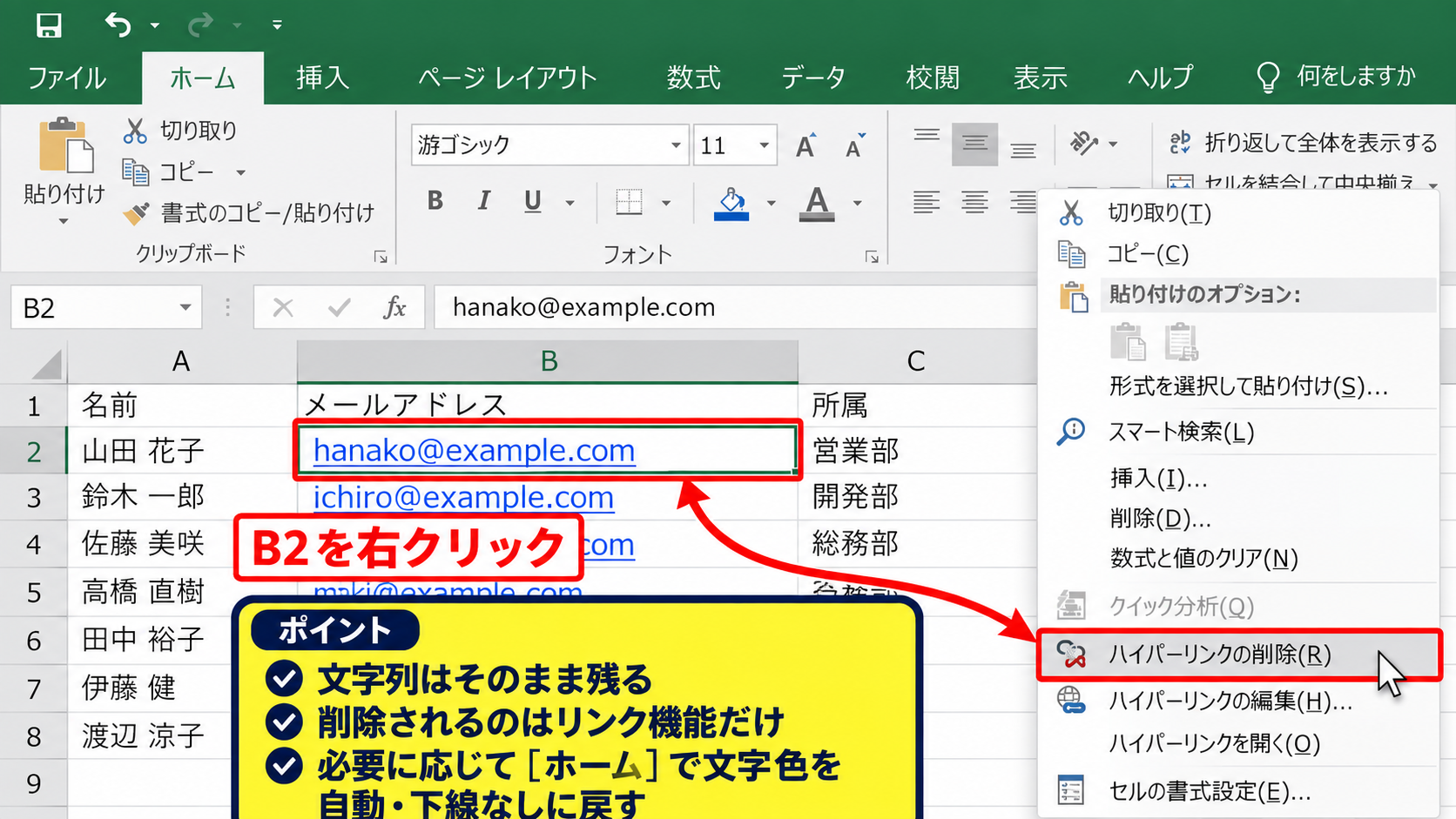
この操作を行っても、セル内のhanako@example.comという文字そのものは消えません。
消えるのはクリック時にメールソフトを起動する機能だけであり、文字列としてのメールアドレスはそのまま残ります。
青い文字や下線も通常は解除されますが、セルに個別のフォント色や下線が設定されていた場合は、見た目だけ残ることがあります。
その場合はホームタブのフォント設定を確認し、必要に応じて文字色を自動、下線をなしへ戻しましょう。
右クリック時にメール作成画面が開いてしまうときは、セルの中央付近を選択してから右クリックすると操作しやすくなります。
ダブルクリックは編集状態になるため、リンクの削除をしたい場面ではシングルクリックでセルを選択するのが基本です。
【操作のポイント】右クリックメニューの「ハイパーリンクの削除」は、表示文字列を残したままリンク先だけを取り除く操作です。
リボンから実行する削除操作
右クリックメニューが表示されない環境や、メニュー項目を見つけにくい場合は、リボンから削除することもできます。
対象セルを選択した後、挿入タブのリンクに関するメニューを確認し、表示される「リンクの削除」または「ハイパーリンクの削除」を選択します。
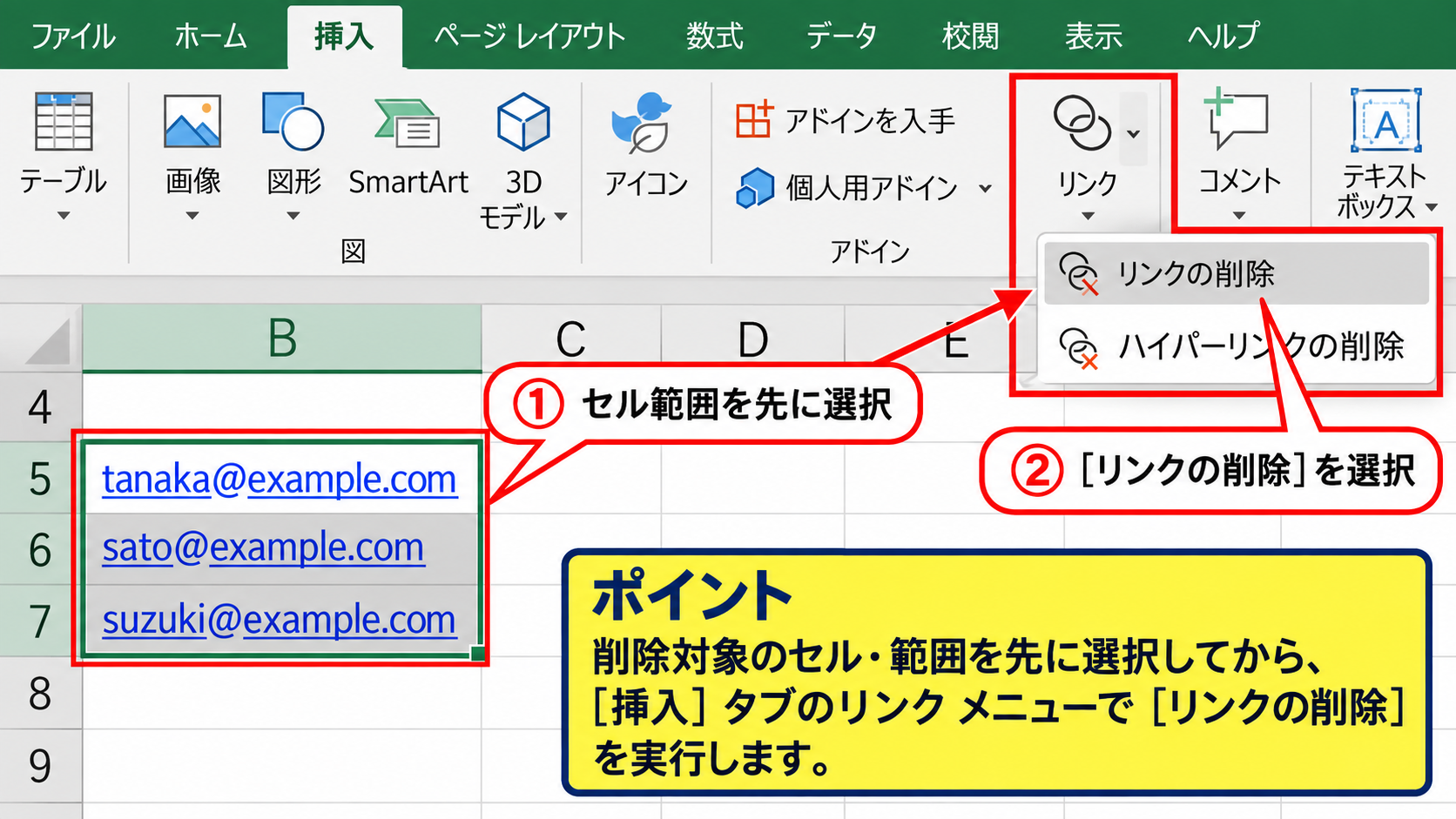
Excelのバージョンやウィンドウ幅によっては、リンクのコマンドがアイコン内にまとめられていることがあります。
その場合も、リンクを挿入する機能と同じ付近に、既存リンクを削除する機能が配置されています。
セルを先に選択してからコマンドを押す順番が重要です。
何も選択していない状態では、削除コマンドがグレーアウトしたり、期待するセルに反映されなかったりすることがあります。
選択範囲に複数のメールアドレスが含まれているときは、範囲内のハイパーリンクをまとめて削除できる場合もあります。
ただし、数式セルや別の用途のWebリンクが混在している場合は、意図しないリンクまで外さないように範囲を確認してください。
【操作のポイント】リボンから操作する場合も、削除対象のセルまたは範囲を先に選択しておくことが大切です。
キーボード操作とリンク先の確認
大量の入力作業中には、リンクを開かずにセルを選択し、削除操作へ進みたいことがあります。
メールアドレスの上にマウスポインターを置くと、メール作成へのリンク先が表示されることがありますが、これはセルにリンク情報が残っている目印です。
セルを選んでから右クリックし、ハイパーリンクの削除を実行した後にポインターを重ね、リンク先の表示が消えたか確認しましょう。
リンクが削除された後は、メールアドレスをクリックしてもメールソフトは起動しません。
Ctrlキーを押しながらクリックする設定になっている環境では、通常のクリックで誤作動しにくい一方、リンクが残っていることに気付きにくい場合があります。
見た目では判断しにくい場合ほど、右クリックメニューに「ハイパーリンクの編集」が表示されるかを確認する方法が役立ちます。
編集が表示されるならリンクは残っており、削除が表示されるなら解除操作を実行できます。
メールアドレスの文字列をコピーして別セルへ値として貼り付けた場合、元セルのリンク情報はコピーされないことがあります。
【操作のポイント】青色や下線だけでなく、マウスを重ねた際のリンク先表示と右クリックメニューで解除結果を確認しましょう。
複数セルのハイパーリンクを一括で解除する方法
名簿や問い合わせ一覧では、数十件から数百件のメールアドレスがリンク化していることがあります。
| A | B | C |
|---|---|---|
| 1 | 顧客番号 | メールアドレス |
| 2 | 1001 | sales@example.com |
| 3 | 1002 | support@example.com |
| 4 | 1003 | info@example.com |
続いては、複数のメールアドレスからリンクを効率よく取り除く方法を確認していきます。
連続した範囲を選択する操作
メールアドレスがC2からC100までのように連続して並んでいる場合は、範囲選択をして一度に処理できます。
先頭のC2セルを選択し、最後のC100セルまでドラッグするか、名前ボックスにC2:C100と入力して範囲を指定します。
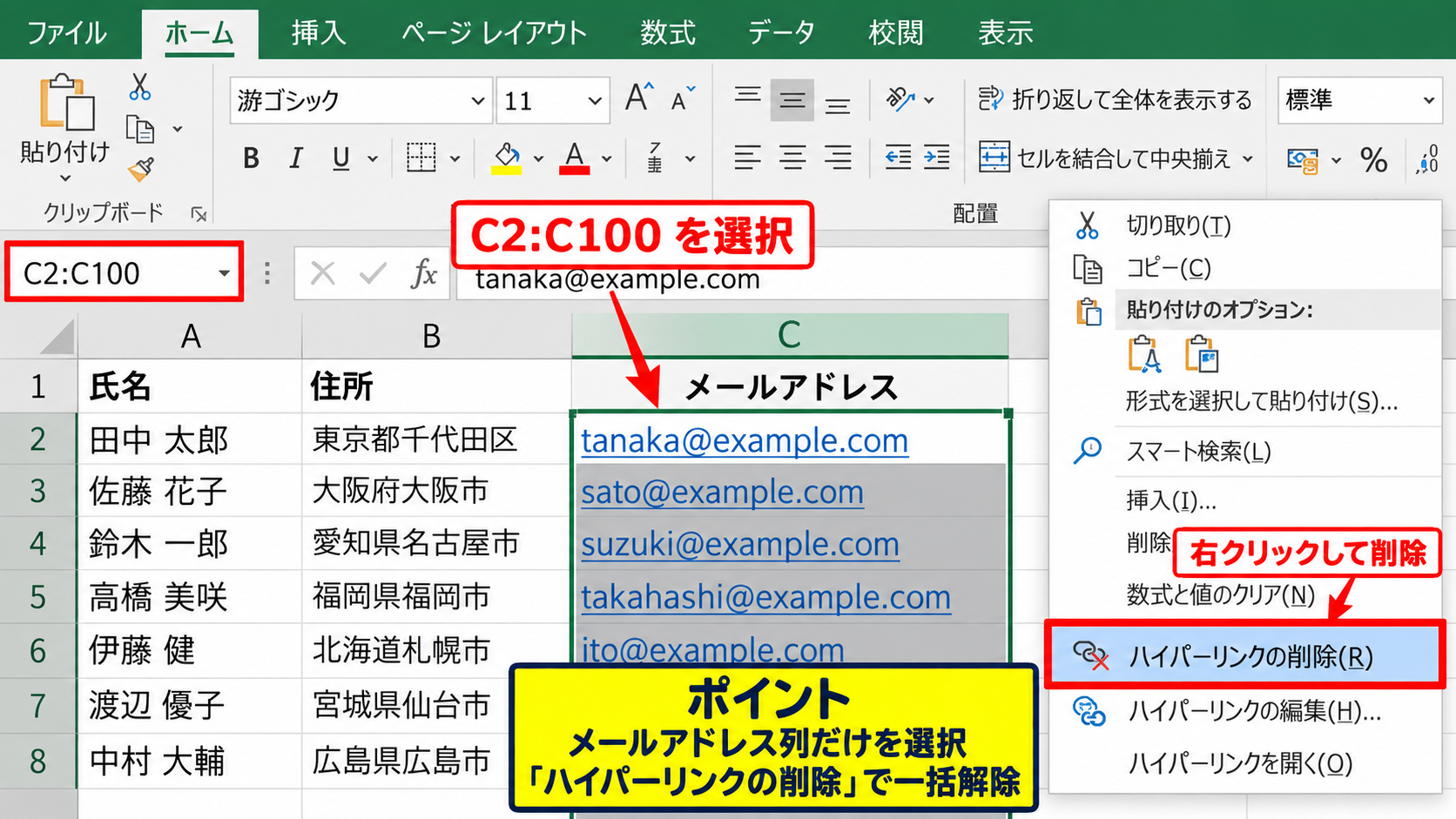
その後、選択範囲内で右クリックし、「ハイパーリンクの削除」を実行します。
これにより、対象範囲に設定されていたメールアドレスやURLのリンク情報をまとめて削除できます。
氏名や住所など、リンクを残したい列を含めないように選択することが重要です。
リンクの削除はセル内容を消去する操作ではありませんが、関連するリンク先は復元しにくいため、作業前にブックの保存やバックアップをしておくと安心です。
処理後は先頭行と最終行を確認し、選択範囲のすべてで青字やリンク先が消えているかを確かめましょう。
【操作のポイント】連続範囲は、メールアドレスだけが入った列のデータ部分を選択して一括解除すると安全です。
離れたセルとフィルター後の範囲
リンクを解除したいセルが離れている場合は、Ctrlキーを押しながら個別のセルまたは範囲を選択できます。
ただし、複数範囲を選んだ状態では、Excelのバージョンや操作方法によって一括削除できないことがあります。
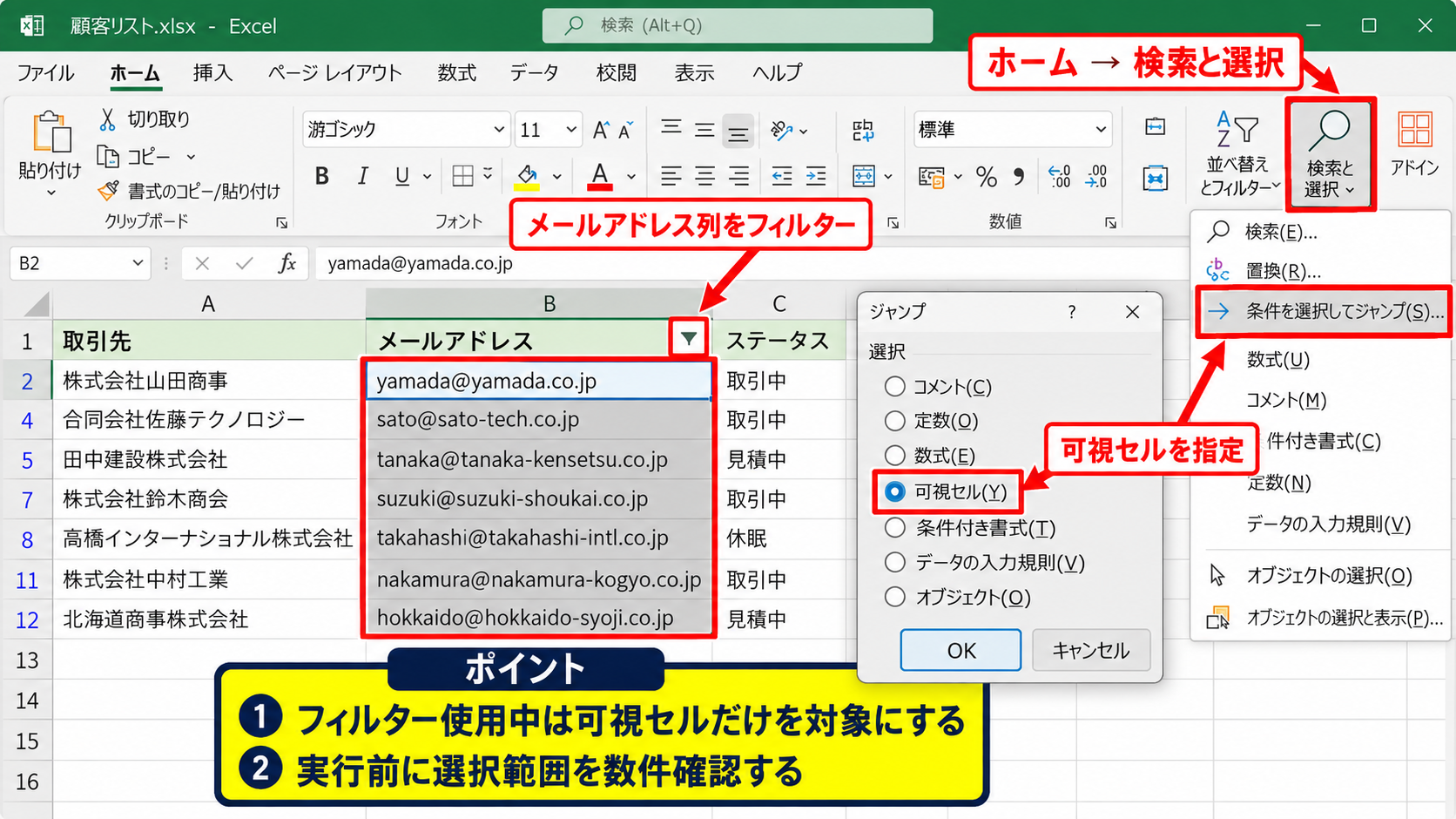
その場合は、メールアドレス列にオートフィルターを設定し、必要な行だけを絞り込んでから操作する方法が有効です。
フィルターで表示されているセルだけを選択したつもりでも、非表示行を含む範囲全体に操作が及ぶことがあります。
可視セルのみを対象にしたいときは、ホームタブの検索と選択から条件を選択してジャンプを開き、「可視セル」を指定してから削除を実行します。
この操作は、取引先ごとやステータスごとに必要なメールアドレスだけを整形したいときに便利です。
一括処理の前に、フィルターの条件と選択範囲を数件だけ確認すると、誤操作を防ぎやすくなります。
非表示の行も含めてリンクを解除してよいか、画面上で見えている行だけを処理したいかを、作業前に決めておくと判断がぶれません。
【操作のポイント】フィルター使用中は、可視セルだけを対象にするかどうかで結果が変わるため、選択状態を確認してから実行します。
貼り付けと値への変換による対処
右クリックメニューに削除項目が出ない場合や、外部システムから取り込んだデータを整える場合は、値として貼り付け直す方法もあります。
対象のメールアドレス列をコピーし、別の場所で右クリックして貼り付けのオプションから「値」を選択します。
値貼り付けでは、数式やリンク先などの付加情報を持たず、表示されている文字列を中心に貼り付けられます。
ただし、列幅、罫線、条件付き書式、入力規則まで同じ状態になるとは限りません。
書式を保ちたい一覧表では、まず通常のリンク削除を試すほうが扱いやすいでしょう。
別シートへ値貼り付けして結果を確認してから、元データと置き換える手順にすれば、意図しない変化が起きても比較できます。
数式で生成されたメールアドレスの場合は、値に変換すると数式も失われるため、参照更新が必要な表では特に注意が必要です。
【操作のポイント】値貼り付けはリンク情報の整理に便利ですが、数式や書式も変わる可能性があるため、コピー先で確認してから使いましょう。
自動的にメールアドレスがリンクになる設定の変更
リンクを削除しても、メールアドレスを新しく入力するたびに再び青字と下線になる場合は、自動書式設定が原因です。
| A | B |
|---|---|
| 1 | 入力例 |
| 2 | contact@example.com |
| 3 | contact@example.com |
続いては、入力時の自動リンク化を止める設定について確認していきます。
オートコレクトの自動書式設定
Excelでは、インターネットアドレスやネットワークパスを入力したときに、自動的にハイパーリンクへ変換する設定があります。
この設定を変更するには、ファイルタブからオプションを開き、文章校正を選択してオートコレクトのオプションへ進みます。
入力オートフォーマット
数式オートフォーマット
入力中に自動で書式設定する項目
☐ インターネットとネットワークのアドレスをハイパーリンクに変更する
☑ テーブルに新しい行と列を含める
表示された画面で「入力オートフォーマット」タブを選び、「インターネットとネットワークのアドレスをハイパーリンクに変更する」のチェックを外します。
設定後にOKを押すと、以後に新しく入力するメールアドレスは、通常の文字列として入力されやすくなります。
この設定変更は、すでにリンク化されているセルを自動で解除するものではありません。
既存セルについては、先に説明したハイパーリンクの削除を個別または一括で実行してください。
【操作のポイント】自動書式の設定変更は今後の入力を対象にするため、既存データのリンク削除とは分けて考えます。
入力前に文字列として扱う方法
設定を変更できない共有PCや、特定のセルだけリンク化を避けたい場合には、入力方法で対処できます。
メールアドレスの先頭にアポストロフィを付けて入力すると、Excelは内容を文字列として扱います。
たとえば、’contact@example.comと入力してEnterキーを押すと、セル上には通常、先頭のアポストロフィを表示せずにcontact@example.comだけが表示されます。
入力例は、’contact@example.comです。
アポストロフィは数式バーで確認でき、セルの内容を文字列として固定したいことをExcelへ伝える役割があります。
ただし、この方法はすでにリンク化されたセルのリンクを解除する機能ではありません。
新規入力時に限った対策として使い、既存データには削除操作を組み合わせましょう。
文字列として保存したメールアドレスは、検索、並べ替え、フィルターにも通常どおり利用できます。
【操作のポイント】アポストロフィによる入力は、設定を変えずに単発のメールアドレスを文字列として登録したいときに向いています。
テキスト形式のセルへの貼り付け
外部システムやWebページからメールアドレスをコピーしたとき、コピー元のリンク情報が引き継がれることがあります。
このような場合は、貼り付け先のセルまたは列をあらかじめ文字列形式に設定してから、値として貼り付ける方法を検討します。
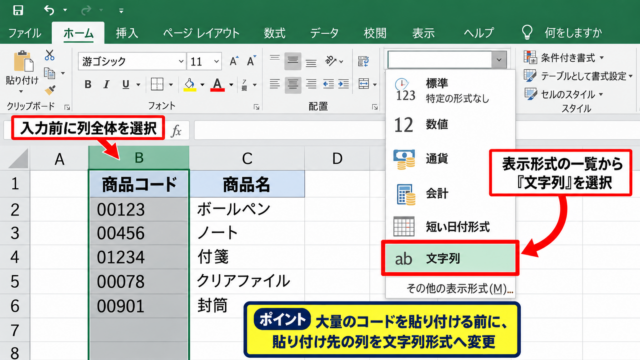
ホームタブの表示形式から文字列を選択し、貼り付け時には貼り付けオプションの値を利用します。
ただし、貼り付け元の形式、ブラウザー、Excelのバージョンによって結果が異なることがあります。
貼り付け後にリンクが残った場合は、文字列形式だけでは解除できないため、ハイパーリンクの削除を実行します。
メールアドレスが大量にある場合は、まず数件をテスト貼り付けし、リンク、文字化け、列幅の状態を確認してから本番データを貼り付けると安全です。
インポート直後のデータを整えるときは、文字列形式への設定、値貼り付け、ハイパーリンク削除の順に状況に応じて組み合わせます。
【操作のポイント】貼り付け元のリンク情報が残る場合があるため、文字列形式の指定だけでなく、貼り付け後のセル状態も確認しましょう。
リンクを解除できない主な原因
ハイパーリンクの削除コマンドを実行しても期待どおりにならない場合は、リンクの種類やシートの状態を確認します。
| 確認項目 | よくある状態 | 対処の方向 |
|---|---|---|
| セルの種類 | HYPERLINK関数 | 数式または値を見直す |
| シート状態 | 保護されている | 保護設定を確認する |
| 見た目 | 青字や下線だけ残る | 書式を変更する |
続いては、解除できないと感じやすい代表的な原因を確認していきます。
HYPERLINK関数で作成されたリンク
セルに直接リンク情報が設定されているのではなく、HYPERLINK関数でメールアドレスやURLが生成されている場合があります。
数式バーにHYPERLINKという文字が表示されるなら、そのセルは関数によってリンクを作っています。
=HYPERLINK(“mailto:”&B2,B2)
上の式では、B2セルのメールアドレスをリンク先と表示文字列の両方に利用しています。
1行目を見出しとするサンプルデータで、B2にcontact@example.comが入力されている場合、この数式はメール作成用リンクを表示します。
通常の「ハイパーリンクの削除」で外れない場合は、数式を削除してB2の値だけを表示する式に変更するか、結果を値として貼り付けます。
たとえば、リンクを不要にして文字だけ表示したいなら、数式を=B2へ変更します。
数式を下方向へコピーする場合は、先頭のC2セルに=B2と入力してから、フィルハンドルを下へドラッグしてオートフィルします。
C2に=B2を入力し、C2右下のフィルハンドルをC100までドラッグすると、各行のメールアドレスをリンクなしで表示できます。
関数で作られたリンクは、リンク設定ではなく数式の結果である点が大きな違いです。
【操作のポイント】数式バーにHYPERLINK関数がある場合は、リンク削除ではなく数式の変更または値への変換を検討します。
シート保護と共有ブックの制限
シートが保護されていると、セルの編集やハイパーリンクの削除が制限されることがあります。
校閲タブでシート保護の状態を確認し、業務ルール上許可されている場合だけ、保護を解除して編集します。
パスワードが必要なシートや、管理者が管理する共有ファイルでは、独自に設定を変更せず、作成者や管理者へ確認することが大切です。
また、共同編集しているファイルでは、ほかの利用者が同じセルを編集している可能性もあります。
リンクが再び現れる場合は、別のユーザーによる編集、外部データの更新、マクロによる整形などが影響していないかを確認しましょう。
ファイルを一度保存し、閉じてから開き直すことで、解除結果が正しく保存されたかを見分けられます。
保護を解除する権限がないときは、リンクなしの値を別シートへ作成する方法も選択肢です。
【操作のポイント】保護されたシートでは、権限と運用ルールを確認してから操作し、無断で設定を変更しないようにします。
書式だけがハイパーリンク風に残る状態
リンクを削除した後も、文字が青く下線付きのまま残ることがあります。
これはリンク機能が残っているのではなく、セルに適用されたフォント書式やセルスタイルが残っている状態かもしれません。
対象セルを選択し、ホームタブでフォントの色を自動に戻し、下線の設定を解除して見た目を整えます。
複数セルに同じ書式が残る場合は、書式のクリアを使う方法もありますが、罫線、塗りつぶし、表示形式まで変わる可能性があります。
リンク機能と文字の装飾は別の要素として扱うと、原因を切り分けやすくなります。
実際にクリックしてメールソフトが開くか、マウスポインターを重ねてリンク先が表示されるかを確認すると、機能が残っているのか判断できます。
見た目だけを標準に戻すなら、書式の調整だけで対応できるでしょう。
【操作のポイント】リンクが開かないのに青字や下線がある場合は、ハイパーリンクではなくフォント書式を確認します。
メールアドレスを安全に管理するための注意点
ハイパーリンクの有無は見た目だけの問題ではなく、誤送信の防止や個人情報の取り扱いにも関わります。
| 管理場面 | 確認したい内容 |
|---|---|
| 社内名簿 | 誤クリックでメール作成画面が開かないか |
| 外部提出資料 | メールアドレスの公開範囲が適切か |
| CSV出力 | 文字列として正しく出力されるか |
続いては、メールアドレスを含むExcelファイルを扱う際の注意点を確認していきます。
誤クリックと誤送信の防止
ハイパーリンクが残っているメールアドレスをクリックすると、既定のメールアプリが起動し、新規メッセージ画面が開く場合があります。
宛先欄にメールアドレスが入った状態になるため、内容を十分に確認しないまま送信すると誤送信につながるおそれがあります。
閲覧専用の名簿、印刷用の連絡先一覧、社外提出用の資料では、リンクを解除しておくと誤クリックを減らせます。
一方で、社内の対応履歴表のように、メール作成を素早く始めたい表ではリンクを残す運用も便利です。
利用目的に合わせて、リンクを残す列と外す列を分けることが実務的な判断になります。
ブック全体で統一したい場合は、テンプレートの作成時点で自動リンク化の設定と入力ルールを決めておくとよいでしょう。
【操作のポイント】リンクの解除は便利さを下げる操作でもあるため、閲覧用か連絡用かという表の目的に合わせて判断します。
個人情報を含むファイルの共有
メールアドレスは個人情報として扱われることがあり、ファイルの共有先や公開範囲には注意が必要です。
ハイパーリンクを解除しても、メールアドレスの文字列そのものが削除されるわけではありません。
外部へ提出する資料では、リンク解除だけでなく、メールアドレスを掲載する必要があるか、伏せ字にすべきかを確認しましょう。
不要な連絡先列を削除したコピーを作成する、PDF化前に表示内容を見直す、共有リンクのアクセス権を確認するなどの対策も重要です。
社内ルールや取引先との契約で定められた情報管理方法がある場合は、それを優先します。
リンク解除は操作性を整える処理であり、個人情報の削除や匿名化とは別の作業です。
データを安全に扱うためには、誰が閲覧できるか、何の目的で利用するかまで含めて確認する姿勢が求められます。
【操作のポイント】メールアドレスを外部共有する前は、リンクの有無だけでなく、文字列自体を残してよいかを確認します。
リンクを残す場合の表示ルール
メールアドレスのハイパーリンクを残す場合は、利用者がリンクであることを理解できる表示にしておくと操作しやすくなります。
通常の青字と下線をそのまま使うほか、メール送信列であることが分かる見出しを付ける方法もあります。
たとえば1行目の見出しを「メールアドレス」ではなく「メール送信先」とすると、クリック時の用途を把握しやすくなります。
ただし、印刷資料では青字や下線が読みにくいこともあるため、印刷用シートではリンクを外し、作業用シートでは残すという使い分けも可能です。
同じデータでも、用途別にシートを分けることで、操作性と見やすさを両立しやすくなります。
更新担当者が複数いるブックでは、どのシートでリンクを保持するかを注記しておくと、後から設定が戻るトラブルを減らせます。
【操作のポイント】リンクを残す表では、クリックしてメールを作成する用途だと分かる列名や運用ルールを用意します。
まとめ メールアドレスのハイパーリンクを削除するエクセルの方法
Excelでメールアドレスのリンクを解除したいときは、対象セルを右クリックし、「ハイパーリンクの削除」を選ぶ方法が基本です。
この操作ではメールアドレスの文字列は残り、クリック時にメール作成画面を開く機能だけを取り除けます。
多数のメールアドレスがある場合は、対象列のデータ範囲を選択して一括削除すると、作業時間を短縮できます。
入力するたびにリンク化される場合は、オートコレクトの入力オートフォーマットで、インターネットとネットワークのアドレスをハイパーリンクへ変更する設定を見直しましょう。
既存のリンク削除と、今後の自動リンク化を防ぐ設定は別の対策です。
また、HYPERLINK関数で作成されたセル、シート保護、書式だけが残る状態では、通常の削除操作だけでは解決しないことがあります。
数式バー、シートの保護状態、フォントの色や下線を確認し、原因に合った方法を選びましょう。
メールアドレスを含む表は、誤送信や情報共有のリスクにも配慮しながら、閲覧用、連絡用、提出用といった目的に応じてリンクを使い分けることが大切です。