MacでGPU使用率を確認する方法は?負荷の見方も!(アクティビティモニタ:確認ツール:GPU情報など)
Macで動画編集、画像生成、ゲーム、3D制作などを行うと、動作が重くなったり本体が熱くなったりすることがあります。
そのような場面では、GPUがどの程度使われているかを確認すると、負荷がかかっている原因をつかみやすくなります。
MacではWindowsのようにGPU使用率を常時パーセント表示する機能は限られますが、アクティビティモニタやシステム情報、専用アプリを組み合わせれば、実用的な範囲で状態を確認できます。
本記事では、GPUの基本から確認手順、数値の読み方、負荷を抑えるポイントまでをわかりやすく紹介します。
MacにおけるGPU使用状況の確認方法
それではまず、MacでGPUの負荷や使用状況を確認するための基本的な方法について解説していきます。
アクティビティモニタで確認できる項目
Macに標準搭載されているアクティビティモニタは、CPU、メモリ、エネルギー、ディスク、ネットワークの利用状況を確認できるツールです。
GPU専用の使用率を明確なパーセントで表示する画面は機種やmacOSの世代によって異なりますが、負荷の影響を受けているアプリを見つける手がかりになります。
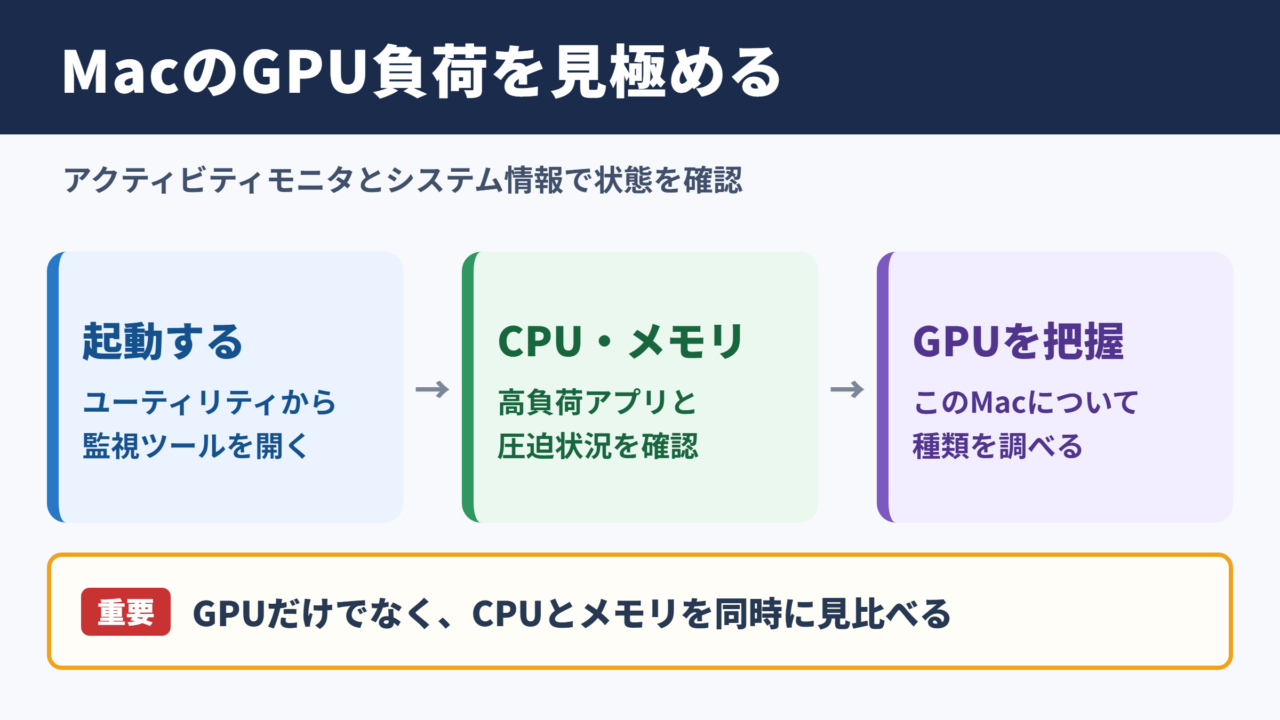
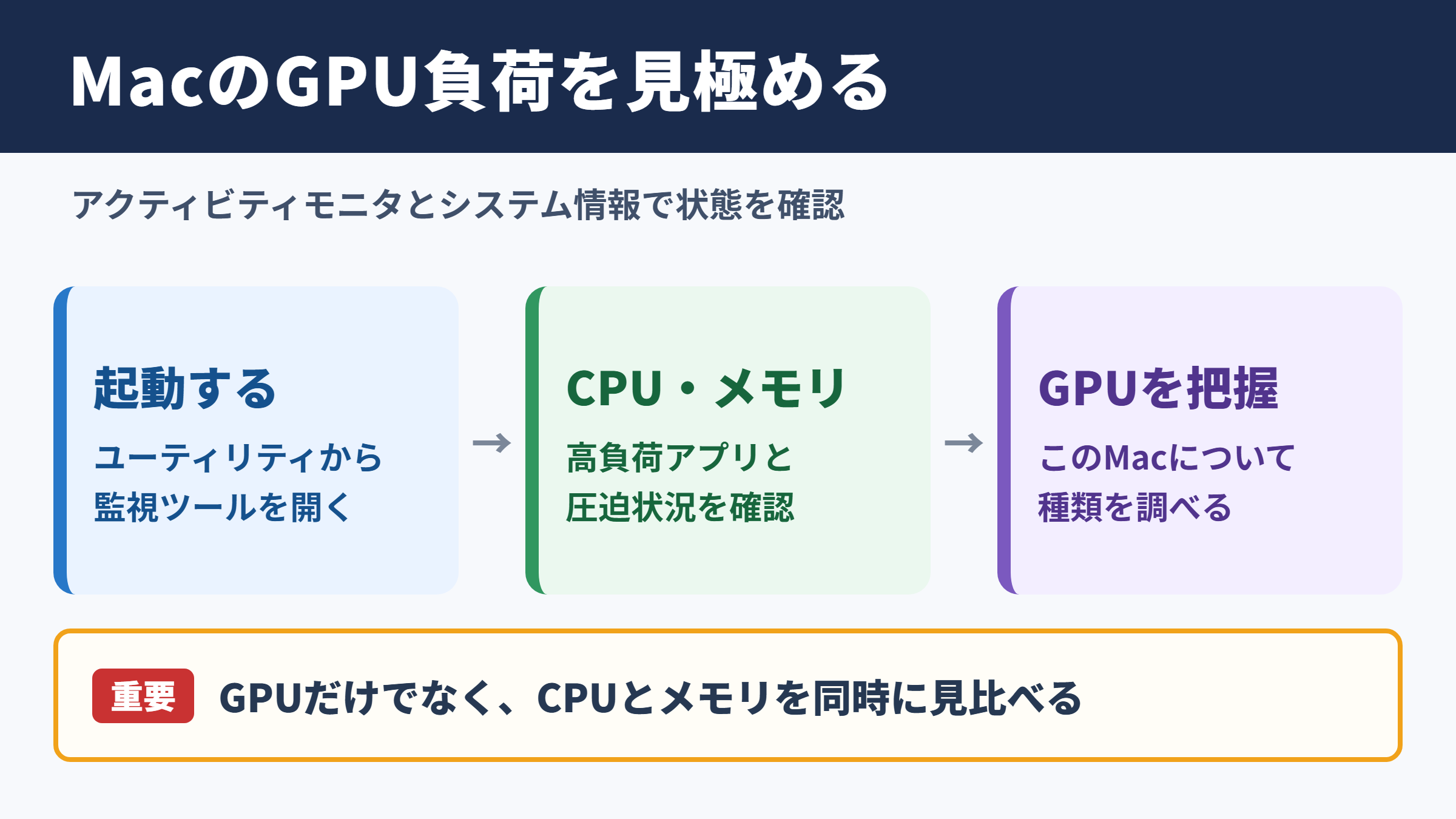
Finderからアプリケーションを開き、ユーティリティの中にあるアクティビティモニタを起動してください。
CPUタブでは、どのアプリが処理能力を多く消費しているかを確認できます。
動画の書き出しやブラウザ上の3D表示では、GPUの処理とCPU処理が連動するため、CPU使用率が急上昇しているアプリはGPU負荷の候補として確認する価値があります。
メモリタブも重要です。
ユニファイドメモリを搭載したAppleシリコン搭載Macでは、CPUとGPUが同じメモリ領域を共有する仕組みです。
そのためメモリプレッシャーが黄色や赤色になっている場合、GPUの性能不足だけでなく、メモリ容量の圧迫が表示や描画の遅延につながっている可能性があります。
確認の目安として、動画編集ソフトを使っているときにCPU、メモリ、エネルギーの表示を同時に見比べます。
CPUが高くメモリプレッシャーも高い場合は、GPU単独ではなく全体的なリソース不足を疑うと判断しやすくなります。
システム情報でGPUの種類を調べる手順
GPU使用率を正しく判断するには、まず自分のMacにどのGPUが搭載されているかを把握することが大切です。
画面左上のAppleメニューからこのMacについてを開くと、チップやグラフィックスに関する概要を確認できます。
さらに詳しい情報は、システムレポートから確認可能です。
グラフィックスやディスプレイの項目には、GPUの名称、ディスプレイ接続状況、VRAMに相当する情報などが表示されます。
Intel MacではIntel内蔵GPUとAMD Radeonなどの外部GPUを搭載しているケースがあります。
一方、AppleシリコンではMシリーズのチップ内にGPUコアが組み込まれており、専用VRAMではなくユニファイドメモリを利用します。
搭載GPUの構成を知ることが、負荷の見方を誤らないための出発点です。
| Macの主な構成 | GPUの特徴 | 確認時の注目点 |
|---|---|---|
| Appleシリコン搭載Mac | チップ内蔵GPUとユニファイドメモリ | メモリプレッシャーとGPUコア数 |
| Intel内蔵GPU搭載Mac | 省電力寄りのグラフィックス処理 | 高解像度表示時の負荷 |
| IntelとRadeon搭載Mac | 内蔵GPUと高性能GPUを切り替える構成 | どちらのGPUが使われているか |
| 外部ディスプレイ接続Mac | 描画処理が増えやすい構成 | 解像度とリフレッシュレート |
メニューバーと専用ツールを使う選択肢
より細かくGPU使用率を確認したい場合は、メニューバーに各種センサー情報を表示できる専用ツールが便利です。
GPUコアの使用率、消費電力、温度、メモリ使用量、クロックなどを見られるアプリもあります。
ただし表示できる項目は、Macの機種、macOSのバージョン、アプリの対応状況によって変わります。
数値を見られるからといって、常に高い精度で比較できるとは限りません。
特にAppleシリコンでは、GPU負荷が複数の処理にまたがって表現されるため、単一の数値だけで性能の余裕を断定しないことが重要です。
長時間のレンダリングやゲーム中の監視では、メニューバー表示を参考にしつつ、実際のフレーム落ち、書き出し時間、発熱なども合わせて確認しましょう。
MacのGPU状況は、使用率だけでなく、メモリプレッシャー、温度、処理の待ち時間、アプリの応答性をまとめて見ると実態に近づきます。
アクティビティモニタにおける負荷の見方
続いては、アクティビティモニタの表示からGPU関連の負荷を読み取る考え方を確認していきます。
CPU使用率とGPU処理の関係
GPUは映像、画像、3D、機械学習、一部のブラウザ描画などを高速に処理する装置です。
ただしアプリの処理がすべてGPUへ渡されるわけではありません。
動画編集ではデコード、エフェクト、カラー補正、エンコードが混在し、処理内容によってCPUとGPUの役割が変化します。
アクティビティモニタのCPUタブで特定のアプリが非常に高い割合を示していても、GPUが使われていないとは限りません。
逆にGPUアクセラレーションを活用しているアプリでも、ファイル読み込みや圧縮処理ではCPU負荷が高くなることがあります。
操作が重い瞬間にどのアプリの数値が増えるかを観察すると、原因の切り分けにつながります。
不要なブラウザタブ、同期アプリ、バックグラウンド処理がCPUを占有している場合は、クリエイティブアプリがGPU性能を十分に発揮できないこともあります。
メモリプレッシャーとユニファイドメモリ
Appleシリコン搭載Macでは、CPUとGPUがユニファイドメモリを共有します。
これはデータコピーを減らして効率を高める利点がありますが、複数の高負荷アプリを同時に開くと、共有メモリの余裕が減る場合があります。
アクティビティモニタのメモリタブ下部にあるメモリプレッシャーのグラフは、快適さを判断する大きな手掛かりです。
緑色なら比較的余裕があり、黄色ならメモリ管理の負担が増えており、赤色なら処理待ちやスワップが発生している可能性があります。
GPU使用率が極端に高く見えなくても、メモリプレッシャーが高ければ、プレビューのカクつきやアプリ切り替えの遅さを感じやすくなります。
たとえば16GBのユニファイドメモリを搭載したMacで、4K動画編集、ブラウザ、多数の写真、チャットアプリを同時に開くとします。
GPUコアに余力があっても共有メモリが不足すれば、全体の反応は鈍くなるでしょう。
エネルギー使用量と発熱の判断
ノート型Macでは、GPU負荷は消費電力と発熱にも表れます。
アクティビティモニタのエネルギータブでは、アプリごとのエネルギー影響を確認できます。
高性能なGPU処理を長時間続けるアプリは、バッテリー消費が増え、本体温度も上がりやすくなります。
一時的な高負荷は自然な動作ですが、何もしていない状態でエネルギー影響の大きいアプリが続く場合は、バックグラウンド処理や不具合を確認するとよいでしょう。
外部ディスプレイを高解像度で複数接続している場合も描画負荷は増えます。
発熱とバッテリー消費はGPU負荷を間接的に知る材料として役立ちます。
GPU情報を確認するための標準機能
続いては、追加アプリを入れずに利用できるMacの標準機能を確認していきます。
このMacについてで確認する基本情報
このMacについては、Macの仕様を手軽に確認したいときに便利です。
AppleシリコンのMacでは、チップ名とメモリ容量、搭載ディスプレイなどを確認できます。
GPUコア数はモデルによって異なるため、同じMシリーズでも性能は一律ではありません。
たとえば同世代のチップでも、GPUコア数が少ない構成と多い構成では、3D描画や動画エフェクトの処理速度に差が出ることがあります。
購入時の構成を忘れてしまった場合にも、まずこの画面で概要を押さえるとよいでしょう。
ただしここで分かるのは主にハードウェア構成であり、現在の瞬間的な使用率を確認する画面ではありません。
システムレポートのグラフィックス項目
より詳細に確認したいときは、システムレポートのグラフィックスやディスプレイを開きます。
外部ディスプレイの名称、解像度、接続状態、リフレッシュレートなども確認できるため、画面表示に関する問題の調査に役立ちます。
Intel MacでデュアルGPU構成の場合は、内蔵グラフィックスとディスクリートGPUの情報が並ぶことがあります。
高負荷アプリを実行しているときに高性能GPUへ切り替わる仕組みの機種もあるため、電源接続時とバッテリー駆動時で挙動が変わる場合があります。
画面の解像度と接続ディスプレイ数はGPU負荷に直結しやすい要素です。
表示が重いと感じたら、まずディスプレイ設定も確認してみてください。
ターミナルでの情報確認の考え方
Macではターミナルからシステム情報を取得する方法もあります。
これは搭載GPU名やグラフィックス関連の構成をテキストで確認したい場合に役立ちます。
ただし、コマンドで確認できる情報と、リアルタイムのGPU使用率は別のものです。
機種情報を調べる用途では有効ですが、作業中の負荷を監視するにはアクティビティモニタや対応する監視ツールの方が見やすいでしょう。
ターミナルに慣れていない場合は、無理に操作する必要はありません。
標準画面で見られる情報だけでも、多くのケースで原因の見当を付けられます。
標準機能は、搭載GPUの確認、メモリの余裕、負荷の高いアプリの特定に向いています。
リアルタイムの細かなGPU数値だけを求める場合は、対応ツールを補助的に使う流れが自然です。
GPU使用率の数値と動作の判断基準
続いては、表示されたGPU使用率や関連情報をどのように判断するかを確認していきます。
使用率が高い状態の意味
GPU使用率が高いこと自体は、必ずしも異常ではありません。
動画を書き出す、3Dモデルを回転させる、ゲームを高画質で動かす、AI画像処理を行うといった場面では、GPUが積極的に使われるのが自然です。
むしろ処理内容に対してGPUが適切に利用されているなら、性能を活かせている状態とも考えられます。
注意したいのは、高い使用率が続き、同時に操作不能、表示の乱れ、アプリの強制終了、極端な発熱が起きるケースです。
高使用率は問題ではなく、症状とセットで評価することが大切です。
短時間だけ高い数値になるなら、処理のピークであることも多いでしょう。
処理内容ごとの負荷の目安
GPUへの負荷は、アプリ名だけでは判断できません。
同じ動画編集ソフトでも、素材の解像度、コーデック、エフェクト、カラー補正、タイムラインの複雑さで負荷は大きく変わります。
| 作業内容 | GPU負荷の傾向 | あわせて見る項目 |
|---|---|---|
| Web閲覧と文書作成 | 通常は低め | ブラウザタブ数とメモリ使用量 |
| 高解像度動画の視聴 | 中程度になることがある | 熱、バッテリー、フレーム落ち |
| 写真の現像とAIノイズ除去 | 一時的に高くなりやすい | 処理待ち時間とメモリプレッシャー |
| 4K動画編集と書き出し | 高負荷が続きやすい | CPU、メモリ、ストレージ空き容量 |
| 3D制作とゲーム | 高負荷になりやすい | 解像度、フレームレート、温度 |
作業中にプレビューが止まる場合は、解像度を下げたプロキシを使う、不要なエフェクトを一時的に無効にするなどの対策が有効です。
数値の監視だけで終わらせず、作業内容に応じて設定を調整しましょう。
GPU使用率が低いのに重い場合
GPU使用率が低いのにMacが重い場合、原因は別の場所にあるかもしれません。
メモリ不足、ストレージ空き容量の不足、CPU処理の集中、ネットワーク遅延、アプリの不具合などが代表例です。
外付けSSDやクラウド上の大容量ファイルを扱うときは、ディスクや通信速度がボトルネックになることもあります。
また、ブラウザの拡張機能や多数のタブが負荷を増やしている場合もあります。
GPU使用率が低い、CPU使用率が高い、メモリプレッシャーが黄色という組み合わせなら、優先して確認したいのはメモリとCPUです。
GPUだけを増強しても改善しにくい状態と考えられます。
MacでGPU負荷が高くなる主な原因
続いては、MacのGPUに負荷がかかりやすい原因を確認していきます。
動画編集と画像処理の設定
動画編集や画像処理は、GPU負荷が高くなりやすい代表的な作業です。
4Kや8Kの素材、RAWデータ、複数レイヤー、ノイズ除去、被写体選択、生成系の処理などは、多くの演算を必要とします。
プレビュー解像度を高くしすぎている場合は、編集中だけ低めに設定すると操作が軽くなることがあります。
書き出し中に他の重いアプリを同時に使わないことも効果的です。
編集の快適さはGPU性能だけでなく、素材形式と設定の組み合わせで変わります。
作業前にプロジェクト設定を見直すだけで、待ち時間を減らせる場合もあります。
外部ディスプレイと高解像度表示
外部ディスプレイの接続は作業領域を広げられる一方で、GPUの描画処理を増やします。
4Kや高リフレッシュレートのディスプレイを複数使う場合、通常の事務作業でも消費電力が増えることがあります。
画面のちらつき、スクロール時の引っかかり、スリープ復帰後の不安定さがあるなら、ケーブルやハブ、変換アダプタの相性も確認対象です。
ディスプレイ設定で解像度を変更し、負荷や発熱に変化があるかを見る方法もあります。
必要以上に高いリフレッシュレートを選んでいないか、接続機器の仕様が合っているかも確認しましょう。
ブラウザとバックグラウンドアプリ
ブラウザは軽いアプリという印象がありますが、動画再生、Web会議、3D表示、広告、複数タブの利用によって負荷が増えます。
特定のサイトを開いたときだけMacのファン音や発熱が増えるなら、そのタブを閉じて変化を確かめると原因を絞れます。
クラウド同期、写真解析、OS更新後のインデックス作成なども、バックグラウンドでリソースを使うことがあります。
作業に不要なアプリを閉じるだけでも、GPUと共有メモリの余裕を作れます。
常駐アプリを増やしすぎないことは、長期的な快適さにもつながります。
高負荷の原因を探すときは、アプリを一つずつ終了し、動作、温度、メモリプレッシャーの変化を確認してください。
まとめて多くの設定を変えるより、原因を切り分けやすくなります。
GPU負荷を抑えてMacを快適に使う工夫
続いては、GPU負荷を抑えながらMacを使いやすくする工夫を確認していきます。
不要なアプリとタブの整理
最も手軽な対策は、使っていないアプリやブラウザタブを閉じることです。
特に動画再生、オンライン会議、クラウド同期、画像編集を同時に行うと、GPU、CPU、メモリのすべてに負荷がかかりやすくなります。
作業用のブラウザプロファイルを分けたり、必要なタブだけを残したりすると、負荷の管理がしやすくなります。
アクティビティモニタで普段から負荷の大きいアプリを把握しておくと、困ったときに素早く対処できます。
快適さを保つ基本は、限られたリソースを必要な作業へ優先配分することです。
アプリとmacOSの更新管理
アプリやmacOSの更新には、性能改善、互換性の向上、グラフィックス関連の不具合修正が含まれることがあります。
特定のアプリだけで表示の乱れや異常な発熱が起きる場合は、最新版への更新を確認するとよいでしょう。
ただし大きなOS更新の直後は、写真解析や検索インデックス作成などのバックグラウンド処理で一時的に負荷が高くなる場合があります。
更新直後の数時間から数日は、通常よりバッテリー消費や発熱が増えることもあります。
時間を置いても改善しない場合は、アプリの再起動、Macの再起動、不要なログイン項目の確認を進めてください。
作業環境と機種選びの考え方
日常的に高解像度動画編集、3Dレンダリング、AI処理を行うなら、将来の用途も考えてGPUコア数とメモリ容量に余裕のあるMacを選ぶことが大切です。
メモリは後から増設できないモデルが多いため、購入前に必要なアプリの推奨環境を確認しましょう。
外部ストレージを活用して内蔵ストレージの空き容量を確保することも、快適な作業環境につながります。
熱がこもりにくい場所で使用し、通気口をふさがないことも基本です。
ノート型Macを布団やクッションの上で長時間使うと放熱しにくくなるため、平らで安定した場所に置くことをおすすめします。
MacのGPU使用率確認に関するまとめ
MacでGPU使用率を確認する際は、アクティビティモニタ、システム情報、対応する監視ツールを用途に応じて使い分けるとよいでしょう。
アクティビティモニタでは、CPU使用率、メモリプレッシャー、エネルギー影響を確認することで、GPU負荷に関係するアプリや処理を絞り込めます。
Appleシリコン搭載Macでは、GPUとCPUがユニファイドメモリを共有するため、GPU使用率だけではなくメモリの余裕も重要です。
動画編集、3D制作、ゲーム、外部ディスプレイ接続では負荷が高まりやすいものの、高い数値だけで故障と判断する必要はありません。
動作の遅さ、発熱、フレーム落ち、メモリプレッシャーなどを総合的に見てください。
不要なアプリを閉じ、設定を見直し、作業内容に合ったMacの構成を選ぶことが、快適なGPU活用への近道です。