【Excel】エクセルの印刷ページ区切りを設定・変更・解除する方法(消す・青い線)
Excelで表を印刷すると、意図しない位置でページが分かれたり、印刷範囲に青い線が表示されたりして困ることがあります。
ページ区切りは、用紙ごとに印刷される範囲を示す重要な目印です。
青い実線や破線の意味を理解し、適切に設定・変更・解除できれば、複数ページの帳票も見やすく整えられます。
ページ区切りを扱う主な方法は、改ページプレビューで線を動かす方法、挿入した改ページを解除する方法、印刷設定で余白や拡大縮小を調整する方法です。
この記事では、エクセルの印刷ページ区切りを設定・変更・解除する手順と、青い線を消したい場合の対処法を詳しく解説します。
サンプルデータは、1行目に見出しがある売上表を使って確認しましょう。
エクセルの印刷ページ区切りを設定する方法【改ページプレビューで調整】
それではまず、印刷したい位置にページ区切りを設定する方法について解説していきます。
| A | B | C | D |
|---|---|---|---|
| 1 | 商品名 | 担当者 | 売上金額 |
| 2 | 商品A | 田中 | 125000 |
| 3 | 商品B | 佐藤 | 98000 |
改ページプレビューへの切り替え
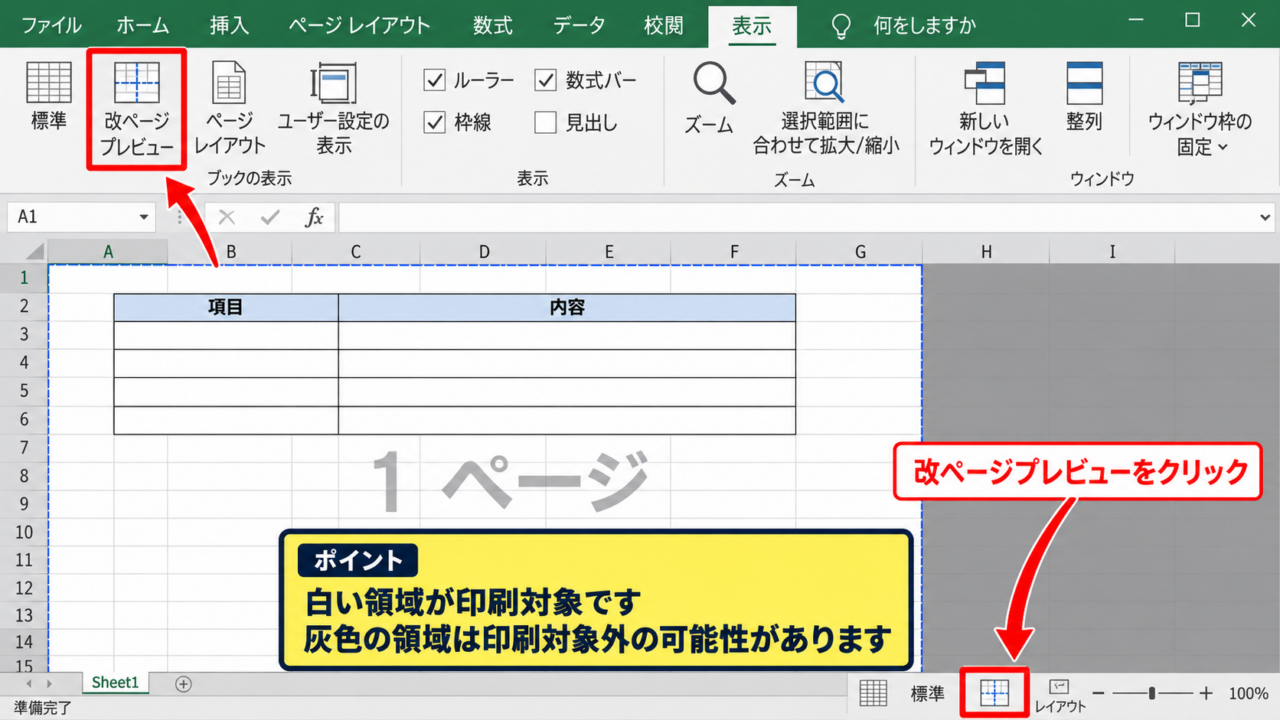
最初に、ページ区切りを視覚的に確認できる改ページプレビューへ切り替えます。
画面下部のステータスバーにある表示切り替えボタンから、改ページプレビューのアイコンをクリックしましょう。
または、リボンの表示タブから改ページプレビューを選択しても同じ画面を開けます。
改ページプレビューでは、ページごとの範囲が白い領域として表示され、ページ番号も中央に大きく表示されます。
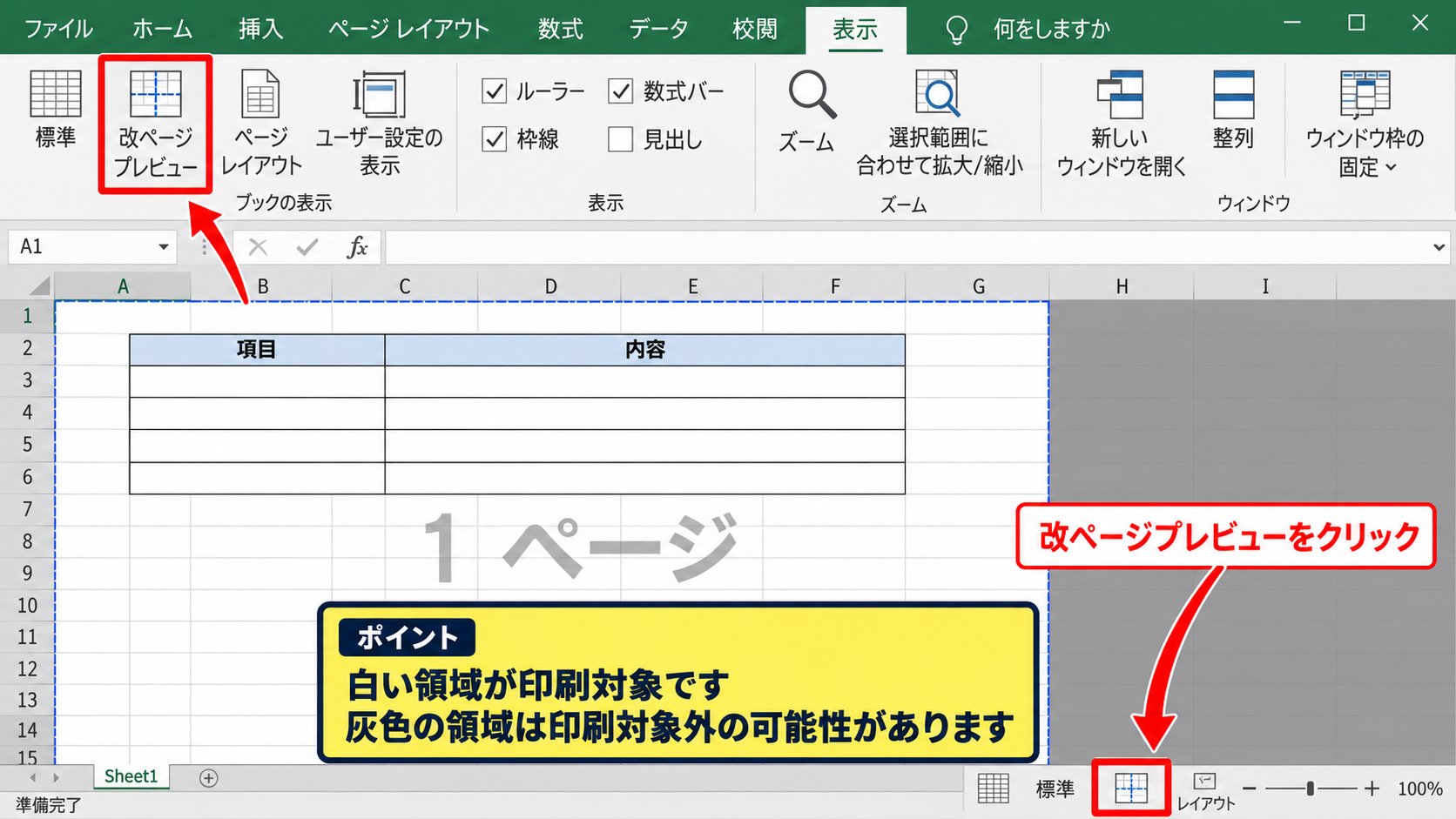
白い範囲の外側が灰色になっている場合、その部分は現在の印刷対象から外れている可能性があります。
表の幅や行数が多いときは、どこで用紙が分かれるのかをこの表示で確認すると分かりやすくなります。
セルを選択して改ページを挿入
横方向にページを分けたい場合は、次のページの先頭にしたい行のセルを選択します。
たとえば21行目から次のページに印刷したいなら、A21セルを選択します。
続いて、ページレイアウトタブの区切りから改ページの挿入をクリックしましょう。
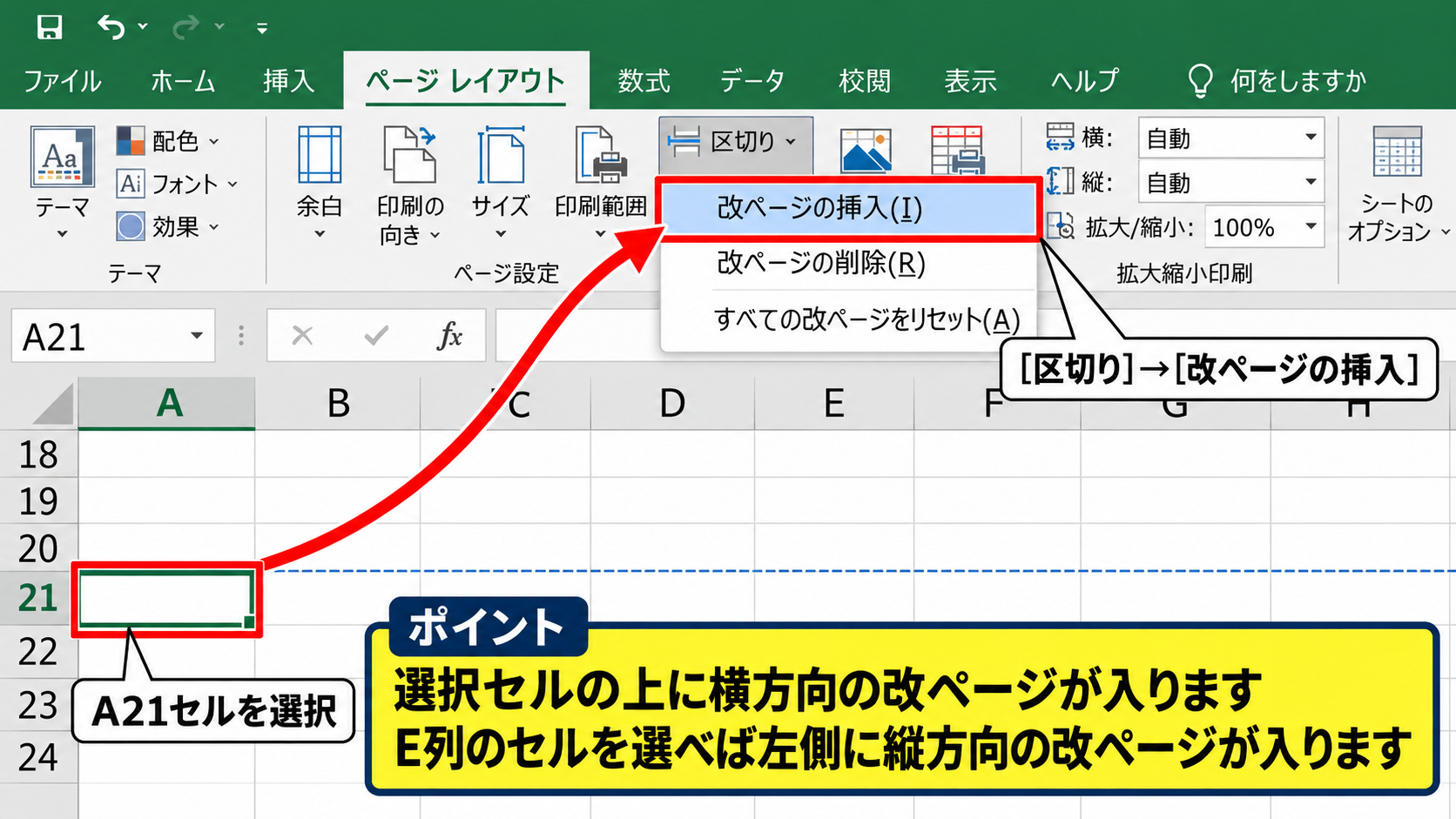
縦方向に分ける場合は、次のページの先頭にしたい列のセルを選択してから同じ操作を行います。
A列からD列を1ページ目、E列以降を2ページ目にしたい場合は、E列内のセルを選択して改ページを挿入します。
セルの上側に入るのが横方向の改ページで、セルの左側に入るのが縦方向の改ページです。
行と列の両方をまたぐ位置のセルを選択すると、横方向と縦方向の改ページを同時に設定できます。
青い実線をドラッグして位置を変更
改ページプレビューでは、青い実線をマウスでドラッグしてページ区切りの位置を変更できます。
ページの区切り線にマウスポインターを重ね、両方向の矢印に変わった状態で目的の行または列まで移動します。
ドラッグ後は、印刷ページの番号や白い範囲が変化したことを確認しましょう。
ドラッグで移動した区切りは手動改ページとして扱われ、印刷設定による自動の区切りより優先されます。
ただし、狭すぎる位置へ移動すると文字が切れたり、1ページにわずかな列だけが残ったりすることがあります。
調整後はファイルタブの印刷画面でプレビューを開き、表題や見出しが不自然な位置で分断されていないか確認してください。
【操作のポイント】改ページを追加する前に改ページプレビューへ切り替えると、印刷結果を想像しながら区切り位置を調整できます。
エクセルの印刷ページ区切りを変更する方法【青い線の移動】
続いては、すでに表示されている青い線を変更する方法を確認していきます。
| ページ | 印刷行 | 区切りの種類 | 調整方法 |
|---|---|---|---|
| 1 | 1行目から20行目 | 自動改ページ | 印刷設定を調整 |
| 2 | 21行目から40行目 | 手動改ページ | 線をドラッグ |
青い実線と青い破線の違い
ページ区切りの青い線には、実線と破線の2種類があります。
青い実線は、ユーザーが挿入または移動した手動改ページを示します。
一方で、青い破線は、用紙サイズ、余白、拡大縮小率などからExcelが自動的に決めた改ページです。
実線を移動すると、表を意図した単位で分けられます。
破線の位置を変えたい場合は、印刷の向きや余白、倍率、用紙サイズを見直す必要があります。
同じ青い線でも性質が違うため、変更したい線がどちらなのかを最初に見極めましょう。
横方向と縦方向の改ページ調整
横方向の改ページは行の途中に表示され、上下のページを区切ります。
月別データや担当者別データなど、一定の行数ごとに分けたい帳票で役立つ設定です。
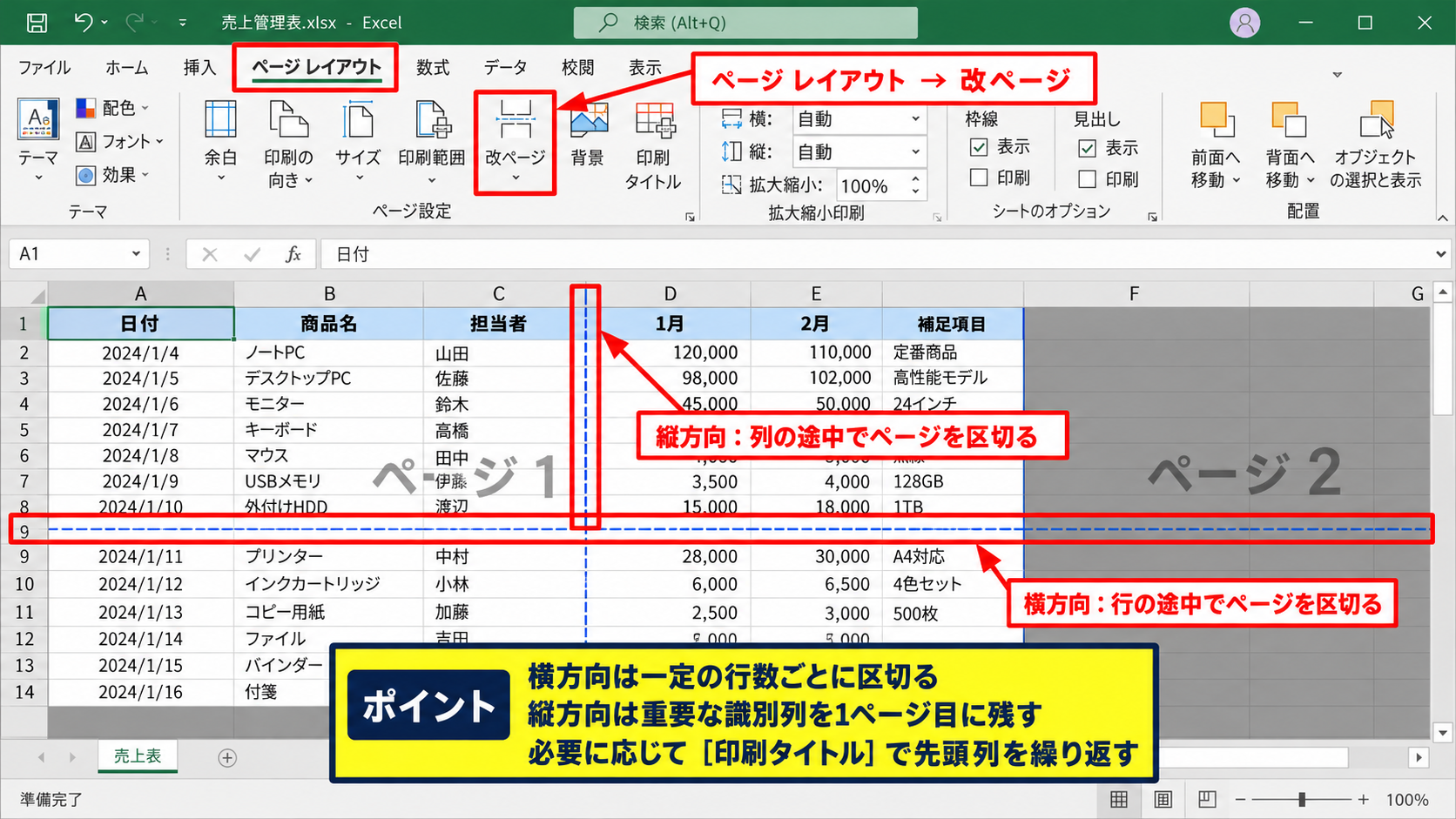
縦方向の改ページは列の途中に表示され、左右のページを区切ります。
項目数が多い表では、重要な列だけを1ページ目に収め、補足項目を2ページ目以降へ送る調整ができます。
縦方向の区切りを使うときは、各ページで商品名や日付などの識別列が見えるように配置することが大切です。
必要に応じて、ページレイアウトタブの印刷タイトルから先頭列を繰り返す設定も検討してください。
印刷プレビューでページ数を確認
改ページプレビューで調整した後は、ファイルタブから印刷を選び、印刷プレビューで仕上がりを確認します。
プレビュー画面の下部に表示されるページ番号を操作すると、各ページの内容を順番に確認できます。
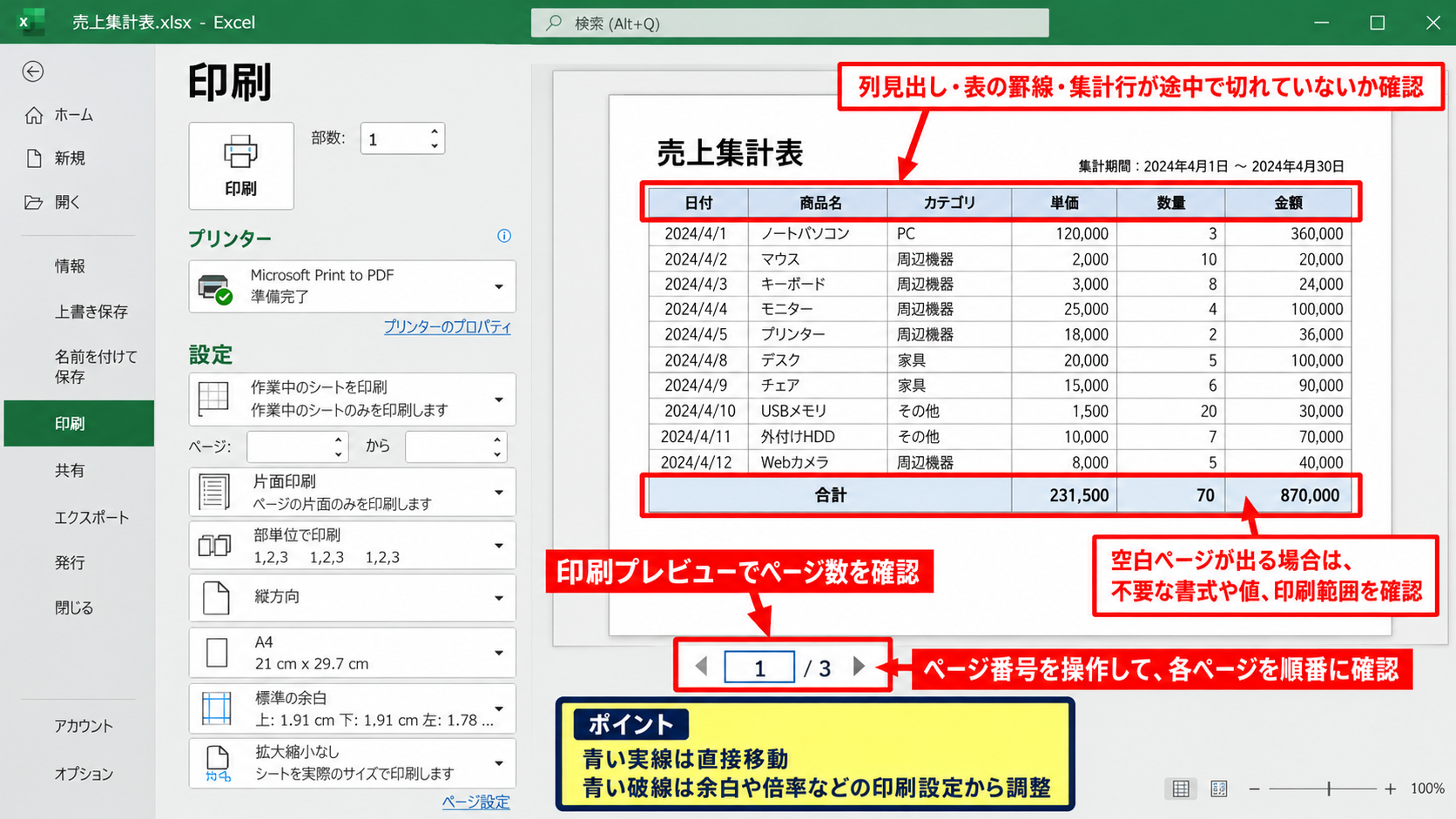
列見出しが次ページに続いているか、表の罫線や集計行が途中で切れていないかを重点的に見ましょう。
印刷プレビューで空白ページが表示される場合は、不要な書式や値が遠い列や行に残っていることがあります。
この場合は、使用していない範囲を削除するか、印刷範囲を設定することで余分なページを抑えられます。
【操作のポイント】青い実線は直接移動し、青い破線は余白や倍率などの印刷設定から整えると判断しやすくなります。
エクセルの印刷ページ区切りを解除する方法【手動改ページの削除】
続いては、不要になった手動のページ区切りを解除する方法を確認していきます。
| 操作 | 対象 | 結果 |
|---|---|---|
| 改ページの削除 | 選択セルの直前 | 指定した手動改ページだけ解除 |
| すべての改ページを解除 | ワークシート全体 | 手動改ページを一括解除 |
指定した改ページだけを削除
一部のページ区切りだけを解除したい場合は、削除したい改ページの直後にあるセルを選択します。
たとえば20行目と21行目の間にある横方向の改ページを削除するなら、A21セルを選択します。
ページレイアウトタブの区切りをクリックし、改ページの削除を選択してください。
縦方向の改ページを削除する場合は、改ページの右側にある列のセルを選択して同じ操作を行います。
選択位置がずれると別の区切りを削除したり、削除できなかったりするため、改ページプレビューで線の場所を見てから操作します。
すべての手動改ページを一括解除
複数の手動改ページを設定していて、初期状態からやり直したいこともあるでしょう。
この場合は、ページレイアウトタブの区切りからすべての改ページを解除を選択します。
この操作により、手動で挿入した横方向と縦方向の改ページがまとめて削除されます。
自動改ページまで完全になくなるわけではなく、用紙設定に応じた破線は残ります。
一括解除は表全体の手動設定をリセットする操作なので、残したい改ページがある場合は注意が必要です。
迷う場合は、ファイルのコピーを作成してから設定を見直すと安心です。
詳細イメージ図による一括解除の確認
ここでは、リボンからすべての改ページを解除する画面の流れを確認しましょう。
メニューを選ぶと、実線で表示されていた手動改ページが解除され、自動改ページに基づく表示へ戻ります。
印刷結果を確認しながら、必要な位置だけ改めて改ページを挿入しましょう。
【操作のポイント】部分的に直すなら改ページの削除、全面的にやり直すならすべての改ページを解除を使い分けます。
エクセルの青い線を消す方法【標準表示とオプション設定】
続いては、シートに残る青い線を見えなくする方法を確認していきます。
| 状態 | 原因 | 対処 |
|---|---|---|
| 改ページプレビューの青線 | 表示モード | 標準表示へ切り替え |
| 標準表示でも見える破線 | 改ページ表示設定 | オプションで非表示 |
標準表示へ戻して青い線を隠す
改ページプレビューを開いている場合は、画面下部の標準アイコンをクリックすると通常のセル表示へ戻れます。
表示タブの標準をクリックする方法でも切り替え可能です。
改ページプレビューで見える太い青線は、標準表示に戻ると通常は表示されなくなります。
入力作業を続けるときは、標準表示のほうがセルの編集や書式設定を行いやすいでしょう。
印刷設定を整えるときだけ改ページプレビューを使い、普段は標準表示に戻す運用が便利です。
改ページを表示する設定をオフにする
標準表示に戻っても青い破線が残るときは、ワークシートの表示設定を変更します。
ファイルタブからオプションを開き、詳細設定を選択してください。
表示設定の対象となるシートを確認し、改ページを表示するのチェックを外します。
OKをクリックすると、そのシート上では青い破線が表示されなくなります。
この設定は印刷ページ区切りそのものを削除するのではなく、画面上の表示だけを非表示にする設定です。
印刷時のページ分割は維持されるため、表示を消しても実際の印刷レイアウトが変わることはありません。
青い線が消えない場合の確認
設定を変更しても線が残る場合は、現在開いているシートが対象になっているか確認します。
Excelの詳細設定は、ブック全体ではなくワークシートごとに表示設定を持つ項目があります。
複数シートがあるブックでは、必要なシートごとに改ページ表示のチェックを外しましょう。
また、太い実線が残っている場合は、表示設定ではなく手動改ページそのものが残っている可能性があります。
この場合は、ページレイアウトタブの区切りから改ページの削除またはすべての改ページを解除を実行します。
【操作のポイント】青い線を見えなくしたいだけなら表示設定、印刷の分割自体をなくしたいなら手動改ページの解除を選びます。
エクセルの印刷範囲とページ数を整える方法【余白と拡大縮小】
続いては、改ページを増やさずに印刷範囲とページ数を整える方法を確認していきます。
| 調整項目 | 主な効果 | 注意点 |
|---|---|---|
| 横を1ページに収める | 列のはみ出し防止 | 文字が小さくなる場合あり |
| 余白を狭くする | 印刷可能領域の拡大 | 製本時の余白に注意 |
印刷範囲の設定
印刷したい表だけを対象にしたいときは、対象セルを選択してからページレイアウトタブの印刷範囲を使います。
印刷範囲の設定をクリックすると、選択した範囲だけが印刷対象になります。
表の右側や下側に不要なデータがある場合でも、意図しない空白ページを防ぎやすくなります。
印刷範囲を設定すると、改ページの確認対象も必要な表に絞り込めるため、帳票の調整がしやすくなります。
印刷範囲を変更したい場合は、一度印刷範囲のクリアを実行してから再設定すると整理しやすいでしょう。
横を一ページに収める設定
列数が多く、右側だけが別ページへ送られるときは、拡大縮小印刷を利用します。
ページレイアウトタブの拡大縮小印刷で、横を自動から1ページに変更してください。
これにより、指定した印刷範囲の横幅が1枚の用紙に収まるように縮小されます。
横を1ページに設定し、縦は自動のままにすると、列の分断を防ぎながら行数に応じて複数ページへ自然に分けられます。
横も縦も1ページに設定すると、表が極端に小さくなることがあるため、通常は横だけを1ページにする設定が実用的です。
余白と用紙の向きの見直し
印刷ページ区切りを少なくしたい場合は、余白を狭くすることも有効です。
ページレイアウトタブの余白から狭いを選ぶか、ユーザー設定の余白で数値を細かく調整します。
横長の表では、印刷の向きを横に変更すると、多くの列を1ページに収められる場合があります。
表の列数が多いときは、用紙を横向きにし、横を1ページに設定し、必要に応じて余白を狭くする順番で調整すると、文字サイズを保ちやすくなります。
印刷プレビューで文字が読める大きさかを確認し、縮小しすぎないことが重要です。
【操作のポイント】改ページを手動で増やす前に、印刷範囲、横1ページ、余白、用紙の向きを確認すると自然なレイアウトに整います。
まとめ エクセルの印刷ページ区切りを設定・変更・解除する方法
エクセルの印刷ページ区切りは、改ページプレビューを使うと位置を目で見ながら設定・変更できます。
青い実線は手動改ページ、青い破線は用紙設定から自動で決まる改ページです。
手動改ページはページレイアウトタブの区切りから挿入、削除、一括解除ができます。
青い線を画面上から消したいだけなら、標準表示へ戻すか、Excelのオプションで改ページを表示する設定をオフにしましょう。
印刷結果を整える際は、改ページだけでなく、印刷範囲、余白、用紙の向き、横を1ページに収める設定も組み合わせることが大切です。
印刷プレビューでページごとの見出し、表の分断、空白ページの有無を確認してから印刷すれば、読みやすい資料に仕上がります。