【Excel】エクセルで黒塗りを設定する方法(文字・画像・印刷されない)
Excelで文字や画像を黒塗りにしたい場面では、見た目だけを隠すのか、印刷時にも黒く出すのか、あるいは機密情報を完全に削除したいのかによって適した操作が変わります。
セルの塗りつぶし、図形の重ね合わせ、画像編集、印刷設定を使い分けることで、名簿、見積書、社内資料などの必要な部分を適切に伏せられます。
文字を見えなくするだけならセルの塗りつぶし、画像上の情報を隠すなら黒い図形、完全に復元不能にしたい場合は元データの削除が必要です。
この記事では、Excelで黒塗りを設定する基本操作から、印刷されない原因、画像を隠す方法までを順番に解説します。
エクセルで黒塗りを設定する方法【セルの塗りつぶし】
| A | B | C |
|---|---|---|
| 氏名 | 山田太郎 | 営業部 |
| 住所 | 東京都〇〇区 | 社員番号 |
それではまず、セルの内容を黒く見せる基本的な塗りつぶしについて解説していきます。
セル範囲の選択
黒塗りにする前に、隠したい文字が入っているセルまたはセル範囲を選択します。
連続したセルなら、最初のセルをクリックしてからドラッグするだけで選択できます。
離れたセルを複数選択する場合は、Ctrlキーを押しながら各セルをクリックしましょう。
結合セルを含む表では、選択範囲が想定どおりか確認してから色を付けることが大切です。
選択したセルに罫線や背景色がすでに設定されていても、塗りつぶし操作によって文字列そのものが消えるわけではありません。
このため、あとで編集する可能性がある資料では元の文字を保ったまま視覚的に隠せます。
【操作のポイント】黒塗りの対象が複数行にまたがる場合は、印刷範囲も意識して必要なセルだけを選択します。
塗りつぶし色の変更
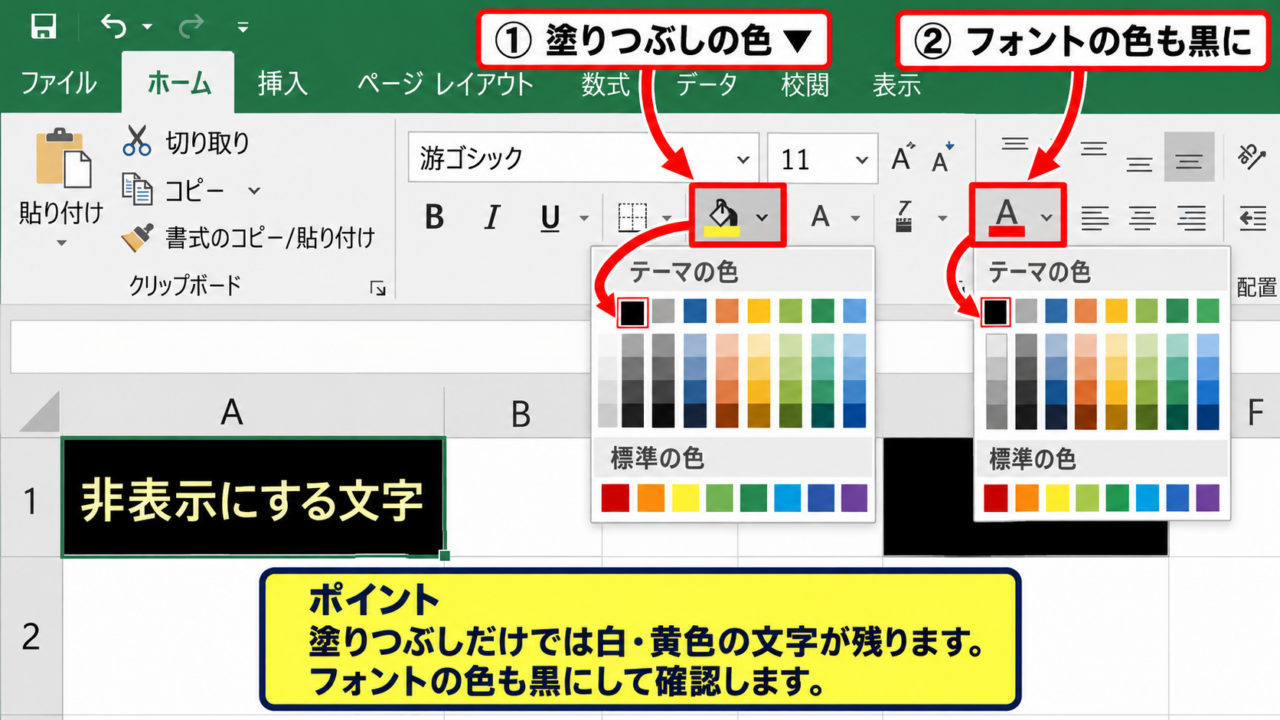
続いて、ホームタブのフォントグループにある塗りつぶしの色を選択していきます。
ペイント缶の形をしたボタンの横にある▼をクリックし、テーマの色または標準の色から黒を選びます。
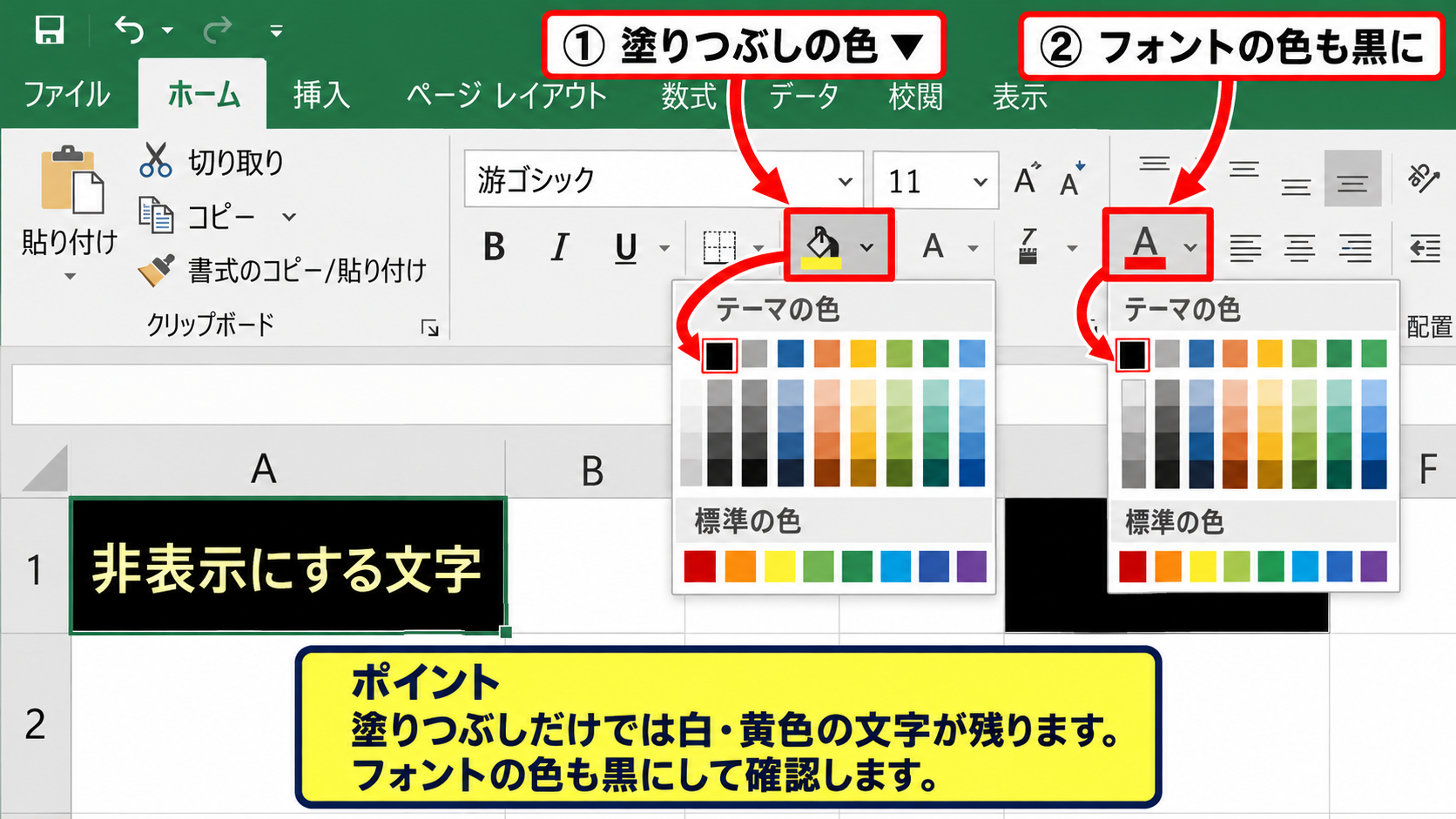
対象セルの背景が黒くなり、文字が黒以外なら文字だけが残って読める状態になります。
文字も見せたくない場合は、フォントの色も黒に変更してください。
背景色とフォント色を同じ黒にすることで、セル内の文字を視認しにくくできます。
ホームタブから塗りつぶしの色を黒にし、続けてフォントの色も黒に設定する流れが基本です。
【操作のポイント】塗りつぶしの色だけでは白文字や黄色文字が残るため、文字色も必ず確認します。
文字色を黒に揃える操作
続いては、黒い背景の上に文字が見えないよう、フォントの色を黒に揃える操作を確認していきます。
セルを選択したまま、ホームタブのフォントの色を開き、黒を指定します。
塗りつぶし色とフォント色がともに黒なら、画面上では文字が黒塗りに見えます。
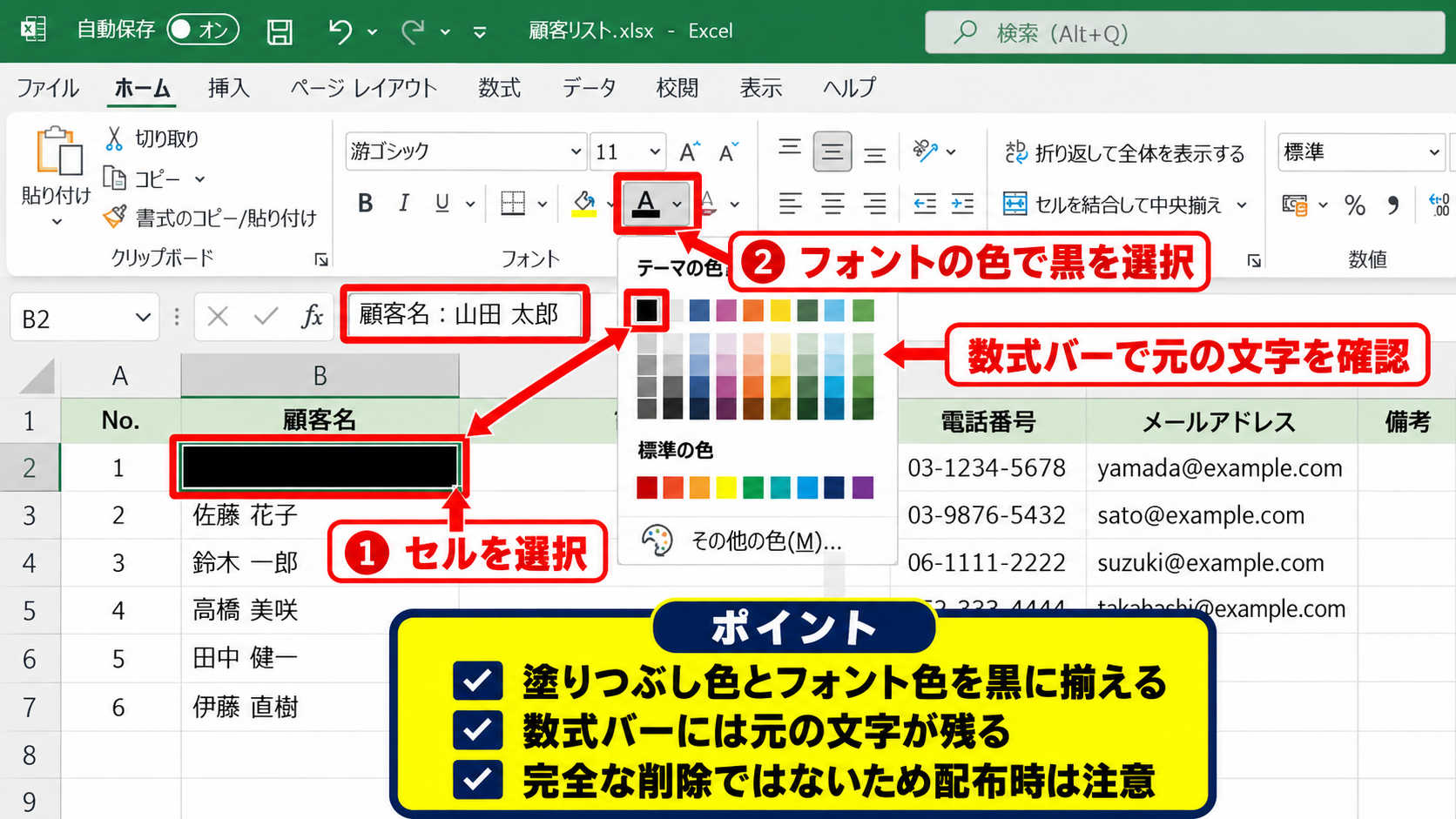
数式バーをクリックすると元の文字や数式が表示されるため、この方法はデータを完全に消去する処理ではありません。
第三者へファイルそのものを配布する場合は、黒塗りセルに元データが残っている点に注意が必要です。
セルをコピーして別のブックへ貼り付けたり、書式を解除したりすると、隠していた内容が再び読める可能性があります。
【操作のポイント】閲覧用の資料では便利ですが、個人情報や機密情報を完全に伏せる用途には削除処理を検討します。
エクセルで文字を見えなくする書式設定
| 項目 | 表示例 |
|---|---|
| 通常表示 | 123-4567 |
| 黒塗り表示 | 123-4567 |
続いては、文字を黒塗りに見せる書式設定と、内容を残さない対処を確認していきます。
セルの書式設定による表示制御
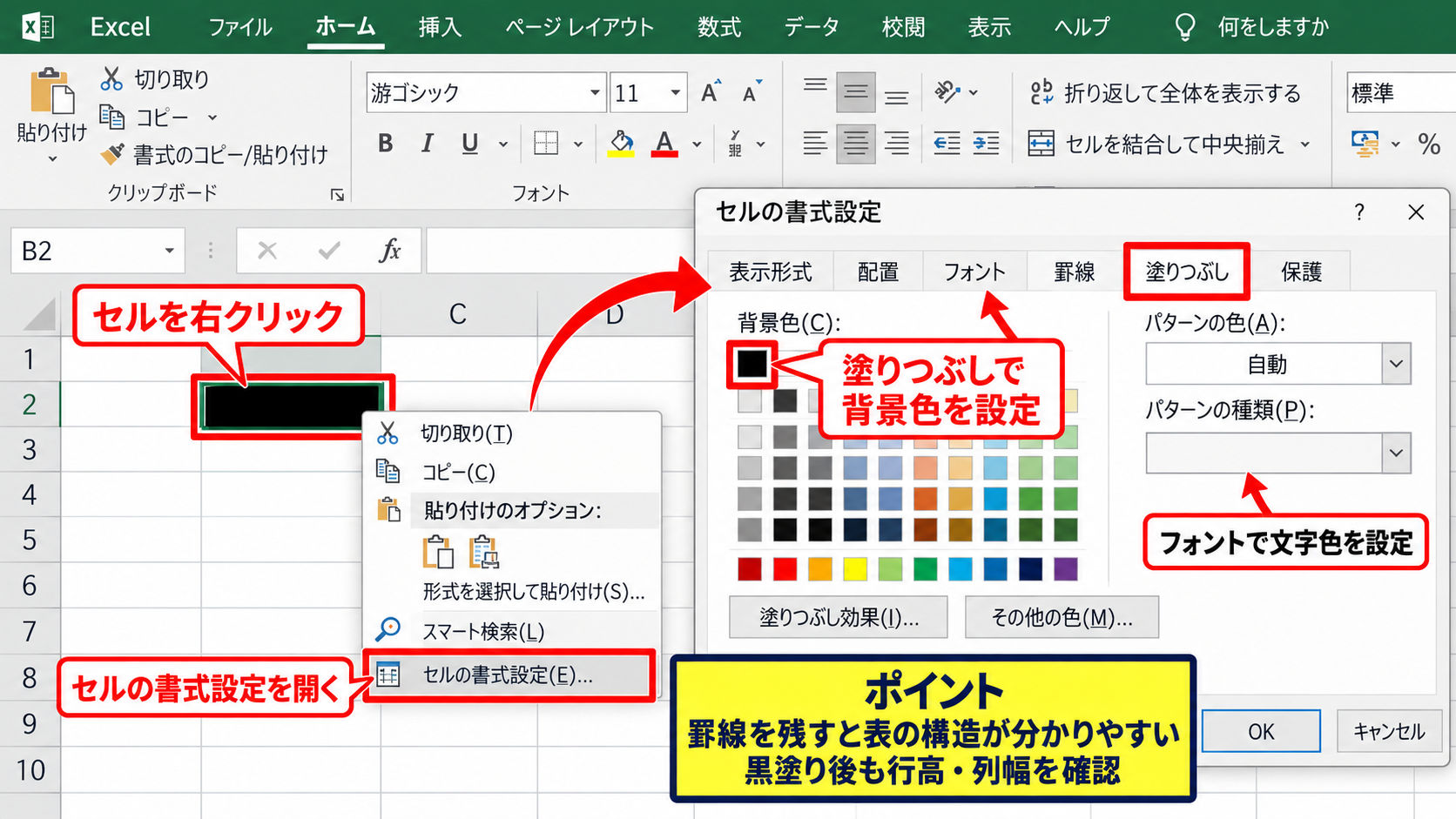
セルを右クリックし、セルの書式設定を開くと、表示形式やフォント、塗りつぶしをまとめて調整できます。
フォントタブでは文字色、塗りつぶしタブでは背景色を設定できます。
黒塗りの見た目を統一したい帳票では、ここから設定すると作業しやすいでしょう。
罫線を残すと表の構造が分かりやすく、伏せた箇所だけを明確に示せます。
一方で罫線まで黒くすると、どの項目を隠しているのか分かりにくくなる場合があります。
【操作のポイント】提出先が必要とする帳票の形式に合わせ、罫線、行高、列幅は黒塗り後にも確認します。
条件付き書式での自動黒塗り
続いては、特定条件に一致した文字を自動で黒塗りにする条件付き書式を確認していきます。
たとえば、C列に非公開と入力された行だけ、B列の氏名を黒くする設定が可能です。
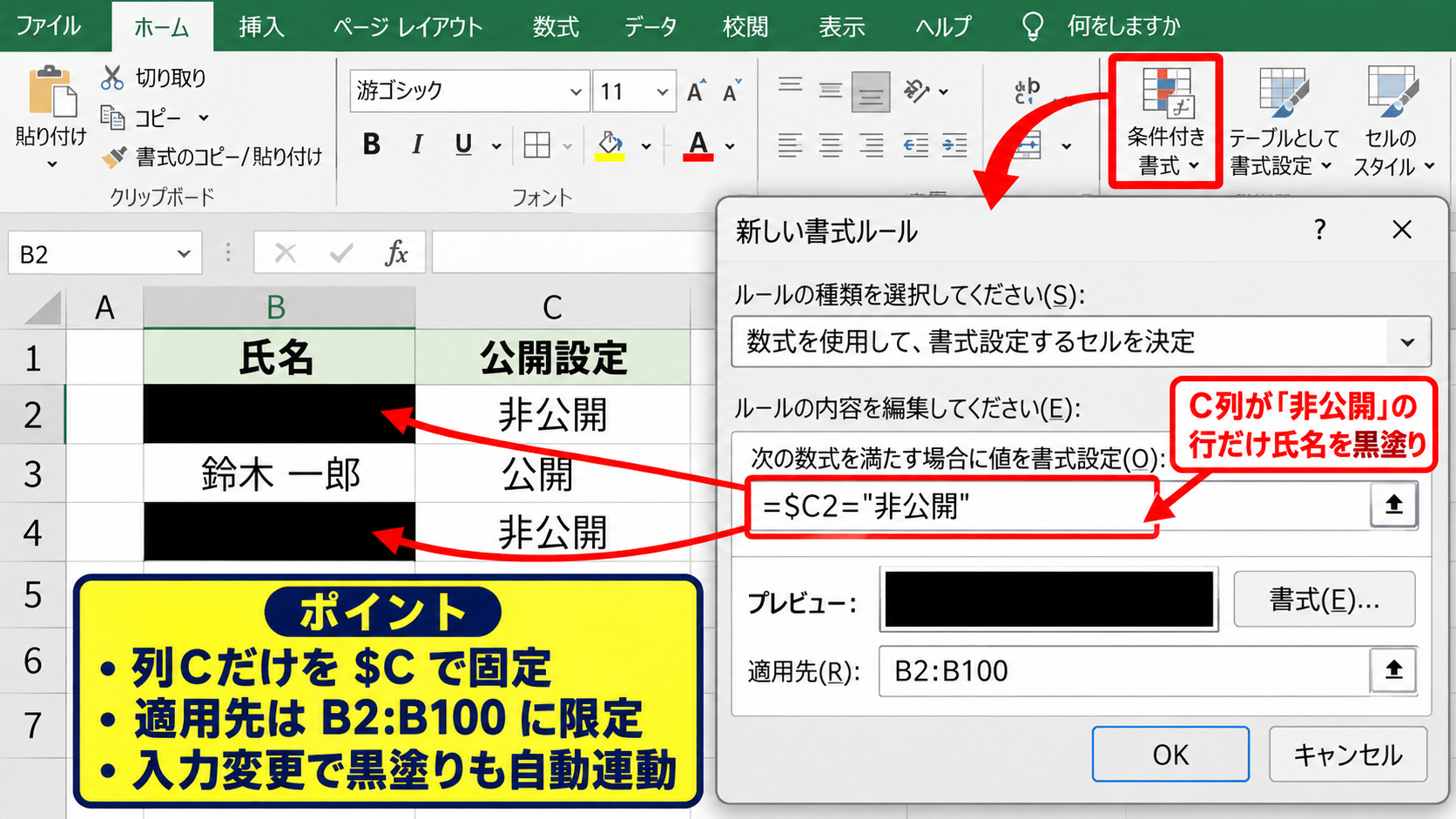
ホームタブの条件付き書式から新しいルールを選び、数式を使用して書式設定するセルを決定します。
1行目を見出しとした表で、B2からB100を対象にする場合の数式例です。
=$C2=”非公開”
この数式を指定したうえで、フォント色と塗りつぶし色を黒に設定します。
列Cだけを固定するために$Cとし、行番号は2のままにすることで、各行の判定が自動的に変わります。
入力内容を変更すれば黒塗りの有無も連動するため、一覧表の管理に向いた方法です。
【操作のポイント】条件付き書式はコピーしたセルにも引き継がれるため、適用先の範囲を必要以上に広げないようにします。
元データを削除する判断
続いては、見た目の黒塗りではなく、元データを削除すべきケースを確認していきます。
Excelのセルを黒く塗っても、数式バー、コピー操作、書式の変更などで元の値を確認できることがあります。
外部に渡すファイルで個人情報を伏せるなら、文字列を削除または別の記号へ置き換える方法が安全です。
元ファイルを残したい場合は、先に複製したブックを作成し、配布用のブックだけを加工するとよいでしょう。
削除後は名前を付けて保存し、元ファイルと配布用ファイルを混同しない管理も必要です。
完全に伏せる資料では、黒塗り表示の前にセル内容を削除し、必要なら黒い塗りつぶしで伏せた事実だけを示します。
【操作のポイント】配布前に数式バーと検索機能を使い、伏せるべき文字列が残っていないか確認します。
エクセルで画像に黒塗りを重ねる操作
| 画像内の対象 | 処理 |
|---|---|
| 住所 | 黒い四角形を重ねる |
| 顔写真 | トリミングまたは加工済み画像へ差し替え |
続いては、貼り付けた画像の文字や一部の情報を黒塗りで隠す操作について解説していきます。
四角形の挿入
それではまず、画像の上に黒い四角形を配置する方法について解説していきます。
挿入タブから図形を選び、四角形をクリックします。
画像内で隠したい文字や写真の上をドラッグすると、四角形が配置されます。
図形は画像の上に重なるため、セルの塗りつぶしでは隠せない部分にも対応できます。
図形のサイズは、伏せたい情報より少し大きめにすると隙間が出にくくなります。
【操作のポイント】図形を選択した状態でAltキーを押しながら動かすと、セルの境界に合わせやすくなります。
図形の色と枠線の設定
続いては、挿入した四角形を黒塗りに見せる書式設定を確認していきます。
図形をクリックし、図形の書式タブにある図形の塗りつぶしから黒を選択します。
さらに図形の枠線から枠線なしを選ぶと、境界の線が目立たない自然な黒塗りになります。
図形の塗りつぶしは黒、図形の枠線は線なし、透明度は0パーセントに設定します。
透明度が高いと下の画像が透けて見えるため、機密情報を隠す目的では0パーセントが適しています。
黒い図形の背面に元画像が残る点は、セルの黒塗りと同じく重要な注意点です。
【操作のポイント】図形を複数使う場合は、図形の書式から配置をそろえ、資料全体の見た目を整えます。
画像と図形を一緒に扱う方法
続いては、黒塗り図形と画像の位置がずれないように扱う方法を確認していきます。
画像と黒い図形をCtrlキーを押しながら順に選択し、図形の書式からグループ化を実行します。
グループ化すると、画像を移動した際に黒塗り部分も一緒に動きます。
ただし、グループ化しても元画像の情報を完全に消せるわけではありません。
安全性を優先するなら、画像編集ソフトで黒塗りを反映した画像を作成してからExcelへ挿入する方法が確実です。
提出用の画像は、黒塗り済みの画像ファイルを別途作成し、元画像と混在しないフォルダーで管理します。
【操作のポイント】PDF化する前にも、図形が画像の上に正しく表示されているか拡大表示で確認します。
エクセルで黒塗りが印刷されない原因
| 確認箇所 | 主な原因 |
|---|---|
| 印刷プレビュー | 印刷範囲から外れている |
| プリンター設定 | 背景色を節約する設定 |
続いては、画面では黒いのに印刷されない場合の確認ポイントについて解説していきます。
印刷範囲の確認
黒塗りにしたセルや図形が印刷されないときは、最初に印刷範囲を確認します。
ページレイアウトタブの印刷範囲から、現在の設定を確認またはクリアできます。
印刷範囲の外にあるセルや図形は、通常の印刷では出力されません。
ファイルタブの印刷画面でプレビューを見ると、実際の出力範囲を事前に確認できます。
【操作のポイント】黒塗りが表の端にある場合は、改ページによって次のページへ移っていないかも確認します。
図形の印刷設定
続いては、画像に重ねた図形が印刷されない場合の設定を確認していきます。
図形を右クリックして図形の書式設定を開き、サイズとプロパティの項目を確認します。
プロパティでオブジェクトを印刷する設定が無効になっていると、画面に表示されていても印刷結果に出ない場合があります。
また、下書き品質やプリンタードライバーの節約設定によって、背景色や図形の印刷が薄くなることもあります。
一度PDFとして保存し、黒塗りが反映されているかを確認すると原因を切り分けやすくなります。
【操作のポイント】図形を印刷したい場合は、Excel側の設定だけでなくプリンターのプロパティも確認します。
白黒印刷とグレースケールの影響
続いては、白黒印刷やグレースケール印刷が黒塗りへ与える影響を確認していきます。
ページ設定のシートタブでは、白黒印刷や簡易印刷といった印刷方法を指定できます。
通常、黒の塗りつぶしは白黒印刷でも濃く表示されますが、プリンターのトナー残量や省トナー設定によって薄くなることがあります。
重要な情報を確実に隠す書類では、実際に一枚テスト印刷する判断も有効です。
印刷前の確認順序は、Excelの印刷プレビュー、PDF出力、実機でのテスト印刷です。
【操作のポイント】印刷物を外部へ渡す前に、黒塗り部分を明るい場所で目視確認します。
エクセルの黒塗りを安全に扱う注意点
| 目的 | 適した方法 |
|---|---|
| 社内の一時表示 | セルと文字を黒にする |
| 外部提出 | 元データ削除とPDF確認 |
続いては、黒塗り資料を共有するときに知っておきたい安全上の注意点について解説していきます。
黒塗りと削除の違い
黒塗りは情報を見えにくくする見た目の処理であり、削除はセルや画像から情報そのものをなくす処理です。
セルの値を黒くしても、数式バー、検索、コピー、書式の変更で内容を確認できる可能性があります。
機密性が高い情報は、黒塗りだけで済ませず、配布用ファイルから元データを除去することが重要です。
元データが必要なら、編集用と配布用を別ファイルにする運用が向いています。
【操作のポイント】配布用ファイルの名前には提出用などの区別を付け、元データを誤送信しないようにします。
PDF保存前の確認
続いては、ExcelファイルをPDFに保存する前の確認作業を見ていきます。
ファイルタブから名前を付けて保存を選び、ファイルの種類でPDFを指定すると固定レイアウトの文書を作成できます。
PDF化は編集されにくい形式ですが、元のExcelで黒塗りが不完全なら、その状態のままPDFにも反映されます。
PDFを開いたあとに文字を選択できないか、検索で伏せた文字が見つからないかを確認しましょう。
配布前の最終確認では、Excel画面、PDF表示、印刷プレビューの三つを確認すると見落としを減らせます。
【操作のポイント】PDF保存後は、別のPDF閲覧ソフトでも表示を確認すると安心です。
共有前のチェック体制
続いては、黒塗り資料を共有する前のチェック体制について確認していきます。
重要書類では、作成者とは別の人が伏せる箇所を確認すると、氏名、住所、メールアドレスなどの見落としを防ぎやすくなります。
フィルターで非表示にした行や列、コメント、別シート、図形の背後にも情報が残っていないか確認しましょう。
ブック内のすべてのシートを表示し、必要なら不要なシートを削除してから提出用コピーを作成します。
【操作のポイント】送信前にはファイルを一度閉じて開き直し、第三者の視点で情報が見えないか確認します。
まとめ エクセルで黒塗りを設定する方法
| 確認項目 | 対応 |
|---|---|
| 文字の黒塗り | 背景色と文字色を黒にする |
| 画像の黒塗り | 黒い図形を重ねる |
| 印刷確認 | プレビューとPDFで確認する |
Excelで黒塗りを設定するには、セルなら塗りつぶし色とフォントの色を黒にし、画像なら黒い四角形を重ねる方法が基本です。
画面上で黒く見えても、印刷範囲、図形の印刷設定、プリンター設定によって出力されないことがあります。
特に外部提出用の資料では、黒塗りの見た目だけに頼らず、元の文字列や画像データが残っていないか確認することが欠かせません。
元ファイルを複製して配布用を作成し、不要な情報を削除したうえでPDF化と印刷確認を行いましょう。
用途に応じてセルの書式、条件付き書式、図形、PDF保存を使い分ければ、Excelの黒塗りをより安全で確実に活用できます。