【Excel】エクセルのクイックアクセスツールバーの使い方と追加・カスタマイズ方法(クイック印刷・PDF)
Excelで頻繁に使う保存、印刷、PDF作成などの操作を、毎回リボンから探していませんか。
クイックアクセスツールバーを活用すると、よく使うコマンドを画面上部または下部へ固定でき、作業の手数を減らせます。
特にクイック印刷やPDFまたはXPS形式で発行を登録しておくと、帳票の確認から出力までの流れが軽くなります。
クイックアクセスツールバー活用の要点
・使用頻度が高いコマンドだけを登録します。
・目的別に表示順を整えると操作ミスを抑えられます。
・設定はExcelのオプション画面からいつでも変更できます。
この記事では、Windows版Excelを例に、追加方法、並べ替え、クイック印刷、PDF出力の登録方法を順番に解説します。
エクセルのクイックアクセスツールバーの追加方法
それではまず、クイックアクセスツールバーへ基本コマンドを追加する方法について解説していきます。
| 操作したい内容 | 登録候補 | 利用場面 |
|---|---|---|
| 編集内容を保存 | 上書き保存 | 入力作業の途中 |
| 直前の操作を戻す | 元に戻す | 入力や書式の修正 |
| 表をすぐ印刷 | クイック印刷 | 定型帳票の出力 |
クイックアクセスツールバーは、通常はExcel画面の左上にある小さなアイコンの列です。
初期状態では上書き保存、元に戻す、やり直しなどが表示されることが多く、リボンのタブを切り替えずに実行できる点が大きな特徴です。
リボン上のコマンドから追加する手順
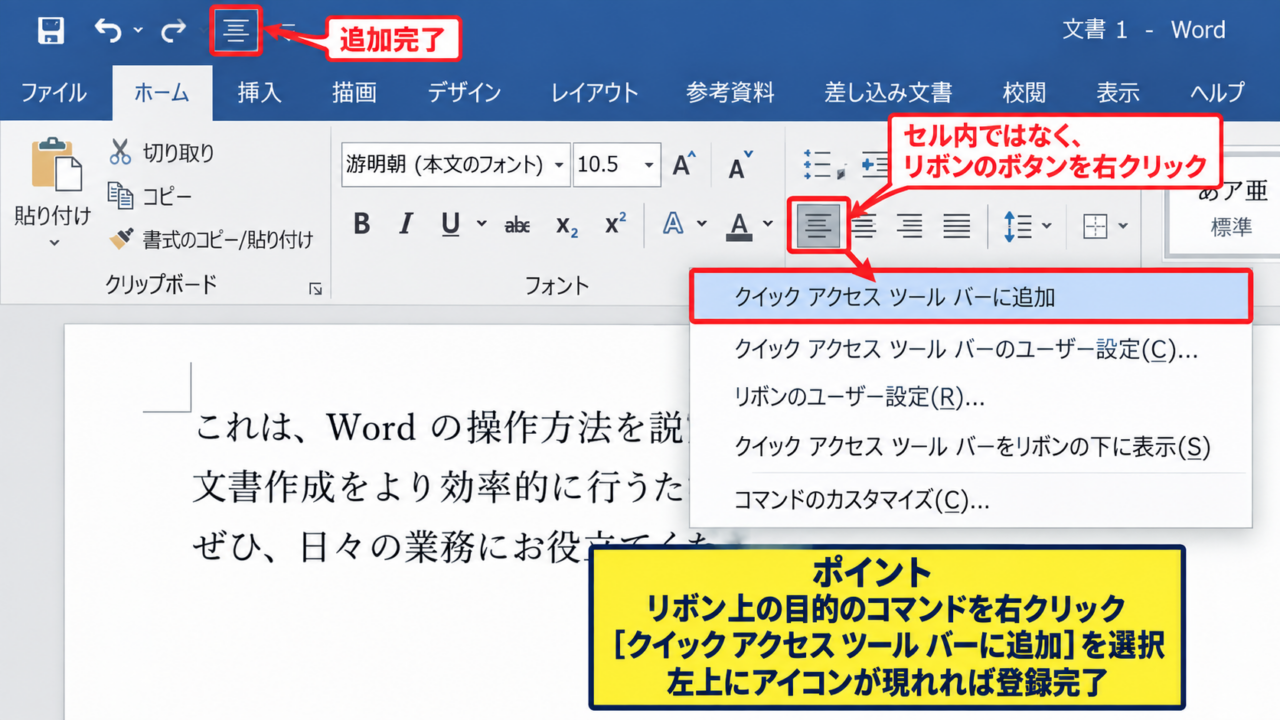
最も手軽なのは、リボンにすでに表示されているコマンドを右クリックして登録する方法です。
たとえばホームタブの中央揃え、データタブの並べ替え、校閲タブのスペルチェックなどをよく使う場合に向いています。
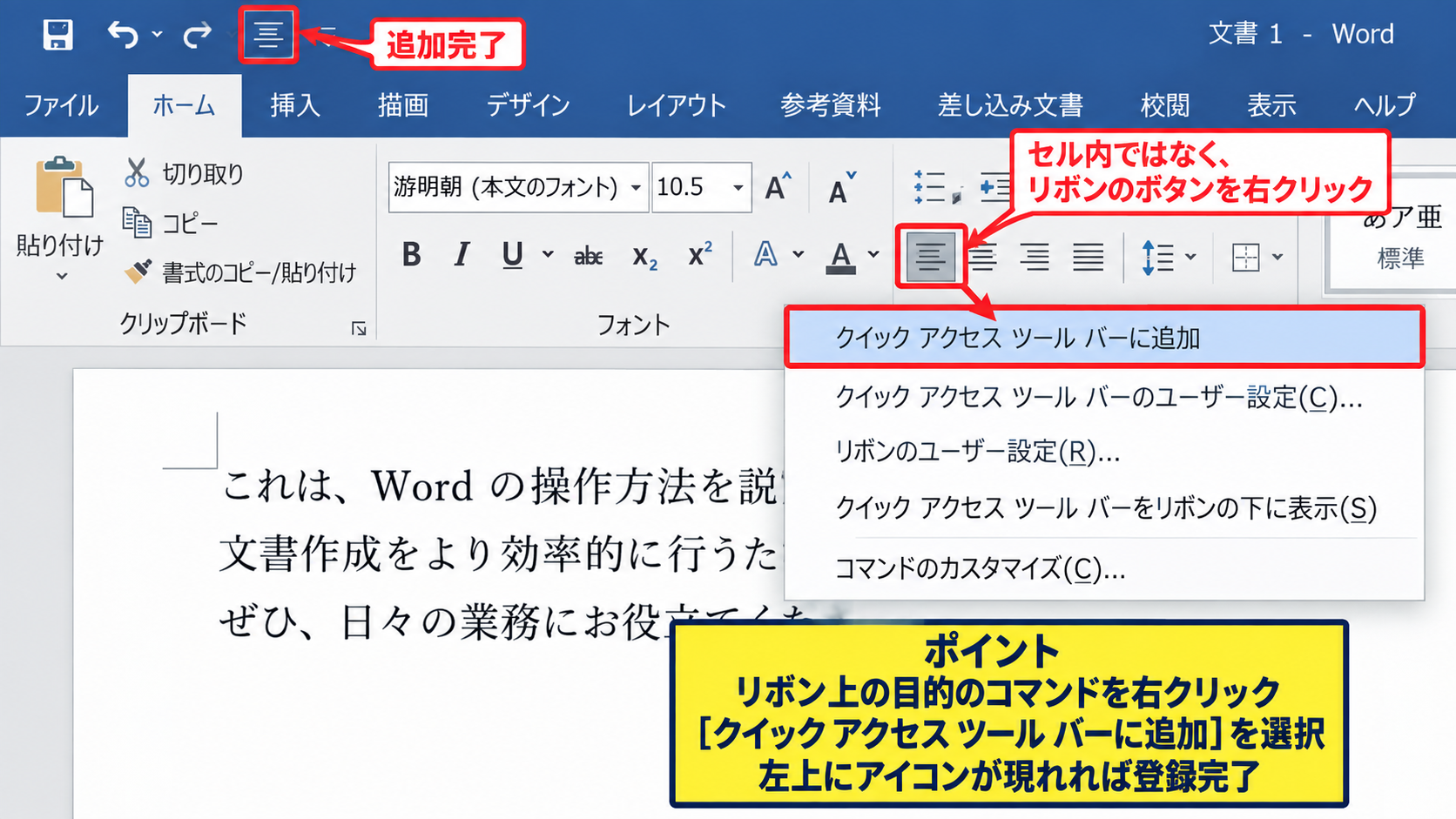
追加したいボタンの上で右クリックし、表示されたメニューから「クイックアクセスツールバーに追加」を選択します。
選択直後に画面左上のツールバーへアイコンが現れれば登録完了です。
この方法では、リボンに見えているコマンドを迷わず指定できるため、初めてカスタマイズする人にも扱いやすいでしょう。
右クリックする場所は、セル内ではなくリボンにある目的のボタンです。
セル上で右クリックした場合は別のショートカットメニューが開くため、登録操作を始める場所を確認しましょう。
ツールバー右端のメニューから追加する手順
クイックアクセスツールバーの右端にある下向き矢印をクリックすると、よく使われるコマンドの一覧が開きます。
一覧には新規作成、開く、電子メール、クイック印刷、印刷プレビューと印刷などが表示されます。
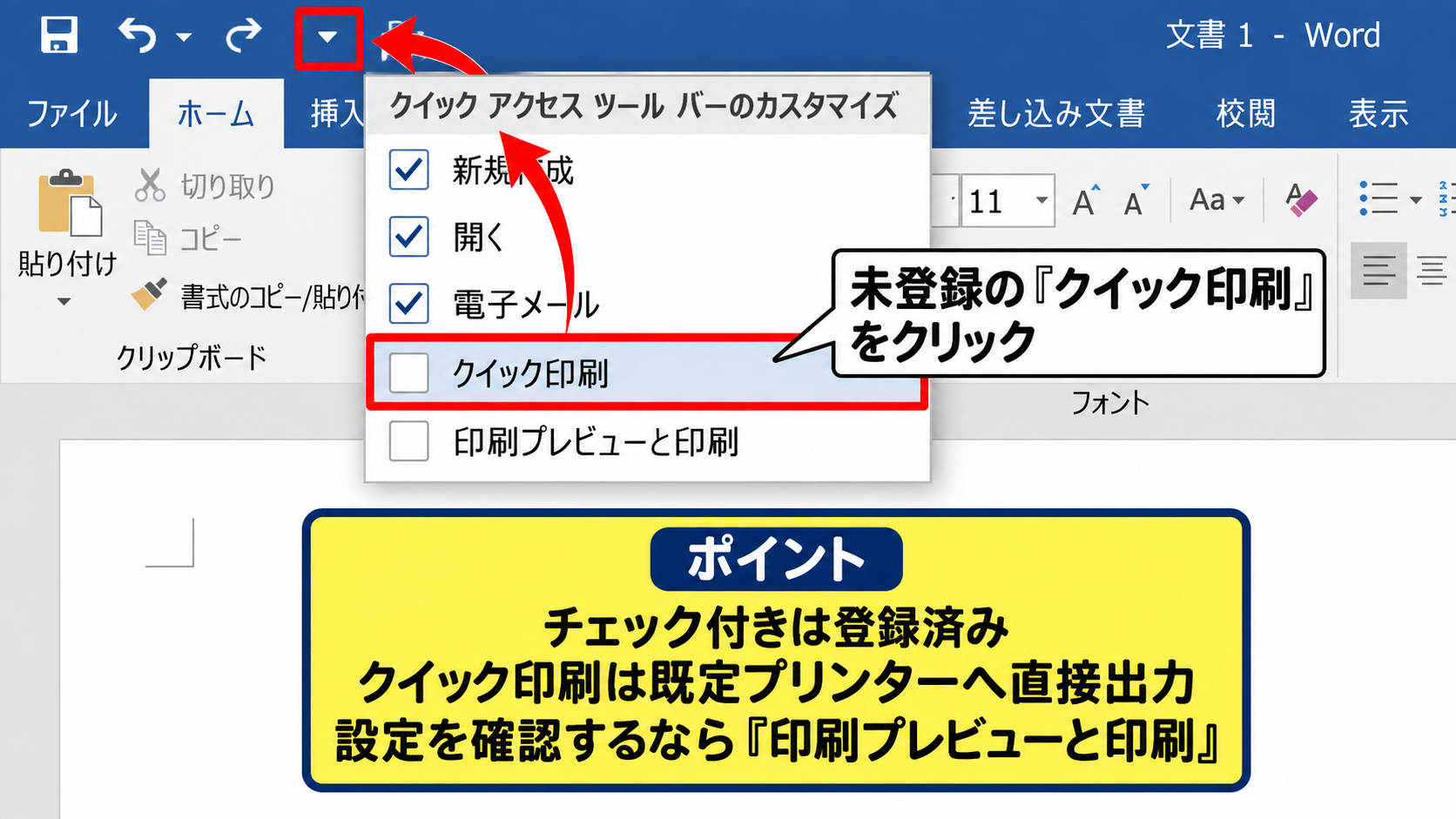
項目の左にチェックが付いているものは、すでにツールバーへ登録済みです。
未登録の項目をクリックするとチェックが付き、対応するアイコンがツールバーに追加されます。
クイック印刷はこの一覧から追加しやすい代表的な機能です。
ただしクイック印刷は、通常は印刷設定画面を開かず、現在の既定プリンターへそのまま出力します。
部数、用紙の向き、印刷範囲を毎回確認したい場合は、印刷プレビューと印刷を登録するほうが安心です。
すべてのコマンドから追加する設定画面
リボンにない機能や、一覧に表示されないコマンドを登録したいときは、詳細設定画面を利用します。
ツールバー右端の下向き矢印から「その他のコマンド」を選ぶか、ファイルタブのオプションを開いて「クイックアクセスツールバー」を選択します。
左側の一覧で追加したいコマンドを選び、中央の追加ボタンを押すと右側の登録一覧へ移動します。
「コマンドの選択」は、最初は「基本的なコマンド」になっています。
目的の機能が見つからないときは、「すべてのコマンド」または「リボンにないコマンド」に切り替えると探しやすくなります。
最後にOKをクリックすると、選んだコマンドがExcel画面に反映されます。
設定画面では複数のコマンドをまとめて登録できるため、最初に自分の定番操作を洗い出しておくと効率的です。
【操作のポイント】追加する数を増やしすぎず、毎日使う操作を中心に選ぶとアイコンを探す時間が減ります。
クイック印刷とPDF出力の登録方法
続いては、印刷業務で役立つクイック印刷とPDF出力の登録方法を確認していきます。
| 出力方法 | 特徴 | 向いている作業 |
|---|---|---|
| クイック印刷 | 既定の設定で即印刷 | 同じ帳票を繰り返し印刷 |
| 印刷プレビューと印刷 | 部数や範囲を確認可能 | 印刷条件を変える帳票 |
| PDFまたはXPS形式で発行 | ファイルとして保存 | メール共有や提出 |
印刷関連の操作は、入力作業よりも手順が多くなりがちです。
そのため、使用頻度に応じて出力ボタンを固定すると、資料作成の最後に生じる小さな手間を減らせます。
クイック印刷を追加して使う方法
クイックアクセスツールバー右端の下向き矢印をクリックし、「クイック印刷」を選ぶと登録できます。
一覧に見つからない場合は「その他のコマンド」を開き、コマンドの選択から「すべてのコマンド」を選択して、クイック印刷を探しましょう。
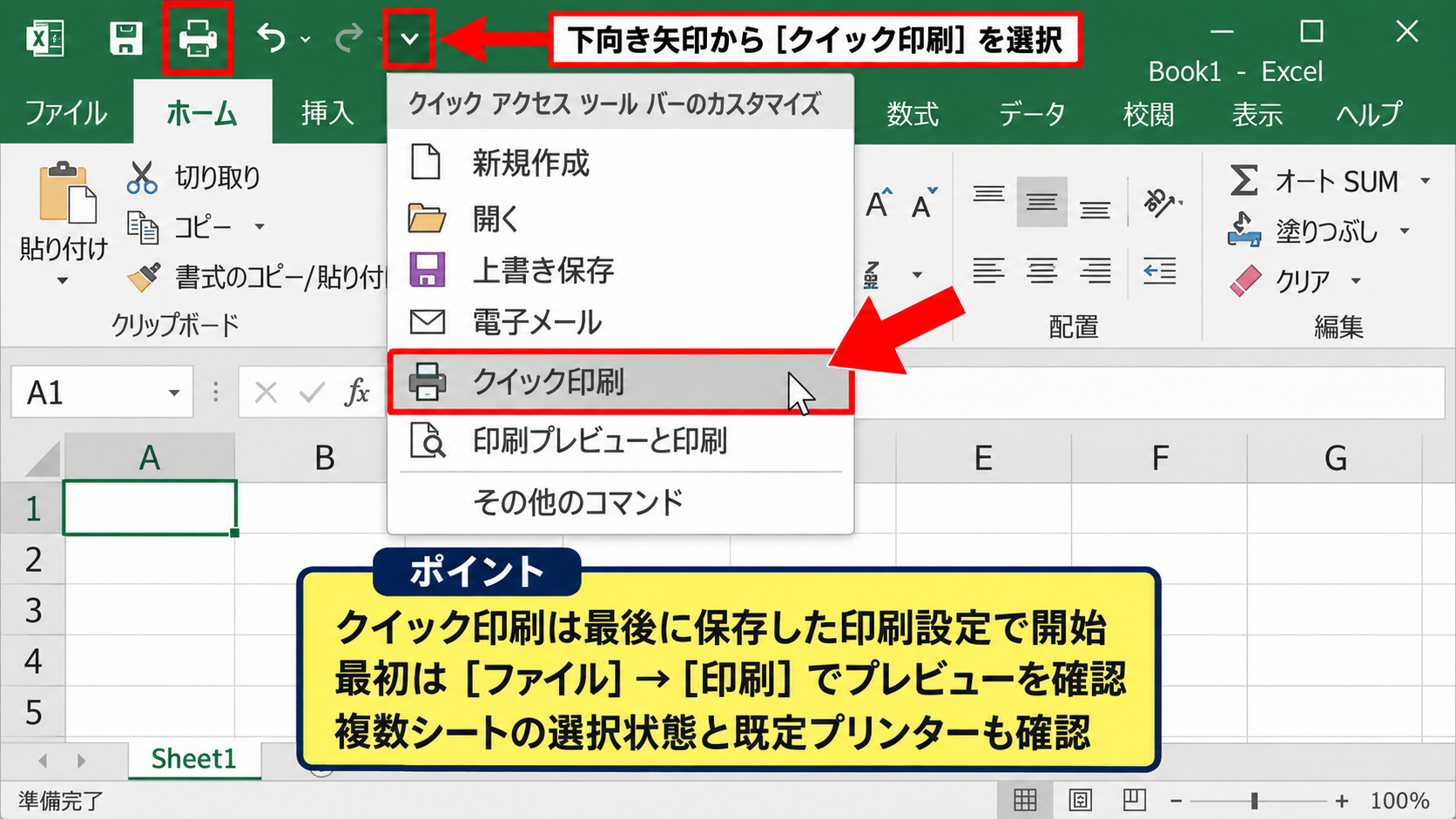
登録後は、プリンターの形をしたアイコンをクリックするだけで印刷が開始されます。
印刷範囲、改ページ、拡大縮小、カラー設定などは、Excelで最後に保存した印刷設定が利用されます。
クイック印刷の前には、印刷範囲と既定プリンターを確認します。
意図しないシートや大量ページを出力しないために、最初の一回はファイルタブの印刷画面でプレビューを確認しておくと安心です。
複数シートを選択した状態でクイック印刷を実行すると、選択中のシートがまとめて印刷対象になる場合があります。
シート見出しが複数選択されていないかも、出力前に見ておきたいポイントです。
PDFまたはXPS形式で発行を追加する方法
Excelには、ブックや選択したシートをPDFとして保存する機能があります。
ファイルタブのエクスポートから「PDFまたはXPSの作成」を選ぶ操作を、クイックアクセスツールバーへ登録しておくと便利です。
設定画面で「すべてのコマンド」を表示し、「PDFまたはXPS形式で発行」を選択して追加します。
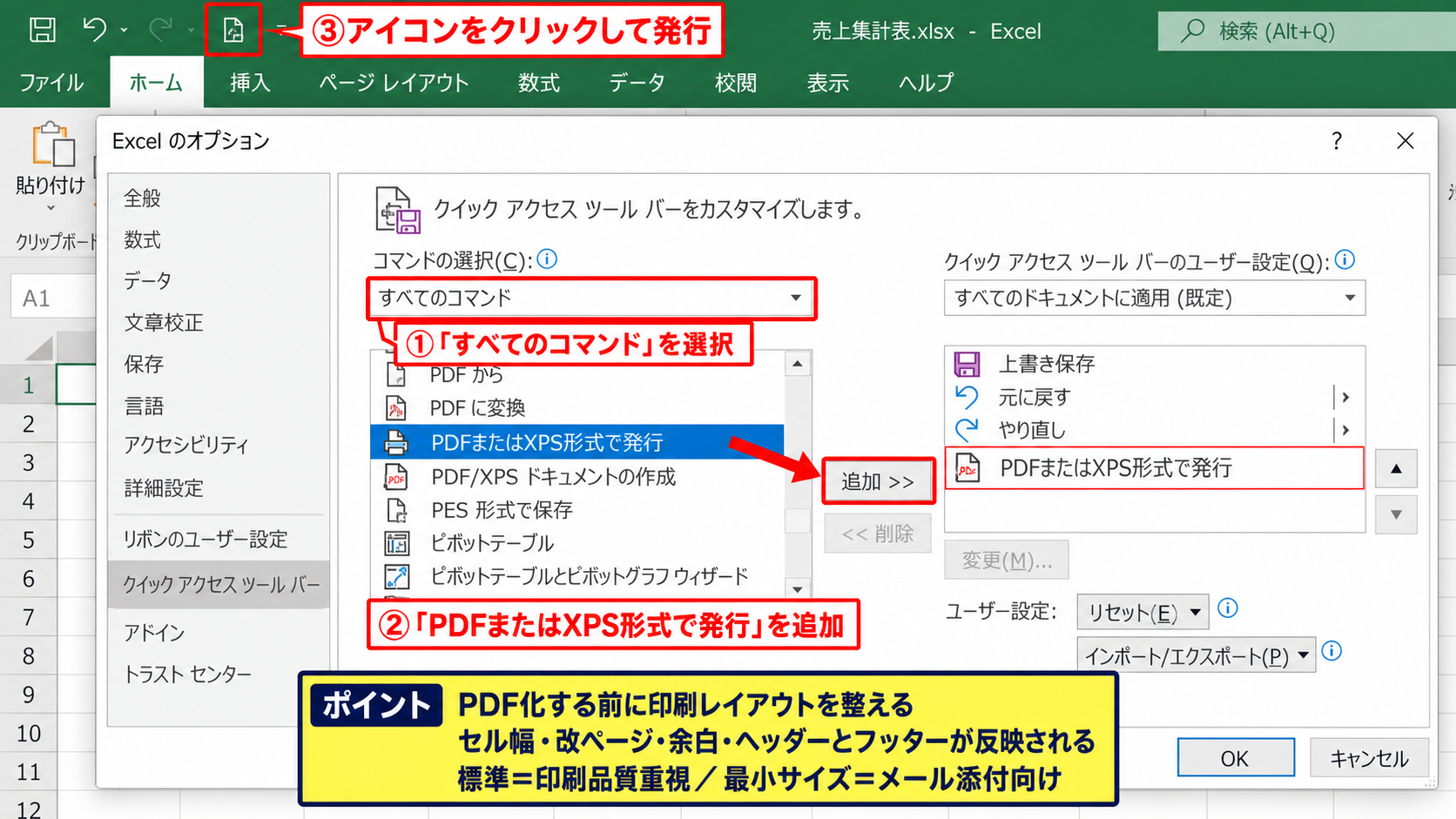
追加したアイコンをクリックすると、保存場所、ファイル名、発行対象、最適化の設定を選ぶ画面が開きます。
標準は印刷品質を重視したPDFに適し、最小サイズはメール添付などで容量を抑えたい場面に向いています。
PDF化する前に印刷レイアウトを整えることが重要です。
Excelではセルの幅、改ページ、余白、ヘッダーとフッターがPDFの見え方へそのまま影響します。
印刷前のページ設定を固定する考え方
クイック印刷やPDF出力を速くするには、元のシート側で印刷設定を定型化しておく必要があります。
ページレイアウトタブで印刷範囲、印刷タイトル、余白、印刷の向き、拡大縮小を設定してからブックを保存します。
横長の一覧表では、横を1ページに合わせる設定が有効です。
ただし縦方向まで1ページに合わせると文字が極端に小さくなることがあるため、縦は自動にする設定も検討しましょう。
たとえば月次報告書を毎月更新する場合は、前月の印刷設定を残したテンプレートを複製して使うと、出力時の調整を繰り返さずに済みます。
出力用のシートと入力用のシートを分けることも、印刷ミスを避ける実務的な方法です。
【操作のポイント】即時出力が目的ならクイック印刷、確認しながら出力するなら印刷プレビュー、配布用ならPDF発行を使い分けます。
クイックアクセスツールバーの表示位置と並べ替え
続いては、ツールバーの見やすい表示位置とアイコンの並べ替えを確認していきます。
| 配置場所 | 見え方 | 適したケース |
|---|---|---|
| リボンの上 | 画面上端に表示 | 登録数が少ない場合 |
| リボンの下 | アイコンが見やすい | 登録数が多い場合 |
| 先頭付近 | すぐクリック可能 | 保存や印刷など最重要操作 |
この画面のように、クイックアクセスツールバーはリボン上またはリボン下へ表示位置を変更できます。
リボンの下に表示する設定
登録するアイコンが増えると、リボンの上では表示領域が狭く感じることがあります。
ツールバー右端の下向き矢印をクリックし、「リボンの下に表示」を選択すると、リボンのすぐ下へ移動します。
リボン下ではアイコンが横一列に並び、登録した機能を視認しやすい配置になります。
ノートパソコンなど画面の縦幅が限られる環境では、リボン上にして作業領域を少しでも広く保つ考え方もあります。
使う機能の数と画面の大きさを基準に、操作しやすい場所を選びましょう。
追加済みコマンドの順番を変更する方法
ファイルタブからオプションを開き、クイックアクセスツールバーを選択すると、右側に現在の登録順が表示されます。
並べ替えたいコマンドをクリックして選択し、右側にある上矢印または下矢印のボタンを押すと位置を移動できます。
保存、元に戻す、やり直し、クイック印刷、PDF発行のように、作業の流れに沿って並べると自然です。
並び順の一例
上書き保存、元に戻す、やり直し、クイック印刷、印刷プレビューと印刷、PDFまたはXPS形式で発行
毎回最初に使う操作を左側へ寄せると、アイコンを探す視線移動を短くできます。
区切り記号を入れて見やすくする方法
登録数が多い場合は、コマンドの間に区切り記号を入れると用途ごとに整理できます。
クイックアクセスツールバーの設定画面で「コマンドの選択」を「基本的なコマンド」にし、「区切り記号」を追加します。
たとえば保存関連の後、印刷関連の前、データ処理関連の前に区切りを置けば、アイコンの意味を思い出しやすくなります。
ただし区切りを増やしすぎると横幅を使うため、操作グループは二つから三つ程度に収めるのが扱いやすい目安です。
【操作のポイント】表示位置と順番は固定ではありません。使う仕事の内容が変わったときに見直すと、ツールバーが再び役立ちます。
用途別のおすすめカスタマイズ
続いては、仕事の内容に合わせたクイックアクセスツールバーの組み合わせを確認していきます。
| 作業タイプ | 優先して登録する機能 | 目的 |
|---|---|---|
| データ入力 | 保存、元に戻す、形式を選択して貼り付け | 入力の修正を速くする |
| 帳票作成 | クイック印刷、印刷プレビュー、PDF発行 | 出力作業を短縮する |
| 集計作業 | 並べ替え、フィルター、再計算 | 確認と更新を進める |
すべての便利そうな機能を登録するより、繰り返し使う操作に絞ることが大切です。
データ入力向けの基本セット
日報、名簿、受注一覧などへ数値や文字を入力する仕事では、上書き保存、元に戻す、やり直しが基本になります。
さらに「形式を選択して貼り付け」を登録すると、コピー元の書式を持ち込まずに値だけ貼り付けたい場面で便利です。
貼り付け操作は入力ミスや書式崩れが起こりやすい部分なので、定番の貼り付け方法をすぐ呼び出せるようにすると安心です。
サンプルデータの1行目を見出しとして扱う場合、フィルターや並べ替えの前に表全体を確認します。
1行目に項目名があり、2行目以降にデータが並ぶ構造を維持すると、入力後の集計もしやすくなります。
たとえばA1に商品名、B1に数量、C1に単価、D1に金額を置く一覧では、D2に計算式を入力してオートフィルで下へコピーできます。
金額を求める数式
=B2*C2
B列の数量とC列の単価を掛け、D2に金額を表示します。
数式を入力したD2の右下にあるフィルハンドルを下方向へドラッグすると、D3以降では行番号に合わせて式が変化します。
このような計算を確認する作業では、上書き保存と元に戻すを近くに置くと操作の流れが途切れません。
帳票作成向けの出力セット
見積書、請求書、月次資料のように印刷やPDF化が多い作業では、出力関連のコマンドをまとめて置く構成が適します。
クイック印刷、印刷プレビューと印刷、PDFまたはXPS形式で発行を連続して登録すると、目的に応じて選択できます。
印刷プレビューと印刷は、ページ数や余白、改ページを見てから実行したい場合に役立ちます。
一方で、設定済みの定型帳票をすぐ紙へ出すなら、クイック印刷が最短の操作になります。
PDF出力前の確認項目
・印刷範囲に不要な列や行が含まれていないか確認します。
・ページレイアウトの向きが表の幅に合っているか確認します。
・保存先とファイル名を決めてから発行します。
出力用ファイルを共有する場合は、Excelブックをそのまま渡すよりPDFが適することがあります。
相手側のExcel環境やフォント設定の違いによる表示崩れを抑えられるためです。
集計と確認向けの分析セット
大量の表を確認する作業では、昇順、降順、フィルター、再計算などを登録候補にできます。
ただし、リボンの機能によってはアイコンだけでは意味を判別しにくいことがあります。
最初は必要な機能を少数だけ登録し、実際に使いながら残すか判断するのがおすすめです。
クイックアクセスツールバーは個人用の作業導線として考えると、他の人の設定をそのまままねる必要はありません。
ピボットテーブルやグラフの更新が中心なら、すべて更新を登録する選択肢もあります。
【操作のポイント】作業別に必要な機能を考え、使わなくなったコマンドは削除して視認性を保ちます。
設定の削除と初期状態への戻し方
続いては、不要なコマンドの削除とカスタマイズを戻す方法を確認していきます。
| 状況 | 対応 | 注意点 |
|---|---|---|
| 不要なアイコンがある | 右クリックして削除 | 元のExcel機能は消えません |
| 順番が使いにくい | オプションで上下へ移動 | OKで確定します |
| 設定をやり直したい | リセットを実行 | 個別か全体か確認します |
カスタマイズはいつでも変更できるため、登録後に使いにくさを感じても心配はいりません。
不要なコマンドを削除する方法
ツールバー上の削除したいアイコンを右クリックし、「クイックアクセスツールバーから削除」を選択します。
この操作で削除されるのはショートカット登録だけであり、リボンやExcel本体の機能が消えるわけではありません。
誤って削除しても、同じ手順で再登録できます。
使わないアイコンを残さないことは、必要なボタンを一目で見つけるための基本です。
設定画面で複数の項目を整理する方法
多数のアイコンを見直す場合は、ファイルタブのオプションからクイックアクセスツールバーを開きます。
右側の一覧で項目を選び、削除ボタンを押すと登録から外せます。
この画面では、対象範囲を「すべてのドキュメントに適用」または特定のブックに分けて確認できます。
共有PCで使う場合は、個人の操作に偏ったコマンドを増やしすぎない配慮も必要です。
特に印刷先やPDF保存先は環境ごとに異なるため、実行前の確認を習慣にしましょう。
業務用テンプレートで独自のコマンドが必要な場合は、設定を変える前に現在の構成をメモしておくと復元しやすくなります。
リセットで初期設定へ戻す方法
クイックアクセスツールバーの設定画面には、リセットのメニューがあります。
リセットを選ぶと、選択した範囲の設定を初期状態に戻せます。
個別のクイックアクセスツールバーだけを戻す項目と、すべてのカスタマイズを戻す項目があるため、表示内容をよく確認してから実行しましょう。
リセットは登録したコマンドや並び順をまとめて変更する操作です。
問題の原因が一つのアイコンだけなら、まずは個別削除と再追加で対処するほうが影響を抑えられます。
【操作のポイント】削除やリセット後も、必要な機能はリボンから利用できます。焦らず少しずつ使いやすい構成へ整えましょう。
まとめ クイックアクセスツールバーのカスタマイズとエクセルの使い方
| 確認する内容 | 実践の目安 |
|---|---|
| 登録するコマンド | 毎日または毎週使う操作に絞ります。 |
| 印刷関連の使い分け | 即印刷、設定確認、PDF保存を分けます。 |
| 見直し | 不要なアイコンを削除して並び順を整えます。 |
エクセルのクイックアクセスツールバーは、保存、元に戻す、クイック印刷、PDF発行などをすぐ実行できる便利な場所です。
最初はツールバー右端の下向き矢印から、上書き保存やクイック印刷のような基本コマンドを追加してみましょう。
一覧にない機能は、ファイルタブのオプションにあるクイックアクセスツールバーの設定画面から追加できます。
クイック印刷は既定の印刷設定で直ちに出力する機能なので、定型帳票で特に役立ちます。
一方で、部数、印刷範囲、用紙の向きなどを確認したいときは、印刷プレビューと印刷を使うとよいでしょう。
配布やメール送信が目的なら、PDFまたはXPS形式で発行を登録しておくと、ファイル作成までの操作が短くなります。
ツールバーはリボン上または下に表示でき、設定画面ではアイコンの順番変更や区切り記号の追加も可能です。
自分の入力、集計、帳票作成の流れに合わせて少数のコマンドを選ぶことが、Excel作業を無理なく速くするコツです。