【Excel】エクセルの並べ替えを解除して元の順序に戻す方法(昇順・降順)
エクセルで氏名や日付、売上金額を並べ替えたあとに、元の入力順へ戻したい場面があります。
しかし、並べ替え前の順序を記録していない場合、単に昇順や降順を解除するだけでは元通りにならないことがあります。
この記事では、エクセルの並べ替えを解除して元の順序に戻す方法、並べ替え前に準備する連番列、フィルターや複数列ソートを使うときの注意点を詳しく解説します。
元の順序へ戻すための重要なポイントです。
・直後であれば元に戻す操作を使います。
・作業を続けた後は、事前に作った連番列で並べ替えます。
・元の順序が記録されていない表は、完全には復元できない場合があります。
確実に元の順番へ戻すには、並べ替える前に元順を表す列を作成することが基本です。
エクセルの並べ替えを解除して元の順序へ戻す操作
それではまず、並べ替え直後に元の順序へ戻す基本操作について解説していきます。
| 元順 | 氏名 | 売上 |
|---|---|---|
| 1 | 田中 | 12000 |
| 2 | 佐藤 | 8500 |
| 3 | 鈴木 | 15600 |
並べ替えの直後で、ほかの編集をほとんど行っていないなら、クイックアクセスツールバーまたはショートカットキーで元に戻せます。
この方法は最短で復元できますが、保存後や多くの操作をした後には使えないこともあります。
元に戻すボタンによる解除
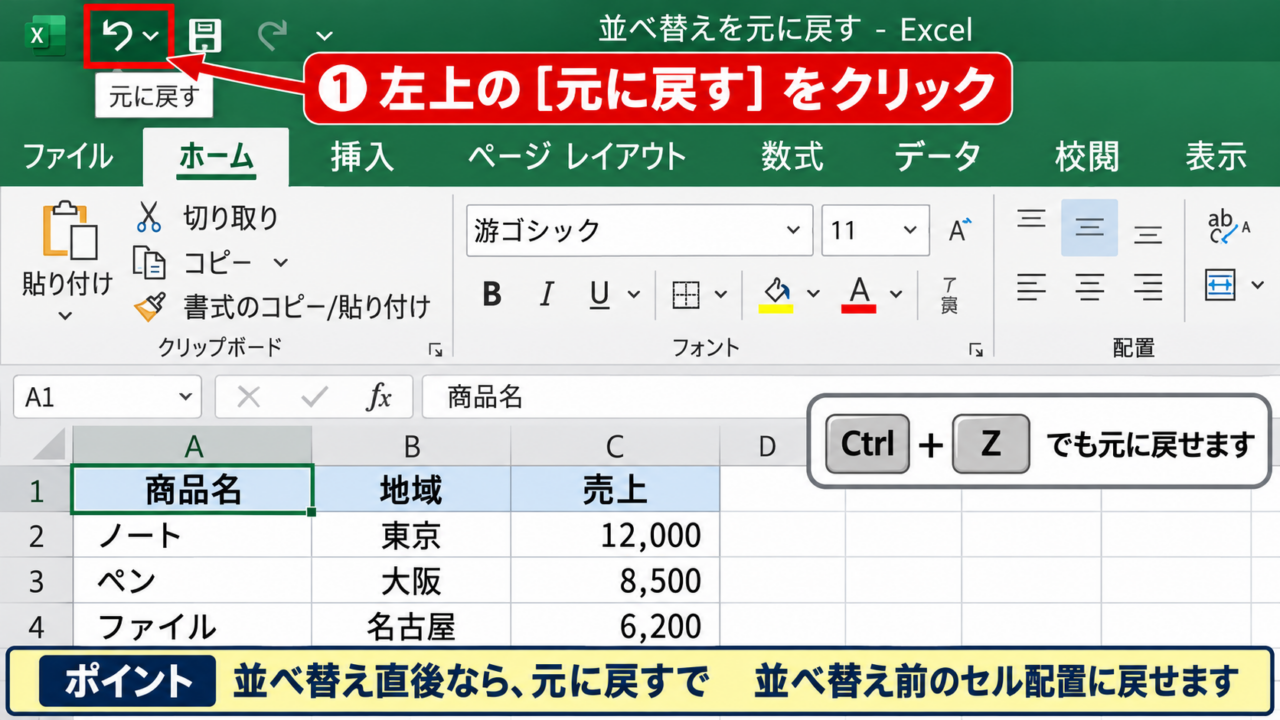
元に戻すボタンは、エクセル画面の左上にある曲がった矢印のアイコンです。
並べ替えを実行した直後にこのボタンをクリックすると、並べ替え前のセル配置へ戻ります。
ショートカットキーなら、キーボードでCtrlキーを押しながらZキーを押しましょう。
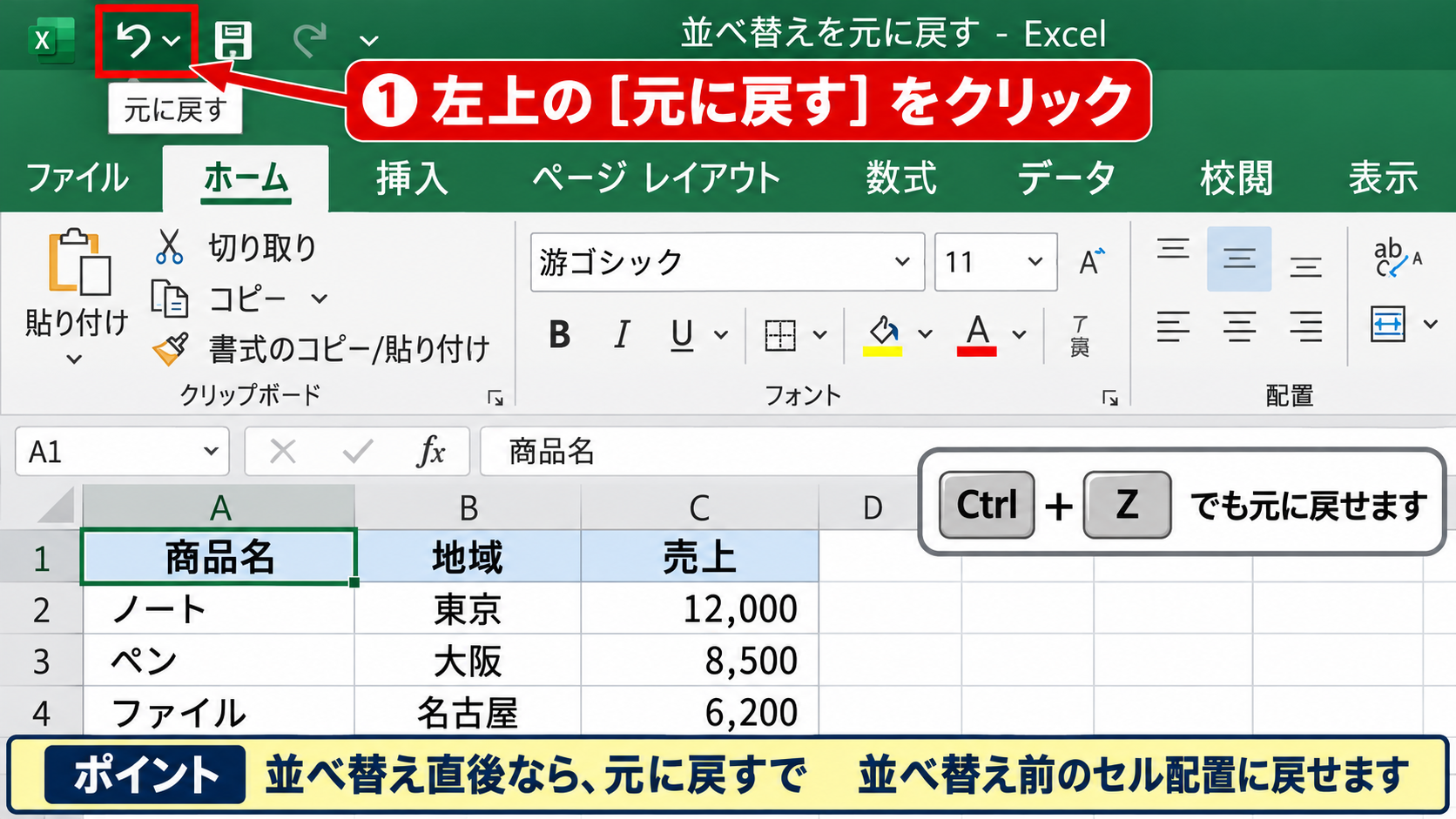
CtrlキーとZキーによる元に戻す操作は、昇順でも降順でも同じように利用できます。
ただし、元に戻す履歴には上限があり、ブックを閉じた後に前回の並べ替えだけを取り消すことはできません。
共有ブックや共同編集をしている場合には、ほかの利用者の更新状況にも注意が必要です。
クイックアクセスツールバーの履歴確認
元に戻すボタンの右側にある小さな下向き矢印をクリックすると、実行した操作の履歴を確認できます。
一覧の中に並べ替えが表示されている場合は、その操作までまとめて取り消すことが可能です。
複数の操作を一度に取り消すと、並べ替え後に入力した内容や書式設定も失われる場合があります。
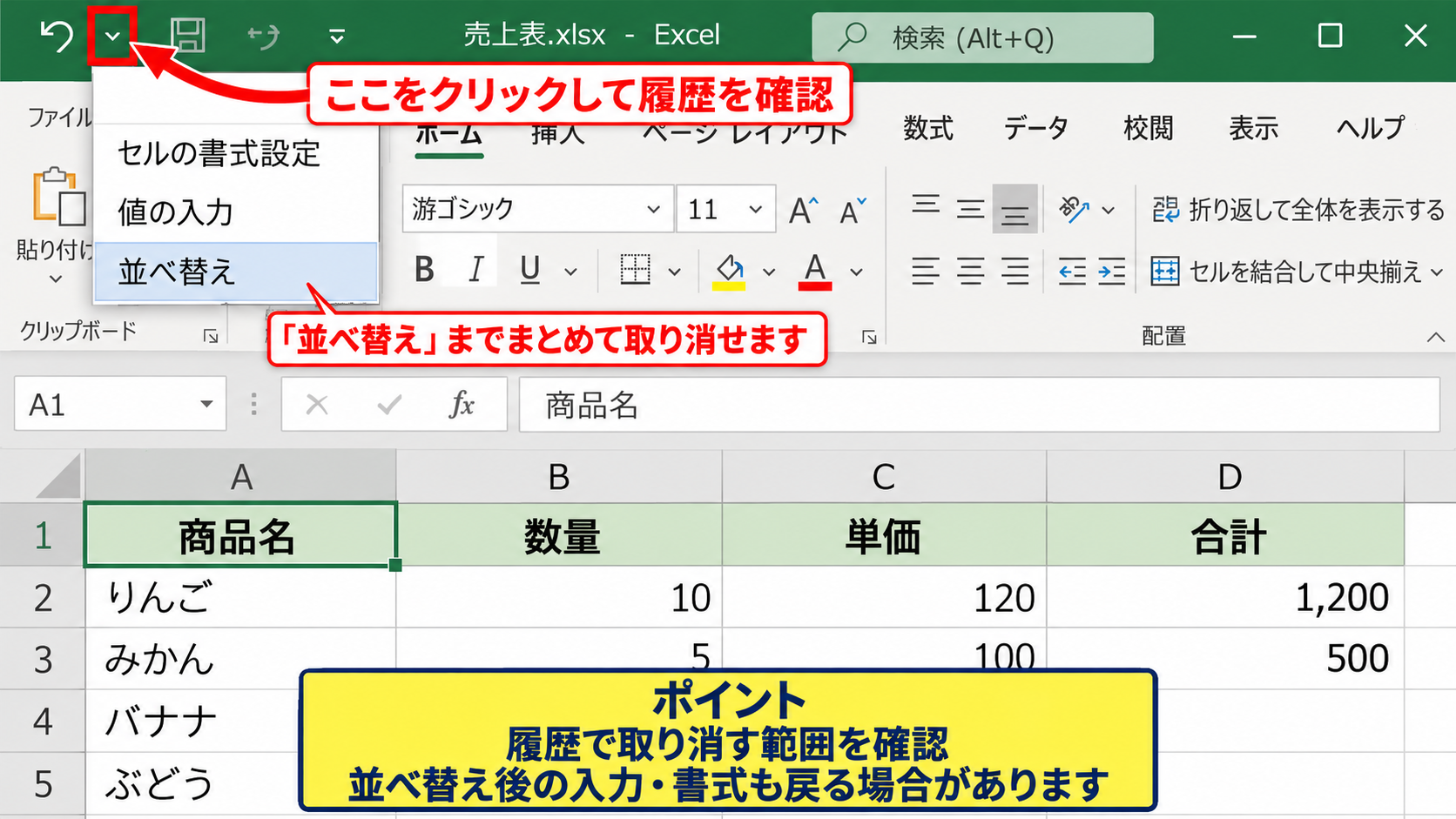
履歴を選ぶ前には、取り消される操作の範囲をよく確認しましょう。
元に戻す操作は便利ですが、作業内容まで戻るため、入力済みの値を別途控えてから実行すると安心です。
保存後に元に戻せない場合の判断
ファイルを保存して閉じた後は、通常の元に戻す履歴が消去されます。
この場合、並べ替え前の順序を記録した列がなければ、元の並びを機械的に再現することは困難です。
たとえば氏名順に並べ替えた表から、以前の入力順だけを推測することはできません。
バックアップファイル、バージョン履歴、OneDrive上の以前のバージョンが残っている場合は、そちらを確認する方法があります。
今後の作業では、並べ替え前に連番列を追加する運用へ切り替えることが大切です。
【操作のポイント】並べ替え直後はCtrlキーとZキーで戻せますが、保存や別操作の後は連番列が必要になります。
連番列を使った元の順序への復元
続いては、連番列を使って昇順や降順の並べ替え後に元の順序へ戻す方法を確認していきます。
| 元順 | 商品名 | 数量 |
|---|---|---|
| 1 | ノート | 12 |
| 2 | ペン | 5 |
| 3 | 付箋 | 20 |
連番列とは、データが入力されていた順番を数字で保存する補助列です。
最初の状態で1、2、3と番号を振っておけば、どの列を基準に並べ替えても、連番を昇順にするだけで元の順番へ復元できます。
並べ替え前の連番入力
サンプルデータでは、1行目をヘッダーとして、A列に元順という見出しを入力します。
A2セルに1、A3セルに2を入力し、2つのセルを選択して右下のフィルハンドルを下へドラッグします。
これでデータの最終行まで連続した番号を入力できます。
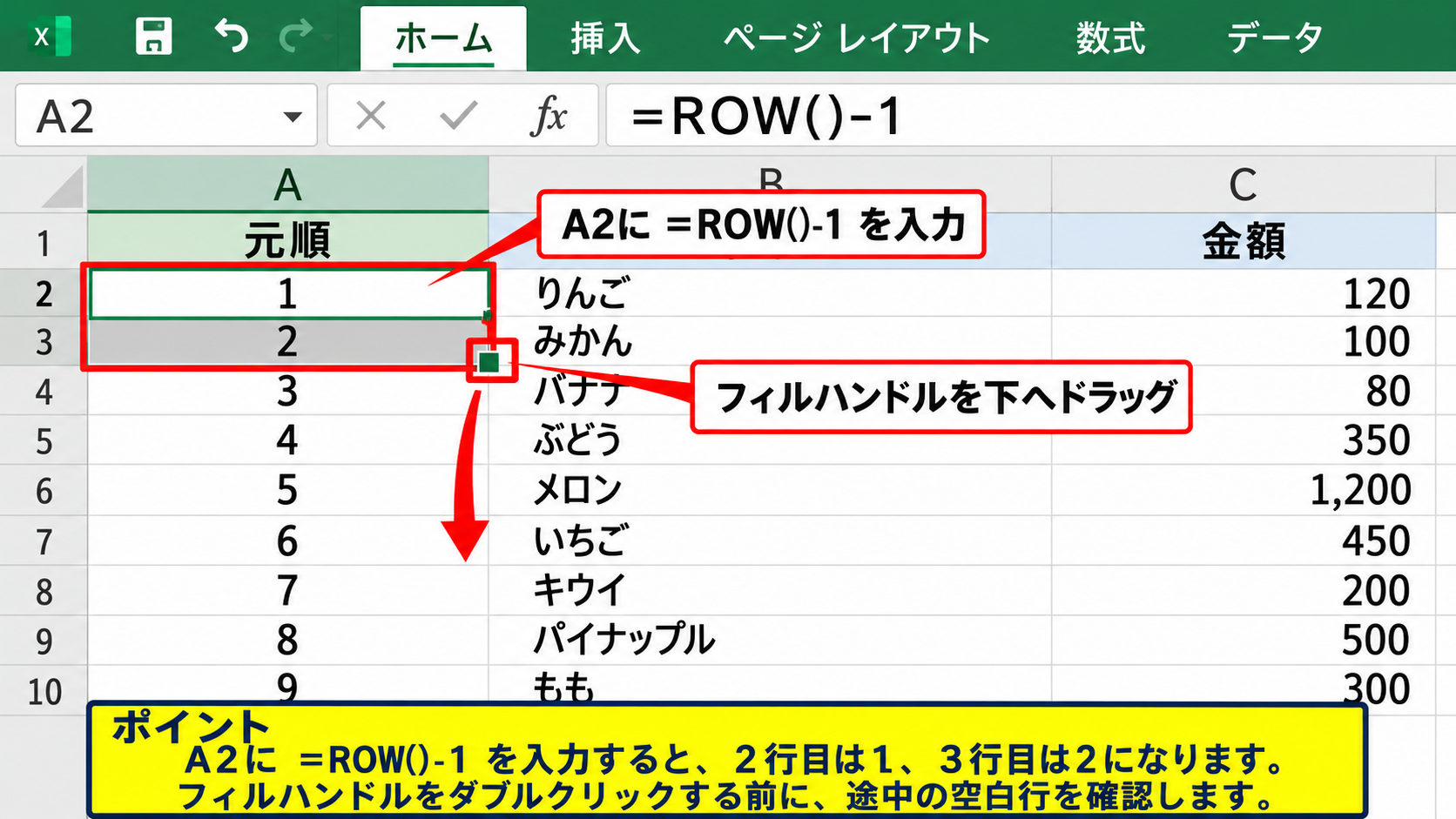
A2セルから連番を作る数式の例です。
=ROW()-1
この数式は、2行目では1、3行目では2を返します。
1行目がヘッダーなら、A2セルに=ROW()-1と入力するだけで元順用の番号を作れます。
数式を入力した後は、フィルハンドルをダブルクリックすると、隣接するデータがある最終行まで自動入力される場合があります。
途中に空白行がある表では、自動入力の終点が意図と異なることがあるため、範囲を確認してください。
元順列の昇順による復元
並べ替えた表を元へ戻すときは、表内の任意のセルを1つ選択します。
データタブの並べ替えとフィルターグループから昇順を選ぶか、並べ替えをクリックして詳細設定を開きます。
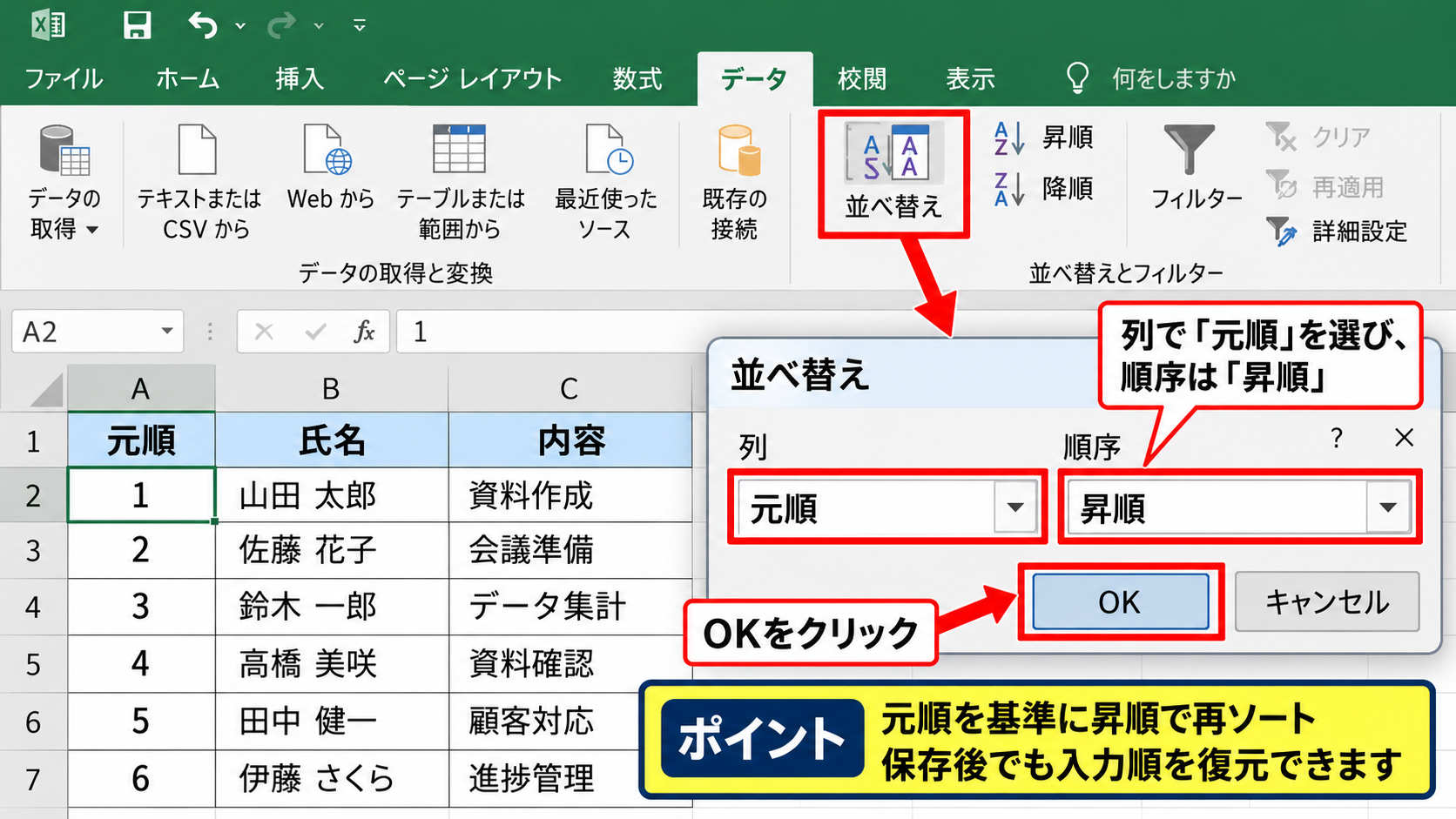
列の項目で元順を選び、順序で昇順を指定してOKをクリックしましょう。
元順が1から順に並び直され、並べ替える前に記録した入力順が復元されます。
元に戻すのではなく元順列を基準に再ソートするため、途中で保存した後でも対応できます。
数式の値固定と連番の保護
ROW関数で作った連番は、行の挿入や削除によって番号が変化することがあります。
元の並びを固定して残したい場合は、連番列をコピーして値として貼り付ける方法が有効です。
連番列を選択してコピーし、右クリックの貼り付けのオプションから値を選択します。
これにより数式ではなく数字そのものが残るため、後から行番号が変わっても元順の情報を維持できます。
テーブル形式で管理するデータでも、元順の列を削除しないことが実務上のコツです。
【操作のポイント】元の順序を戻す専用列は、並べ替えの前に作成し、必要に応じて値に変換して残します。
並べ替えとフィルターの解除手順
続いては、フィルターがかかった表で並べ替えを解除するときの操作を確認していきます。
| 元順 | 担当者 | 状況 |
|---|---|---|
| 1 | 高橋 | 完了 |
| 2 | 伊藤 | 進行中 |
| 3 | 渡辺 | 未着手 |
フィルターと並べ替えは似た見た目ですが、フィルターは行を一時的に非表示にする機能であり、並べ替えは行の位置を変更する機能です。
フィルターを解除しても、並べ替えた順序そのものは元に戻りません。
フィルターのクリア操作
見出しセルにある下向き矢印をクリックすると、選択した列のフィルターメニューが開きます。
メニュー内のフィルターをクリアを選ぶと、その列に設定した絞り込み条件を解除できます。
複数列に条件を設定している場合は、データタブのクリアを使うと表全体のフィルター条件をまとめて解除できます。
フィルターのクリアは非表示行を再表示する操作であり、並べ替え解除の操作ではありません。
元順に戻したいときは、フィルター解除後に元順列を昇順で並べ替える必要があります。
並べ替えのクリアと元順の違い
データタブのクリアは、フィルター条件を外すためのボタンです。
この操作をしても、氏名順や金額順に移動した行の位置は変更されません。
並べ替えの状態を視覚的に判断するには、列見出しのフィルターアイコンに小さな並べ替え記号が表示されていないか確認します。
表が並べ替えられていると分かったら、元順列をキーにして昇順へ並べ替えましょう。
フィルター解除と並べ替え復元の順番です。
フィルター条件をクリアします。
元順列を選択します。
元順列を昇順で並べ替えます。
フィルター範囲の確認
表の途中に空白の行や空白の列があると、エクセルが別の表として認識することがあります。
一部の列だけを選択して並べ替えると、行データの対応関係が崩れる原因になります。
並べ替え前には、データ範囲全体を選択するか、表内の1セルだけを選択してから操作してください。
行全体を含めて並べ替えることが、氏名、部署、金額などのデータ対応を保つ重要な条件です。
テーブル機能を使用すると、データ範囲が自動的に認識されるため、範囲選択のミスを減らせます。
【操作のポイント】フィルターを解除しただけでは順序は戻らないため、元順列の昇順ソートを続けて実行します。
複数条件の並べ替えと元順管理
続いては、複数列で並べ替えたデータを扱うときの元順管理について確認していきます。
| 元順 | 部署 | 氏名 |
|---|---|---|
| 1 | 営業 | 山田 |
| 2 | 総務 | 小林 |
| 3 | 営業 | 加藤 |
複数条件の並べ替えでは、最初のキーと次のキーの優先順位によって表示順が決まります。
部署順の中で氏名順にするような操作を行っても、元順列が残っていればいつでも入力順へ復元できます。
並べ替えダイアログの優先順位
データタブから並べ替えを開くと、列、並べ替えのキー、順序を指定するダイアログが表示されます。
レベルの追加を使うと、部署を第1キー、氏名を第2キーのように設定できます。
第1キーが同じデータだけに対して、第2キーの並べ替えが適用される仕組みです。
複数条件を使うときも、元順列は削除せずに残してください。
複数条件の並べ替え後でも、元順列だけを昇順にすれば、最初の行順へ戻せます。
同じ値がある場合の並び順
売上額や日付が同じデータでは、どの行が先になるかを意識する必要があります。
並べ替え条件に含まれない同じ値の行は、操作やデータ構造によって期待と異なる順に見えることがあります。
同値のデータにも一貫した順序を与えたい場合は、元順列を並べ替え条件の最後に追加すると便利です。
複数条件の設定例です。
第1キーは部署を昇順にします。
第2キーは氏名を昇順にします。
第3キーは元順を昇順にします。
これにより、部署と氏名が同じ行があっても、入力された順番を保ちやすくなります。
テーブル機能によるデータ管理
データ範囲を選択してCtrlキーとTキーを押すと、範囲をテーブルとして書式設定できます。
テーブルには見出しごとのフィルターが自動で付き、行を追加したときにも範囲が拡張されます。
元順列をテーブル内に含めておけば、新しいデータを追加するたびに番号を設定する運用がしやすくなります。
継続的に更新する一覧表では、テーブルと元順列を組み合わせると並べ替えミスを防ぎやすくなります。
【操作のポイント】複数条件で並べ替える表でも、元順列を残しておけば、条件に関係なく元の入力順を復元できます。
元の順序が不明なデータへの対処
続いては、連番列がなく、すでに並べ替えた後のデータから元の順序を確認したい場合について解説していきます。
| 確認項目 | 確認先 | 復元の可能性 |
|---|---|---|
| 元ファイル | 保存フォルダー | 高い |
| バージョン履歴 | OneDrive | 状況による |
| 連番列なし | 現在のシート | 低い |
並べ替え前の順序を示す情報がどこにも残っていない場合、エクセルだけで完全な元順を判断することはできません。
この点を理解しておくと、誤った推測でデータを並べ直すリスクを避けられます。
別シートとバックアップファイルの確認
同じブック内に元データ用のシートがないか、まず確認しましょう。
作業用にコピーしたシートを並べ替えている場合は、コピー元のシートが入力順を保持していることがあります。
保存フォルダー内に日付付きのバックアップファイルや、メール添付前の元ファイルが残っている場合もあります。
データを推測で再配置する前に、元ファイルや別シートを探すことが安全な第一歩です。
見つかった元データは、現在の表を修正する前に別名保存して保護しておくとよいでしょう。
バージョン履歴の利用
OneDriveやSharePointに保存したエクセルファイルでは、バージョン履歴を利用できる場合があります。
ファイルタブの情報からバージョン履歴を開き、並べ替え前の日時に近い版を確認します。
過去の版を開いたら、必要な表だけをコピーして現在のブックへ反映できます。
バージョン履歴を使うときの注意点です。
現在のファイルを上書きする前に、別名で保存します。
過去の版の日時と内容を確認します。
必要な範囲だけを慎重に転記します。
組織の保存設定によっては、すべての変更履歴が残っているとは限りません。
今後の再発防止
元順が分からなくなる問題は、並べ替え操作そのものよりも準備不足によって起こります。
データ受領時や入力開始時に元順列を追加し、元データ用シートは編集しない運用を決めると効果的です。
重要な一覧は、作業前にファイルを複製してから並べ替える方法もおすすめです。
原本を残し、作業用コピーでソートする習慣があれば、復元不能な並べ替え事故を減らせます。
【操作のポイント】元順列がない表は完全復元できないことがあるため、元ファイル、別シート、バージョン履歴の順に確認します。
まとめ エクセルの昇順・降順の並べ替えを解除して元の順序に戻す方法
エクセルで並べ替えを解除して元の順序へ戻す方法は、操作直後かどうかによって変わります。
直後であれば、元に戻すボタンまたはCtrlキーとZキーで、並べ替え前の状態へ戻せます。
保存後や別の編集後に戻す場合は、元順を記録した連番列を昇順で並べ替える方法が確実です。
元の順序へ戻すための最も重要な対策は、並べ替える前に元順列を作成して残すことです。
今回の要点です。
・並べ替え直後は元に戻す操作を使います。
・元順列があれば保存後でも復元できます。
・フィルター解除だけでは並べ替え順は戻りません。
・元順列がない場合は、バックアップやバージョン履歴を確認します。
氏名順、日付順、金額順などで並べ替える前に、元順用の列を準備する習慣を付けましょう。
並べ替えを安全に活用できれば、データ確認や集計の作業もよりスムーズになります。