GPU使用率が上がらない原因は?対処法も!(0%:ドライバー:設定確認など)
GPU使用率が上がらない原因は?対処法も!(0%:ドライバー:設定確認など)
ゲームや動画編集、AI画像生成などでパソコンを使っていると、GPU使用率がほとんど上がらず、処理が遅いと感じることがあります。
タスクマネージャーで0パーセントと表示される場合でも、故障とは限りません。
表示する項目の違い、ソフト側の設定、内蔵GPUとグラフィックボードの切り替えなど、確認すべき点はいくつもあります。
この記事ではGPU使用率が上がらない主な原因を整理し、Windowsで確認できる対処法を順番に解説します。
GPU使用率が上がらないときの結論
それではまずGPU使用率が上がらないときの結論について解説していきます。
負荷に応じた使用率の確認
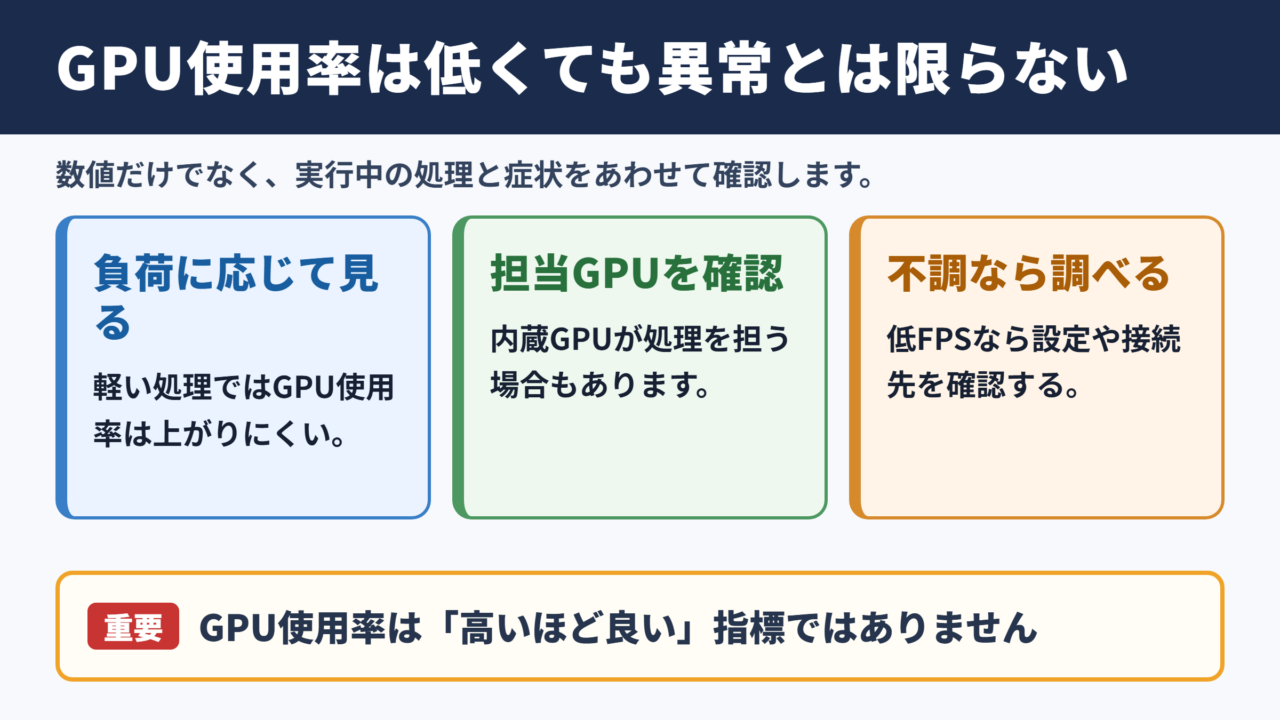
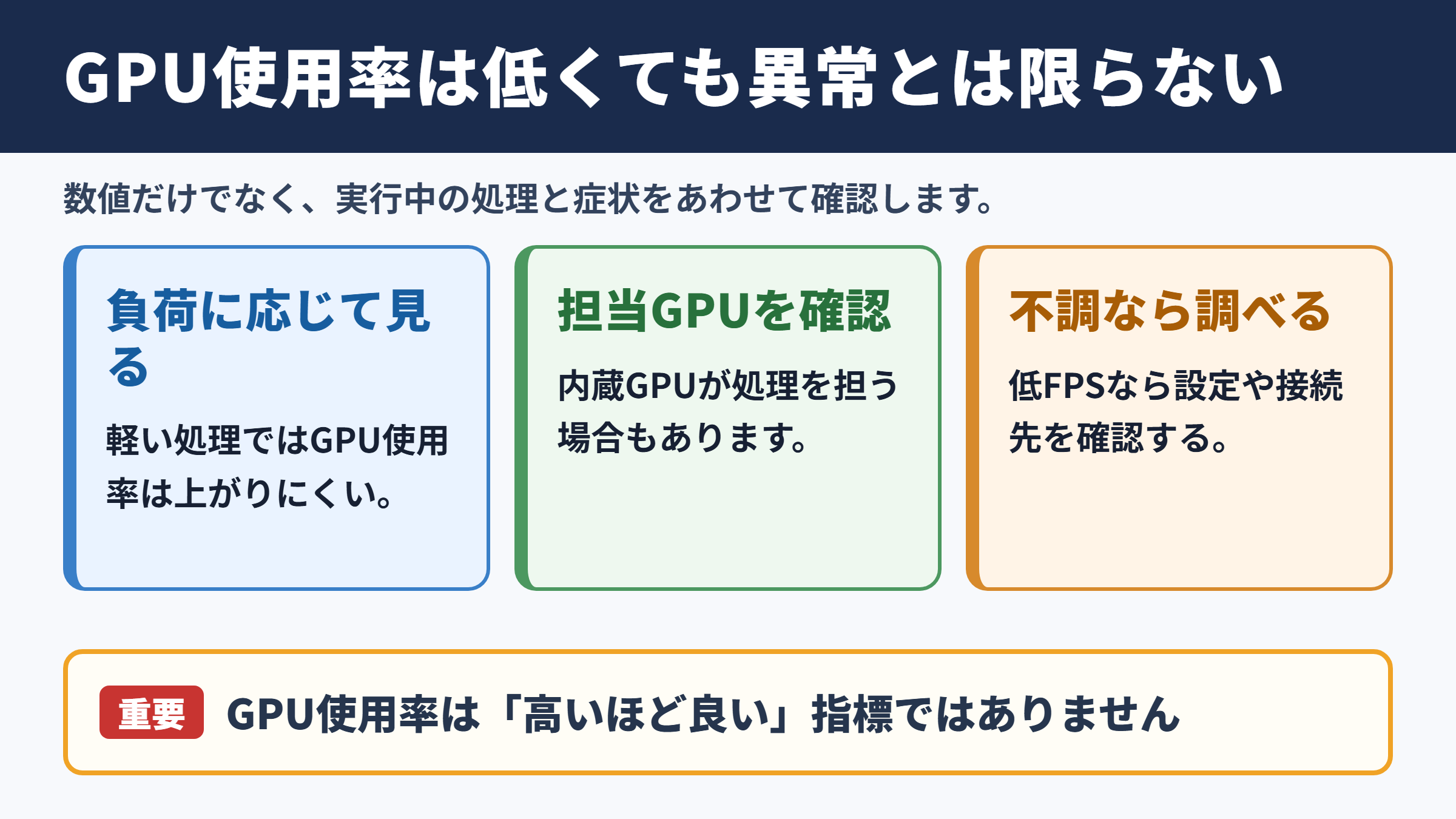
GPU使用率が低いことだけで、ただちに異常と判断する必要はありません。
軽いブラウジング、文書作成、動画の停止画面などでは、GPUに大きな演算処理が求められないためです。
ゲームを起動していても、画質設定が低い、解像度が低い、フレームレート上限が有効といった条件なら、GPU使用率は高くなりにくいでしょう。
GPU使用率は高いほど良い数値ではなく、実行中の処理に対して適切に動いているかを見る指標です。
一方で、映像がカクつく、描画が遅い、フレームレートが極端に低いのにGPU使用率が数パーセントという場合は、設定や接続先を調べる価値があります。
CPU、メモリ、ストレージのどれかが処理の先頭で詰まると、GPUは待機状態になり、使用率が伸びません。
内蔵GPUと外部GPUの使い分け
ノートパソコンや一部のデスクトップでは、CPUに搭載された内蔵GPUと、グラフィックボードの外部GPUが共存しています。
アプリケーションが内蔵GPUを使っている場合、外部GPUの使用率は0パーセント近くに見えることがあります。
このケースでは、外部GPU自体が壊れているのではなく、処理の担当が別になっているだけかもしれません。
特に省電力モードのノートパソコンでは、軽い処理を内蔵GPUへ割り当てる動作が一般的です。
高い描画性能が必要なゲームや動画編集ソフトでは、Windowsのグラフィック設定やGPUメーカーの管理ソフトから、高パフォーマンスGPUを割り当てます。
外部ディスプレイの接続端子がマザーボード側かグラフィックボード側かも、あわせて見ておきたい項目です。
表示項目による数値の違い
タスクマネージャーのGPU欄には、3D、Copy、Video Encode、Video Decode、Computeなど複数の処理項目が表示されます。
ゲームの描画であれば3D、動画再生であればVideo Decode、動画書き出しであればVideo Encodeが動くことが多い傾向です。
そのため、3Dだけを見て0パーセントでも、別のエンジンに使用率が出ている場合があります。
まずはタスクマネージャーのプロセス画面でGPU列を確認し、どのアプリがどのGPUエンジンを使っているかを確認しましょう。
グラフの一部だけではなく、アプリ名、GPU番号、CPU使用率、メモリ使用量も並べて見ることが重要です。
タスクマネージャーによる使用状況の確認
続いてはタスクマネージャーでの確認方法を見ていきます。
プロセス画面でのGPU列の追加
Windowsのタスクマネージャーを開き、プロセス画面で列の表示設定を確認します。
GPU、GPUエンジン、専用GPUメモリ、共有GPUメモリの項目を表示しておくと、原因を切り分けやすくなります。
GPU使用率だけでは、どのアプリが負荷をかけているか、内蔵GPUと外部GPUのどちらを利用しているかが分かりにくいためです。
GPUエンジン欄にGPU 0やGPU 1の表示が出るため、実際に利用中のデバイスを確認できます。
多くの環境ではGPU 0が内蔵GPU、GPU 1がグラフィックボードですが、番号は構成によって変わります。
性能名やメーカー名をパフォーマンス画面で照合し、番号だけで決めつけないことが大切です。
パフォーマンス画面の見方
パフォーマンス画面では、GPUの利用率、専用GPUメモリ、共有GPUメモリ、温度、ドライバー情報などを確認できます。
ゲームやベンチマークソフトを実行しながら画面を観察すると、負荷をかけたときの変化を把握しやすくなります。
専用GPUメモリが上限に近い状態では、メモリ不足が描画遅延やカクつきにつながることがあります。
共有GPUメモリの増加は必ずしも問題ではありませんが、専用メモリが不足しているサインになるケースもあります。
| 確認項目 | 主な意味 | 見直しの目安 |
|---|---|---|
| 3D | ゲームや3D描画の負荷 | 低いのに描画が遅い場合は設定確認 |
| Video Decode | 動画再生時のデコード処理 | 動画再生だけなら高くても正常 |
| Video Encode | 録画や動画書き出しの処理 | 配信や編集ソフトの設定確認 |
| 専用GPUメモリ | グラフィックボード上のメモリ | 上限付近なら画質設定を下げる |
| CPU使用率 | CPU側の処理負荷 | 高止まりならCPUがボトルネック |
モニタリング時の注意点
GPU使用率は一瞬の数字ではなく、一定時間の推移で判断します。
ロード画面ではGPU使用率が低く、ゲームプレイ中だけ高くなることも珍しくありません。
また、オーバーレイ表示ツールや録画ソフトを同時に起動すると、GPU負荷の内訳が変化する場合があります。
同じ場面、同じ画質設定、同じ電源モードで比較すると、数値の違いを判断しやすくなります。
確認例として、ゲーム内で同じ場所に立ち、フレームレートとGPU使用率とCPU使用率を数分間観察します。
GPU使用率が低くCPU使用率だけが高い場合は、GPUの性能不足ではなくCPU処理やゲーム設定が影響している可能性があります。
ドライバーとWindows設定の見直し
続いてはドライバーとWindows設定を確認していきます。
グラフィックドライバーの更新
グラフィックドライバーが古い、破損している、Windows更新と相性が合っていない場合、GPUが正常に認識されないことがあります。
NVIDIA、AMD、Intelの公式サイトや専用アプリから、利用中のGPUに合ったドライバーを確認しましょう。
自動更新の直後から不具合が起きた場合は、最新版が常に最適とは限りません。
安定していた以前のバージョンへ戻す方法も、切り分けの選択肢になります。
ドライバーの入れ直しは、GPUの認識不良やアプリごとの動作不安定を改善する基本的な対処法です。
ただし、複数の更新作業を同時に行うと原因が追いにくくなります。
変更前後のバージョンや症状をメモして、一つずつ検証するとよいでしょう。
グラフィック設定での高性能GPU指定
Windowsの設定からシステム、ディスプレイ、グラフィックを開くと、アプリごとのGPU設定を変更できます。
対象のゲームや編集ソフトを追加し、オプションから高パフォーマンスを選ぶと、外部GPUが優先されやすくなります。
アプリによっては実行ファイルを指定する必要があるため、ランチャーではなくゲーム本体の実行ファイルを選ぶ点に注意が必要です。
変更後はアプリを完全に終了し、再起動してから使用率を確認してください。
高性能GPU指定の流れは、対象アプリを登録し、オプションを開き、高パフォーマンスGPUを選択し、保存して再起動する順番です。
設定変更後にGPUエンジン欄を見れば、GPU 0からGPU 1へ切り替わったかを確認できます。
電源モードと省電力機能
ノートパソコンでは、バッテリー駆動時にGPU性能が制限されることがあります。
Windowsの電源モードが省電力寄りになっていると、CPUとGPUの消費電力が抑えられ、処理性能も下がります。
高負荷作業ではACアダプターを接続し、電源モードを最適なパフォーマンス寄りに設定すると効果的です。
メーカー独自の省電力ソフトや静音モードも、GPUのクロックや消費電力に影響する場合があります。
静音性を優先する設定では、ファン回転数と発熱を抑える代わりに、GPU使用率やフレームレートが伸びにくくなることがあります。
ゲームとアプリケーション側の設定
続いてはゲームとアプリケーション側の設定を確認していきます。
フレームレート上限と垂直同期
フレームレートの上限設定は、GPU使用率を意図的に抑える代表的な要因です。
60fpsに上限を設け、画面更新も60Hzの場合、GPUは必要なフレームを描画できた時点で待機します。
この状態でGPU使用率が50パーセント前後でも、表示が滑らかなら問題ではありません。
垂直同期とfps上限は、GPU使用率を下げる一方で、発熱や消費電力を抑える効果もあります。
性能を測定したい場合は、比較用として一時的にfps上限と垂直同期を変更します。
普段の利用では、モニターのリフレッシュレートに合わせた上限を設定するほうが快適なこともあります。
画質設定と解像度の影響
解像度、レイトレーシング、影、テクスチャ、アンチエイリアスなどの画質設定はGPU負荷を大きく変えます。
低解像度かつ低画質では、GPUよりCPUが先に限界へ近づき、GPU使用率が上がらない場合があります。
画質を上げたときにGPU使用率が増え、フレームレートが大きく下がらなければ、GPUは正常に稼働している可能性が高いでしょう。
GPU負荷の確認には、解像度を上げる、描画品質を高くする、レイトレーシングを有効にするなどの比較が役立ちます。
設定を一度に多く変えず、項目ごとにフレームレートと使用率を記録すると、影響を見つけやすくなります。
ハードウェアアクセラレーションの有効化
ブラウザ、動画編集ソフト、配信ソフト、デザインソフトには、ハードウェアアクセラレーションの設定がある場合があります。
この機能が無効なら、GPUで処理できる内容をCPUだけで処理することがあり、GPU使用率は低いままになります。
動画再生でCPU使用率が高い、プレビューが滑らかでないといった症状では、アプリの設定を確認する価値があります。
ハードウェアアクセラレーションを有効にした後は、アプリの再起動まで行うことが重要です。
ただし、古いソフトや一部のドライバー環境では、機能を有効にすると表示不良が出ることもあります。
不具合が起きたときは、設定を元に戻して挙動を比較してください。
ハードウェアと接続環境の点検
続いてはハードウェアと接続環境を確認していきます。
ディスプレイケーブルの接続先
デスクトップパソコンにグラフィックボードを搭載している場合、ディスプレイケーブルはグラフィックボード側の端子へ接続します。
マザーボード側の映像端子へ接続すると、CPU内蔵GPUから映像が出力される構成になることがあります。
この場合でも外部GPUが演算に使われるケースはありますが、ゲームや映像処理で期待した性能が出ない原因になりえます。
背面端子は位置で見分けると分かりやすく、マザーボード側はUSB端子やLAN端子の近く、グラフィックボード側は拡張スロットの横に配置されることが一般的です。
接続先を変える前にはパソコンの電源を切り、ケーブルと端子の形状を確認してください。
補助電源とPCI Express接続
グラフィックボードには、PCI Expressスロットからの給電に加えて補助電源ケーブルが必要な製品があります。
補助電源が正しく接続されていない、電源ユニットの容量が不足している、コネクターが緩んでいる場合は、認識不良や性能低下につながる可能性があります。
グラフィックボードの取り付けが不安定なときも、デバイスマネージャーで警告表示が出ることがあります。
内部配線やグラフィックボードの抜き差しは、静電気対策を行い、作業に不安がある場合は専門店へ相談しましょう。
無理に分解を進めるより、まずはWindows上の認識状況とケーブル接続を確認するほうが安全です。
温度と冷却性能の確認
GPU温度が高くなりすぎると、保護機能によってクロックが下がり、性能が安定しないことがあります。
使用率が低いだけでなく、動作中にフレームレートが急落する、ファン音が極端に大きい、ケース内が熱いと感じる場合は冷却も確認対象です。
吸気口やフィルターにほこりがたまると、冷却効率が下がります。
設置場所の周囲に十分な空間を確保し、排気を妨げないことも大切です。
GPU使用率が低い原因は性能不足だけではありません。
CPUの高負荷、電源モード、温度、ケーブル接続、アプリの設定を横断して確認すると、不要な部品交換を避けやすくなります。
GPU使用率が上がらないときのまとめ
GPU使用率が上がらない場合、最初に確認したいのは、実際に処理が遅いのか、それとも負荷が軽いためにGPUが余裕を持っているのかという点です。
タスクマネージャーではGPU使用率だけでなく、GPUエンジン、GPU番号、専用メモリ、CPU使用率も確認しましょう。
外部GPUが使われていない場合は、Windowsのグラフィック設定、電源モード、ディスプレイケーブルの接続先が重要になります。
ゲームではfps上限や垂直同期、画質設定によって使用率が大きく変わります。
動画編集やブラウザでは、ハードウェアアクセラレーションが無効になっていないかを見直すとよいでしょう。
低いGPU使用率と処理遅延が同時に起きているなら、CPU、設定、ドライバー、接続環境を順番に切り分けることが解決への近道です。