【Excel】エクセルで数値を表示する設定方法(表示されない・表示形式)
Excelで入力した数値が表示されない、日付や金額の見え方が意図と違う、計算結果が記号になるといった困りごとは、セルの表示形式や列幅、数式の状態を確認することで解決できる場合がほとんどです。
数値そのものが消えたのではなく、画面上での見せ方だけが変化しているケースも少なくありません。
数値が見えないときは、セルの表示形式、列幅、文字色、計算式、シート設定の順に確認することが近道です。
この記事では、Excelで数値を正しく表示するための設定方法を、整数、小数点、桁区切り、通貨、日付、エラー表示まで順番に解説します。
エクセルで数値を表示する基本設定
それではまず、数値を通常どおり表示するための基本設定について解説していきます。
| 商品名 | 数量 | 単価 | 金額 |
|---|---|---|---|
| ノート | 12 | 150 | 1800 |
| ペン | 8 | 120 | 960 |
標準表示形式への変更
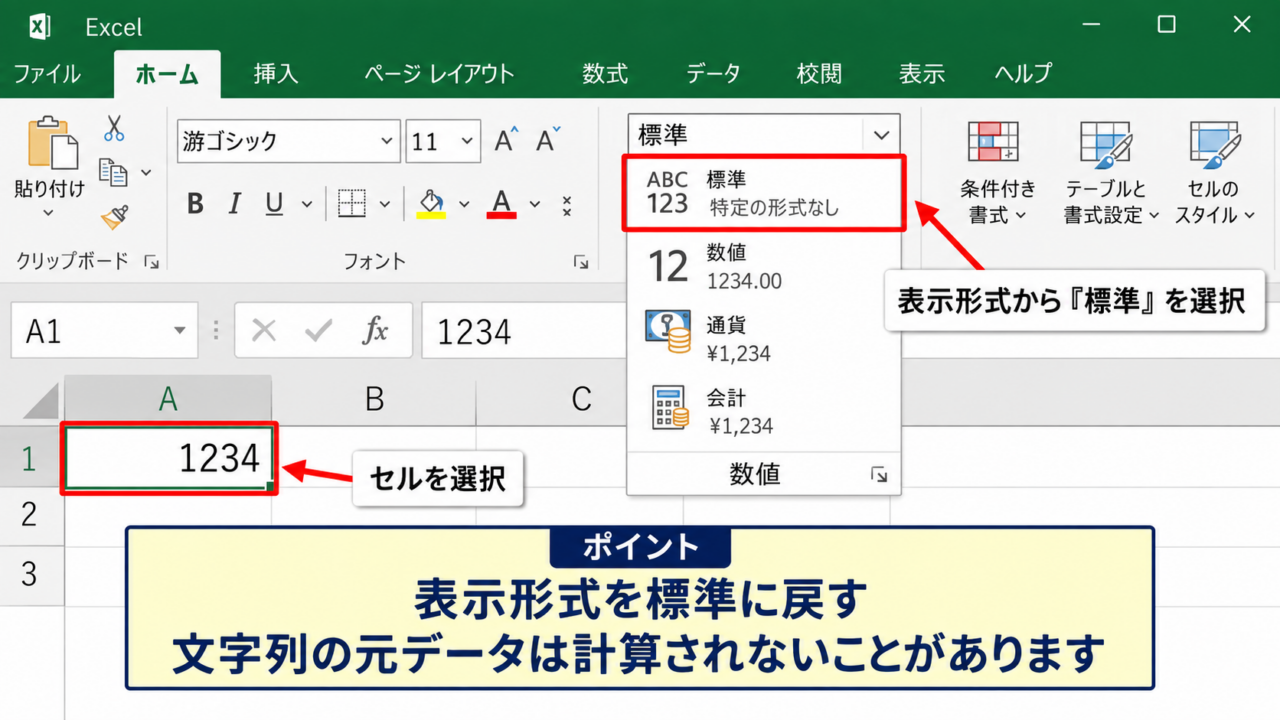
数値が文字列のように見える、予期しない記号や日付として表示される場合は、対象セルの表示形式を標準へ戻します。
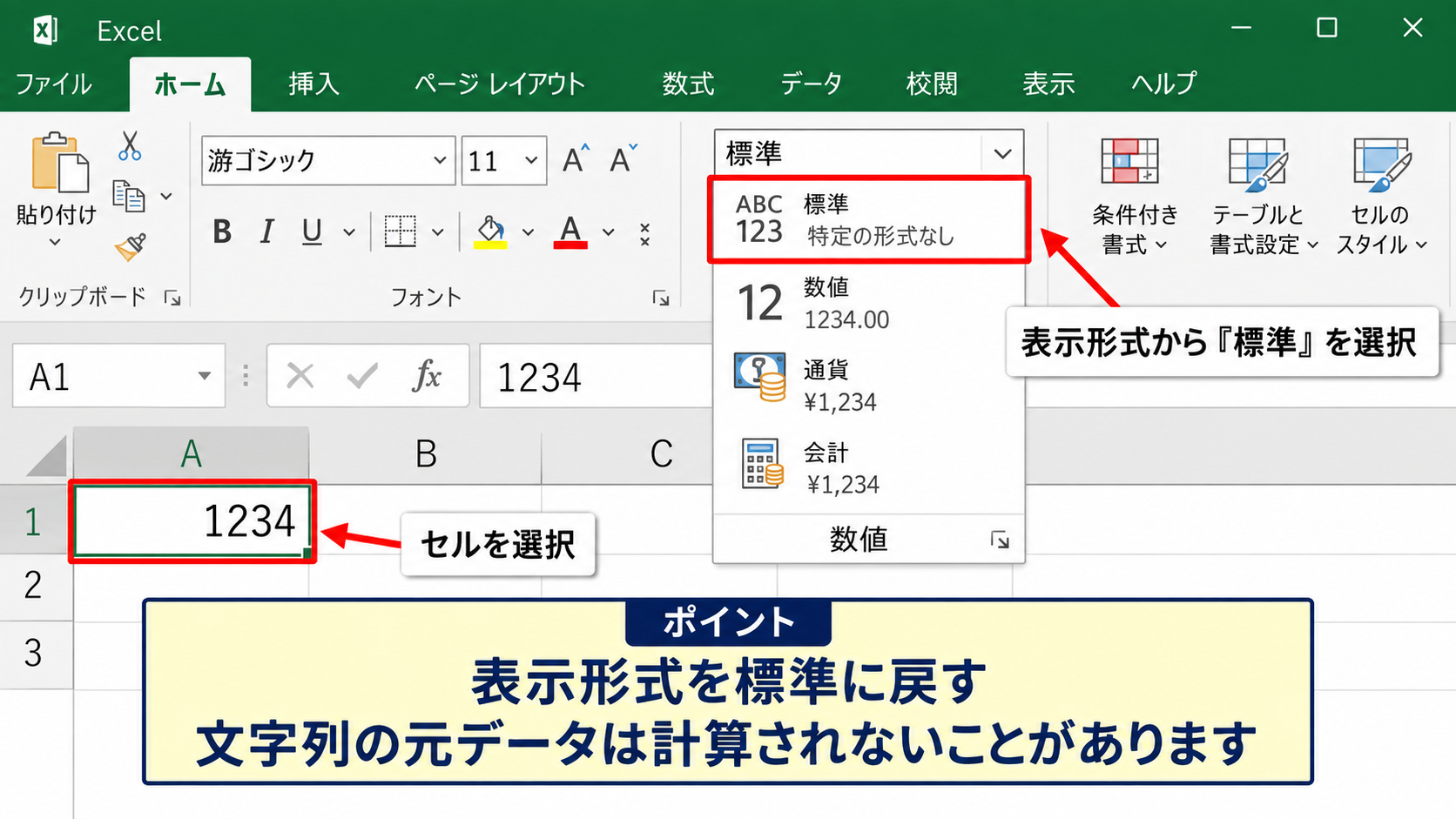
セルを選択し、ホームタブの数値グループにある表示形式の一覧から「標準」を選びましょう。
標準は、入力した値をExcelが一般的な数値として扱うための基本的な表示形式です。
たとえばセルに1234と入力して標準を指定すると、通常は1234のまま表示されます。
ただし、先頭にアポストロフィが付いた文字列や、全角数字を含む値は、標準に変えても数値として計算されないことがあります。
【操作のポイント】表示形式を変更しても、セル内の元データが文字列なら計算結果は変わりません。
セルの書式設定からの数値指定
ホームタブの一覧で目的の形式を選べないときは、セルを右クリックして「セルの書式設定」を開きます。
カテゴリから「数値」を選ぶと、小数点以下の桁数、桁区切りの使用、負の数の表示方法をまとめて指定できます。
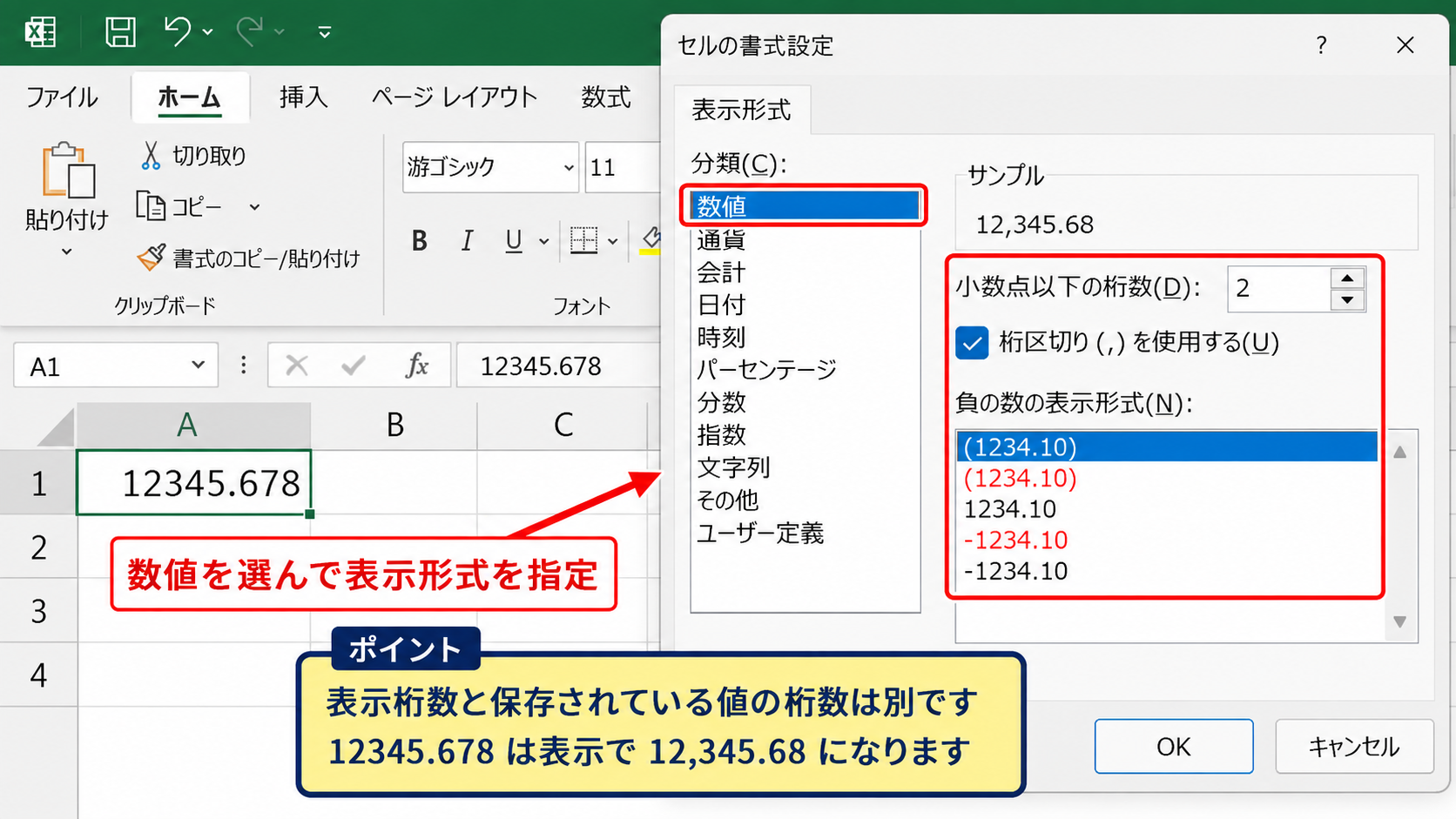
数値カテゴリは、数量、売上、単価、在庫数などを読みやすく整えるときに使いやすい設定です。
例として、12345.678を小数点以下2桁かつ桁区切りありで表示すると、12,345.68と表示されます。
表示が丸められても、元の数値そのものは小数点以下まで保持されている場合があります。
【操作のポイント】小数点以下の表示桁数と、実際に保存されている値の桁数は別のものです。
文字列になった数字の数値化
セルの左上に緑色の三角が出ている場合、数字が文字列として保存されている可能性があります。
警告アイコンをクリックし、「数値に変換」を選ぶと、文字列の数字を計算可能な数値へ変換できます。
先頭のゼロを残したい郵便番号、社員番号、商品コードなどは、あえて文字列として扱う必要があります。
計算したい値は数値、識別番号として使う値は文字列という使い分けが重要です。
【操作のポイント】先頭ゼロが必要なコードは数値化せず、表示形式または文字列で管理します。
表示されない数値の確認項目
続いては、セルに値があるのに数値が表示されない場合の確認項目を見ていきます。
| 確認場所 | 表示例 | 主な原因 |
|---|---|---|
| セル内 | 空白に見える | 文字色やユーザー定義 |
| 列内 | #### | 列幅不足 |
列幅不足による記号表示
日付、時刻、大きな金額などが####と表示されるときは、列幅が足りない可能性を確認します。
列見出しの右端にマウスポインターを合わせ、境界線をダブルクリックすると、内容に合わせて列幅を自動調整できます。
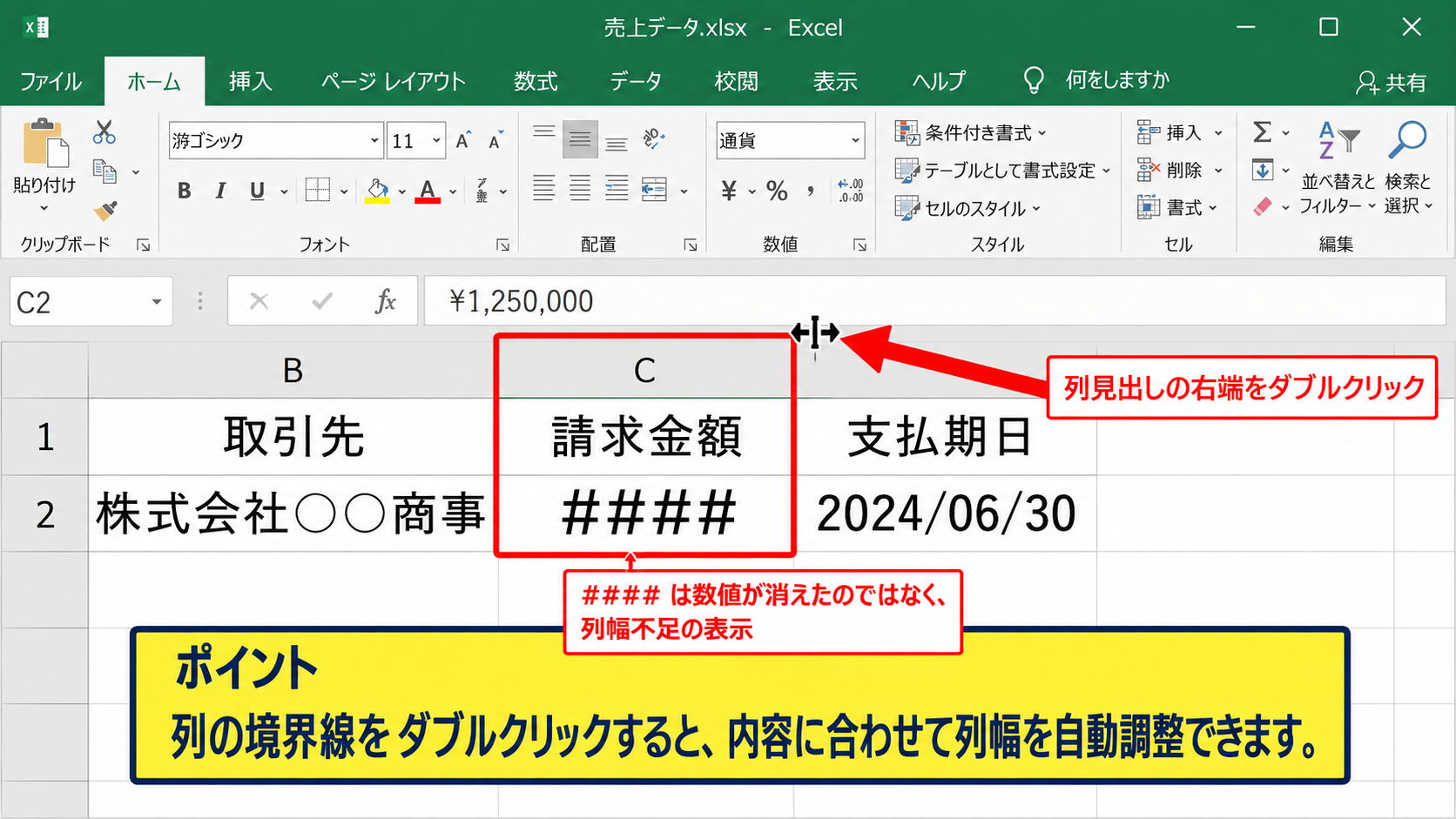
####は数値が消えたことを示す記号ではなく、セルに収まりきらないことを知らせる表示です。
時刻計算の結果が負の値になったときにも####が出ることがあるため、数式バーで実際の値を確認しましょう。
【操作のポイント】列幅の自動調整は、列見出しの境界線をダブルクリックするだけです。
文字色と条件付き書式の確認
セルに値があるのに白紙のように見える場合は、フォントの色が背景色と同じになっていないか確認します。
ホームタブのフォントの色を「自動」または黒に戻すと、文字色が原因の非表示を解消できます。
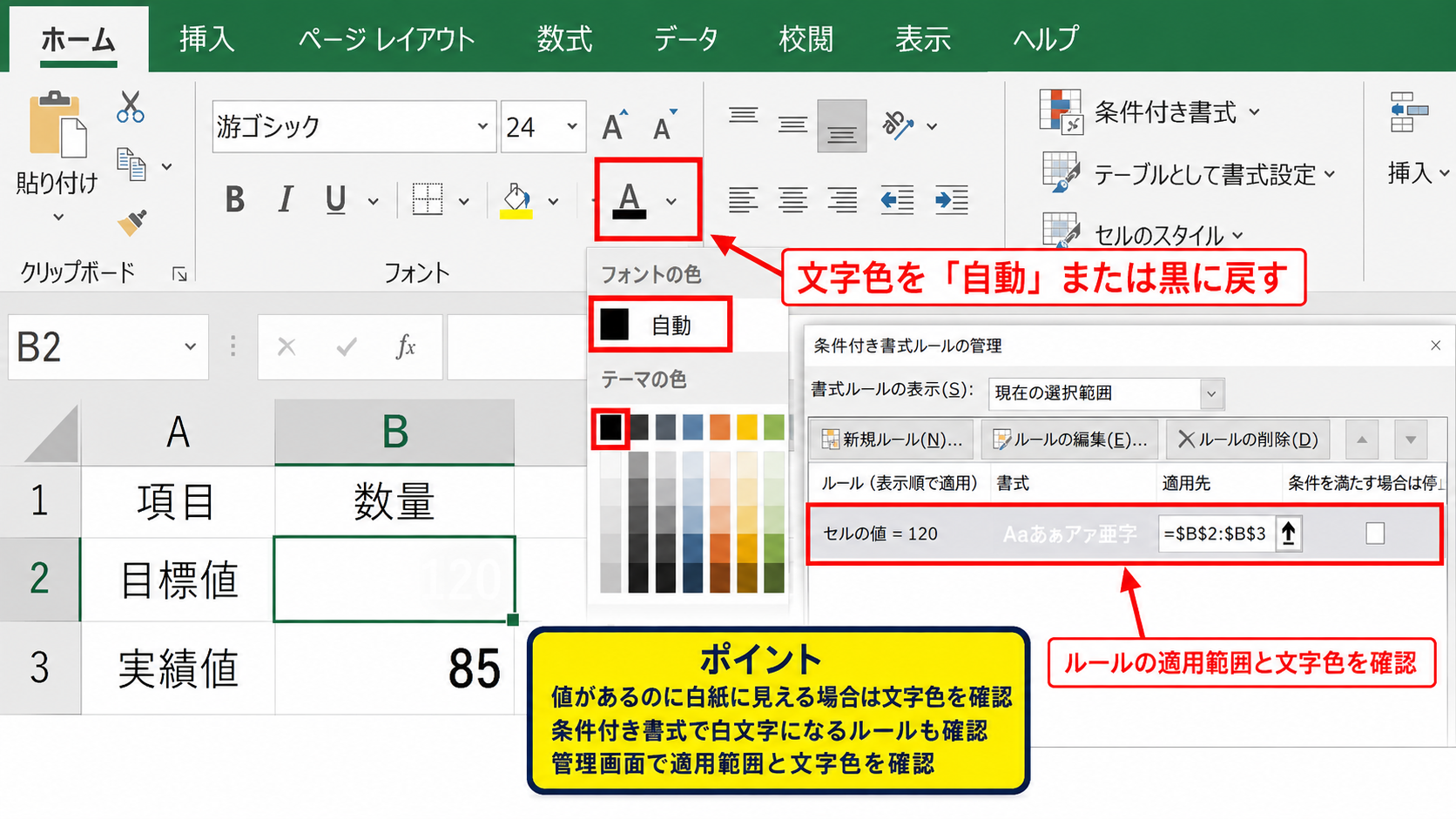
また、条件付き書式で特定の数値だけ白文字にするルールが設定されている場合もあります。
条件付き書式はセルの値に応じて見た目を変えるため、入力値ではなくルールが原因となることがあります。
【操作のポイント】条件付き書式の管理から、適用範囲と文字色のルールを確認します。
非表示設定とフィルターの確認
行や列が非表示になっていると、数値を入力したセルそのものが画面から見えなくなります。
行番号または列記号の間隔が不自然に狭い場所を見つけたら、前後の行や列を選択して右クリックし、「再表示」を選びます。
フィルターが設定されている表では、条件に合わない数値を含む行が一時的に隠れることもあります。
フィルターのボタンに漏斗の印が表示されている場合は、データタブから「クリア」を実行し、すべての行を表示して確認します。
【操作のポイント】表示されないセルを探す前に、行、列、フィルターの非表示状態を確認します。
数値の表示形式と桁区切り
続いては、数値を読みやすくする表示形式と桁区切りを確認していきます。
| 入力値 | 表示形式 | 画面上の表示 |
|---|---|---|
| 1234567.8 | #,##0.00 | 1,234,567.80 |
| 0.256 | 0.0% | 25.6% |
桁区切りスタイルの適用
売上や予算などの大きな数値は、桁区切りスタイルを使うと瞬時に読み取りやすくなります。
対象セルを選択してホームタブの桁区切りスタイルをクリックすると、3桁ごとにカンマが付いた表示へ変わります。
1,000,000のような表示は、桁数を数え間違えやすい集計表で特に役立ちます。
数値の表示例
1234567 → 1,234,567
9876.5 → 9,876.50
小数点以下の桁数は、同じ数値グループにある「小数点以下の表示桁数を増やす」「小数点以下の表示桁数を減らす」で調整できます。
【操作のポイント】桁区切りは見た目だけを整える機能であり、計算に使う数値は変わりません。
ユーザー定義による単位表示
件数に件、金額に円、数量に個といった単位を付けたいときは、ユーザー定義の表示形式が便利です。
セルの書式設定で「ユーザー定義」を選び、種類の欄に #,##0″円” と入力すると、1234は1,234円と表示されます。
文字列を二重引用符で囲むことで、数値の後ろに任意の単位を追加できます。
【操作のポイント】単位を付けてもセルの値は数値のままなので、合計や平均の計算に使えます。
パーセントと小数の変換
割合を表示するときは、パーセントスタイルを使います。
Excelでは0.25という数値にパーセント表示を設定すると、25%と表示されます。
割合の基本式
達成率 = 実績 ÷ 目標
たとえばB2に実績が80、C2に目標が100なら、D2には =B2/C2 と入力し、D2をパーセント表示にします。
パーセント表示は値を100倍して見せる形式のため、25と入力してパーセント表示にすると2500%になります。
入力値と画面表示の関係を意識すると、割合の誤入力を防げるでしょう。
【操作のポイント】25%を作るなら、セルには0.25を入力するか、25%とパーセント記号まで含めて入力します。
小数点と負の数の表示設定
続いては、小数点以下の桁数と負の数の表示設定を確認していきます。
| 元の値 | 設定 | 表示例 |
|---|---|---|
| -1234.56 | 小数点以下1桁 | -1,234.6 |
小数点以下の桁数調整
小数点以下の桁数を増減させると、単価、重量、時間、比率などを目的に合った精度で表示できます。
画面で小数点以下を非表示にしても、数式の計算には元の小数値が使われることがあります。
見た目どおりの値で計算したい場合は、ROUND関数で数式自体を丸めます。
1行目が見出しのサンプルでは、B2に123.4567があるとします。
C2に =ROUND(B2,2) と入力すると、C2の値は123.46になります。
この数式をC2から下方向へオートフィルすれば、各行の数値を同じ桁数で丸められます。
【操作のポイント】表示だけの丸めか、計算値そのものの丸めかを先に決めます。
負の数を赤字にする設定
赤字の負数は、赤字の金額、赤いマイナス記号、かっこ付きの表記など、用途に応じて選べます。
セルの書式設定の数値カテゴリでは、負の数の候補から赤字表示を選択できます。
収支表ではマイナスの値を赤くすると、赤字や減少額を視覚的に把握しやすくなります。
会計資料では、-1,000ではなく(1,000)のように表示する方式も使われます。
【操作のポイント】赤字表示は計算結果を変えず、注意すべき数値を見つけやすくするための書式です。
ゼロ値を表示しない書式
集計表でゼロが多く、表をすっきり見せたい場合は、ユーザー定義の表示形式でゼロだけを空白にできます。
表示形式の例
#,##0;-#,##0;;@
この形式では、正の数、負の数、ゼロ、文字列の順に表示方法を指定しています。
3番目のゼロ用の指定を空欄にすることで、値が0のセルを空白のように表示できます。
ゼロを非表示にしても、セルの値は0のまま残るため、COUNTやSUMなどの集計には影響しません。
【操作のポイント】ゼロ非表示は印刷資料に便利ですが、入力漏れと見分けにくくなる点には注意します。
数式結果とエラー表示の対処
続いては、数式を入力したセルで数値の代わりにエラーが表示される場合を確認していきます。
| 表示 | 主な意味 | 確認内容 |
|---|---|---|
| #DIV/0! | 0で割っている | 分母のセル |
| #VALUE! | 値の種類が不適切 | 文字列や参照先 |
数式バーによる入力内容の確認
数式の結果が期待どおりに表示されないときは、セルを選択して数式バーを確認します。
セルには計算結果が表示され、数式バーには =SUM(B2:B10) のような計算式が表示されます。
参照範囲がずれている、掛け算記号が抜けている、文字列を参照しているといった問題は数式バーで見つけやすくなります。
【操作のポイント】セルの見た目だけで判断せず、数式バーで参照先と演算子を確認します。
ゼロ除算エラーの回避
割り算の分母が空白または0の場合、Excelは#DIV/0!を表示します。
たとえば売上を件数で割って平均単価を求めるなら、件数が0の行に対策が必要です。
1行目を見出しとし、B列を売上、C列を件数とする場合の例
=IF(C2=0,””,B2/C2)
この式はC2が0なら空白を表示し、0以外ならB2をC2で割ります。
エラーを隠すだけでなく、分母が0になる業務上の理由も確認することが大切です。
【操作のポイント】空白表示にする式では、後から空欄の意味を判断できる列見出しを付けます。
計算方法の自動設定
数式を入力しても計算結果が更新されない場合は、計算方法が手動になっている可能性があります。
数式タブの計算方法の設定から「自動」を選ぶと、入力値を変更したタイミングで数式が再計算されます。
計算モードが手動の場合、セルに古い計算結果が残り、数値が正しく表示されていないように見えることがあります。
【操作のポイント】大量の数式があるブックでは、計算モードの変更後に値の更新状況を確認します。
まとめ エクセルで数値を表示する設定方法(表示形式・表示されない)
Excelで数値が表示されないときは、まずセルの表示形式を標準または数値に変更し、列幅、文字色、非表示設定を確認します。
金額や数量には桁区切り、小数値には必要な表示桁数、割合にはパーセント表示を設定すると、表の可読性が大きく向上します。
数値の見た目を整える表示形式と、実際の値を変更する数式は別の機能です。
数式結果がエラーになる場合は、数式バーで参照先を確認し、0除算や文字列化した数字に注意しましょう。
表示されない原因を一つずつ切り分ければ、入力した数値を正確かつ見やすく管理できるようになります。