【Excel】エクセルの縦書きを右から左に表示する設定方法
Excelで縦書きの文字を入力したとき、文字列が左側から右側へ並んでしまい、帳票や宛名ラベル、縦書きの見出しとして読みにくいと感じることがあります。
横書きでは自然に見える配置でも、縦書きではセル内の文字方向、列の並び順、セルの結合、印刷時の向きが組み合わさるため、意図した右から左の見た目にならない場合があります。
ExcelにはWordのように文章全体を縦組みにする機能はありませんが、セルの方向と列の配置を組み合わせることで、右から左へ読む縦書きレイアウトは作成できます。
縦書きを右から左に見せる基本
・セルの文字列を縦書きに設定する
・右端の列から見出しや項目を配置する
・必要に応じて右揃え、中央揃え、セル結合を使う
この記事では、Excelの縦書きを右から左に表示する設定方法について、セル書式設定、列の並び、印刷レイアウトまで順番に解説します。
作成中の表を修正したい場合にも、新しく縦書きの名簿や案内状を作る場合にも役立つ内容です。
エクセルの縦書きを右から左に表示する基本設定
それではまず、縦書き文字を右側から配置するための基本設定について解説していきます。
| D列 | C列 | B列 | A列 |
|---|---|---|---|
| 右端の見出し | 次の見出し | 次の見出し | 左端の見出し |
右端の列から入力する配置
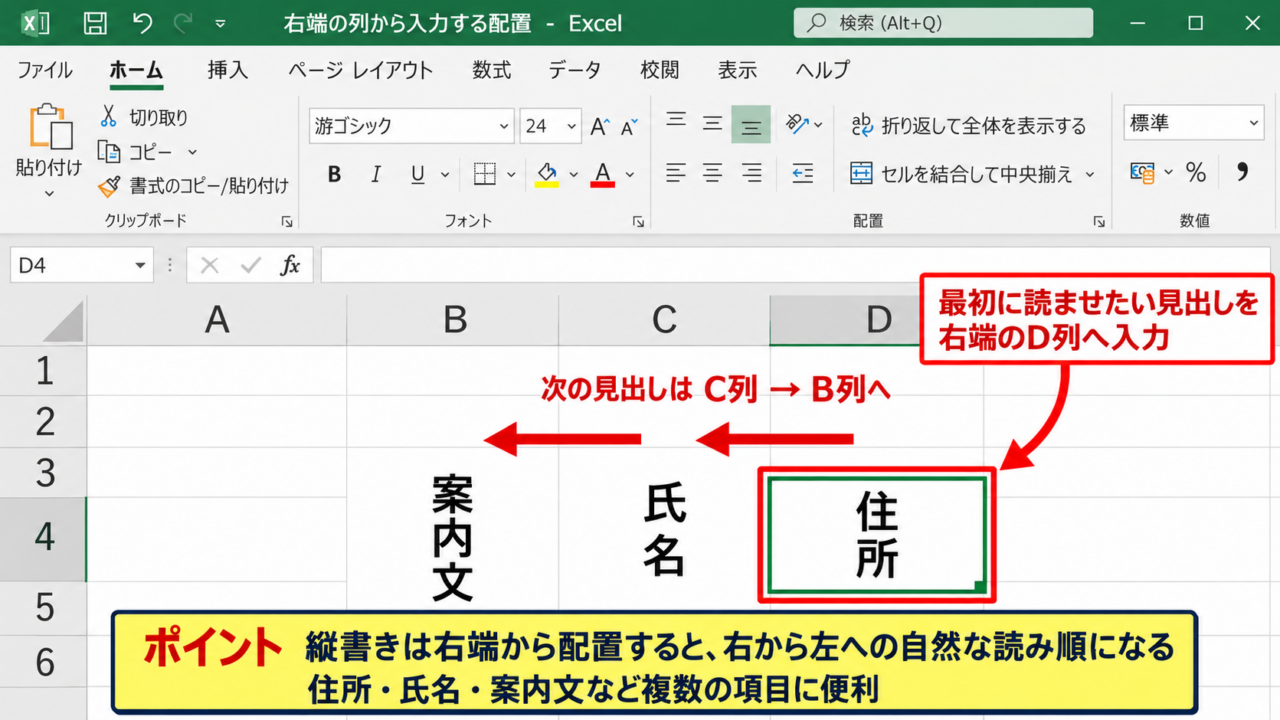
縦書きの見出しを右から左へ読ませるには、右側の列から順に文字を置くことが重要です。
たとえばA列からD列までを使用する場合、最初に読ませたい見出しはD列へ入力し、その次の見出しをC列、その次をB列へ入力します。
Excelの列は画面上ではA、B、C、Dの順に左から右へ並びます。
しかし縦書きの文書は右端から読み始めるため、入力順と見た目の読む順番を分けて考えることが自然なレイアウト作成のコツです。
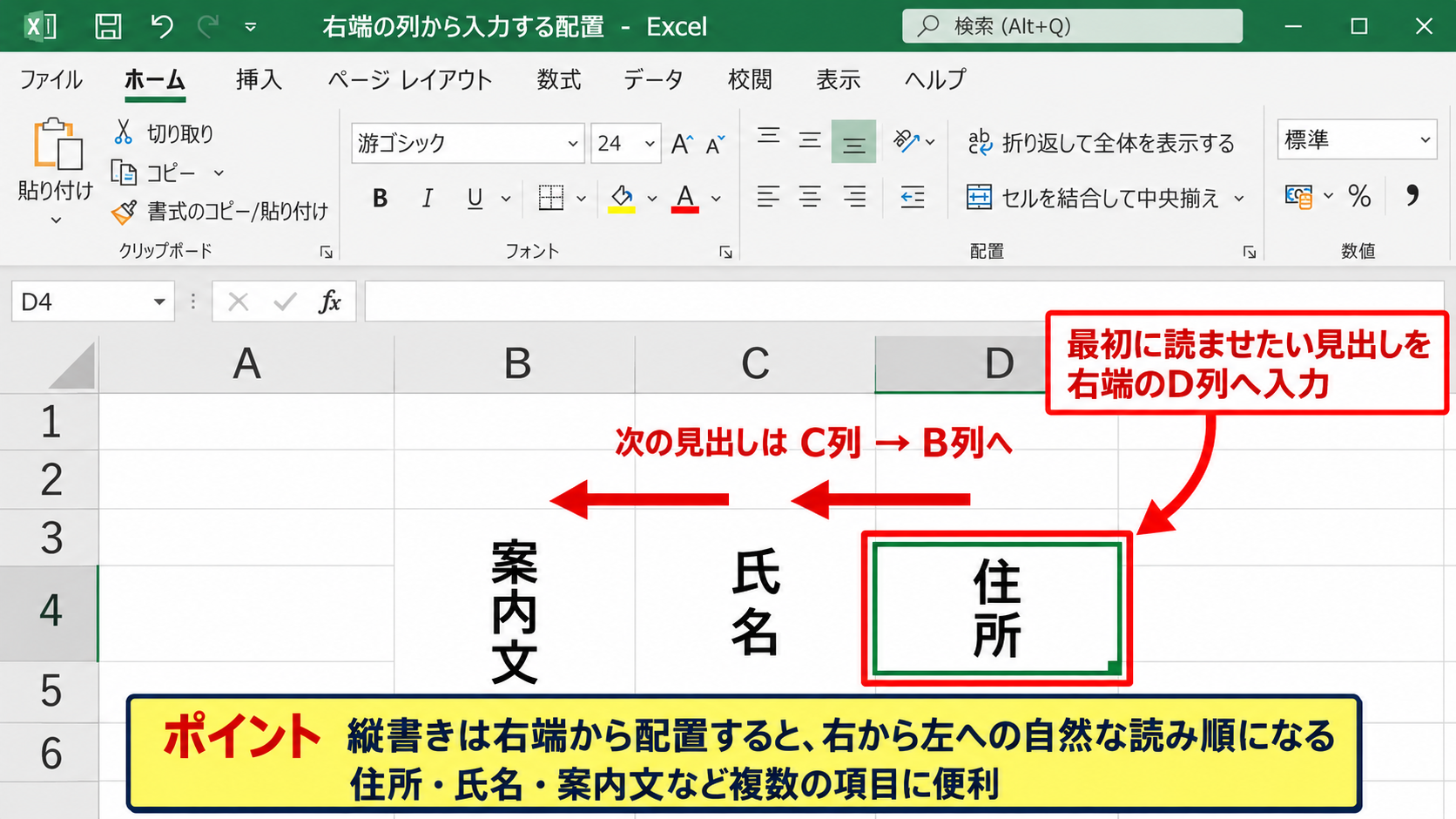
右端から配置する方法なら、縦書きの各項目が右から左へ移動するため、和文の縦組みに近い読み順を表現できます。
住所、氏名、案内文の見出しなど、複数の縦書き項目を並べる場面で特に便利です。
セルの書式設定による縦書き指定
文字列を縦書きにするには、対象セルを選択してセルの書式設定を開きます。
ホームタブの配置グループにある方向ボタンから縦書きを選ぶ方法のほか、セルを右クリックしてセルの書式設定を開く方法もあります。
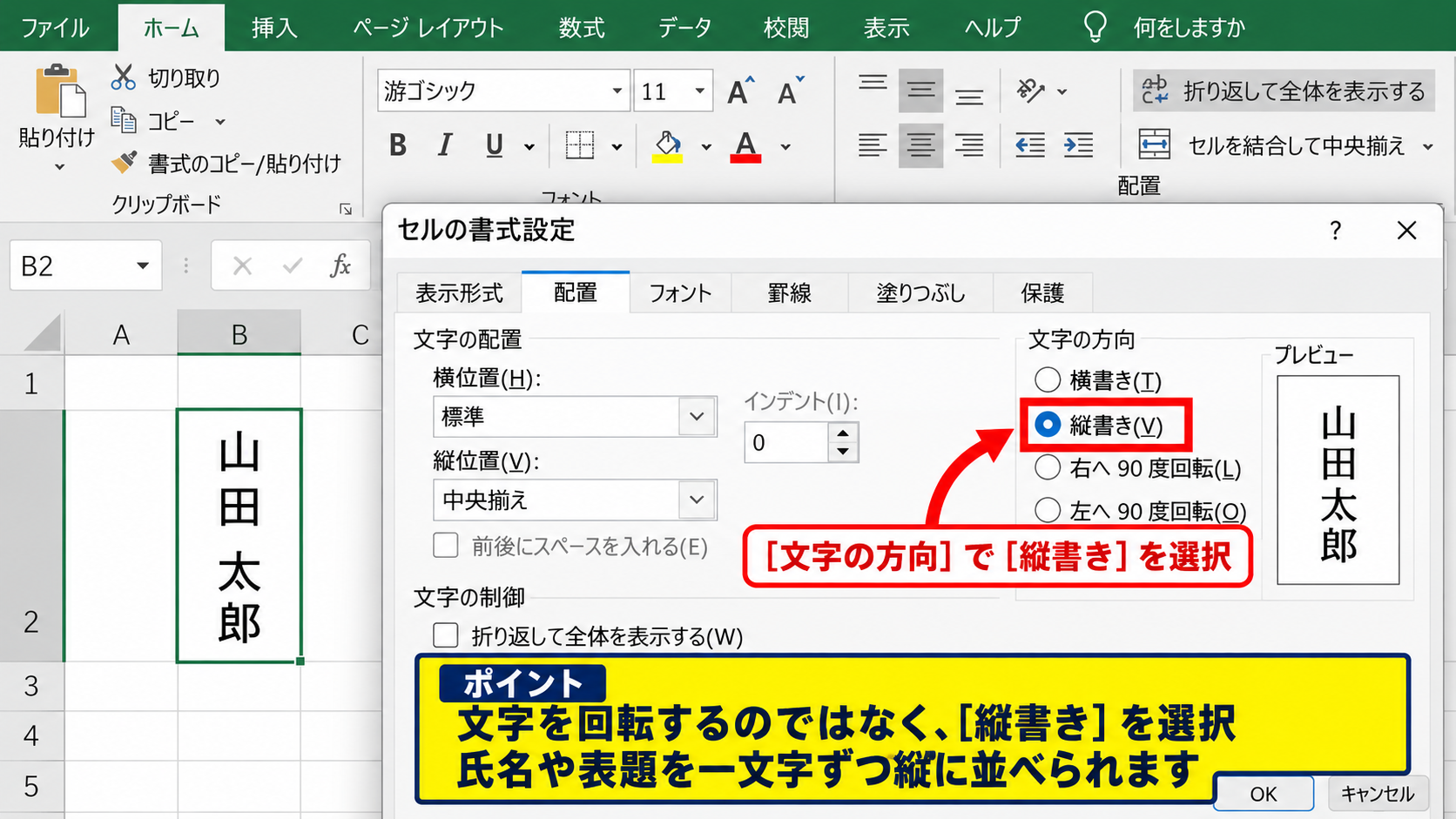
セルの書式設定では、配置タブにある文字の方向で縦書きを指定できます。
文字列の方向を変える操作は、文字そのものを回転する操作とは異なります。
日本語の氏名や表題を縦に一文字ずつ並べたい場合は、回転角度ではなく縦書きを選択しましょう。
数字や英字が混じるデータでは、縦書きにしたときの表示が期待と異なることがあります。
その場合は、文字列の向き、フォント、列幅を確認し、必要に応じてセル内改行も使うと整えやすくなります。
中央揃えと列幅による見た目の調整
縦書きに設定しただけでは、文字がセルの上端や下端に寄って見える場合があります。
ホームタブの配置グループから上下中央揃えと中央揃えを設定すると、セル内で文字列を安定して配置できます。
縦書きのセルでは、列幅が横方向の余白に、行の高さが文字列を収める長さに影響します。
列幅を狭くしすぎると文字が窮屈になり、行の高さが不足すると文字列の一部が見切れます。
印刷する帳票では、画面上だけで判断せず、印刷プレビューで余白と文字の位置を確認しましょう。
【操作のポイント】縦書きの設定後は、上下中央揃えと行の高さを確認すると、文字の位置が整いやすくなります。
セル内で文字を縦書きにする操作手順
続いては、Excelの画面で縦書き設定を行う具体的な操作を確認していきます。
| D列 | C列 | B列 | A列 |
|---|---|---|---|
| 表題 | 部署名 | 氏名 | 日付 |
ホームタブの方向ボタンによる設定
もっとも簡単な方法は、ホームタブの配置グループにある方向ボタンを利用する方法です。
まず縦書きにしたいセル、または複数のセル範囲を選択します。
次にホームタブを開き、配置グループの方向をクリックして、表示されるメニューから縦書きを選択します。
複数セルを選択した状態で設定すれば、選択した範囲へ同じ縦書き書式をまとめて適用できます。
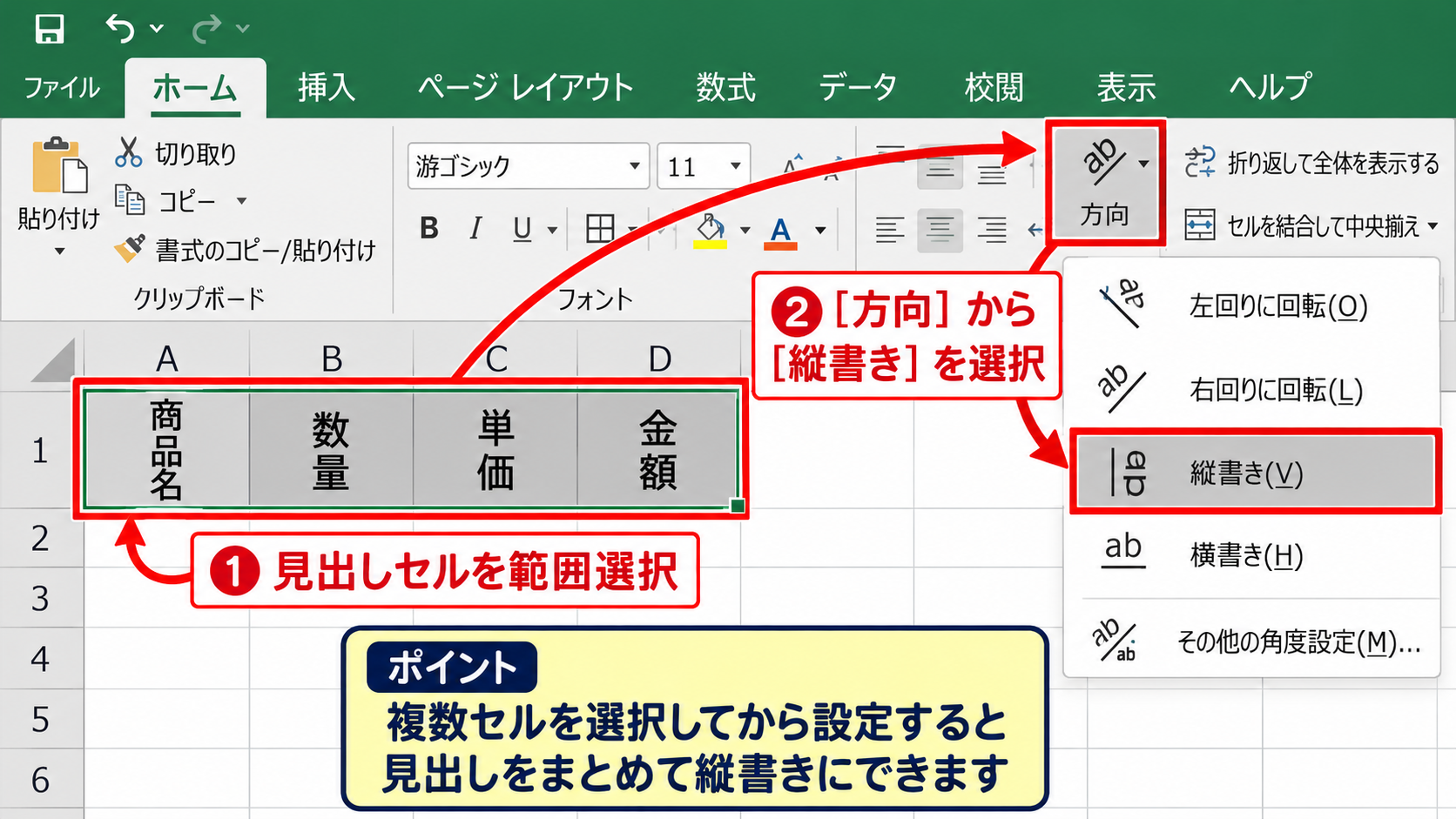
表の見出しをまとめて縦書きにしたいときは、あらかじめ見出しセルだけを範囲選択しておくと作業が速くなります。
設定を解除したい場合も、同じ方向メニューから横書きに戻せます。
セルの書式設定の配置タブ
細かな調整を行う場合は、セルの書式設定を利用します。
対象セルを右クリックし、セルの書式設定を選択してから、配置タブを開きます。
配置タブでは、横位置、縦位置、インデント、折り返して全体を表示する設定などを同時に調整できます。
縦書きにしたセルで文字が読みづらい場合は、縦位置を中央揃えにし、文字の制御にある折り返して全体を表示する設定も確認しましょう。
セルの書式設定は、文字方向と配置を一度に見直せるため、印刷用の表を整える場面に向いています。
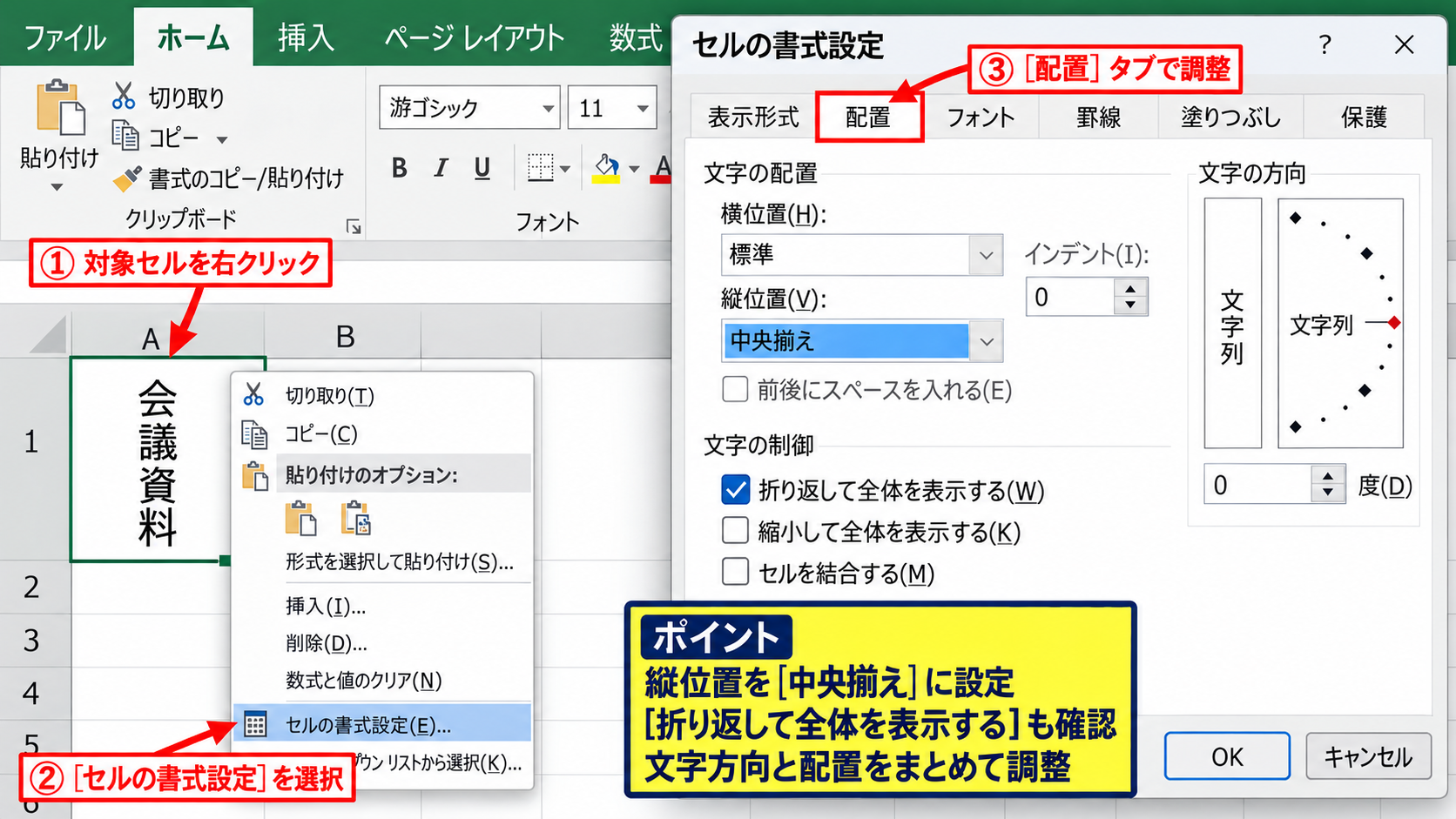
結合セルを使用している場合は、結合前のセルごとに書式を設定するより、結合後のセルに対して設定した方が管理しやすいでしょう。
セル内改行と文字数の調整
縦書きでは、長い文字列を一つのセルへ入れると、行の高さが大きくなりすぎることがあります。
文字列の途中でAltキーを押しながらEnterキーを押すと、セル内改行を入れられます。
ただし、縦書きのセル内改行は見た目が複雑になりやすいため、住所や補足文など、区切りが明確な文字列に限定するのが無難です。
見出しであれば文字数を短くし、列を増やして右から左へ並べる方が、読み手にとって理解しやすい表になります。
縦書きセルを整える目安
・短い見出しは一つのセルに収める
・長文は別セルやテキストボックスも検討する
・行の高さを自動調整した後に印刷プレビューを確認する
【操作のポイント】縦書きの見出しは短く入力し、長い説明文は別の横書きセルへ分けると表全体が読みやすくなります。
右から左へ見せる列順とセル配置
続いては、縦書きの文字列を右から左へ読めるようにする列順とセル配置を確認していきます。
| E列 | D列 | C列 | B列 | A列 |
|---|---|---|---|---|
| 第一項目 | 第二項目 | 第三項目 | 第四項目 | 第五項目 |
右端列を起点にした入力順
右から左へ読む帳票を作る場合は、最初の項目を使用範囲の右端列へ入力します。
たとえばE列からA列までを使う表なら、最初の見出しはE列、次の見出しはD列、最後の見出しはA列に配置します。
この考え方は、縦書きの案内、封筒の宛名、和風のタイトル一覧などで応用できます。
Excelの列見出しは左から右へ増えますが、縦書きの読む順番は右から左へ設計する点が重要です。
データ入力を他の人が担当する場合は、右端列が先頭項目であることを表の上部に明記しておくと混乱を防げます。
セル結合による縦書き見出し
短い見出しではなく、複数行にまたがる表題を表示したい場合は、セル結合を使う方法があります。
結合したい範囲を選択し、ホームタブの結合して中央揃えを実行した後に、縦書きと中央揃えを設定します。
結合セルは見栄えを整えやすい一方で、並べ替えやフィルターを使う表では操作上の制約が生じます。
入力用の一覧表では結合セルを避け、印刷専用のレイアウト領域だけで使うと管理しやすいでしょう。
セル結合が向く場面
・印刷する表紙や案内状
・編集者が限られた固定レイアウト
・右端に大きく置く縦書きの表題
数式で右端から項目を取り出す方法
元データを横方向に並べたまま、別の場所で右から左へ表示したい場合は、数式を利用できます。
たとえばA1からD1に見出しが入力されており、E2から右側を起点に逆順表示したい場合を考えます。
=INDEX($A$1:$D$1,1,COLUMNS($A$1:$D$1)-COLUMN(A1)+1)
この数式をE2に入力し、左方向へコピーすると、元の見出しを逆順に参照できます。
サンプルデータでは1行目をヘッダーとし、A1からD1に項目名がある前提です。
INDEX関数は範囲内の指定位置にある値を返し、COLUMNS関数は範囲の列数を数えます。
そのため、列数から現在位置を引くことで、右端から左へ進む順番を数式で作成できます。
太字 B
配置
方向
→
縦書き
| A | B | C | D | E | |
|---|---|---|---|---|---|
| 1 | 氏名 | 部署 | 日付 | 件名 | |
| 2 | 件名 |
数式で作成した結果セルにも縦書き書式を設定すれば、データの順番を保ちながら縦書きレイアウトを作成できます。
【操作のポイント】右から左へ表示する順序は、右端列を先頭にするか、数式で元データを逆順に参照するかのどちらかで整えます。
印刷時に整えるページ設定と文字方向
続いては、縦書き表を印刷したときに右から左の配置を崩さないための設定を確認していきます。
| 印刷項目 | 確認内容 | 調整例 |
|---|---|---|
| 印刷の向き | 表の横幅 | 横向き |
| 余白 | 右端の開始位置 | 右余白を広めにする |
横向き印刷と余白の設定
縦書きの項目を横方向に多く並べる場合は、ページレイアウトタブから印刷の向きを横に設定すると収まりやすくなります。
右端から読み始める表では、右側の余白が狭すぎると先頭項目が端に寄り、見栄えが不自然になることがあります。
印刷プレビューを開き、右端の見出しに十分な余白があるかを確認しましょう。
画面上で整っていても、印刷倍率によって列幅や行の高さの印象は変わります。
用紙に合わせて拡大縮小する設定を使うときは、文字が小さくなりすぎないかも確認が必要です。
印刷範囲と改ページの確認
不要な空白列まで印刷されると、縦書きの表が左寄りに見えてしまう場合があります。
印刷したい範囲だけを選択してから、ページレイアウトタブの印刷範囲で設定すると、レイアウトを管理しやすくなります。
改ページプレビューでは、青い線でページの区切りを確認できます。
右端の先頭項目が別ページへ分かれないよう、列幅や印刷範囲を調整してください。
縦書きの読み順を守るためには、右端列を含む範囲が最初のページに収まることが大切です。
ヘッダーとフッターの利用
帳票名、作成日、ページ番号などは、セルへ入力する代わりにヘッダーやフッターへ設定できます。
ヘッダーとフッターはページごとに同じ情報を表示できるため、縦書きの表本体をすっきりさせられます。
ただし、ヘッダーやフッターの文字は通常の横書きとして表示されるため、縦書きの表題そのものには向きません。
縦書きの表題は右端列の結合セルに置き、ページ情報だけをヘッダーやフッターへ置くと役割を分けられます。
印刷前の確認項目
・右端の先頭項目が見切れていないか
・列の順番が右から左になっているか
・文字が縮小されすぎていないか
【操作のポイント】印刷プレビューで右端から読む順番と余白を確認すると、画面と用紙の見え方の違いを防げます。
縦書き表示で起こりやすい崩れと対処
続いては、Excelの縦書きで起こりやすい表示の崩れと対処方法を確認していきます。
| 症状 | 主な原因 | 対処 |
|---|---|---|
| 文字が切れる | 行の高さ不足 | 行の高さを広げる |
| 読む順が逆 | 列順が左起点 | 右端列から入力する |
文字が途中で切れる場合
縦書きに設定した文字が途中で切れる場合は、最初に行の高さを確認します。
縦書きでは文字が下方向へ並ぶため、横書きよりも行の高さが重要になります。
行番号の境界線をドラッグして高さを広げるか、ホームタブの書式から行の高さの自動調整を実行してください。
セル内の文字がすべて見える状態を作ってから、列幅や中央揃えを調整すると作業が進めやすくなります。
折り返して全体を表示する設定が有効な場合も、行の高さが自動的に広がらないことがあるため、最終確認は必要です。
英数字の向きが不自然な場合
日本語の縦書きに英字や数字を混在させると、文字の向きが意図と異なる場合があります。
Excelの縦書きは文字種によって表示方法が変わるため、商品番号、日付、メールアドレスなどは読みづらくなることがあります。
英数字が多い項目は横書きにして、縦書きの項目と役割を分ける方法がおすすめです。
どうしても縦方向に置きたい場合は、文字の方向を回転させる設定も試し、印刷プレビューで読みやすさを比べましょう。
縦書きと回転表示は似ていますが、文字の表示結果が異なるため、用途に応じた使い分けが必要です。
並べ替えやフィルターが使いにくい場合
縦書きレイアウトのためにセル結合を多用すると、並べ替えやフィルターが使いにくくなる場合があります。
データを管理するシートと、縦書きで印刷するシートを分けると、入力と見た目の両方を保ちやすくなります。
管理用シートでは1行目をヘッダーとして通常の表形式で保存し、印刷用シートでは参照式を使って必要な項目だけを表示します。
この構成なら、元データの並べ替えや抽出を行っても、印刷用シートの縦書きデザインを保てます。
管理用と印刷用を分ける利点
・元データの並べ替えや検索がしやすい
・縦書きの装飾を壊しにくい
・帳票のデザインを再利用しやすい
【操作のポイント】データ管理では横書きの表を維持し、印刷用シートだけで縦書きと右から左の配置を作ると安定します。
まとめ エクセルの縦書きを右から左に表示する設定方法
Excelで縦書きを右から左に表示したいときは、文字列を縦書きに設定するだけでなく、右端の列から項目を配置することが基本です。
最初に読ませたい項目を右端列へ置き、次の項目を左隣の列へ置くことで、日本語の縦組みに近い読む順番を作れます。
セルの書式設定では、縦書き、上下中央揃え、中央揃え、折り返して全体を表示する設定を必要に応じて組み合わせましょう。
文字が切れる場合は行の高さを広げ、英数字が読みにくい場合は横書きや回転表示への変更も検討します。
元データを保ったまま逆順表示したい場合は、INDEX関数とCOLUMNS関数を使い、右端を起点とする参照式を作成できます。
印刷する表では、横向き設定、印刷範囲、右側の余白、改ページを確認することも欠かせません。
データ管理用の表と印刷用の縦書きレイアウトを分ければ、並べ替えやフィルターを使いながら、見やすい帳票を作成できます。
右から左へ読む順番を意識して、用途に合った縦書きのExcel表を整えていきましょう。