【Excel】エクセルの縦書きを左から右に表示する設定方法
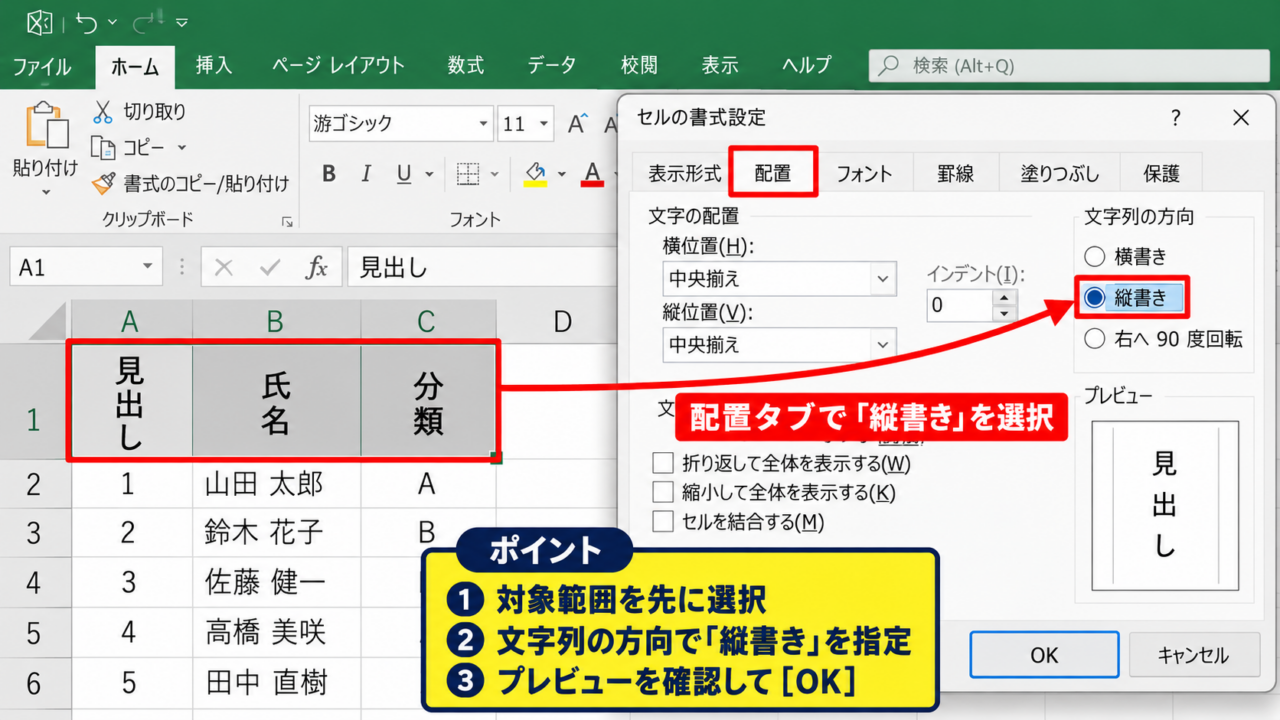
Excelで縦書きを設定したところ、文字が右から左へ流れてしまい、意図したレイアウトにならず困ることがあります。
日本語の縦書きは通常、右から左へ列が進む形式ですが、名簿、工程表、掲示物、印刷用の表などでは、左側から右側へ縦書きの列を並べたい場面もあります。
Excelではセルの配置、文字列の方向、表の作り方を組み合わせることで、見やすい左から右への縦書きレイアウトを作成できます。
左から右に見せる基本の考え方は、縦書きにしたセルを左側の列から順番に配置することです。
文字の方向だけでは列の進行方向を切り替えにくいため、セルの並びと印刷設定もあわせて整えることが大切です。
この記事では、エクセルの縦書きを左から右に表示する設定方法を、セルの書式設定から印刷時の調整まで詳しく解説します。
エクセルの縦書きを左から右に表示する設定方法【セルの配置を設定】
それではまず、縦書きのセルを左から右へ並べるための基本設定について解説していきます。
| A列 | B列 | C列 | D列 |
|---|---|---|---|
| 氏名 | 部署 | 日付 | 確認 |
| 山田 | 営業部 | 4月1日 | 済 |
縦書きにしたセルは、A列、B列、C列という順番で左から右へ配置されます。
つまり、文章のように右から左へ読む縦書きとは異なり、表の列そのものを左から右へ作ることが、Excelで希望する見え方に近づける最も確実な方法です。
セルの書式設定から縦書きを選ぶ操作
セルを縦書きにするには、対象範囲を選択してからセルの書式設定を開きます。
対象セルを右クリックし、表示されたメニューからセルの書式設定を選択してください。
または、ホームタブの配置グループにある方向ボタンから、縦書きを選ぶ方法でも設定できます。
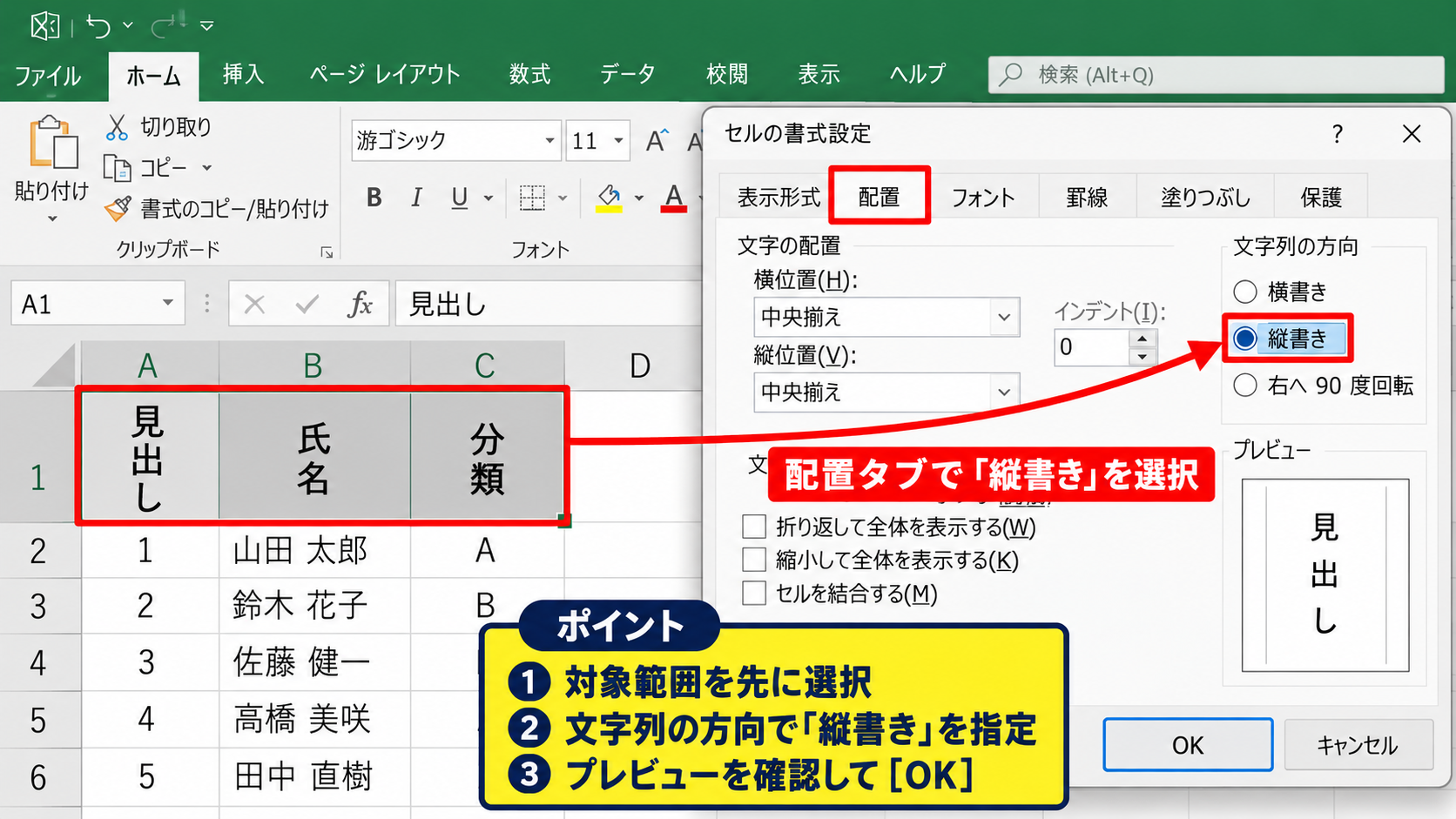
セルの書式設定を使用する場合は、配置タブを開き、文字列の方向の項目で縦書きを指定します。
プレビュー欄で文字が一文字ずつ縦方向に並ぶことを確認してから、OKをクリックしましょう。
この設定は選択したセルだけに反映されるため、見出し列、氏名欄、分類欄など、縦書きにしたい範囲をあらかじめ選んでおくと効率的です。
縦書きは文字列の方向を変える設定です。
左から右への列の進み方は、セルが置かれている列順によって決まります。
左から右へ列を並べる表の作り方
左から右に縦書きを表示したい場合は、最も左の列を最初の項目にし、その右隣へ次の項目を置きます。
たとえば縦書きの見出しを四つ並べるなら、A列に氏名、B列に所属、C列に日付、D列に備考という順番で作成します。
各セルに縦書きを設定すれば、画面上では左端の項目から右方向へ情報が並ぶ表になります。
列を挿入したり削除したりすると順番が変わるため、印刷物の完成形を意識して列の並びを先に決めることが重要です。
特に受付票、ラベル、縦型の予定表では、完成後に列順を入れ替えると罫線や結合セルの調整が増えることがあります。
最初に簡単な下書き表を作り、読み始める位置と視線の流れを確認してから装飾を加えると失敗を抑えられます。
横位置と縦位置を中央にそろえる調整
縦書きでは、文字がセルの端に寄ると余白の偏りが目立ちやすくなります。
配置タブ、またはホームタブの配置グループで、横位置を中央揃え、縦位置を中央揃えに設定しましょう。
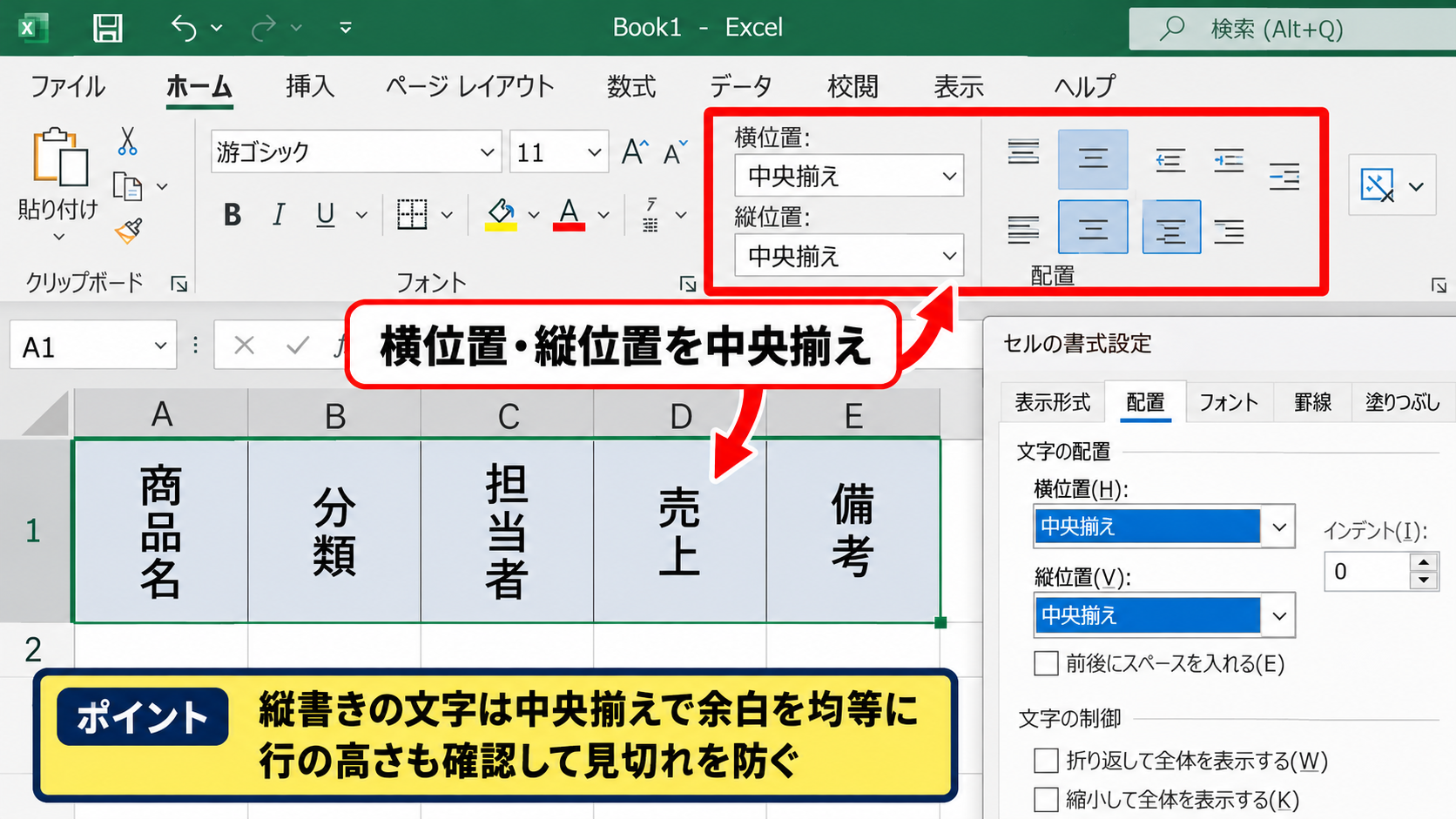
縦書きのセルでは、横位置の中央揃えが左右方向の位置に、縦位置の中央揃えが上下方向の位置に影響します。
列幅を狭くしている場合でも中央揃えにしておけば、文字が罫線に近づきすぎず、読みやすい見出しになります。
行の高さも同時に確認してください。
文字数が多い見出しでは、行の高さが不足すると文字が見切れたり、意図しない縮小表示になったりするかもしれません。
【操作のポイント】縦書きの文字を左から右へ見せるには、A列から右方向へ項目を配置し、各セルを中央揃えにして余白を均等に整えます。
エクセルの縦書きを左から右に表示する設定方法【方向ボタンを使う操作】
続いては、リボンの方向ボタンを使って縦書きを設定する方法を確認していきます。
| A | B | C |
|---|---|---|
| 第1班 | 第2班 | 第3班 |
| 左 | 中央 | 右 |
ホームタブの方向ボタンは、頻繁に書式を変える作業で便利です。
セルの書式設定を毎回開かなくても、選択範囲に対して素早く縦書きや文字列の回転を適用できます。
ホームタブの配置グループを確認する操作
まず、縦書きにしたいセル範囲を選択します。
ホームタブを開き、配置グループ内にある、文字が斜めに表示された方向ボタンを探してください。
方向ボタンをクリックすると、縦書き、左へ90度回転、右へ90度回転などの候補が表示されます。
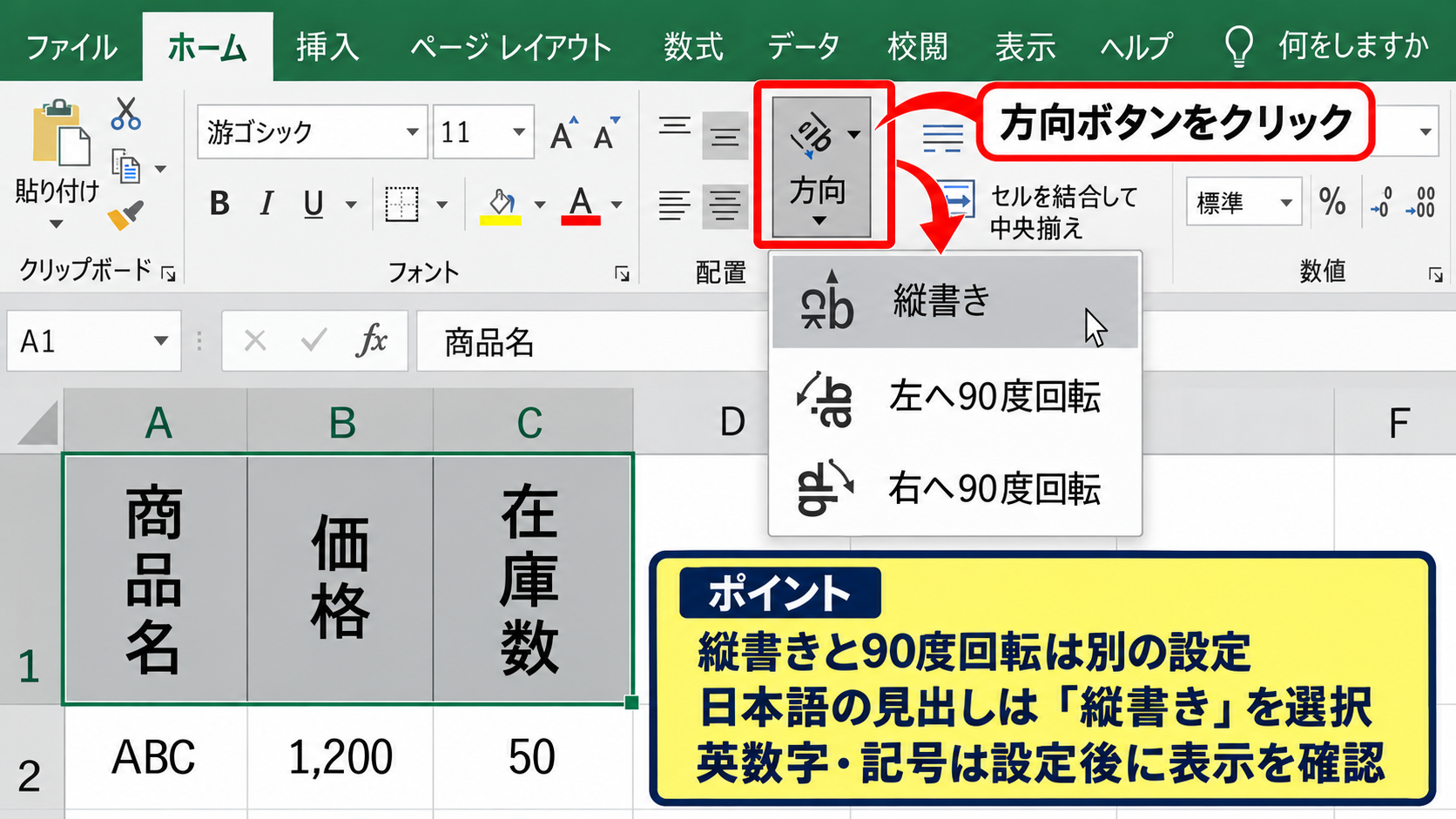
ここで縦書きを選ぶと、日本語の文字を一文字ずつ縦に積み重ねる表示になります。
英数字や記号を含む場合は、文字種によって見え方が変わるため、設定後に表示を確認することが大切です。
縦書きと90度回転は別の設定です。
日本語の見出しを自然に縦へ並べたいときは縦書き、短い英字や記号を横倒しで見せたいときは回転を選ぶと考えると判断しやすくなります。
縦書きと回転表示を使い分ける方法
縦書きは、文字を上から下へ一文字ずつ並べるため、日本語の項目名や縦型の帳票に向いています。
一方で、右へ90度回転または左へ90度回転は、横書きの文字列全体を回転させる機能です。
たとえば英語の部署名、長い識別番号、横向きのまま表示したい略語などでは、回転表示の方が読みやすい場合があります。
縦書きの例は、売上区分、担当者、確認欄です。
回転表示の例は、January、Project Code、Serial Numberです。
左から右への見え方を整える目的では、どちらを使っても列をA列から右へ並べる考え方は変わりません。
複数の書式を混在させる場合は、見出しの高さをそろえ、罫線の位置が不規則にならないよう注意しましょう。
書式のコピーで複数セルへ反映する操作
同じ縦書き設定を複数のセルに適用するなら、書式のコピーが便利です。
設定済みのセルを選択してコピーし、貼り付け先を選んだ後、形式を選択して貼り付けから書式を選択します。
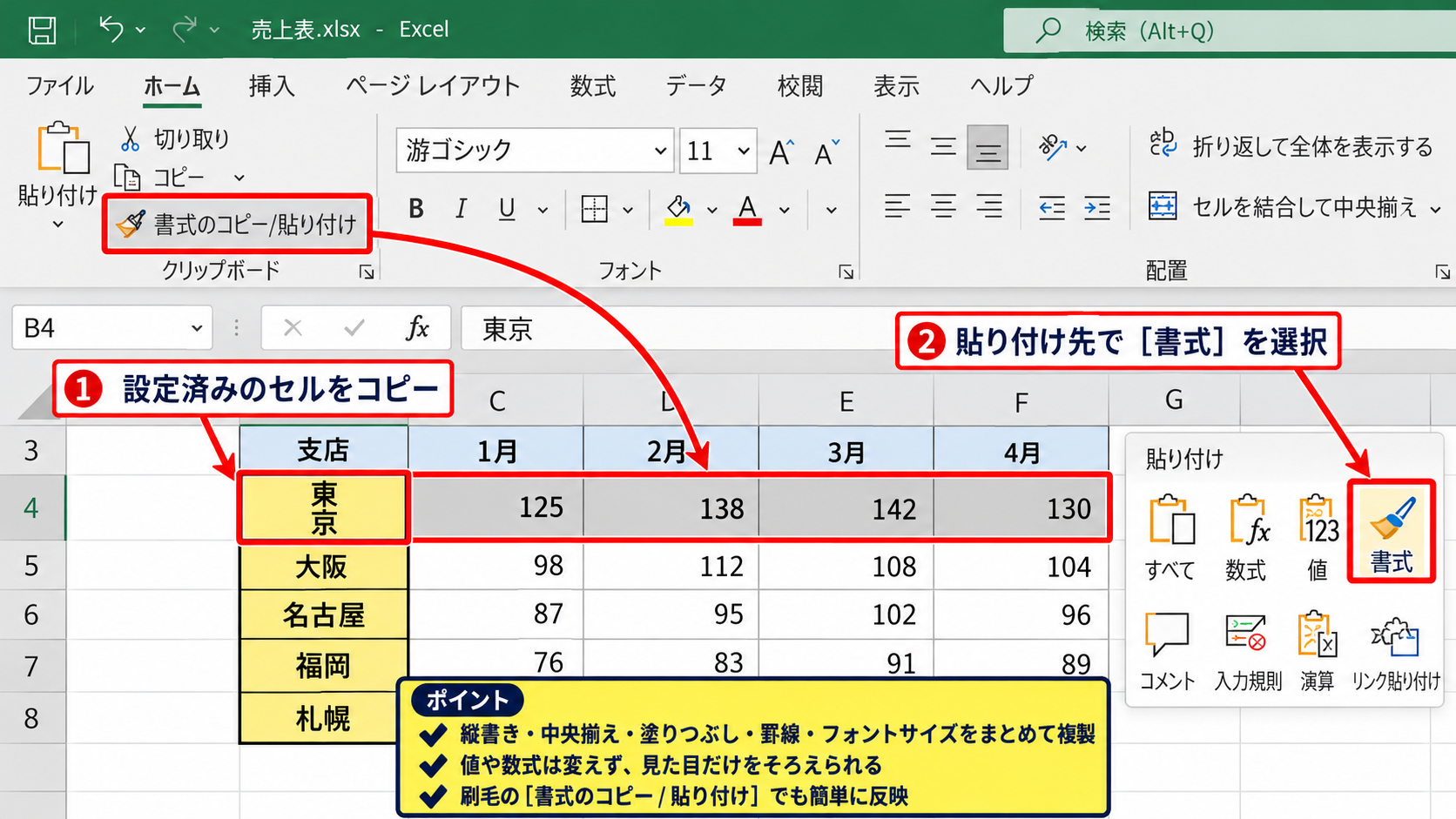
この操作なら、文字列の方向だけでなく、中央揃え、塗りつぶし、罫線、フォントサイズもまとめて複製できます。
ホームタブの書式のコピー貼り付けを使う方法もあります。
刷毛の形をしたボタンをクリックしてから貼り付け先のセルを選ぶと、書式だけを簡単に反映できます。
値や数式を変えずに見た目だけをそろえたい場合には、通常の貼り付けではなく書式の貼り付けを選ぶと安心です。
【操作のポイント】方向ボタンで縦書きを指定した後は、書式のコピーを利用すると、左から右へ並ぶ複数列のデザインを均一にできます。
縦書きレイアウトの列幅と行の高さ
続いては、縦書きの表を読みやすくする列幅と行の高さを確認していきます。
| A | B | C |
|---|---|---|
| 受付番号 | 来訪者名 | 担当者 |
縦書きでは、列幅よりも行の高さが文字数に影響しやすい点が特徴です。
文字が縦方向へ積み重なるため、長い項目名ほど十分な高さを確保する必要があります。
行の高さを文字数に合わせる調整
縦書きのセルで文字が途中までしか見えないときは、行の高さを広げます。
行番号の境界線をドラッグするか、ホームタブの書式から行の高さを指定してください。
複数行を選択して同じ高さを設定すれば、表全体を整然と見せられます。
縦書きの見出しで必要な高さの目安は、文字数にフォントサイズと余白を加えた大きさです。
例えば10文字を11ポイント程度で表示する場合は、文字が詰まらないように余裕を持たせて調整します。
自動調整を使うこともできますが、結合セルがある表では期待どおりに高さが変わらないことがあります。
印刷物として使う帳票では、実際に印刷プレビューで確認しながら高さを微調整する方法が確実です。
列幅をそろえて視線の流れを整える方法
左から右へ縦書きの見出しを並べる表では、各列の幅をそろえると安定した印象になります。
対象の列をまとめて選択し、列見出しの境界線をドラッグすると、選択したすべての列幅を同時に変更できます。
文字数が少ないからといって列幅を極端に狭くすると、中央揃えにした文字と罫線の間隔が不足します。
短い文字でも左右に適度な余白を残すことが、読みやすい縦書き表の基本です。
また、隣接するセルに長い数値や日付がある場合は、表示が重ならないよう列幅を少し広めに確保しましょう。
セルの結合を使う場合の注意点
縦書きの表では、タイトルや大分類を見せるためにセルを結合したくなることがあります。
結合セルに縦書きを設定すると大きな縦見出しを作れますが、並べ替え、フィルター、コピー操作に影響することがあります。
データを集計したり後から並べ替えたりする表では、結合セルを多用しない方が扱いやすいでしょう。
見出しだけを結合し、明細部分は結合しない構成にすると、デザインと操作性のバランスを取りやすくなります。
結合して中央揃えを選んだ場合も、文字列の方向は個別に確認してください。
【操作のポイント】縦書きでは行の高さを優先して調整し、左から右へ並ぶ列の幅はできるだけ均一にそろえると、表の視認性が高まります。
印刷時に左から右へ見せるページ設定
続いては、画面で整えた縦書き表を印刷時にも左から右へ見せるための設定を確認していきます。
| 印刷方向 | 用紙 | 用途 |
|---|---|---|
| 横 | A4 | 列数が多い表 |
| 縦 | A4 | 縦長の名簿 |
画面上で左から右に並んでいても、印刷範囲や拡大縮小の設定次第では、意図しない位置でページが分かれることがあります。
仕上がりを安定させるには、ページレイアウトと印刷プレビューの確認が欠かせません。
印刷の向きを選ぶ基準
横方向に多くの縦書き列を配置した場合は、ページレイアウトタブから印刷の向きを横に設定すると収まりやすくなります。
縦書きの項目が少なく、明細行を多く表示したい表では、縦向きの用紙が適する場合もあります。
重要なのは、左端の列が印刷物の左側にあり、その右へ順番に項目が続いているかをプレビューで確認することです。
用紙の向きは文字の縦書き方向を変える機能ではありませんが、列の見切れや縮小を防ぐために大きく影響します。
印刷範囲と改ページを確認する方法
必要な表だけを印刷したいときは、対象範囲を選択し、ページレイアウトタブの印刷範囲から印刷範囲の設定を実行します。
余分な空白列や作業用のメモ列が範囲に含まれていると、表が小さく縮小される原因になります。
表示タブの改ページプレビューでは、どこでページが区切られるかを青い線で確認できます。
左から右への列順を維持したまま印刷するには、途中の列で改ページが入らないよう、列幅、余白、用紙方向を調整しましょう。
印刷の幅を1ページに収める設定は、横方向の見出し列が多い表で役立ちます。
ただし縮小しすぎると縦書きの文字が読みにくくなるため、印刷プレビューで文字サイズを必ず確認します。
余白と中央配置を整える方法
印刷プレビューから余白を調整すると、表の左右に残る空白を調整できます。
ページ設定の余白タブでは、ページ中央の水平にチェックを入れることで、表を用紙の中央へ配置できます。
ただし、左から右への開始位置を明確に見せたい帳票では、中央配置より左寄せの方が自然な場合もあります。
表題や注記の位置も含めて確認し、読む人が左端から情報を追える配置を選びましょう。
【操作のポイント】印刷前には、左端の列から右へ並ぶ順序、用紙方向、改ページ位置をプレビューで確認し、文字が小さくなりすぎないよう調整します。
縦書き表示が意図どおりにならない原因
続いては、縦書き表示が期待どおりにならないときに確認したい原因を解説していきます。
| 症状 | 主な確認箇所 |
|---|---|
| 文字が切れる | 行の高さ、縮小表示 |
| 順番が逆に見える | 列の並び、印刷範囲 |
| 英数字が読みにくい | 縦書き、回転の選択 |
縦書きの設定自体が正しくても、セルの大きさや文字種、表の構造によって見え方が変わります。
問題が起きたときは、一度にすべてを変更せず、原因を順番に切り分けると直しやすくなります。
文字が切れる場合の確認項目
縦書きの文字が途中で切れる場合は、まず行の高さを確認してください。
セル内で縮小して全体を表示する設定が有効になっていると、文字が必要以上に小さく見えることもあります。
セルの書式設定の配置タブで、縮小して全体を表示する、折り返して全体を表示するのチェック状態を確認しましょう。
縦書きの項目名では、折り返しよりも行の高さを広げる方が自然に読めるケースが多いです。
完成した表を100パーセント表示で確認することも忘れないでください。
列順が逆に見える場合の確認項目
左から右に並べたつもりなのに逆に見える場合は、読む順番と列の配置を改めて確認します。
ExcelのセルはA列、B列、C列の順に左から右へ配置されます。
一方、日本語の一般的な縦書きの本や文書は右から左へ読むため、その感覚で表を作ると期待と違う印象になることがあります。
先頭にしたい項目をA列へ移動し、次の項目をB列、その次をC列へ置くように並べ替えましょう。
左から右へ見せたい場合の列順は、開始項目→次の項目→最後の項目です。
右から左へ見せたい場合は、その逆順で列を配置します。
英数字や記号が読みにくい場合の対処
英数字、ハイフン、スラッシュを含む文字列は、縦書きにすると視認性が下がることがあります。
特に型番、メールアドレス、日付、長い英語の部署名は、90度回転や横書きのままにした方が読み取りやすい場合があります。
同じ表に日本語と英数字が混在するときは、見出しだけを縦書きにし、データ部分は通常の横書きにする構成も有効です。
フォントは游ゴシック、Meiryoなど、日本語と数字のバランスが良いものを選ぶと整いやすいでしょう。
【操作のポイント】表示が崩れたときは、行の高さ、列の順番、縦書きと回転表示の選択を順に確認すると、原因を見つけやすくなります。
まとめ エクセルの左から右に縦書きを表示する設定方法
エクセルの縦書きを左から右に表示するには、縦書きにしたセルをA列から右方向へ順番に配置することが基本です。
セルの書式設定またはホームタブの方向ボタンで縦書きを指定し、横位置と縦位置を中央揃えにすると、見出しが整って見えます。
縦書きは文字の向きを変える設定であり、列が進む方向はセルの並びで決まることを押さえておきましょう。
文字が切れる場合は行の高さを広げ、列幅をそろえ、必要に応じて書式のコピーで見た目を統一します。
印刷する表では、用紙方向、印刷範囲、改ページ、余白も確認することで、左から右への流れを保った読みやすい帳票に仕上げられます。
縦書きと90度回転の違いも使い分けながら、用途に合ったExcelのレイアウトを作成していきましょう。