【Excel】エクセルで色フィルターを使って絞り込み・並べ替えする方法(複数選択・解除)
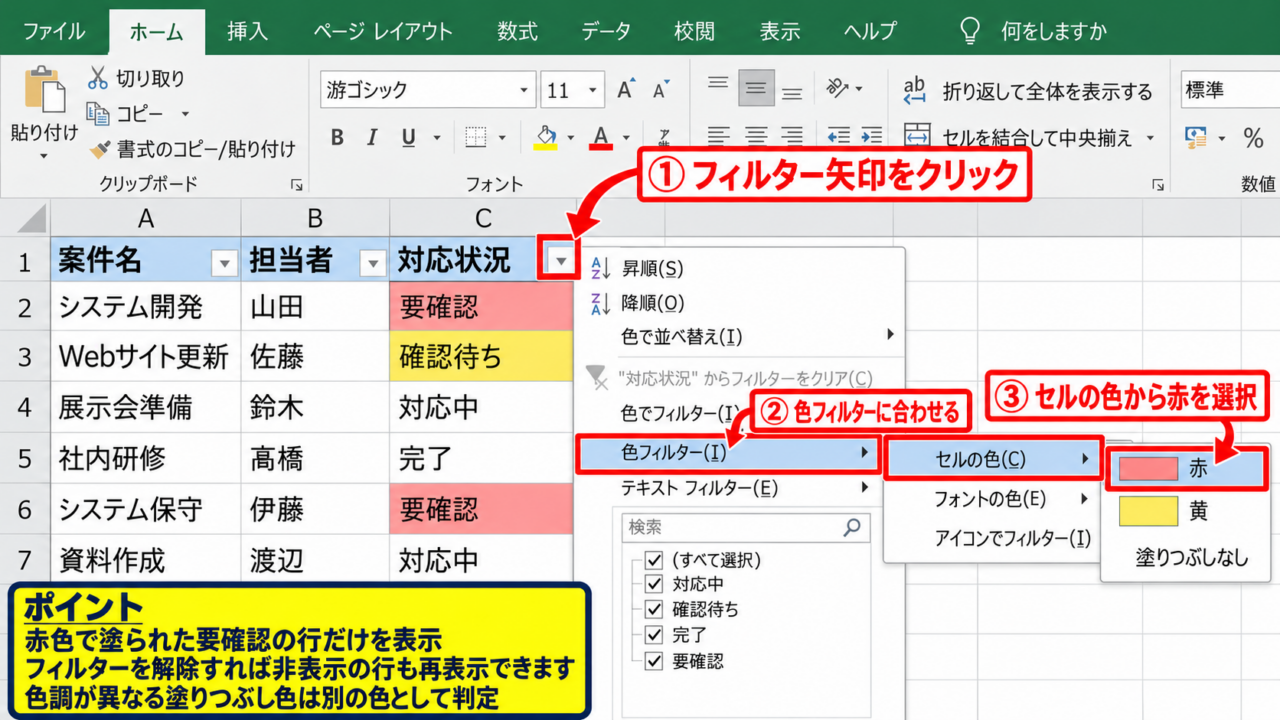
Excelでセルや文字の色を付けて管理していると、特定の色だけを表示したい場面があります。
たとえば、対応が必要な案件を赤色、確認待ちを黄色、完了を緑色にした一覧では、色フィルターを使うことで必要な行だけをすぐに抽出できます。
色による並べ替えも活用すれば、優先度の高いデータを表の上部へ集めることが可能です。
色フィルターでは、セルの塗りつぶし色、フォントの色、条件付き書式のアイコンを基準に行を絞り込めます。
元に戻すときは、フィルターのクリアまたは全件選択を使います。
この記事では、Excelで色フィルターを設定する基本操作から、複数色を扱う方法、解除方法、並べ替え時の注意点までを詳しく解説していきます。
エクセルで色フィルターを設定する方法
それではまず、セルの塗りつぶし色を使って一覧を絞り込む基本操作について解説していきます。
| 案件名 | 担当者 | 進捗 | 対応状況 |
|---|---|---|---|
| 見積書作成 | 田中 | 80% | 要確認 |
| 月次集計 | 佐藤 | 100% | 完了 |
| 顧客連絡 | 鈴木 | 50% | 確認待ち |
オートフィルターの表示
色フィルターを使うには、最初に対象表へオートフィルターを付けます。
サンプルデータでは、1行目の案件名、担当者、進捗、対応状況を見出しとして扱います。
表内の任意のセルを選択し、Excel上部のデータタブからフィルターをクリックしましょう。
見出し行の各セルに下向きの矢印が表示されれば、フィルターの準備は完了です。
キーボード操作なら、表内を選択した状態でCtrlキーとShiftキーとLキーを同時に押しても設定できます。
途中に空白の列や空白の行があると、Excelが表の範囲を正しく認識しないことがあります。
データが途中で分かれている場合は、必要な範囲をドラッグしてからフィルターを実行してください。
【操作のポイント】フィルターは1行目の見出しを基準に動作するため、見出しを空欄にせず、項目名を入力しておくことが大切です。
セルの色による絞り込み
続いて、対応状況列に付けた塗りつぶし色で行を絞り込む操作を確認していきます。
対応状況の見出しにあるフィルター矢印をクリックすると、値による絞り込み項目の下に色フィルターが表示されます。
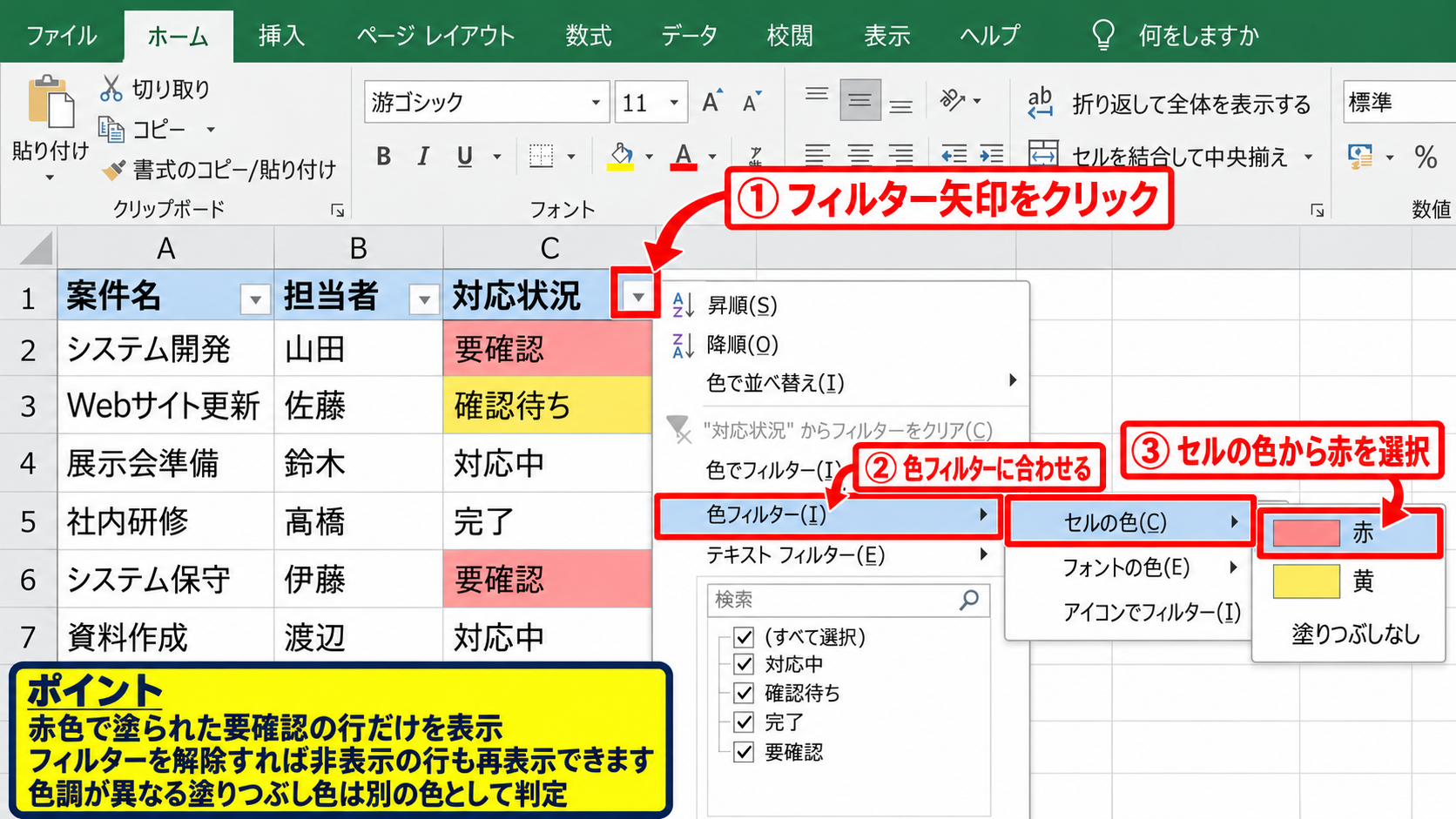
色フィルターへマウスポインターを重ねると、セルの色、フォントの色、アイコンでフィルターという選択肢が出ます。
セルの色を選び、表示したい赤色をクリックしてください。
これにより、赤色で塗られた要確認の行だけが残り、ほかの行は一時的に非表示になります。
非表示になった行は削除されたわけではなく、フィルター条件を解除すれば再表示できます。
色が同じでも、塗りつぶしの色調が異なる場合は別の色として判定される点に注意しましょう。
【操作のポイント】赤色で緊急、黄色で確認待ちのように意味を統一すると、色フィルターの結果を判断しやすくなります。
フォントの色による絞り込み
セル背景ではなく文字色に意味を持たせている表では、フォントの色を基準に抽出できます。
たとえば、重要な金額を赤文字、通常の金額を黒文字で入力している場合に便利な機能です。
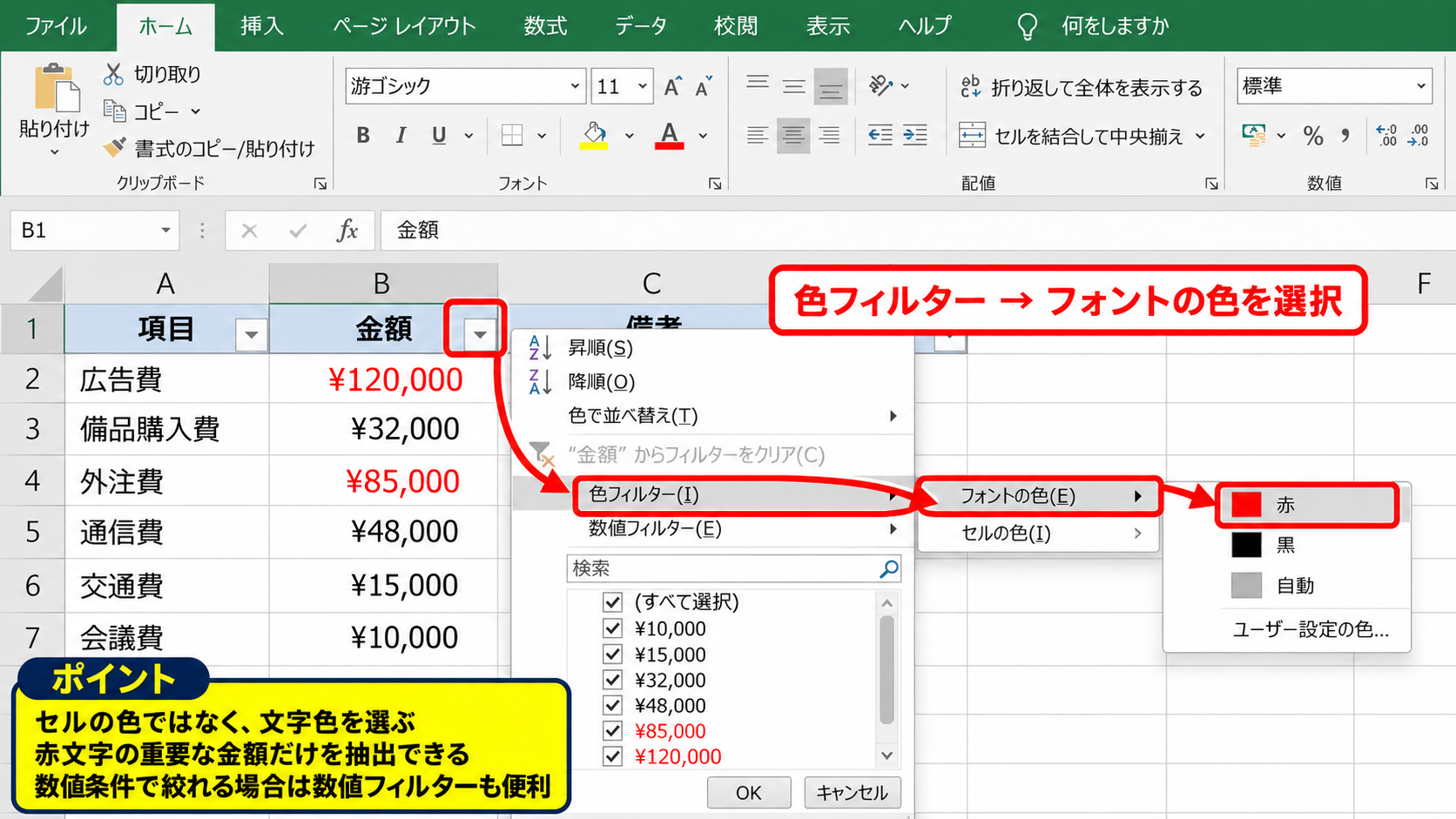
対象列のフィルター矢印をクリックし、色フィルターからフォントの色を選択します。
表示された色の一覧から、抽出したい文字色をクリックしましょう。
セルの色とフォントの色は別の条件なので、選択する項目を取り違えないことが重要です。
条件付き書式によって文字色が変わっている場合でも、表示されている色を対象にフィルターできるケースがあります。
ただし、色を使わずに数値条件で直接絞り込める場合は、数値フィルターのほうが管理しやすいこともあります。
【操作のポイント】色の意味が視覚的な補助だけである場合は、元になる数値や文字列の列も残しておくと集計や検索に役立ちます。
エクセルで色順に並べ替える方法
続いては、色が付いたセルを上から順番に並べる方法を確認していきます。
| 優先順位 | タスク | 期限 |
|---|---|---|
| 緊急 | 契約内容確認 | 10月3日 |
| 通常 | 資料の更新 | 10月8日 |
| 完了 | 報告書提出 | 9月30日 |
フィルター矢印からの色順設定
手早く一色だけを上部へ集めたいときは、見出しのフィルター矢印から並べ替えます。
優先順位列の矢印をクリックし、色で並べ替えにマウスポインターを合わせてください。
セルの色で並べ替えを選び、先頭に置きたい赤色をクリックします。
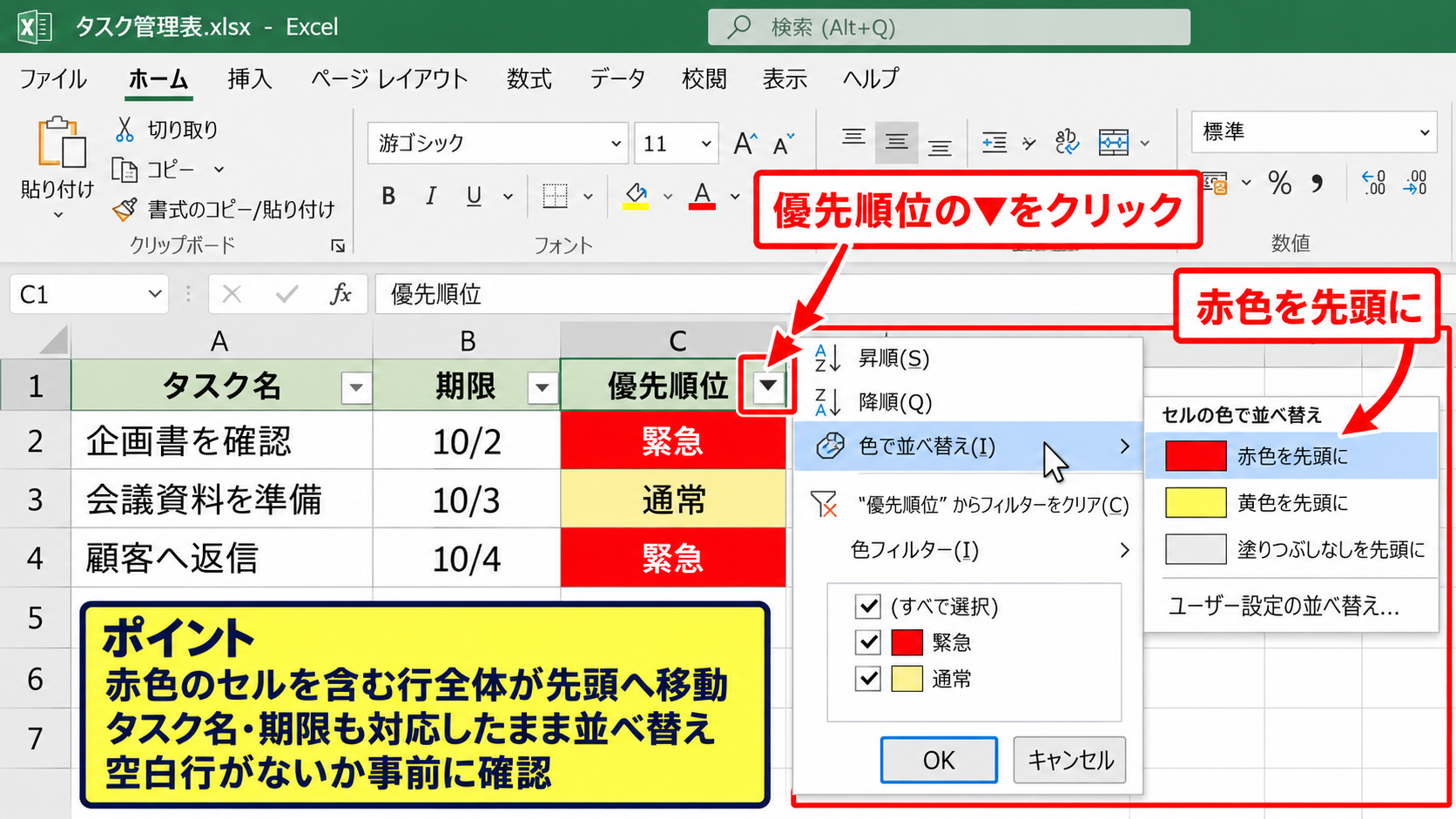
赤色のセルを含む行が表の先頭へ移動し、同じ行にあるタスク名や期限も一緒に並び替えられます。
セルだけを動かすのではなく、基本的には行全体が対応したまま移動することを確認しましょう。
表の途中に空白行があると並べ替え範囲が分割される可能性があるため、実行前にデータ構造を確認すると安心です。
【操作のポイント】緊急色を先頭に置く並べ替えは、朝の業務開始時や会議前の確認に向いています。
並べ替えダイアログの詳細設定
複数の色を指定した順番で並べたい場合は、データタブの並べ替えを使います。
表内のセルを選択してからデータタブを開き、並べ替えをクリックしてください。
先頭行をデータの見出しとして使用するにチェックが入っていることを確認します。
列には優先順位、並べ替えのキーにはセルの色、順序には赤色と先頭に表示を指定しましょう。
次にレベルの追加をクリックすると、黄色を先頭、その次に緑色を先頭というように、表示順を細かく設定できます。
レベルは上から順に適用されるため、最優先の色を一番上の条件へ配置します。
色順の例として、赤色を1番目、黄色を2番目、緑色を3番目に設定すると、未対応の重要業務から順番に確認できます。
【操作のポイント】色の順番を自分で決めるには、単純な昇順や降順ではなく、並べ替えダイアログのレベル追加を使用します。
文字色とアイコンによる並べ替え
並べ替えでは、塗りつぶしの色だけでなくフォントの色や条件付き書式のアイコンも利用できます。
赤字の売上金額を上に集めたいときは、並べ替えのキーでフォントの色を選択します。
信号機アイコンなどの条件付き書式を使っている場合は、アイコンで並べ替えを選ぶことも可能です。
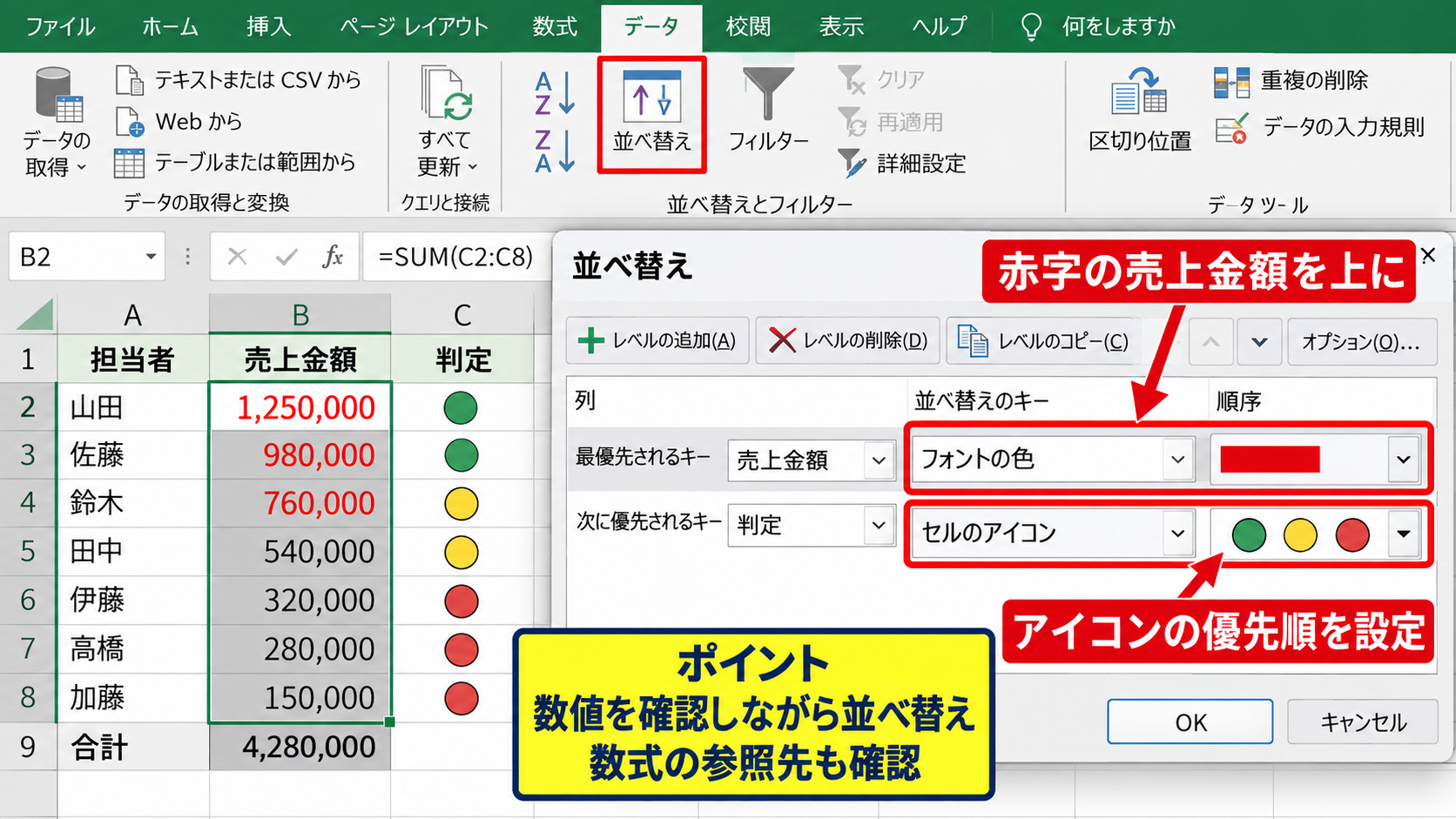
アイコンによる並べ替えでは、緑の丸、黄色の丸、赤の丸というように優先順を設定できます。
条件付き書式のアイコンは値の結果を視覚化するため、元データの数値も確認しながら利用しましょう。
並べ替え後に数式の参照先が不自然になっていないかを確認することも大切です。
【操作のポイント】計算式を含む表は、範囲を拡張して選択するか、テーブル機能に変換してから並べ替えると事故を防ぎやすくなります。
エクセルで複数の色を抽出する方法
続いては、赤色と黄色のように複数の色を対象として表示する考え方を確認していきます。
| 顧客名 | 担当 | ステータス |
|---|---|---|
| A商事 | 山田 | 至急対応 |
| B工業 | 高橋 | 確認待ち |
| C株式会社 | 伊藤 | 完了 |
標準の色フィルターでできる範囲
Excelの標準的な色フィルターは、基本的に一度の操作で一種類の色を指定する仕組みです。
赤色を選択して抽出したあとに黄色を追加選択するという使い方は、通常の値フィルターと同じ感覚では行えません。
複数色をまとめて抽出したいときは、色そのものではなく、色に対応する文字列や数値を条件として持たせる方法が実用的です。
たとえば、赤色の行には至急、黄色の行には確認待ちという文字列を入力しておけば、チェックボックスで複数項目を選択できます。
色を管理用の表示に使い、ステータス列を抽出条件に使う設計にすると、複数選択、集計、並べ替え、検索を一貫して行えます。
色だけに情報を持たせると、コピーや印刷、別ファイルへの貼り付け時に意味が伝わりにくくなることがあります。
【操作のポイント】色を付ける場合も、対応状況や優先度を文字として入力した列を併用するのがおすすめです。
ステータス列を使った複数選択
複数色に相当する行を表示するには、ステータス列のフィルターを使用します。
ステータス見出しのフィルター矢印をクリックし、すべて選択のチェックをいったん外してください。
次に、至急対応と確認待ちのチェックボックスへチェックを入れ、OKをクリックします。
これで赤色の至急対応と黄色の確認待ちを含む行だけが表示されます。
値フィルターのチェックボックスは複数選択ができるため、複数の状態をまとめて確認したい場合に適しています。
行数が多い表では、検索欄に語句を入力してから対象を選ぶと、チェック項目を探す手間を減らせます。
管理表では、赤色は至急対応、黄色は確認待ち、緑色は完了というように、色とステータスの対応を固定すると運用しやすくなります。
【操作のポイント】複数色の抽出を頻繁に行うなら、色の名前ではなく業務上の状態名でフィルターする流れを習慣化しましょう。
補助列と数式による抽出条件
色の付け方が複雑な表では、補助列を作成して抽出用の条件を数式で管理する方法もあります。
たとえば、D列がステータス、E列を抽出対象として、E2セルに次の数式を入力します。
=IF(OR(D2=”至急対応”,D2=”確認待ち”),”表示”,”対象外”)
この数式は、D2セルが至急対応または確認待ちなら表示を返し、それ以外なら対象外を返します。
先頭セルに数式を入力したら、セル右下のフィルハンドルを下方向へドラッグしてオートフィルします。
その後、E列で表示だけをフィルターすれば、赤色と黄色に対応するデータをまとめて抽出できます。
数式を使う方法では、セルの見た目ではなく文字列条件を基準にするため、再利用しやすい点がメリットです。
| A | B | C | D | E | |
|---|---|---|---|---|---|
| 1 | 顧客名 | 担当 | 期限 | ステータス | 抽出対象 |
| 2 | A商事 | 山田 | 10月3日 | 至急対応 | 表示 |
| 3 | B工業 | 高橋 | 10月8日 | 確認待ち | 表示 |
【操作のポイント】数式は1行目を見出しとし、2行目から入力して下へコピーすると、フィルター用の列を安定して作れます。
エクセルで色フィルターを解除する方法
続いては、色フィルターで絞り込んだ結果を元の一覧へ戻す方法を確認していきます。
| 案件名 | 対応状況 |
|---|---|
| 見積書作成 | 要確認 |
| 月次集計 | 完了 |
列ごとのフィルター解除
特定の列に設定した色フィルターだけを解除したい場合は、その列のフィルター矢印をクリックします。
メニュー内の対応状況からフィルターをクリアを選択すると、その列の条件だけが解除されます。
ほかの列に設定しているフィルター条件は残るため、複数条件で絞り込んでいるときに便利です。
色フィルターの結果だけを戻したい場合は、データタブ全体のクリアではなく、列ごとのクリアを選びましょう。
【操作のポイント】フィルターアイコンが漏斗の形になっている列は、何らかの条件が現在も適用されています。
データタブからの全条件クリア
表全体に設定したフィルター条件をまとめて解除するには、データタブのクリアを使います。
表内を選択してデータタブを開き、並べ替えとフィルターのグループにあるクリアをクリックしてください。
これにより、色、文字列、数値、日付などの絞り込み条件が一度に外れます。
クリアはフィルター機能そのものを消す操作ではなく、設定済みの条件だけを削除する操作です。
見出しの矢印は残るので、すぐに別の条件で絞り込みを再開できます。
フィルターのクリアは表示を元に戻す操作であり、データの削除やセルの色の消去は行いません。
【操作のポイント】条件をすべて外しても行が表示されないときは、手動で非表示にした行がないかも確認しましょう。
フィルター機能自体の解除
見出しのフィルター矢印も不要になった場合は、フィルター機能そのものを解除します。
表内のセルを選択し、データタブのフィルターをもう一度クリックしてください。
見出し行から矢印が消え、通常の表へ戻ります。
フィルターをオフにしても、セルに設定した背景色、文字色、数式、罫線はそのまま残ります。
後で再び使う可能性がある表では、機能をオフにせず条件だけクリアするほうが手間を減らせるでしょう。
【操作のポイント】フィルターのオンとオフはCtrlキー、Shiftキー、Lキーでも切り替えられます。
色フィルターで起こりやすい問題と対処
続いては、色フィルターが表示されない、期待した行が抽出されないといった問題の対処を確認していきます。
| 確認項目 | 主な原因 | 対処 |
|---|---|---|
| 色が選べない | 対象列に色がない | セルの書式を確認 |
| 一部の行が消える | ほかの列の条件 | 全条件をクリア |
色フィルターの項目が表示されない場合
フィルターメニューに色フィルターが出ない場合は、対象列にExcelが認識できる色が付いているかを確認します。
セルの塗りつぶしがない列では、色フィルターの選択肢は表示されません。
また、表の範囲外にあるセルへ色を付けていても、フィルター対象に含まれません。
先に表の範囲を確認し、色が設定されたセルが対象列に含まれているかを見直しましょう。
結合セルが多い表ではフィルター操作が不安定になることがあるため、一覧表では結合を避けるのが基本です。
【操作のポイント】見出し行とデータ行の間に空白行を入れないことで、Excelが表全体を認識しやすくなります。
同じ色なのに抽出されない場合
見た目が似ている色でも、実際には異なるRGB値で設定されていることがあります。
テーマの色、標準色、薄い色、濃い色を混在させると、色フィルターでは別々の候補として扱われます。
セルを選択してホームタブの塗りつぶしの色を確認し、同じ色が使われているかを見直してください。
運用中の表では、最初に使用する色を決め、塗りつぶしの色メニューから同じ色を選び続けることが重要です。
色を統一する場合は、赤色は至急、黄色は確認待ち、緑色は完了というように、用途と色をあらかじめ決めておくと混乱を防げます。
【操作のポイント】コピーしたセルの色を使う場合は、書式のコピーを利用すると同じ配色を保ちやすくなります。
条件付き書式と手動色の混在
条件付き書式による色と、手動で塗りつぶした色が混在すると、抽出結果が予想と異なることがあります。
条件付き書式は数値や文字列の変化に応じて色が変わるため、フィルターを実行した時点の表示色が対象になります。
手動色はセルの書式として固定されるため、データの値が変わっても色は変化しません。
自動判定をしたい列は条件付き書式、担当者が判断して印を付けたい列は手動色というように役割を分けると管理しやすくなります。
条件付き書式のルールはホームタブの条件付き書式からルールの管理を選ぶと確認できます。
条件付き書式で色を付ける場合も、元の判定基準となる数値やステータスを残しておくと、色が変わった理由を追跡できます。
【操作のポイント】色が意図せず変わるときは、セルの手動書式ではなく条件付き書式のルールを確認します。
まとめ エクセルで色フィルターを使って絞り込み・並べ替えする方法
Excelの色フィルターを使うと、セルの塗りつぶし色やフォントの色を目印にして、必要な行だけを素早く表示できます。
まずは表の1行目を見出しとしてフィルターを設定し、対象列の矢印から色フィルターを選択しましょう。
赤色の重要案件だけを抽出する、黄色の確認待ちを上部に並べるといった操作ができるようになります。
複数の色をまとめて扱いたい場合は、色だけに頼らず、ステータス列や補助列を用意することが実務では特に有効です。
ステータス列ならチェックボックスで複数選択でき、数式を使えば表示対象を自動判定することもできます。
フィルターを元に戻したいときは、列ごとのフィルターをクリアするか、データタブのクリアで全条件を解除してください。
色の種類や用途を表全体で統一し、文字列や数値の情報も併用することで、見やすく検索しやすいExcel管理表を作っていきましょう。