【Excel】エクセルで絶対参照をF4キーで設定できない原因と対処法(ドルマーク)
Excelで数式をコピーしたとき、参照先のセルまでずれてしまい、計算結果が合わなくなることがあります。
このような場面で使うのが、列記号や行番号の前にドルマークを付ける絶対参照です。
通常は数式内のセル参照を選択してF4キーを押すと、A1、$A$1、A$1、$A1の順に参照形式を切り替えられます。
しかし、F4キーを押しても変化しない、音量が変わる、数式が編集できないといった悩みも少なくありません。
絶対参照を設定できないときは、数式を編集している状態か、F4キーがパソコン側の機能に割り当てられていないかを最初に確認することが大切です。
この記事では、F4キーでドルマークを付けられない主な原因、キーボードごとの対処法、数式を使った確認方法を順番に解説します。
サンプルデータは1行目を見出し行とし、2行目から入力されている前提で進めます。
F4キーで絶対参照を設定する方法【数式編集とセル参照の選択】
それではまず、ExcelでF4キーを使って絶対参照を付ける基本操作について解説していきます。
| A | B | C | D |
|---|---|---|---|
| 商品名 | 単価 | 数量 | 税率 |
| ノート | 120 | 3 | 10% |
| ペン | 80 | 5 |
たとえばE2セルに税込金額を求める場合、単価と数量を掛け、税率が入力されたD2セルを参照します。
数式の例 =B2*C2*(1+$D$2)
この式を下方向へコピーするなら、税率を固定するためにD2を$D$2に変える必要があります。
絶対参照は、数式をコピーしても参照位置を変えたくないセルに使う設定です。
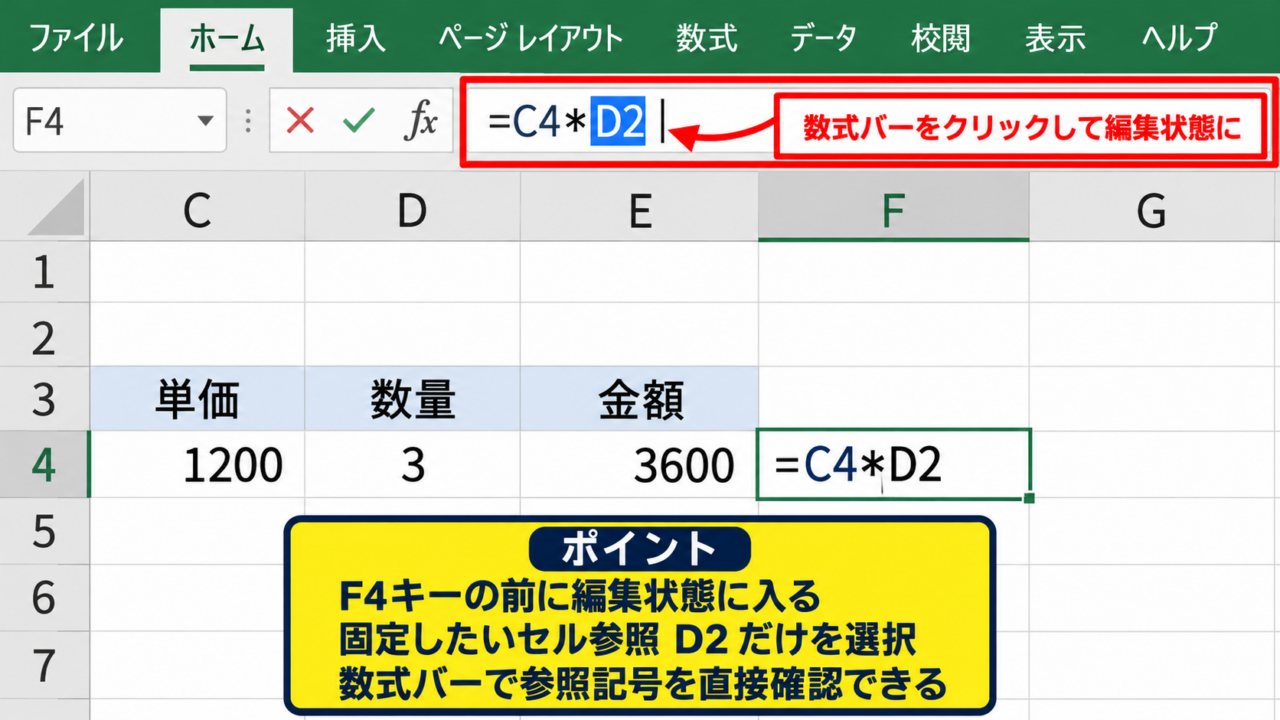
数式バーで編集状態に入る操作
F4キーによる切り替えは、セルを選択しただけでは動作しないことがあります。
まず数式が入ったセルをダブルクリックするか、数式バーをクリックするか、キーボードのF2キーを押して編集状態に入りましょう。
セル内にカーソルが表示され、数式の文字列を変更できる状態になれば準備完了です。
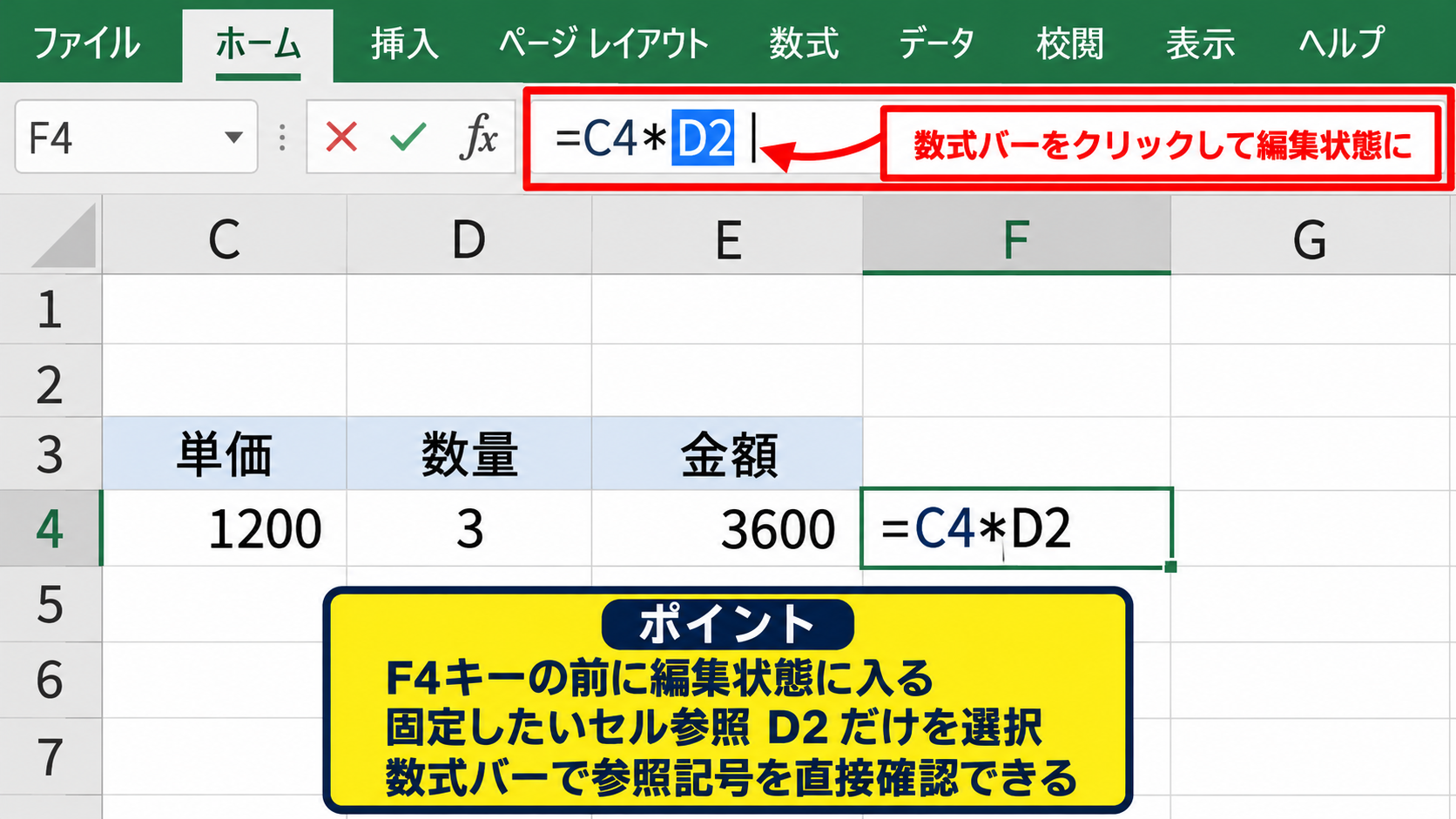
数式中のD2だけをマウスでドラッグして選択します。
このとき参照全体を選択できていないと、F4キーを押しても期待した位置にドルマークが付きません。
編集状態では、数式バーに表示された参照記号を直接確認できるため、入力ミスの発見にも役立ちます。
【操作のポイント】F4キーを押す前に、数式全体ではなく固定したいセル参照だけを選択します。
F4キーで参照形式を切り替える操作
続いて、選択したD2に対してF4キーを1回押します。
D2は$D$2となり、列Dと行2の両方が固定されます。
さらにF4キーを押すたびに、D$2、$D2、D2の順で表示が切り替わります。
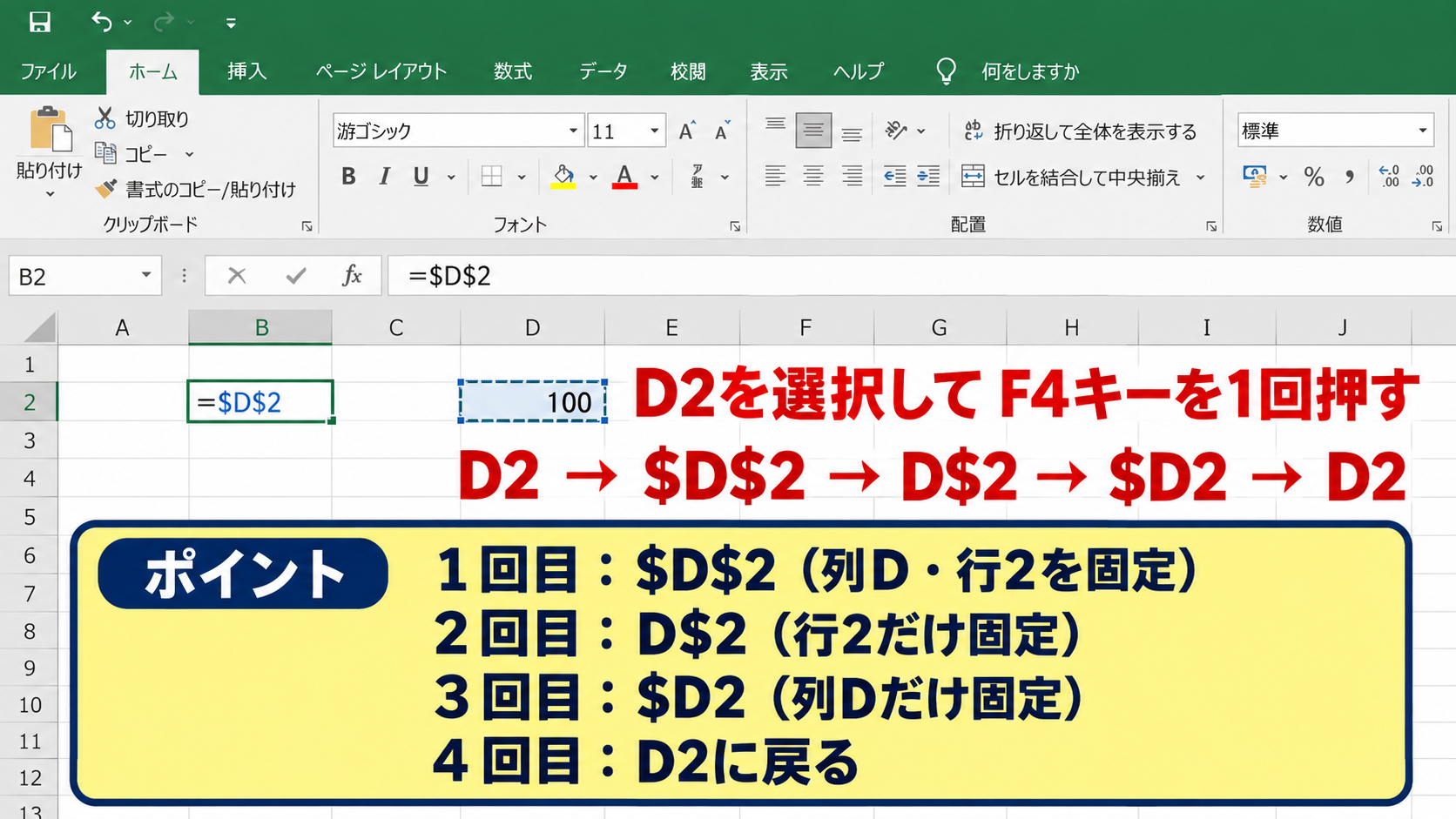
F4キーは絶対参照だけを付けるキーではなく、相対参照と複合参照を循環して切り替えるキーです。
D$2は行2だけを固定する形式で、横方向へ数式をコピーするときに便利です。
$D2は列Dだけを固定する形式で、縦方向と横方向の両方にコピーする表で使われます。
【操作のポイント】1回目で$D$2、2回目でD$2、3回目で$D2、4回目でD2に戻る流れを覚えます。
オートフィルで固定結果を確かめる操作
数式を確定したら、E2セル右下の小さな四角であるフィルハンドルを下へドラッグします。
コピー先のE3ではB2とC2がB3とC3へ変わる一方、$D$2はそのまま残るはずです。
これにより各商品の単価と数量だけが行ごとに変化し、共通の条件である税率を正しく利用できます。
コピー後のセルをクリックし、数式バーで参照先が意図どおりか確認しましょう。
数式を下へコピーした後も$D$2が変わらなければ、絶対参照は正しく設定されています。
【操作のポイント】オートフィル後の数式を1つ確認すると、参照固定の失敗を早い段階で防げます。
F4キーが反応しないときの確認項目【Fnキーとキーボード設定】
続いては、F4キーを押してもドルマークを設定できない場合の原因を確認していきます。
| 確認項目 | F4キーの動作 | 対処 |
|---|---|---|
| ノートパソコン | 音量や画面機能が優先 | Fn+F4を試す |
| 編集状態でない | 参照切替なし | F2または数式バーを使う |
| 日本語入力中 | 文字入力に集中 | 数式編集へ戻る |
F4キーが故障しているとは限らず、Windowsの機種設定やExcelの操作状態が影響している場合が多いです。
特にノートパソコンでは、F4単独ではなくFnキーを押しながらF4キーを押す必要があるケースが目立ちます。
Fnキーを併用する操作
ノートパソコンの上段キーには、音量調整、明るさ調整、マイクのオンオフなどが割り当てられていることがあります。
その場合は、数式編集状態でFnキーを押しながらF4キーを押してください。
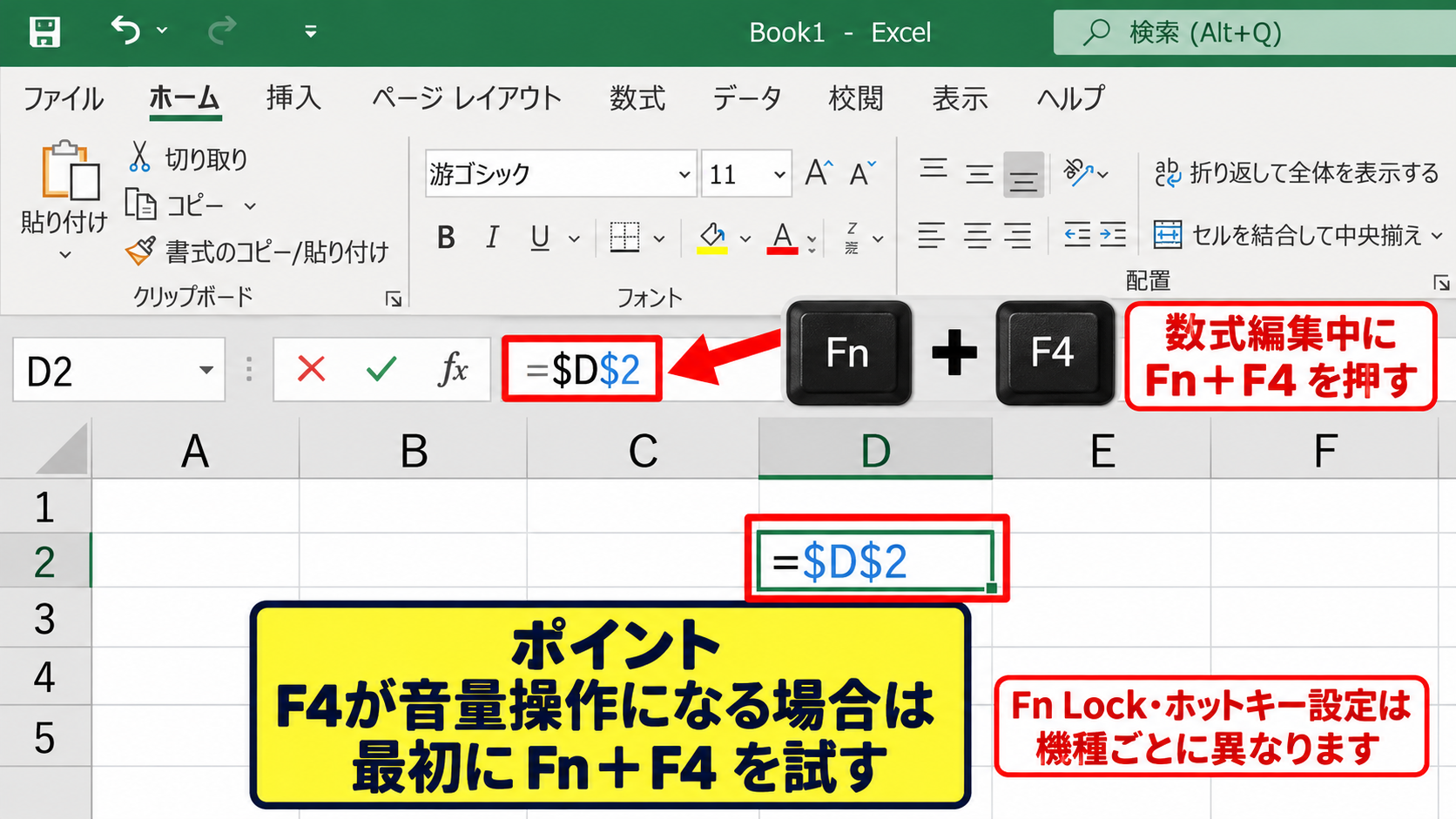
Fn+F4でD2が$D$2に変化したなら、Excelではなくキーボードの優先機能が原因です。
機種によってはFn Lockやホットキー設定を変更し、F1からF12を標準のファンクションキーとして使える場合もあります。
ただし設定名や変更手順はメーカーごとに異なるため、パソコンの取扱説明書や設定画面を確認するのが安全です。
【操作のポイント】F4が音量操作などになる場合は、Fn+F4を最初に試します。
数式入力モードを確認する操作
セルに数式を入力するときは、先頭に半角の等号を入力します。
たとえばE2セルへ=B2*C2*(1+D2)と入力し、D2の文字列にカーソルを置いてからF4キーを押します。
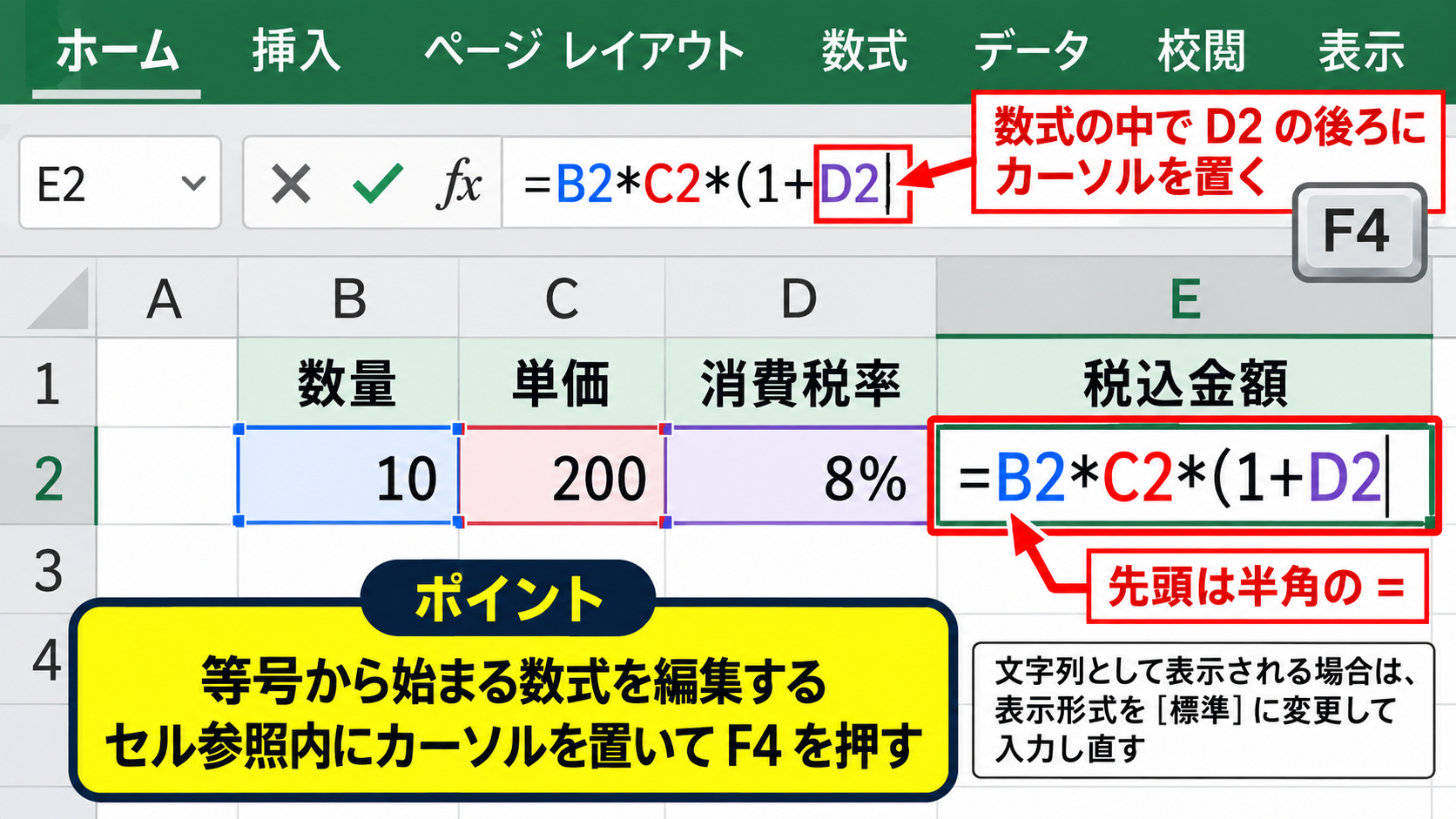
セルに文字列として数式が表示されている場合は、先頭の等号が全角になっていないか、セルの表示形式が文字列になっていないかも確認しましょう。
数式として認識されていない文字列では、参照形式の切り替えは行えません。
表示形式が文字列なら、標準へ変更してから数式を入力し直すと解決することがあります。
【操作のポイント】等号から始まる数式を編集し、セル参照の中にカーソルを置いて操作します。
外付けキーボードとショートカットの確認
外付けキーボードを使っている場合は、別のキーボードでF4キーを試すと原因を切り分けやすくなります。
特定のキーだけが反応しないときは、キーボードの故障、ドライバー、キー割り当て変更ソフトの影響も考えられます。
Excel以外のアプリでF4キーを押し、キー入力が認識されるかを見る方法もあります。
一時的な回避策として、ドルマークをキーボードから直接入力しても計算上の効果は同じです。
直接入力の例 =B2*C2*(1+$D$2)
【操作のポイント】F4キーが使えないときも、$を手入力すれば絶対参照そのものは設定できます。
ドルマークを手入力する方法【相対参照と複合参照】
続いては、F4キーを使わずにドルマークを付ける方法と、参照形式の違いを確認していきます。
| 参照形式 | 列 | 行 | 用途 |
|---|---|---|---|
| A1 | 変化 | 変化 | 通常のコピー |
| $A$1 | 固定 | 固定 | 共通条件 |
| A$1 | 変化 | 固定 | 横コピー |
| $A1 | 固定 | 変化 | 縦コピー |
ドルマークは、半角入力にした状態でShiftキーを押しながら数字の4キーを押すと入力できます。
キーボード配列によっては、数字キーの上側に表示された$記号を確認してください。
F4キーは作業を速くするための操作であり、ドルマークを直接入力しても絶対参照の意味は変わりません。
絶対参照を直接入力する方法
税率がD2セルにある場合、E2セルを選び、=B2*C2*(1+$D$2)と入力します。
ドルマークはDの前と2の前の合計2か所へ付けます。
列と行の両方にドルマークが付くことで、どの方向へ数式をコピーしてもD2セルを参照し続けます。
税込金額の計算式 単価×数量×(1+税率)
数式は見た目が少し複雑になりますが、共通の税率、固定の換算レート、基準単価などを扱うときに欠かせません。
【操作のポイント】列記号と行番号の両方の前に$を付けると、完全な絶対参照になります。
行だけを固定する複合参照
A$1のような書き方は、行番号の1だけを固定する複合参照です。
たとえばB2セルに=B$1*A2と入力し、横方向へコピーすると、B$1はC$1、D$1へ変化しますが、行番号の1は固定されます。
月別の係数を1行目に並べ、商品データを複数行に並べる表で役立つ形式です。
横へコピーするときに見出し行だけを固定したいなら、行番号の前にドルマークを付けます。
【操作のポイント】A$1は列を動かし、行だけを固定する参照形式です。
列だけを固定する複合参照
$A1のような書き方は、列Aだけを固定し、行番号はコピー先に応じて変化させる形式です。
たとえば縦方向に商品名を並べ、横方向に条件を広げる計算表では、左端列を常に参照する必要があります。
このようなときに$A2と記述すれば、数式を右へコピーしても参照列はAのままです。
複合参照は、コピーする方向と固定したい見出しの位置を考えて選ぶのがコツです。
【操作のポイント】$A1は列を固定し、下方向へのコピーに合わせて行番号だけを変化させます。
絶対参照が必要になる数式例【税率と掛け算表】
続いては、絶対参照を使う代表的な数式例を確認していきます。
| A | B | C | D |
|---|---|---|---|
| 商品 | 税抜金額 | 税率 | 税込金額 |
| ノート | 360 | 10% | 396 |
| ペン | 400 | 440 |
同じ条件を何度も参照する表では、絶対参照を使うと数式のコピーが安定します。
逆に固定が必要なセルを相対参照のままコピーすると、空白セルや別の値を参照してエラーになることがあります。
消費税を加算する計算式
たとえばC2セルに税率10パーセントを入力し、D2セルで税込金額を求めるとします。
数式は=B2*(1+$C$2)です。
D2を下へコピーしたとき、B2はB3へ変化しますが、$C$2はC2のまま維持されます。
税率や手数料率のように全行で共通する数値は、絶対参照にする代表例です。
【操作のポイント】共通条件を入力したセルは、数式コピー前に$で固定します。
為替レートを固定する計算式
海外通貨の金額を円換算する場合も、為替レートを入力した1セルを固定します。
たとえばB列に米ドル金額、F2セルに為替レートを入力した場合、C2には=B2*$F$2と入力します。
この数式を下へコピーすれば、各行の米ドル金額だけが変わり、レートはF2を参照し続けます。
円換算の計算式 外貨金額×為替レート
レートを変更する必要が生じても、F2の数値だけを書き換えれば全行の結果を更新できます。
【操作のポイント】入力値を1か所に集めて絶対参照すると、表の保守がしやすくなります。
九九表で使う複合参照
掛け算表では、行見出しと列見出しをそれぞれ固定するため、複合参照の理解が役立ちます。
B1からJ1に1から9、A2からA10に1から9を入力し、B2セルに=$A2*B$1と入力します。
この式を縦横へコピーすると、$A2は左端の行見出しを参照し、B$1は上端の列見出しを参照します。
縦横へ一度にコピーする表では、列固定と行固定を組み合わせる複合参照が便利です。
【操作のポイント】九九表のB2には=$A2*B$1を使うと、全体をオートフィルできます。
F4キー以外で起こる表示上の注意点【数式表示と入力形式】
続いては、F4キーの故障と誤解されやすい表示上の注意点を確認していきます。
| 症状 | 考えられる理由 |
|---|---|
| セルに式がそのまま表示される | 表示形式が文字列、または数式の表示が有効 |
| $が表示されない | 編集状態でない、参照を選択していない |
| コピー後に結果がずれる | 固定すべき行または列が不足 |
数式の表示やセルの書式を確認すると、キーボードを交換せずに解決できる場合があります。
数式の表示モードの確認
ワークシート内に計算結果ではなく=B2*C2のような式が並んでいる場合、数式の表示が有効になっている可能性があります。
数式タブの数式の表示を確認し、必要に応じてオフにします。
この設定は参照形式を変えるものではありませんが、結果が見えないために数式が壊れたと判断しやすい項目です。
【操作のポイント】数式そのものが見えるときは、数式タブの表示設定を確認します。
セルの表示形式を標準へ戻す操作
セルの表示形式が文字列のままでは、入力した等号付きの内容が計算されないことがあります。
対象セルを選択し、ホームタブの表示形式を標準に変更してから、数式を入力し直します。
すでに入力済みの文字列は表示形式だけを変えても計算式へ戻らない場合があるため、F2キーで編集後にEnterキーを押すとよいでしょう。
数式を入力しても計算されない場合は、セルが文字列形式になっていないか確認します。
【操作のポイント】表示形式を標準へ戻した後、数式を再確定すると計算されやすくなります。
計算結果と参照先を追跡する確認
期待と異なる結果が出たときは、対象セルを選択して数式バーの参照先を丁寧に読みます。
$記号の位置を見るだけでも、どの行と列が固定されているか判断できます。
参照元や参照先のトレース機能を使えば、計算に使われているセルを矢印で確認することも可能です。
絶対参照のトラブルは、式を一つずつ読むことで原因を見つけやすくなります。
【操作のポイント】コピー後の数式を比較し、$の位置と参照セルの変化を確認します。
まとめ エクセルでF4キーを使った絶対参照の設定方法
Excelで絶対参照を設定するには、数式を編集して固定したいセル参照を選び、F4キーを押します。
F4キーを1回押すと$A$1となり、列と行を固定できます。
ノートパソコンでF4キーが反応しない場合は、Fn+F4を試すことが有効です。
それでも設定できないときは、数式編集状態か、セルが文字列形式になっていないかを見直しましょう。
F4キーが利用できない環境でも、$を直接入力すれば絶対参照、行固定、列固定を設定できます。
税率、為替レート、基準値などの共通条件には$A$1を使い、縦横にコピーする表ではA$1や$A1も使い分けます。
数式をオートフィルした後に参照先を確認する習慣を付けると、計算ミスを抑えながら効率よく表を作成できるでしょう。