【Excel】エクセルで縦書きできない原因と対処法(文字の向き・軸ラベル)
Excelで文字を縦書きにしたいのに横向きのまま変わらない、縦書きのボタンが見当たらない、グラフの軸ラベルだけ回転できないと悩むことがあります。
原因はセルの配置設定、編集している場所、文字列の内容、グラフの書式設定などで異なります。
この記事では、セル内の文字、図形やテキストボックス、グラフの軸ラベルを対象に、縦書きできないときの確認箇所と対処法を順番に解説します。
縦書きにしたい対象を先に確認することが大切です。
セル内の文字はセルの書式設定、図形内の文字は文字列の方向、軸ラベルは軸の書式設定から変更します。
特にセルの文字を一文字ずつ下へ並べる方法と、文字列全体を90度回転させる方法は別の機能です。
目的に合う文字の向きを選び、読みやすい表やグラフに整えましょう。
エクセルで縦書きにする方法1【セルの書式設定】
それではまず、セル内の文字を縦書きに変更する基本操作について解説していきます。
| 項目 | 入力例 | 設定前 | 設定後 |
|---|---|---|---|
| 見出し | 売上実績 | 横書き | 縦書き |
| 担当者 | 営業部 | 横書き | 縦書き |
セルを選択してから配置の設定を開けば、文字列を縦方向へ並べられます。
ホームタブの方向ボタン
最も手早い方法は、ホームタブにある配置グループの方向ボタンを使う操作です。
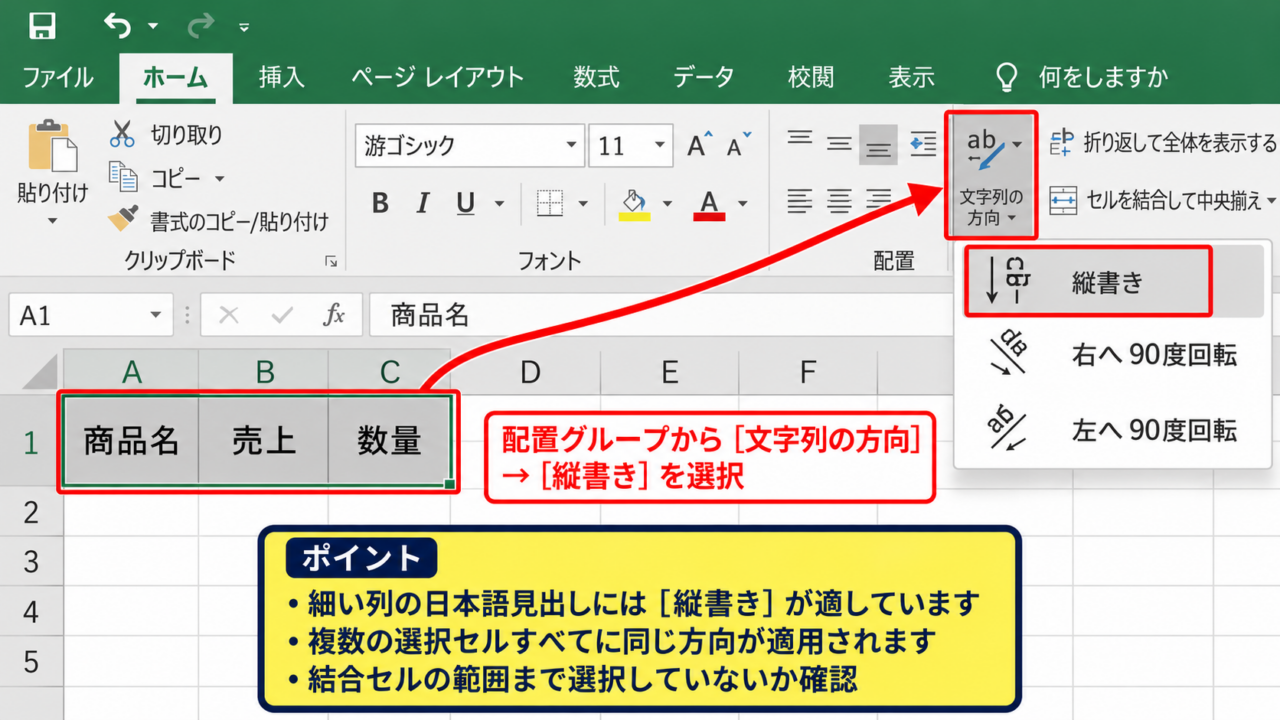
縦書きにしたい文字が入ったセルを選択し、ホームタブの配置グループから文字列の方向を選択します。
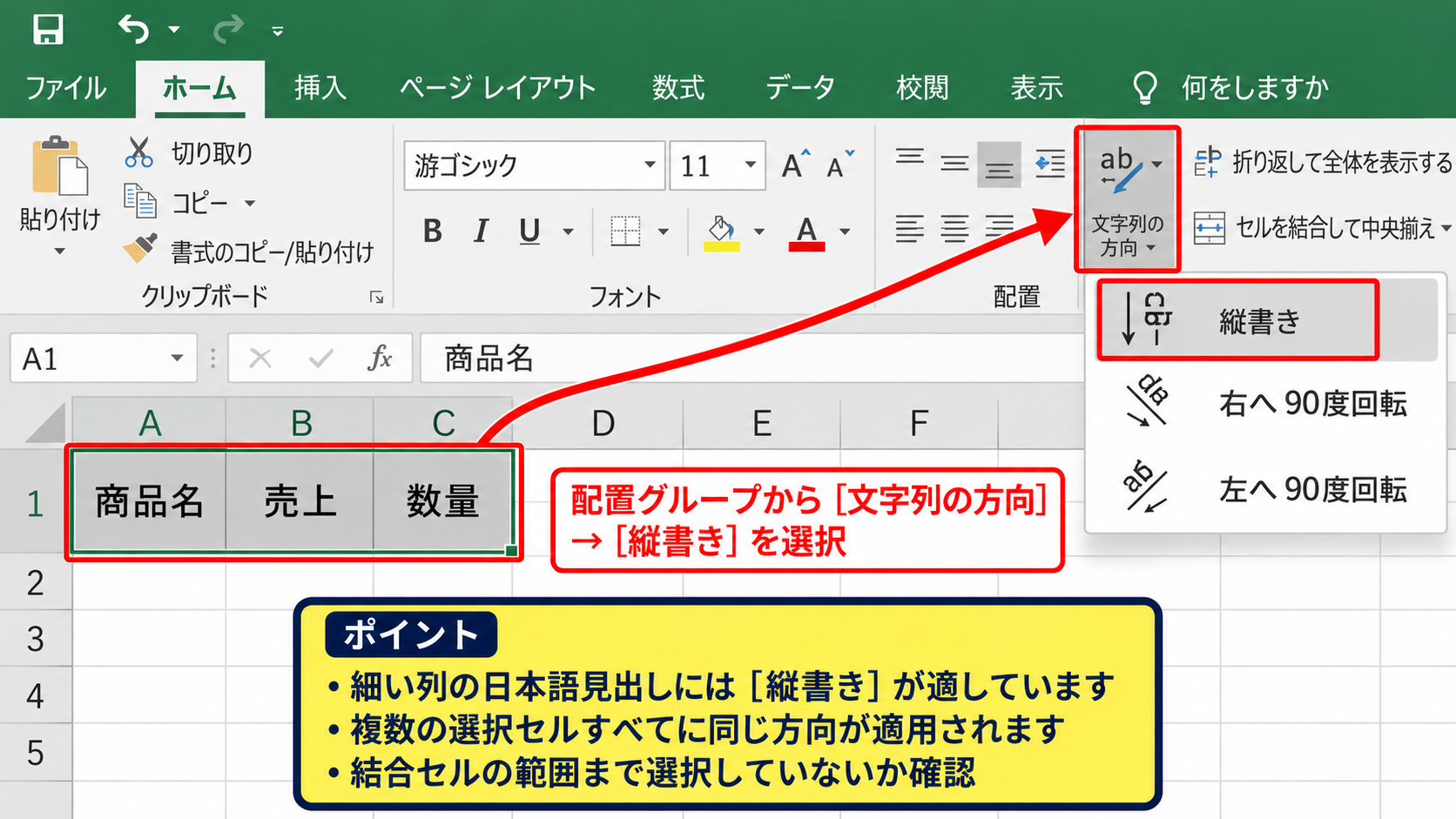
一覧に表示される縦書きをクリックすると、セル内の文字が上から下へ並びます。
ここで表示される右へ90度回転や左へ90度回転は、文字列全体の向きを傾ける設定です。
日本語の表見出しを細い列に収めたい場合は、回転よりも縦書きが適しています。
選択範囲に複数セルが含まれている場合は、選択したすべてのセルへ同じ文字方向が適用されます。
操作前に結合セルの範囲まで選択していないかを確認すると、意図しない箇所の書式変更を防げます。
セルの書式設定にある配置タブ
方向ボタンが見つからない場合や詳細に調整したい場合は、セルの書式設定を利用します。
対象セルを右クリックし、セルの書式設定を選択してから、配置タブを開きましょう。
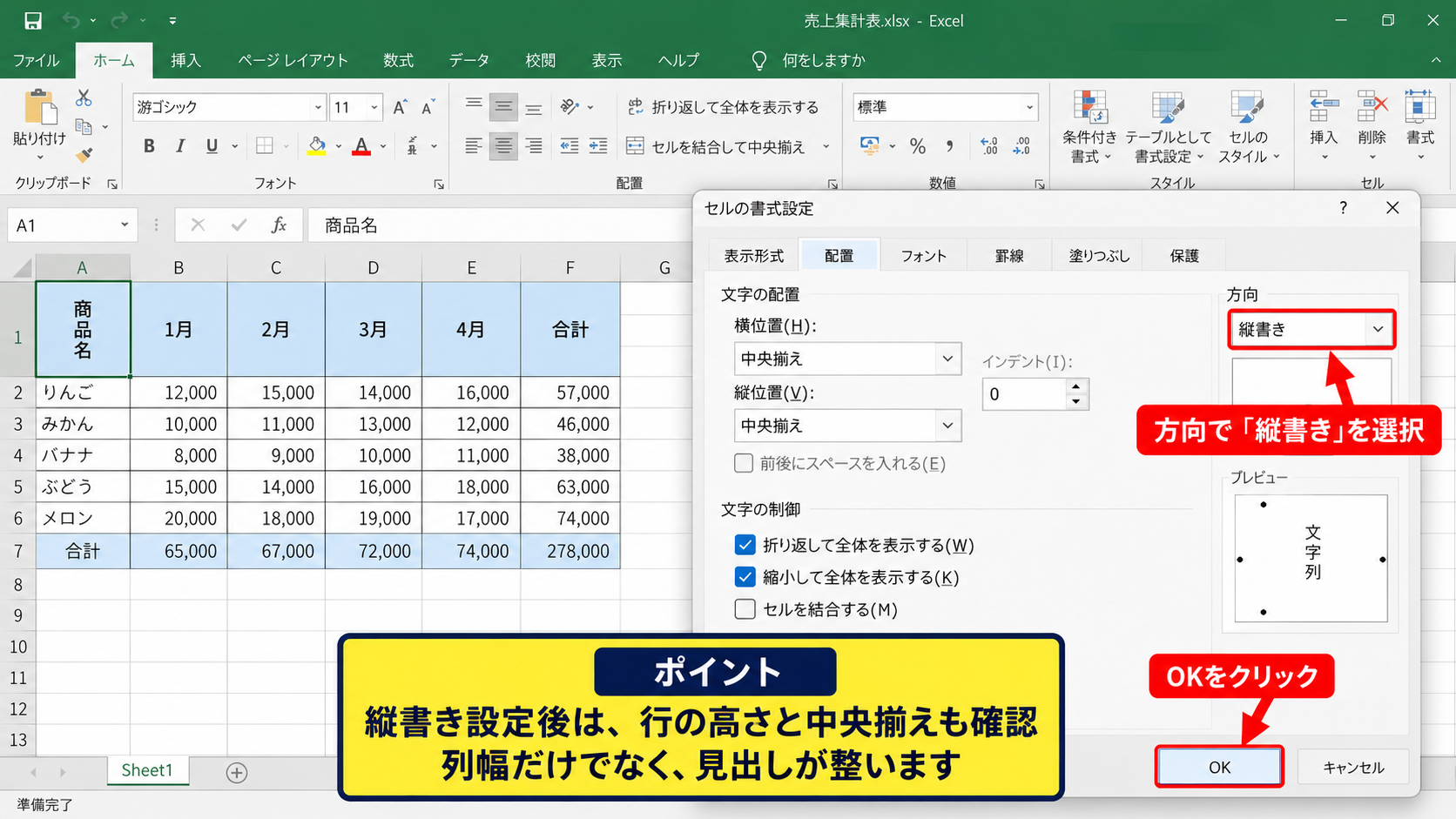
文字の配置にある方向の欄で縦書きを選び、OKをクリックします。
この画面では横位置、縦位置、折り返して全体を表示する、縮小して全体を表示する設定も同時に確認できます。
縦書きに変えた後で文字が途中までしか見えない場合、列幅または行の高さが不足している可能性があります。
行番号の境界をドラッグして行を高くするか、ホームタブの書式から行の高さの自動調整を実行してください。
セル内の余白が大きく見えるときは、横位置を中央揃え、縦位置を中央揃えにすると表の見栄えが安定します。
【操作のポイント】縦書き設定後は、列幅だけでなく行の高さと中央揃えも確認すると見出しが整います。
縦書きと文字列の回転の違い
縦書きできないと感じる場面では、縦書きと回転の違いを取り違えていることも少なくありません。
縦書きは、売、上、実、績のように文字を縦方向へ配置する方式です。
一方で右へ90度回転は、売上実績という一続きの文字列を時計回りに回転する方式です。
日付や月名を細い列の見出しに表示する場合は、90度回転のほうが読みやすいことがあります。
都道府県名、部門名、区分などを一文字ずつ縦に見せるなら、縦書きが向いています。
縦書きは日本語の各文字を縦に並べる設定です。
回転は文字列全体の角度を変える設定です。
英数字を含むデータは、縦書きにすると文字の向きが期待どおりにならない場合があります。
その場合は文字列の回転、列幅の調整、折り返して全体を表示する設定を比較して選ぶのが実用的です。
【操作のポイント】日本語見出しは縦書き、月別見出しや短い英数字は90度回転を候補にします。
縦書きにならないセルの原因確認
続いては、設定しても縦書きにならないときの原因を確認していきます。
| 確認項目 | よくある状態 | 対処 |
|---|---|---|
| 編集状態 | セルを編集中 | EnterまたはEscで確定 |
| 結合セル | 一部だけ選択 | 結合範囲全体を選択 |
| セル保護 | 書式変更不可 | シート保護を確認 |
表示だけの問題か、書式変更そのものが制限されているのかを分けて考えると解決しやすくなります。
セル編集モードの終了
数式バーやセル内で文字を入力している途中は、配置の変更が反映されないことがあります。
数式バーの左側にある入力の確定ボタンが表示されているときは、セルの編集モードです。
Enterキーで入力を確定するか、Escキーで編集を取り消してから、改めてセルを選択してください。
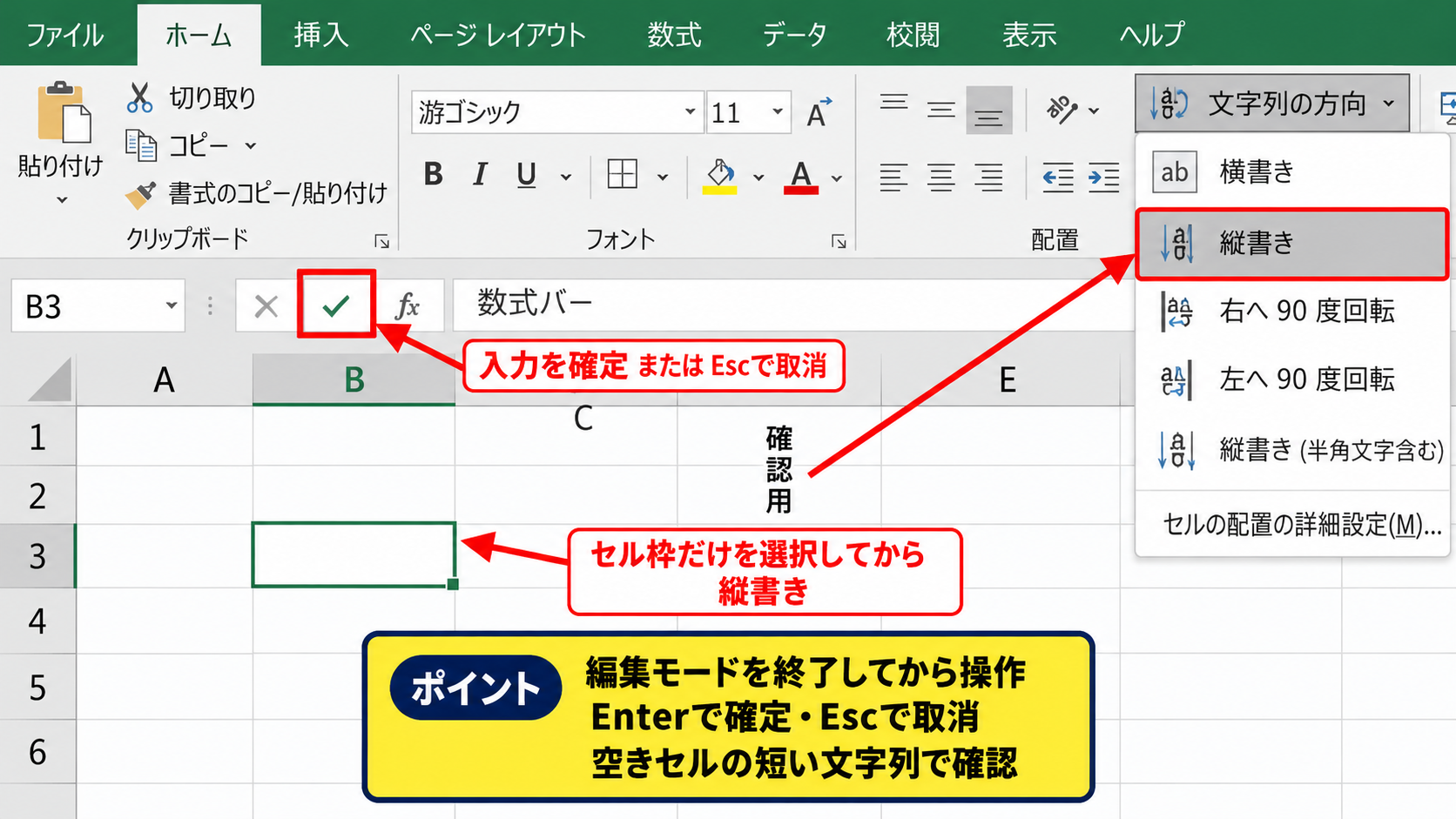
その後に文字列の方向から縦書きを選択すると、書式設定が有効になります。
数式を入力したセルでも文字方向は変更できますが、数式の結果が空白なら変化を見落とすかもしれません。
確認用として短い文字列を入力した空きセルで試すと、設定の成否を判断しやすくなります。
【操作のポイント】セルにカーソルが点滅している状態ではなく、セル枠だけが選択された状態で操作します。
結合セルと行列サイズ
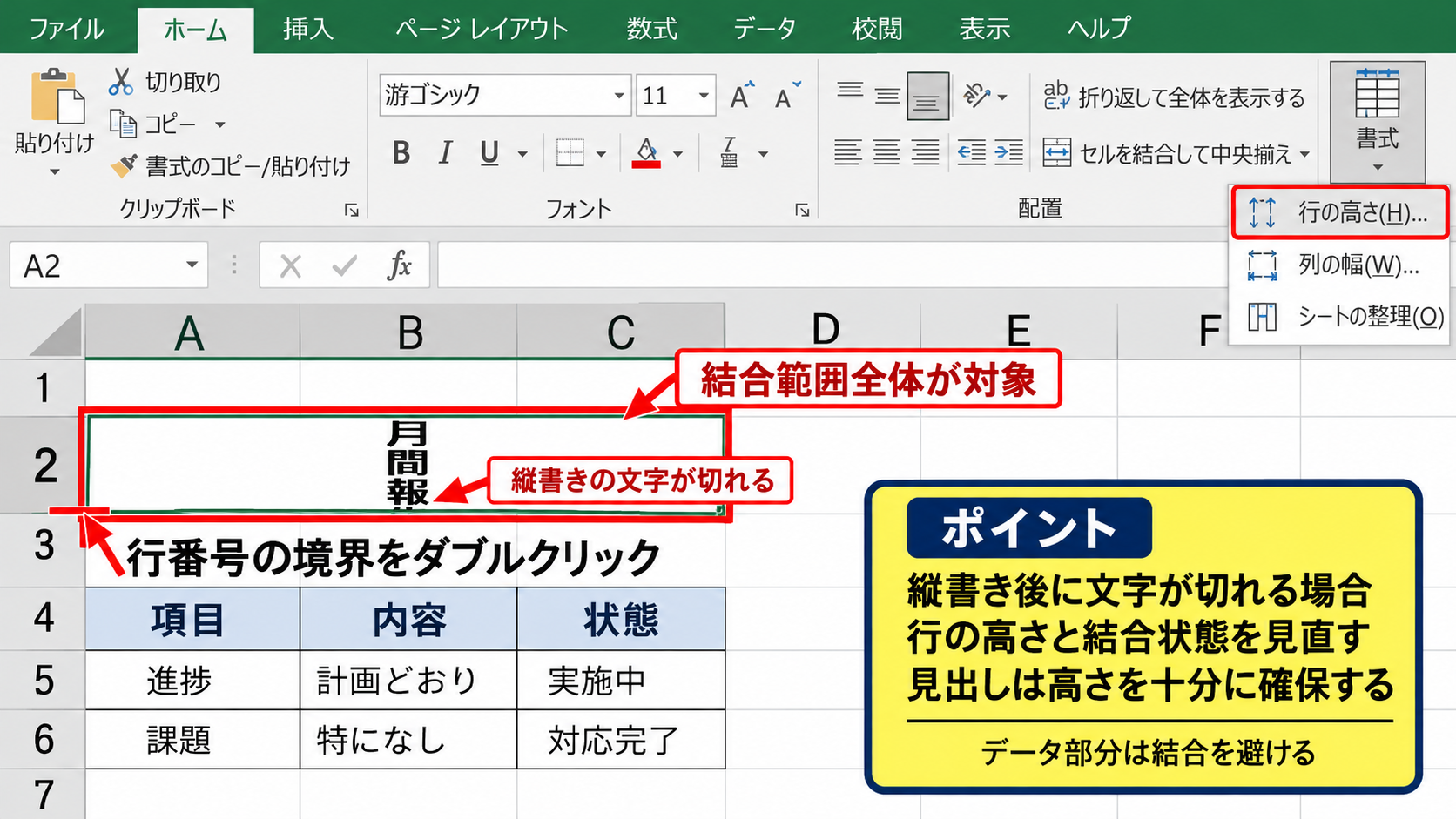
結合したセルでは、先頭セルだけを選択したつもりでも結合範囲全体の書式が対象になります。
結合セルの高さが低いと、縦書きに成功していても表示領域が足りず、文字が欠けて見えます。
行番号の境界をダブルクリックして高さを自動調整するか、書式メニューで行の高さを指定しましょう。
縮小して全体を表示するが有効なら文字は収まりますが、読みづらいほど小さくなる場合があります。
見出しとして使うセルでは、縮小表示よりも行の高さを十分に確保するほうが読みやすい仕上がりです。
結合セルを多用すると並べ替えやフィルターで操作しにくくなります。
表のデータ部分は結合を避け、見出しやタイトルだけに限定する方法が安全です。
【操作のポイント】縦書き後に文字が切れる場合は、書式より先に行の高さと結合状態を見直します。
シート保護と共有ブックの制限
ホームタブの方向ボタンが薄い色で選べない場合、ワークシートが保護されている可能性があります。
校閲タブからシート保護の状態を確認し、権限がある場合だけ保護を解除して書式を変更します。
パスワードが必要なシートや他者が管理する共有ファイルでは、勝手に保護を解除しないことが重要です。
また、ブラウザー版のExcelではデスクトップ版と比べて使える書式機能が異なる場合があります。
デスクトップアプリで開くを選んでから同じ操作を試すと、配置の詳細設定を利用できることがあります。
ファイルが読み取り専用の場合も、別名で保存した編集可能なコピーで確認すると切り分けができます。
【操作のポイント】ボタンが無効な場合は、セルではなくシート保護、読み取り専用、利用中のExcel環境を確認します。
文字の向きと配置の調整
続いては、縦書きにした文字を読みやすく整える文字の向きと配置を確認していきます。
| セル | 内容 | 推奨設定 |
|---|---|---|
| A1 | 項目 | 縦書き、中央揃え |
| B1 | 四半期売上 | 90度回転、中央揃え |
| C1 | 前年比 | 折り返しまたは回転 |
文字の向きだけを変えるのではなく、配置、幅、高さ、フォントサイズを合わせて調整します。
配置タブの横位置と縦位置
縦書きの見出しが上寄せや下寄せになっていると、表全体が不揃いに見えます。
セルの書式設定の配置タブで、横位置と縦位置をともに中央揃えへ変更しましょう。
上のイメージのように、選択セルを中央揃えにすると、見出しの位置が安定します。
縦書きと中央揃えはセットで使うと考えると、表の体裁を整えやすくなります。
【操作のポイント】見出しの文字数が違う場合でも、中央揃えにするとセル内の余白が均等に見えます。
折り返し表示と列幅の使い分け
長い見出しを縦書きにすると、必要な行の高さが大きくなり、表が縦に長くなることがあります。
この場合は、セルの幅を少し広げて折り返して全体を表示する設定を検討します。
たとえば四半期別の売上実績という文字列は、縦書きにせず二行に折り返したほうが読み取りやすい場合があります。
列幅を自動調整するには、列見出しの境界をダブルクリックします。
ただし、数値データの列まで極端に広がる場合があるため、見出し列だけを調整するのが実務向きです。
長い文章は折り返し表示、短い区分名は縦書き、月名や年度は回転表示という使い分けが目安です。
印刷時にはページレイアウト表示や印刷プレビューで、列幅と改ページも確認しましょう。
【操作のポイント】縦書きだけにこだわらず、文字数と表の用途に応じて折り返し表示も選択します。
数式結果を縦書きにする場合
数式で表示した文字列も、通常の文字列と同じように縦書きへ変更できます。
たとえばA列に商品名、B列に分類があり、C2で分類と商品名をつなげる場合、C2には次の数式を入力します。
=B2&” “&A2
1行目をヘッダーとして、A2にノート、B2に文具が入っていれば、C2には文具 ノートと表示されます。
C2を選択して縦書きを設定し、フィルハンドルを下方向へドラッグすれば、数式と文字方向を他の行へコピーできます。
数式そのものではなく、数式の結果を表示するセルに書式を設定することがポイントです。
TEXT関数やCONCAT関数で作った文字列でも、配置設定の扱いは同じです。
【操作のポイント】数式をオートフィルした後に、結果の列全体へ縦書き書式を設定すると作業が早くなります。
グラフの軸ラベルを縦書きにする設定
続いては、グラフの横軸や縦軸に表示されるラベルの向きを変更する設定を確認していきます。
| 軸の種類 | 表示例 | 調整の目的 |
|---|---|---|
| 横軸 | 一月、二月、三月 | ラベルの重なり防止 |
| 縦軸 | 売上高 | 単位の視認性向上 |
セルの文字方向を変えても、すでに作成したグラフの軸ラベルには反映されません。
軸の書式設定を開く手順
グラフの軸ラベルをクリックすると、選択した軸だけが強調表示されます。
右クリックして軸の書式設定を選択するか、グラフを選択した状態で書式設定ペインを開きます。
横軸の月名が重なっている場合は、横軸を選択していることを確認してください。
グラフエリアや凡例を選択していると、軸の文字方向を変更できません。
軸ラベルを直接クリックしてから右クリックすると、対象を間違えにくくなります。
散布図では横軸が数値軸として扱われます。
項目名を縦書きや斜め表示にしたい場合は、集合縦棒グラフなどの項目軸を持つグラフも確認しましょう。
【操作のポイント】グラフ全体ではなく、変更したい横軸または縦軸を選択してから書式設定を開きます。
文字列の方向とカスタム角度
軸の書式設定ペインで文字列のオプションを開くと、テキストボックスや文字列の方向に関する項目を確認できます。
月名などを縦に近い向きで表示したい場合は、カスタム角度を90度または270度に設定します。
ラベルを斜めにしたいときは、45度前後に設定すると、横幅を抑えながら読みやすさを保てます。
ラベルが多い横軸では45度または90度がよく使われます。
縦棒グラフの横軸では、文字列を一文字ずつ縦書きにするより、回転で表示するほうが自然なことが多いでしょう。
角度は0度が通常の横書きです。
90度と270度は縦方向の回転表示で、45度は斜め表示です。
【操作のポイント】軸ラベルは文字数と項目数を見て、斜め表示、90度回転、フォント縮小を比較します。
ラベルが表示されない場合の確認
文字の向きを変えても軸ラベルが見えない場合は、文字色、フォントサイズ、ラベル位置を確認します。
軸の書式設定でラベルの位置がなしになっていると、文字方向を変更しても表示されません。
ラベルの位置を軸の近くや高に戻し、グラフの表示領域を広げてください。
データ数が多い場合、Excelが一部のラベルを自動的に省略することがあります。
このときは軸のオプションでラベルの間隔を調整するか、グラフを横に広げます。
すべてのラベルを無理に表示するより、間隔を空ける判断も見やすいグラフ作成には有効です。
【操作のポイント】ラベルが消えた場合は文字方向ではなく、ラベル位置、間隔、グラフの大きさを確認します。
図形とテキストボックスの縦書き設定
続いては、セルではなく図形やテキストボックス内の文字を縦書きにする設定を確認していきます。
| 対象 | 主な設定場所 | 用途 |
|---|---|---|
| 図形 | 図形の書式設定 | 注釈、見出し |
| テキストボックス | 文字列の方向 | 自由な位置の説明 |
図形内の文字はセルの書式設定では変更できないため、対象に合ったメニューを使います。
図形内の文字列の方向
矢印、吹き出し、四角形などの図形に入力した文字を選択し、図形の書式タブを開きます。
文字列の方向から縦書きを選択すると、図形の中の文字だけを縦方向へ変更できます。
図形そのものを90度回転させる操作とは異なり、枠の向きを保ったまま文字だけを変更できる点が特徴です。
図形を回転するのか、図形内の文字だけを縦書きにするのかを区別しましょう。
図形が細い場合は、図形の高さを伸ばして文字が収まる領域を確保します。
【操作のポイント】図形の回転ハンドルではなく、図形の書式にある文字列の方向を使うと文字だけを変更できます。
テキストボックスの余白調整
テキストボックスを縦書きにすると、内側の余白によって文字が端に寄って見えることがあります。
図形の書式設定からテキストオプションを開き、テキストボックスの内側余白を調整してください。
上下左右の余白を小さくしすぎると窮屈に見えるため、文字サイズとのバランスが重要です。
縦書きの注釈では、上下の余白を少し残すと視線の流れが自然になります。
テキストボックスはセルと独立して配置できます。
印刷範囲や行列の幅を変更する予定がある場合は、セルの上に重ねたテキストボックスの位置ずれも確認しましょう。
【操作のポイント】テキストボックスの縦書きでは、文字方向の設定後に内側余白とサイズを調整します。
印刷時の見え方の確認
画面上で縦書きが整っていても、印刷時に改ページや縮小によって読みにくくなることがあります。
ファイルタブから印刷画面を開き、余白、拡大縮小、印刷の向きを確認してください。
縦書きの見出しが多い表では、横向き印刷にすると列幅を確保しやすくなります。
印刷プレビューで文字が小さくなっていないかを確認することが大切です。
図形やテキストボックスを使用している場合は、ページ設定のシートにあるオブジェクトの印刷設定も確認しましょう。
【操作のポイント】画面表示だけで完了せず、印刷プレビューで縦書き文字の大きさと位置を最終確認します。
まとめ エクセルで縦書きできない原因と対処法(軸ラベル・文字の向き)
Excelで縦書きできないときは、まず対象がセル、グラフの軸ラベル、図形やテキストボックスのどれなのかを確認します。
セル内の文字はホームタブの文字列の方向、またはセルの書式設定にある配置タブから縦書きへ変更できます。
編集モード、結合セルの表示領域、シート保護、読み取り専用の状態は、設定できないときの代表的な確認項目です。
縦書きと90度回転は別の設定なので、文字を一字ずつ縦に並べたいのか、文字列全体を回転したいのかを決めましょう。
グラフでは軸を選択して軸の書式設定を開き、文字列の方向やカスタム角度を調整します。
図形やテキストボックスでは、セルの書式設定ではなく図形の書式にある文字列の方向を使用します。
短い日本語見出しには縦書き、月名や長い項目名には回転表示または折り返し表示が便利です。
設定後は行の高さ、列幅、中央揃え、印刷プレビューまで確認すると、読みやすいExcel資料に仕上がります。