【Excel】エクセルの背景を白にする方法(セル・図・画像の色を変更)
Excelで作成した表の背景がグレーや黄色のままになっていたり、図形や画像の背景色が印刷時に気になったりすることがあります。
セルの塗りつぶし、シート全体の表示、図形、画像では操作する場所が異なるため、対象を見分けて変更することが大切です。
この記事では、エクセルの背景を白にするための基本操作から、色が残るときの確認方法、図や画像を白く見せる工夫まで詳しく解説します。
セルの背景色はホームタブの塗りつぶしから変更できます。
図形は図形の書式、画像は図の形式で設定を確認します。
白に見えない場合は、条件付き書式、テーブル書式、ページレイアウトも確認しましょう。
エクセルのセル背景を白にする方法
それではまず、セルに設定された背景色を白へ戻す基本操作について解説していきます。
| A | B | C |
|---|---|---|
| 商品名 | 数量 | 金額 |
| りんご | 12 | 1,800 |
塗りつぶしの色から白を選ぶ操作
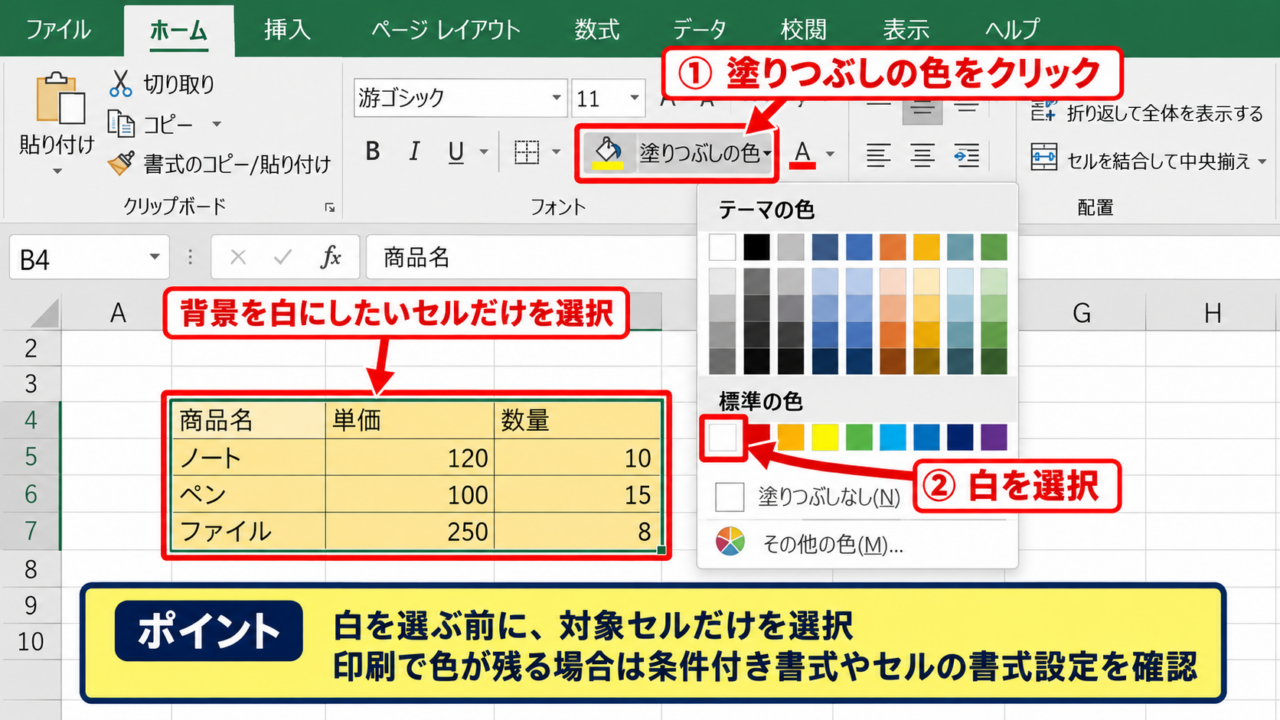
セルを選択し、ホームタブにあるペンキ缶の形をした塗りつぶしの色をクリックします。
表示されるカラーパレットで白を選ぶと、選択したセルの背景は白になります。
表の一部だけを白にする場合は、ドラッグで対象セルを選択してから色を指定しましょう。
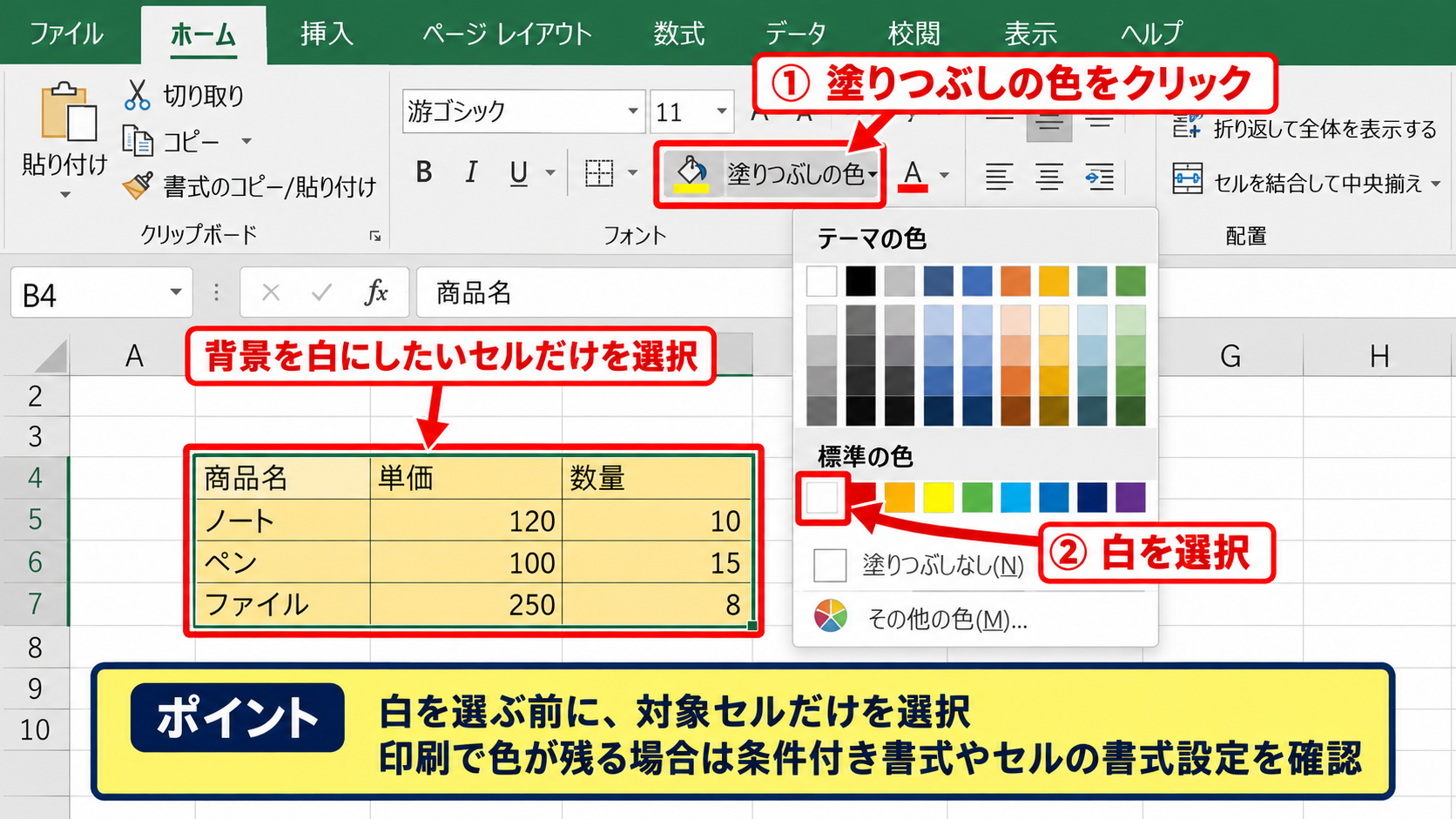
背景を白にしたいセルだけを選択することが、表の見出しや入力欄の色を誤って消さないコツです。
白は標準の色に表示されることが多いものの、テーマによって表示位置が異なる場合があります。
【操作のポイント】白を選んでも印刷で薄い色が出る場合は、条件付き書式やセルの書式設定も確認します。
塗りつぶしなしを選ぶ場合の違い
塗りつぶしの色のメニューには、白のほかに塗りつぶしなしという項目があります。
白を設定したセルは白色で塗りつぶされた状態になり、塗りつぶしなしではExcelの標準的なシート背景が表示されます。
通常のワークシートではどちらも白く見えますが、背景画像やテーマが使われているブックでは見え方が変わるかもしれません。
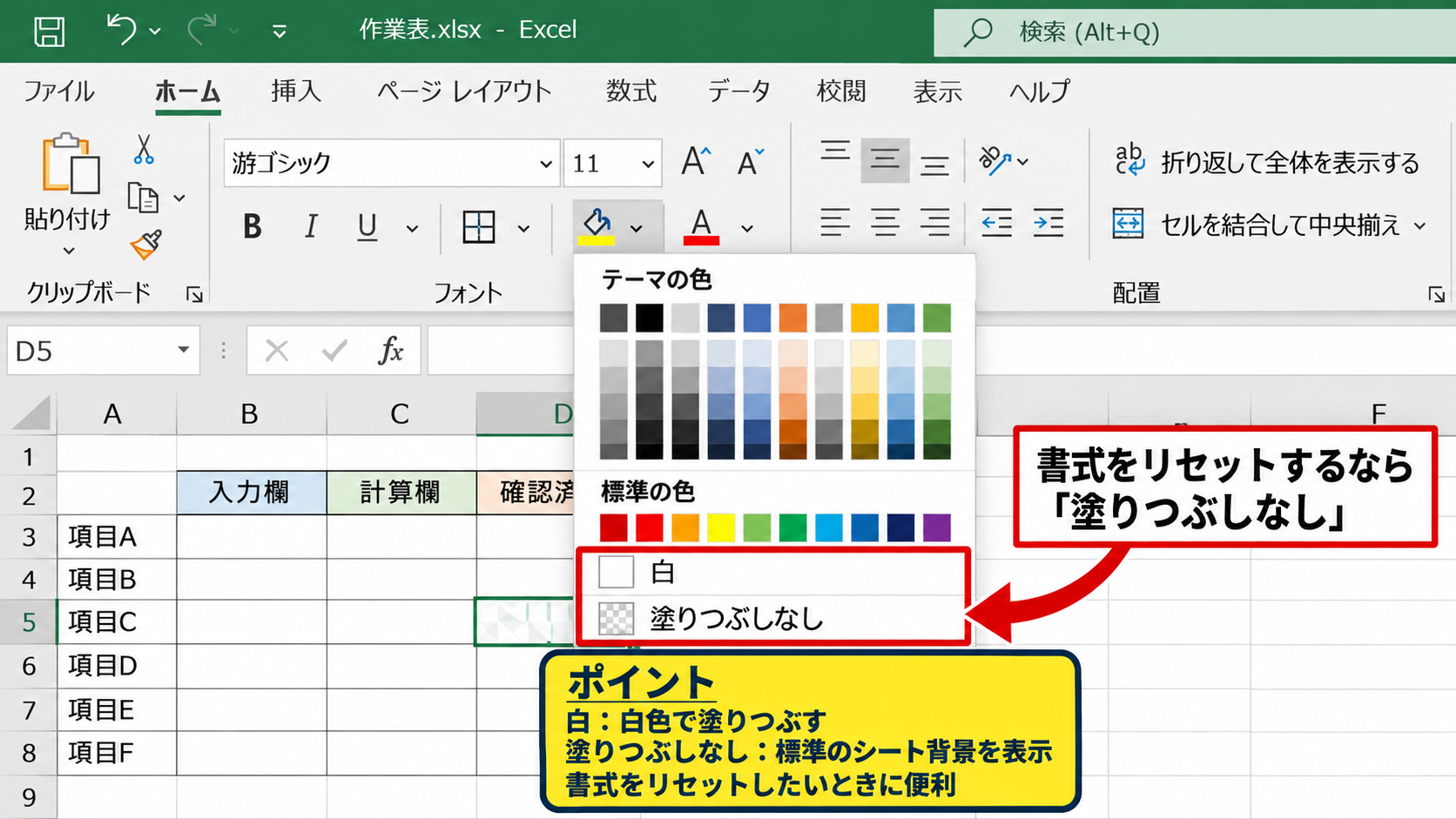
純粋に書式をリセットしたいときは塗りつぶしなし、白色を明示して印刷結果を整えたいときは白の指定が向いています。
既存の表の配色を整理する場面では、この違いを意識すると後から編集しやすくなります。
セルの背景を統一すると、入力欄、計算欄、確認済みの欄といった役割を色で整理しやすくなります。
ショートカットと複数範囲の選択
離れた複数のセルを同時に白くしたい場合は、Ctrlキーを押しながらセル範囲を選択します。
複数の範囲を選んだ後に塗りつぶしの色で白を選べば、まとめて背景色を変更できます。
同じ書式をほかの場所へ適用したいときは、白にしたセルをコピーし、形式を選択して貼り付けで書式のみを貼り付ける方法も便利です。
値や数式を残して背景だけ変更したい場合は、書式のみ貼り付けを使用しましょう。
表全体を選択するには、行番号と列番号が交差する左上の三角形のボタンをクリックします。
【操作のポイント】表全体を操作する前に、不要な色まで消えないかを確認してから実行します。
エクセルのシート全体を白く見せる設定
続いては、セルの塗りつぶし以外の原因でシートが白く見えない場合を確認していきます。
| 表示の原因 | 確認場所 | 対応 |
|---|---|---|
| 背景画像 | ページレイアウト | 背景の削除 |
| 条件付き書式 | ホームタブ | ルールの確認 |
背景画像を削除する手順
シート全体に模様や写真が表示されている場合は、セルの色ではなく背景画像が設定されている可能性があります。
ページレイアウトタブを開き、背景の削除をクリックすると、シートに設定された背景画像を取り除けます。
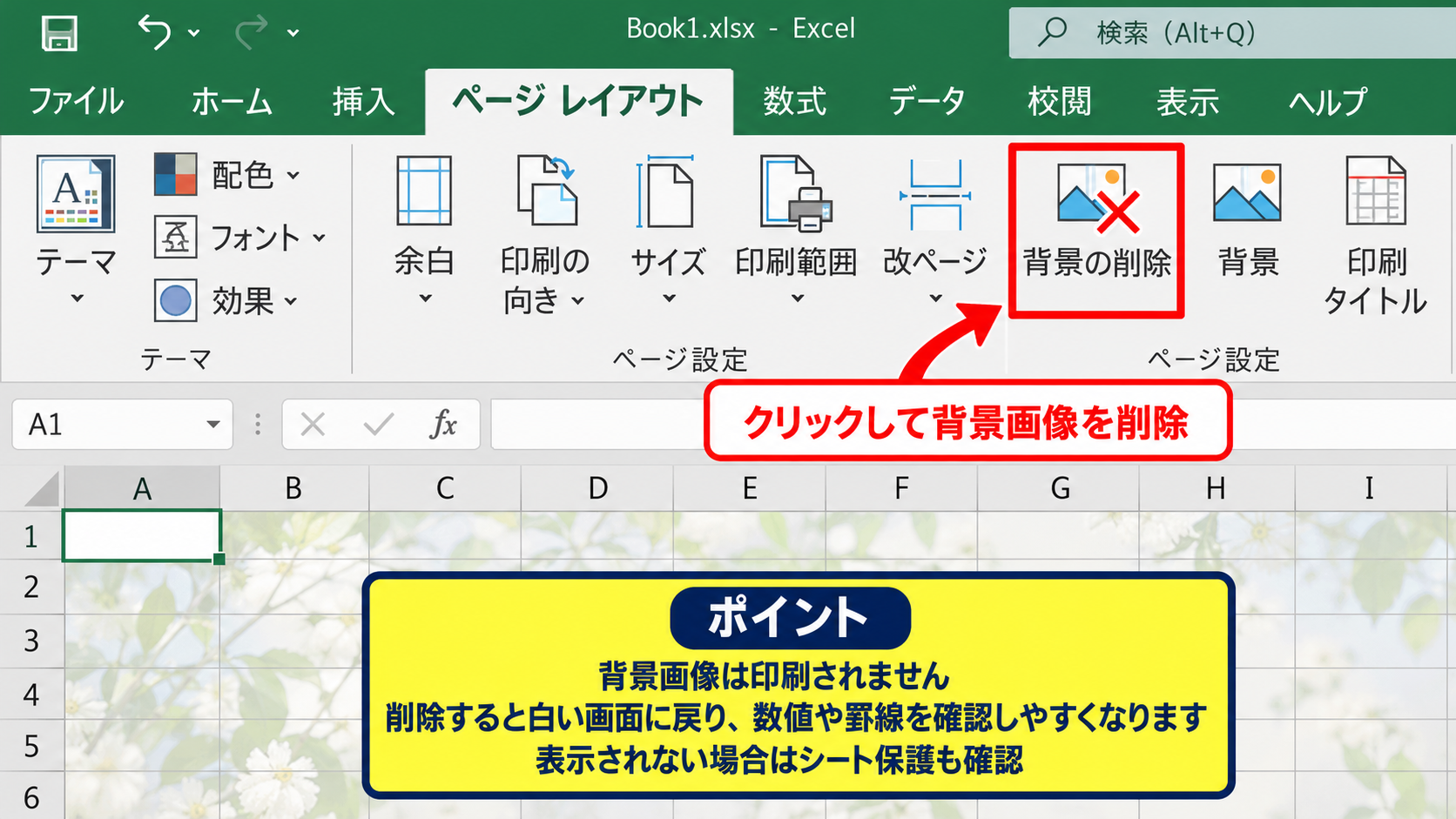
背景画像は印刷されない仕様ですが、画面上の見やすさを大きく左右します。
共有用のファイルでは、背景画像を削除して白い画面に戻すと、数値や罫線を確認しやすくなります。
【操作のポイント】背景の削除が表示されない場合は、シートが保護されていないかも確認します。
ページレイアウト表示の確認
Excelには標準、ページレイアウト、改ページプレビューという表示形式があります。
ページレイアウト表示では、印刷対象外の部分がグレーに見えるため、背景色が変わったと誤解することがあります。
画面右下の表示切り替えボタンから標準を選ぶと、通常の白いセルグリッド表示に戻ります。
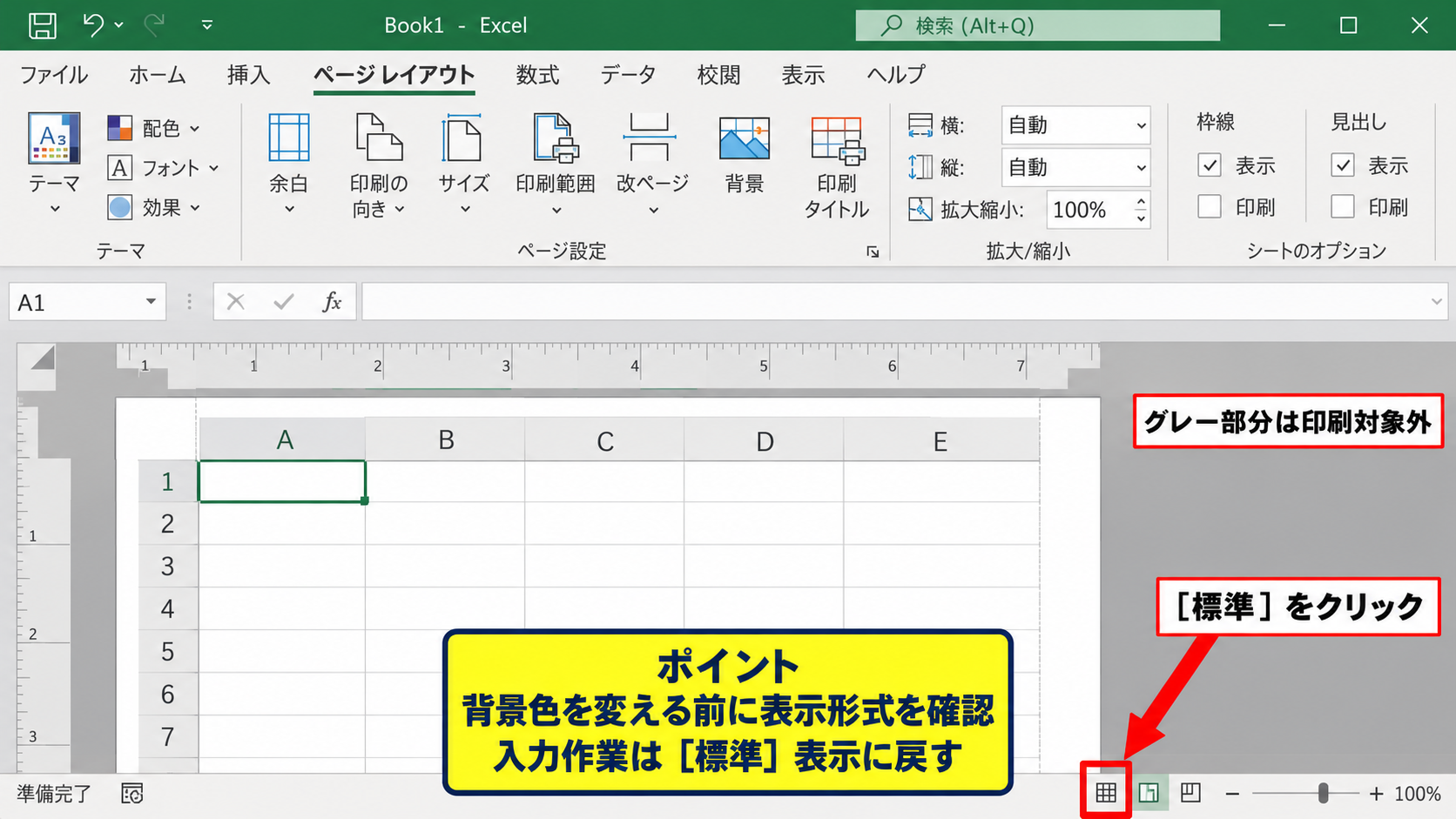
セルの背景色を変更する前に表示形式を確認することで、不要な書式変更を防げます。
印刷範囲の確認中だけページレイアウト表示を使い、入力作業では標準表示に戻す運用もおすすめです。
白いページとして印刷したい場合は、表示形式ではなくセルの塗りつぶし、ページ設定、印刷範囲を確認します。
目盛線と見出しの表示設定
白いセルなのに表が暗く見えるときは、目盛線や行列番号の表示が影響していることがあります。
表示タブの表示グループで目盛線のチェックを外すと、セルの区切り線が画面上から消えます。
ただし、目盛線は罫線とは異なり、通常は印刷されません。
提出用の帳票では必要な罫線を自分で設定すると、画面表示と印刷結果の差を減らせます。
白い背景に薄い罫線を組み合わせると、情報量の多い表でも見やすい印象になります。
【操作のポイント】目盛線を消す前に、入力箇所を示す罫線や塗りつぶしを設定しておくと迷いにくくなります。
条件付き書式とテーブル書式の解除
続いては、白を指定しても色が戻る場合に確認したい条件付き書式とテーブル書式について確認していきます。
| 商品名 | 在庫数 | 判定 |
|---|---|---|
| ノート | 8 | 通常 |
| ペン | 2 | 要確認 |
条件付き書式のルール確認
条件付き書式が設定されているセルは、値や数式の結果に応じて自動的に背景色が変わります。
ホームタブの条件付き書式からルールの管理を選択すると、どの範囲にどのルールが適用されているか確認できます。
不要なルールを選んでルールの削除を実行すると、セルを白に戻せます。
手動の塗りつぶしより条件付き書式が優先して表示されるため、色が消えないときはルールの確認が必要です。
数式によるルールでは、対象範囲の先頭セルを基準に判定式が作られています。
例としてB2からB10の在庫数が3未満なら色を付ける場合、数式は次のようになります。
=B2<3
1行目は見出し行として、数式の対象には含めません。
【操作のポイント】ルールを削除する前に、適用先の範囲を確認して必要な警告表示まで消さないようにします。
テーブルのスタイル変更
表をテーブルとして作成している場合、縞模様や見出し行の色はテーブルスタイルによるものです。
表内のセルをクリックするとテーブルデザインタブが表示され、スタイルの一覧から白を基調としたデザインを選べます。
縞模様を消したい場合は、テーブルデザインの縞模様をオフにします。
テーブルの機能を残したまま色だけ変更できるため、フィルターや集計の利便性を保てます。
通常のセル範囲に戻したいときは、テーブルデザインから範囲に変換を選択します。
【操作のポイント】範囲に変換しても値や数式は残りますが、フィルターなどのテーブル機能は通常範囲の扱いになります。
書式のクリアによる初期化
どの書式が色の原因か判断しにくい場合は、ホームタブのクリアから書式のクリアを使う方法があります。
書式のクリアでは、背景色、フォント、罫線、表示形式などが初期状態に戻ります。
数式やセルに入力した値は残したまま書式だけを削除できる点が特長です。
ただし、通貨表示や日付表示、罫線まで消えるため、完成済みの帳票では部分的な使用が安心です。
書式をクリアした後、必要な列には数値、通貨、日付などの表示形式をあらためて設定します。
【操作のポイント】まずコピーを作成してから書式をクリアすると、元のデザインを参照できます。
エクセルの図形背景を白にする設定
続いては、テキストボックス、四角形、吹き出しなどの図形を白くする方法を確認していきます。
| 図形 | 変更項目 | 推奨設定 |
|---|---|---|
| 四角形 | 図形の塗りつぶし | 白 |
| テキストボックス | 透明度 | 0パーセント |
図形の塗りつぶしを白へ変更
白くしたい図形をクリックして選択し、図形の書式タブを開きます。
図形の塗りつぶしから白を選択すると、図形の内部が白くなります。
図形の外側の線は図形の枠線で別に設定するため、必要に応じて黒やグレーへ変更しましょう。
操作説明用の資料では、白い四角形に細いグレーの枠線を付けると、シート上で見失いにくくなります。
【操作のポイント】複数の図形をCtrlキーで選択してから塗りつぶしを指定すると、同じデザインに統一できます。
テキストボックスの背景と透明度
テキストボックスは、文字を入力する領域と背景の図形が一体になっています。
右クリックして図形の書式設定を選び、塗りつぶしと線から塗りつぶしを確認します。
白い背景を表示したい場合は単色の塗りつぶしを選び、色を白、透明度を0パーセントに設定します。
塗りつぶしなしは背後のセルが透けて見える設定なので、白いラベルとして使いたいときとは用途が異なります。
文字色も黒にすると、印刷時や白黒コピー時の視認性を確保できます。
【操作のポイント】図形の透明度を上げると背景の罫線が透けるため、帳票では0パーセントが見やすい場合があります。
SmartArtとグラフの背景調整
SmartArtやグラフには、図形の背景とは別にグラフエリアやプロットエリアの塗りつぶしがあります。
グラフを選択して対象部分を右クリックし、書式設定から塗りつぶしを白へ変更します。
グラフエリアとプロットエリアは別々に設定すると、グラフ全体を自然な白背景に整えられます。
見出しや凡例の背景も確認し、不要な色や影を減らすと資料全体に統一感が出ます。
白背景のグラフでは、系列ごとの色と罫線のコントラストが重要です。
淡い色の系列には濃い枠線を付けると、印刷時にも判別しやすくなります。
【操作のポイント】グラフの背景を変更した後は、凡例と軸ラベルの文字色も確認します。
エクセルの画像背景を白く見せる方法
続いては、挿入した写真やロゴ画像の背景を白く見せるための設定を確認していきます。
| 画像の状態 | 主な方法 | 注意点 |
|---|---|---|
| 背景が単色 | 透明色を指定 | 近い色も消える場合 |
| 写真の背景 | 背景の削除 | 範囲を調整 |
透明色を指定して白背景に合わせる方法
画像に単色の背景が付いている場合は、図の形式タブにある色から透明色を指定を選べます。
その後、透明にしたい背景部分をクリックすると、指定した色が透過されます。
背後のセルが白であれば、画像の背景も白くなじんで見えます。
透明色の指定はロゴや簡単なイラストに向く機能で、色数の多い写真には適していません。
ロゴ本体に背景と同じ白や近い色が含まれている場合は、重要な部分まで透明になることがあります。
【操作のポイント】操作前に画像を複製しておくと、透明にしすぎたときも元に戻しやすくなります。
背景の削除を使う場合
写真の背景を取り除く場合は、画像を選択して図の形式タブから背景の削除を選びます。
Excelが自動的に背景候補を紫色で表示するため、残す領域と削除する領域を指定して調整します。
人物や商品など、残したい対象の輪郭を丁寧に確認することが自然な仕上がりにつながります。
背景を削除した画像の後ろに白い四角形を置くと、印刷用の白背景として整えられます。
画像の背景を完全に白へ塗り替える機能ではなく、背景部分を透過させる操作です。
白いセルや白い図形の上に配置して、白背景に見せる方法として使います。
【操作のポイント】細い線や髪の毛などが欠けた場合は、保持する領域としてマークで補正します。
白い図形を画像の背面に置く方法
画像そのものを編集せず、背景だけを白く見せたいときは、白い四角形を背面に配置する方法が便利です。
挿入タブから四角形を配置し、塗りつぶしを白、枠線をなしに設定します。
次に、白い四角形を右クリックして最背面へ移動を選び、画像の後ろに置きます。
画像と白い図形をグループ化すると位置がずれにくいため、表を編集する際にも安心です。
画像の周囲に余白を作ると、背景が複雑なセル範囲でも見やすい資料になります。
【操作のポイント】白い四角形が画像より小さいと端が隠れないため、画像より少し大きく配置します。
白背景で見やすい表に整える工夫
続いては、背景を白にした後の表を読みやすく仕上げる工夫について確認していきます。
| 項目 | 数量 | 単価 | 金額 |
|---|---|---|---|
| りんご | 12 | 150 | 1,800 |
| 合計 | 1,800 |
見出し行と入力セルの配色
表の背景を白に統一しても、すべてが同じ見た目では入力場所が分かりにくくなります。
見出し行には濃い色と白文字を使い、入力セルだけには薄い青や薄い黄色を使うと役割を区別できます。
白を基本にして必要な場所だけに控えめな色を使うと、情報の優先順位が伝わりやすくなります。
色覚の違いにも配慮し、色だけではなく見出し文字や罫線でも意味を伝えると安心です。
【操作のポイント】背景色を多用しすぎず、用途の違うセルにだけ色を使うと表が整理されます。
罫線と配置の調整
白背景では罫線が表の構造を示す重要な要素になります。
外枠にはやや太い線、内部には細い線を使うと、視線が自然に表の中へ入ります。
文字列は左揃え、数量や金額は右揃えにすると、数値の桁を比較しやすくなります。
数値列を右揃えにそろえることで、金額の大きさや小数点の位置を見比べやすくなります。
列幅を内容に合わせて調整し、長い文字列が途中で切れないようにしましょう。
【操作のポイント】印刷前には改ページプレビューで、表が途中で分断されないか確認します。
数式セルの表示形式
白背景の集計表では、数式の結果を読みやすい形式で表示することも重要です。
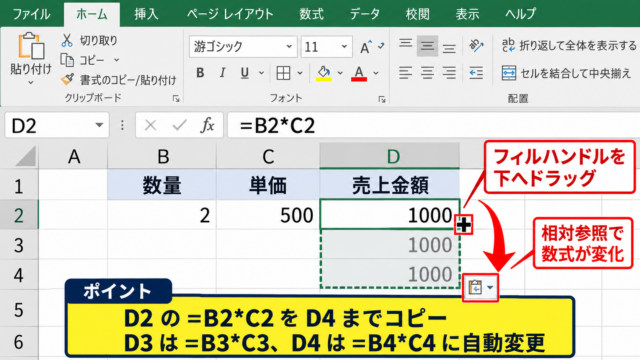
たとえばD2に数量と単価を掛けた金額を表示する場合、1行目を見出し行として、次の数式を入力します。
=B2*C2
B列が数量、C列が単価、D列が金額という構成です。
D2の右下にあるフィルハンドルを下方向へドラッグすると、3行目以降にも数式をオートフィルできます。
数式を入力したセルは、ホームタブの数値の表示形式から桁区切りや通貨表示を設定できます。
数式は先頭のデータ行で作成し、オートフィルで下へコピーすると、参照先が各行に合わせて自動で変わります。
計算結果の背景を白に保ち、合計行だけ太字や上罫線で強調すると、見やすい集計表になります。
【操作のポイント】数式セルに値を直接入力すると計算式が消えるため、修正は数量や単価のセルで行います。
まとめ エクセルの背景を白にする方法(セル・図・画像の色を変更)
エクセルの背景を白にするには、まず対象がセル、シートの表示、図形、画像のどれなのかを確認します。
セルの色はホームタブの塗りつぶしの色から白または塗りつぶしなしを選択します。
白に変更しても色が残る場合は、条件付き書式、テーブルスタイル、背景画像が影響していないかを確認しましょう。
図形は図形の書式から塗りつぶしを白に設定し、テキストボックスは透明度も確認します。
画像は透明色の指定や背景の削除を使い、必要に応じて白い図形を背面に配置すると整います。
白背景を基本にして、見出し、入力欄、注意が必要な箇所だけへ色を使うと、Excelの表は見やすく実務的な仕上がりになります。
背景色だけでなく、罫線、文字の配置、数値の表示形式まで整え、画面でも印刷でも読みやすいシートを作成しましょう。