【Excel】エクセルで右下にドラッグしてコピーする方法(セル右下十字・ダブルクリック・できない)
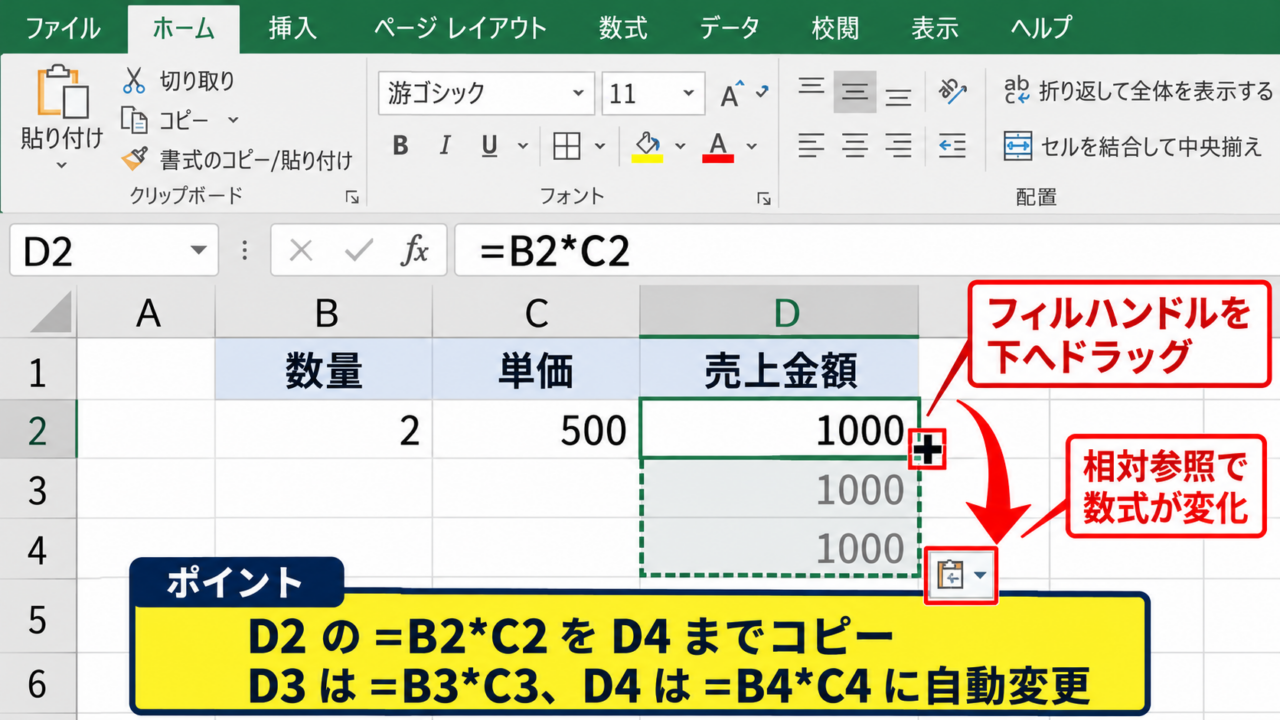
Excelで連続したデータや数式を入力するとき、セルの右下にある小さな十字をドラッグしてコピーする操作は、作業時間を大きく短縮できる基本機能です。
ただし、十字が表示されない、ドラッグしても値が変わらない、ダブルクリックで途中までしかコピーされないなど、つまずきやすい場面も少なくありません。
この記事では、フィルハンドルを使って右下へコピーする基本操作から、数式のオートフィル、ダブルクリックの条件、操作できない原因までを順番に解説します。
セル右下の小さな四角をつかむと、値・数式・連続データを素早くコピーできます。
ドラッグは任意の範囲へコピーしたい場合、ダブルクリックは隣の列のデータ最終行まで一気に反映したい場合に便利です。
まずはセルの右下に表示される十字の役割を理解し、自分の表に合うコピー方法を使い分けましょう。
エクセルで右下にドラッグしてコピーする方法
それではまず、セル右下の十字を使ってコピーする基本操作について解説していきます。
| A | B | C |
|---|---|---|
| 商品名 | 単価 | 数量 |
| りんご | 120 | 3 |
| みかん | 100 | 5 |
| バナナ | 80 | 2 |
セル右下のフィルハンドルの位置
最初に、コピー元にしたいセルをクリックして選択します。
選択したセルの枠線の右下には、小さな四角形が表示されます。
この小さな四角形がフィルハンドルです。
マウスポインターをフィルハンドルへ重ねると、通常の白い太い十字ではなく、黒い細い十字に変わります。
黒い十字に変化した状態で操作を始めることが、セルを移動する操作と区別するポイントです。
たとえばD2セルに売上金額を求める数式を入力した場合、D2セルの右下をつかんで下方向へ引くことで、下の行へ同じ計算規則をコピーできます。
数式のコピーでは、Excelが参照先を自動調整するため、行ごとの計算を手入力する必要がありません。
フィルハンドルは、セルの右下にある小さな四角形です。
白い十字はセル選択、黒い細い十字はコピーや連続データ入力の合図と覚えると迷いにくくなります。
下方向へドラッグするコピー操作
コピー元のセルを選択し、右下のフィルハンドルにマウスポインターを合わせます。
ポインターが黒い十字になったら、マウスの左ボタンを押したまま、コピーしたい最終行まで下へドラッグします。
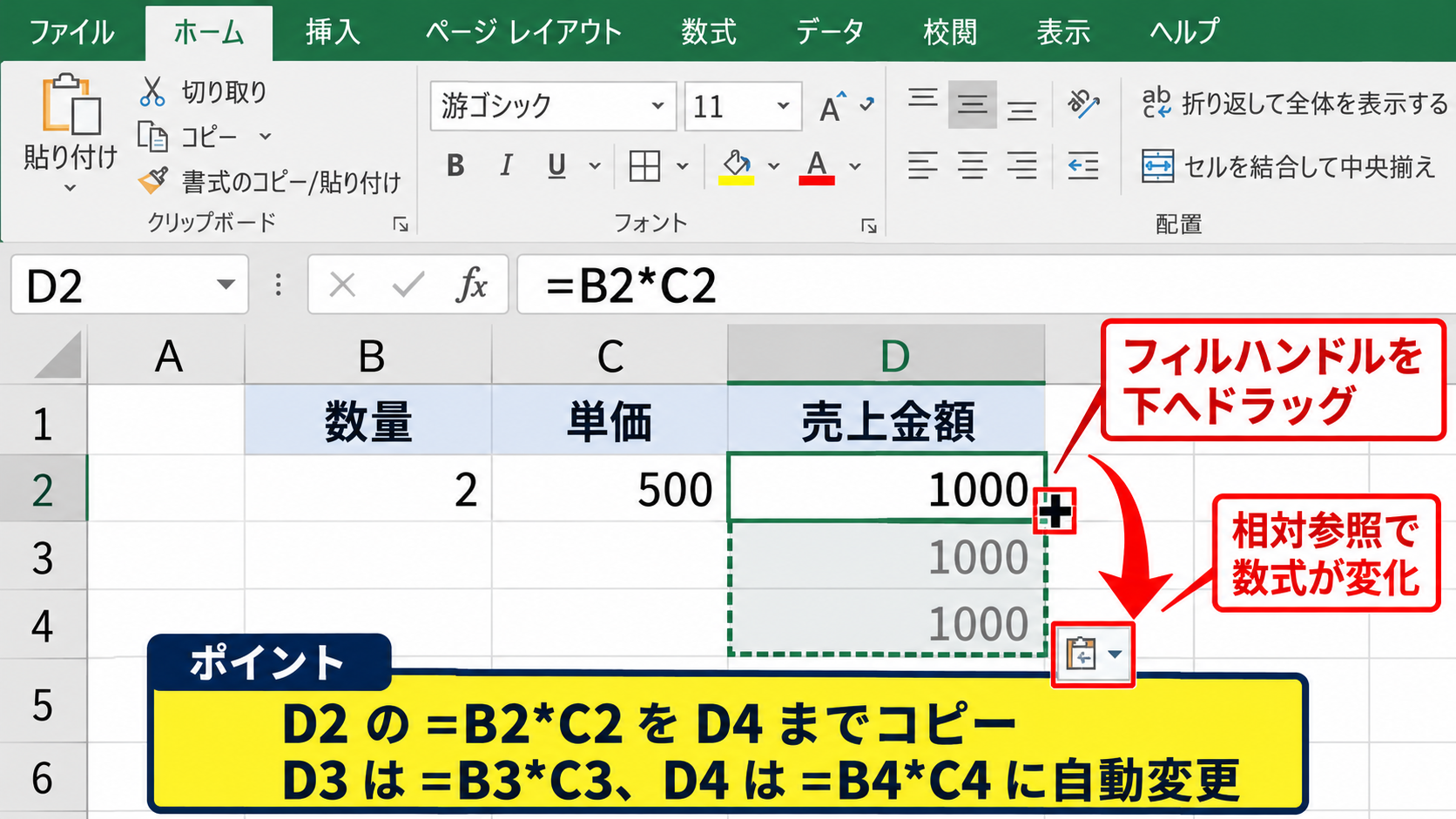
ドラッグ中には、どこまで入力されるかを示す枠線や入力候補が表示されます。
目的の行まで到達したら、マウスボタンを離しましょう。
値だけが入っているセルをコピーした場合は、原則として同じ値が複製されます。
一方、数式が入力されたセルをコピーした場合は、相対参照の行番号や列番号がコピー先に合わせて変化します。
たとえばD2セルが=B2*C2なら、D3セルへコピーされた数式は=B3*C3となります。
売上金額の例では、D2セルに=B2*C2と入力します。
その後にD2セルをD4セルまでドラッグすると、D3セルには=B3*C3、D4セルには=B4*C4が自動入力されます。
コピー後に表示される小さなボタンからは、書式なしコピー、連続データ、コピーしたセルの書式などを選択できる場合があります。
数値の表示形式や罫線までそろえたいときは通常のコピーを使い、計算式だけを活用したいときはオートフィルオプションも確認するとよいでしょう。
横方向と複数セルへのコピー
フィルハンドルは下方向だけでなく、右方向や左方向にもドラッグできます。
月ごとの売上表などで、横並びの列に同じ計算式を並べたい場面では、横方向のオートフィルが便利です。
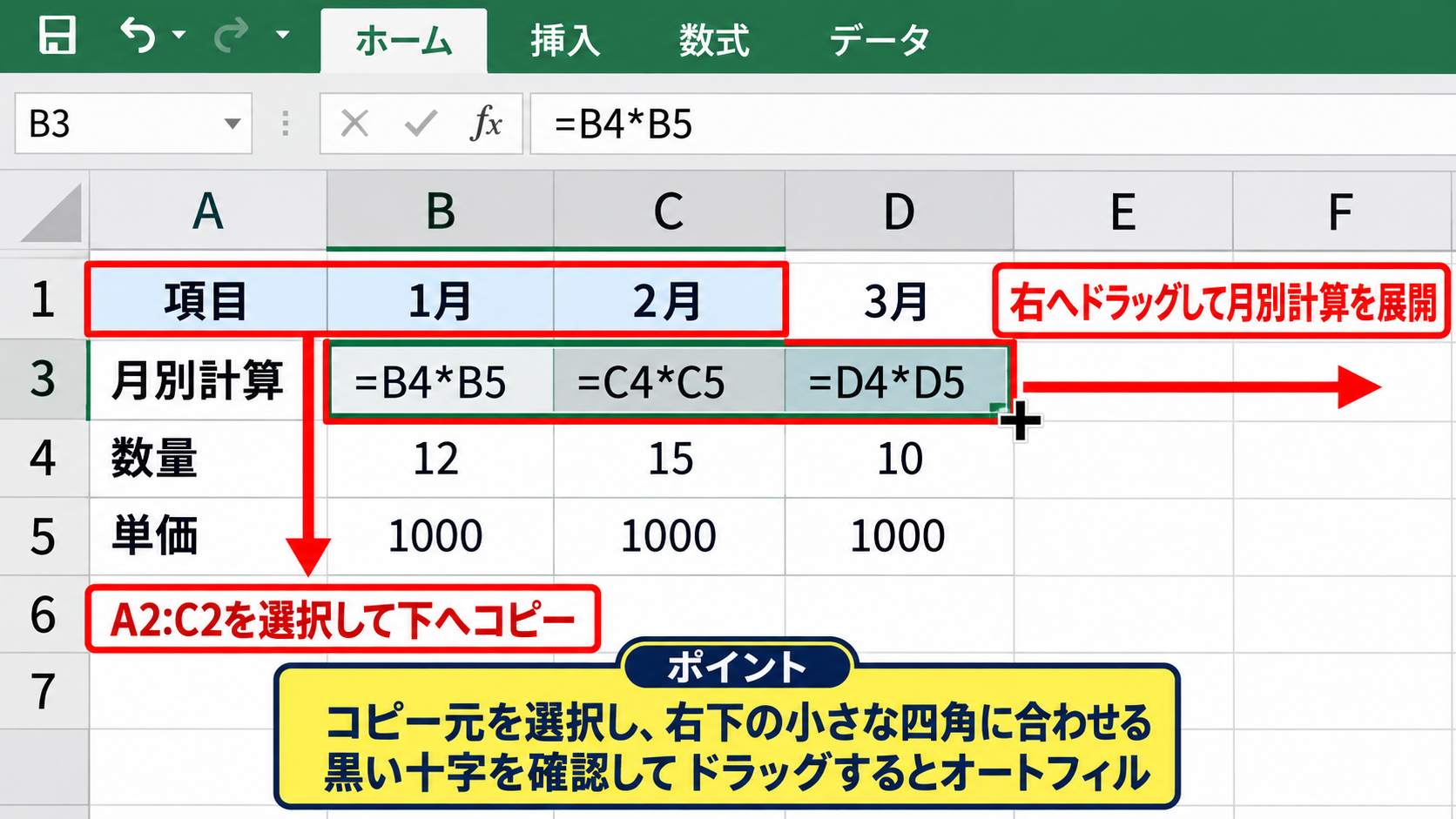
たとえばB2セルに1月、C2セルに2月、D2セルに3月というような見出しを用意し、B3セルに計算式を入力した場合、右方向へのドラッグで月別計算を展開できます。
複数セルを選択してからフィルハンドルを動かすことも可能です。
たとえばA2からC2までを選択して下へドラッグすれば、3列分の内容をまとめて下の行へコピーできます。
表の列ごとに別々の数式を持つ場合でも、最初の1行をまとめて選択すれば一度の操作で展開できます。
【操作のポイント】コピー元を選択してから、右下の小さな四角にポインターを合わせます。
黒い十字を確認してドラッグすると、セルの移動ではなくオートフィルとして実行できます。
セル右下の十字とオートフィルの使い分け
続いては、セル右下の十字で何がコピーされるのか、値と連続データの違いを確認していきます。
| A | B | C |
|---|---|---|
| 日付 | 担当者 | 件数 |
| 4月1日 | 田中 | 12 |
| 4月2日 | 佐藤 | 18 |
| 4月3日 | 鈴木 | 15 |
同じ値を繰り返すコピー
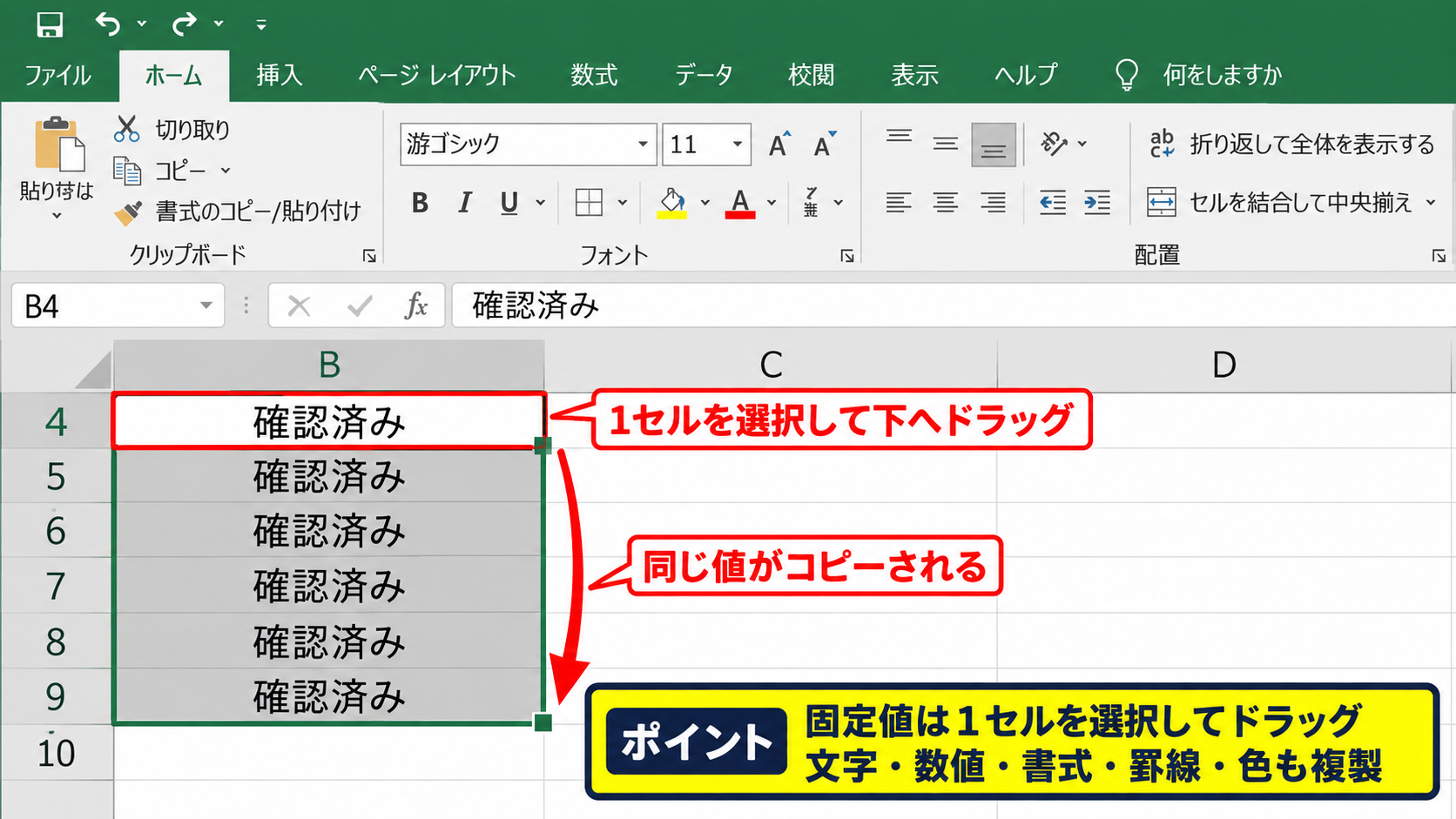
文字列や単独の数値が入ったセルを1つだけドラッグすると、通常は同じ内容がコピーされます。
たとえばセルに「確認済み」と入力して下へ引くと、選択範囲のすべてのセルに「確認済み」が入力されます。
担当区分、部署名、固定単価、チェック用の文字などを繰り返し入力するときに役立つ操作です。
ただし、1、2、3のように数字を続けたい場合に、1だけをドラッグすると1が繰り返されることがあります。
これはExcelが、そのセルを連番ではなくコピー元の値として判断するためです。
同じ値を複製したいのか、規則的に増える連番を作りたいのかで、最初に選択するセル数を変える必要があります。
固定値をコピーしたい場合は、コピー元となる1セルを選択してドラッグします。
入力済みの書式、罫線、セルの色も含めて複製されるため、表の見た目を整える作業にも使えます。
連番や日付を作成する操作
1、2、3といった連番を作成したいときは、最初に1と2を縦または横に入力します。
次に、1と2が入った2セルをまとめて選択し、選択範囲の右下にあるフィルハンドルをドラッグします。
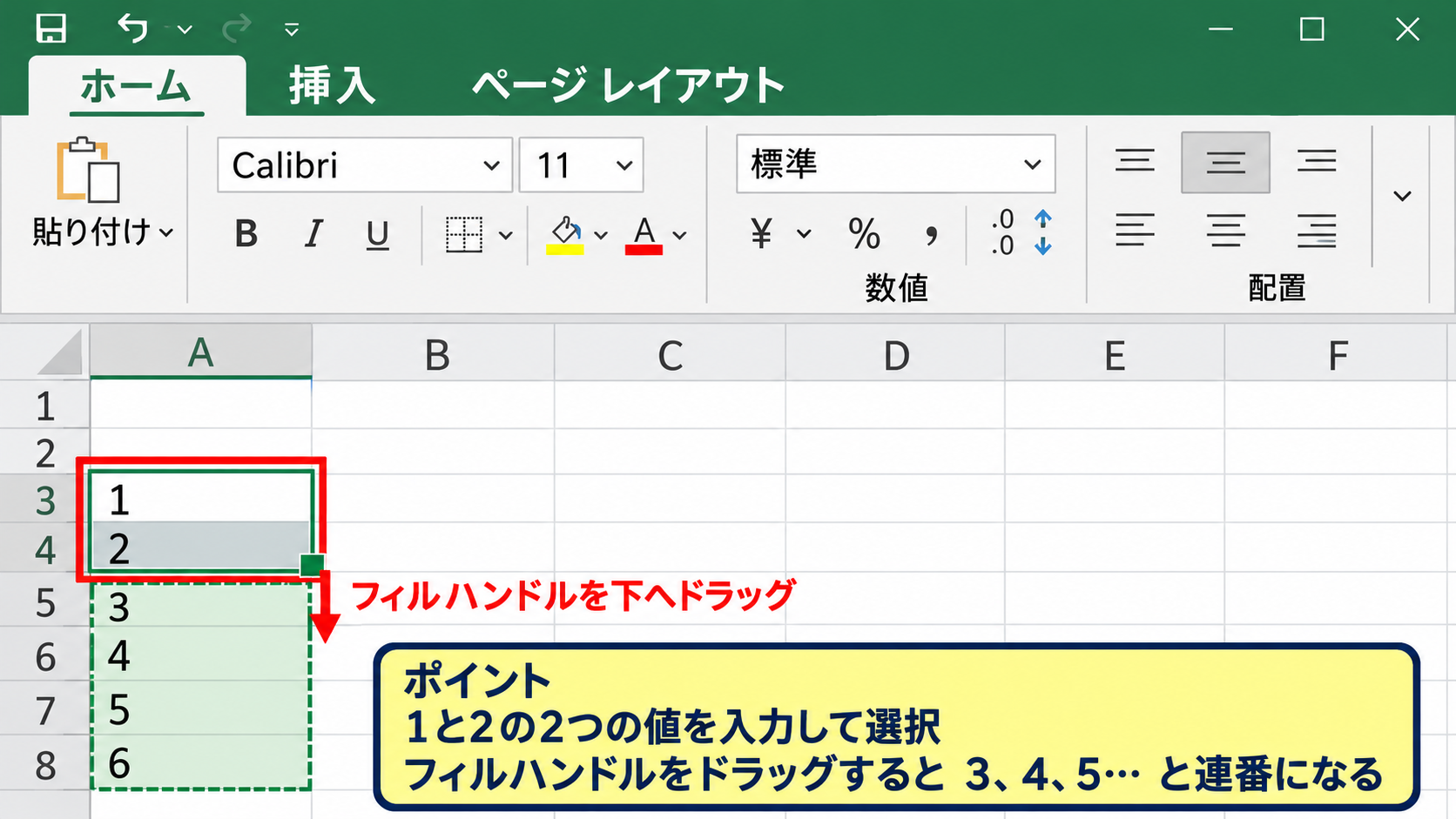
Excelは2つの数値の差を読み取り、3、4、5という規則で続きの数値を入力します。
日付でも同じ考え方が使えます。
4月1日と4月2日を入力して2セルを選択すれば、ドラッグ後には4月3日、4月4日と続きます。
曜日、月、四半期など、Excelが認識できる連続データでは自動入力が利用できることがあります。
連番にしたいときは、規則を示すために少なくとも2つの値を用意することが基本です。
オートフィルオプションの選択
ドラッグを完了すると、コピー範囲の右下付近にオートフィルオプションのボタンが表示されることがあります。
このボタンをクリックすると、セルのコピー、連続データ、書式のみコピー、書式なしコピーなど、入力結果を変更できる項目が表示されます。
たとえば1だけをドラッグしたあとに連番へ切り替えたい場合は、オートフィルオプションから連続データを選択します。
数式はコピーしたいが塗りつぶしや罫線は変えたくない場合には、書式なしコピーを選ぶと便利です。
表のレイアウトが崩れたときも、操作をやり直す前にこのメニューを確認すると解決することがあります。
オートフィルオプションは、ドラッグ後の結果を調整するためのメニューです。
【操作のポイント】1セルだけなら同じ値のコピー、規則を持つ2セル以上なら連番や日付の連続入力が基本です。
期待した結果と違う場合は、ドラッグ直後のオートフィルオプションを使いましょう。
ダブルクリックによる数式コピー
続いては、フィルハンドルをダブルクリックして数式を一気にコピーする方法を確認していきます。
| A | B | C | D |
|---|---|---|---|
| 商品名 | 単価 | 数量 | 売上金額 |
| りんご | 120 | 3 | =B2*C2 |
| みかん | 100 | 5 | |
| バナナ | 80 | 2 |
ダブルクリックで最終行まで埋める条件
数式が入ったセルのフィルハンドルをダブルクリックすると、隣接するデータ列の最終行まで数式を自動コピーできます。
たとえばD2セルに=B2*C2と入力し、D2セル右下のフィルハンドルをダブルクリックすると、D列の下方向へ数式が展開されます。
このときExcelは、通常は左隣のC列や近くの連続したデータを目安にして、コピーする最終行を判断します。
大量の行に同じ数式を入れる場合は、ドラッグよりダブルクリックのほうが速いため、集計表や一覧表で特に便利です。
ただし、途中に空白行があると、そこでコピーが止まることがあります。
コピーしたい範囲の隣接列には、できるだけ連続したデータを用意しておくと安定します。
数式バーと相対参照の確認
ダブルクリックでコピーしたあとは、コピー先のセルをクリックして数式バーを確認しましょう。
D3セルには=B3*C3、D4セルには=B4*C4のように、行番号が変化していれば正常です。
このようにコピー先に応じて参照先が変わる指定を相対参照といいます。
相対参照の基本例は次のとおりです。
D2セルの数式が=B2*C2の場合、1行下のD3セルへコピーすると=B3*C3になります。
さらに1行下のD4セルでは=B4*C4となり、各行の単価と数量を掛け算できます。
一方、消費税率など、コピー先が変わっても同じセルを参照したい場合は絶対参照を使います。
たとえばF1セルに税率を入力し、D2セルで=B2*C2*$F$1と指定すると、下方向へコピーしても税率の参照先はF1セルのままです。
$記号を付けた絶対参照は、コピー時に参照先を固定したい場面で重要です。
ダブルクリック操作のイメージ
以下は、D2セルの数式をダブルクリックで最終行までコピーする場面を模したイメージです。
赤枠で囲まれたD2セルの右下にあるフィルハンドルを、黒い十字になった状態で素早くダブルクリックします。
隣のC列にデータが続いているため、D4セルまで数式が自動コピーされます。
【操作のポイント】ダブルクリックは、隣接列の連続データを基準に最終行を判断します。
途中に空白がある表では、コピー範囲を確認してから必要に応じてドラッグ操作へ切り替えましょう。
ドラッグでコピーできない原因と対処
続いては、セル右下をドラッグできない、十字が出ない場合の原因と対処を確認していきます。
| 確認項目 | 主な症状 | 対処 |
|---|---|---|
| フィルハンドル設定 | 右下の四角が表示されない | Excelの詳細設定を確認 |
| シート保護 | 入力・コピーが制限される | 保護状態を確認 |
| 表示倍率 | 右下の操作点が小さすぎる | ズームを上げる |
フィルハンドルの設定確認
セルを選択しても右下の小さな四角が表示されない場合は、フィルハンドルの設定が無効になっている可能性があります。
Excelのファイルタブからオプションを開き、詳細設定を確認します。
編集設定の中にあるフィルハンドルおよびセルのドラッグアンドドロップを使用する項目へチェックを入れましょう。
この設定がオフの場合、セルの右下十字によるコピーそのものが使えません。
設定を変更した後は、ワークシートへ戻り、任意のセルをクリックしてフィルハンドルが表示されるか確認します。
フィルハンドルが見えない場合は、Excelのオプションから編集設定を確認します。
セルのドラッグアンドドロップ設定も、同じ画面で有効になっているかを見ておくと安心です。
シート保護と共有状態の確認
フィルハンドルが表示されていても、ドラッグ後に入力できない場合は、シート保護が設定されていることがあります。
保護されたシートでは、ロックされたセルの編集、コピー、書式変更などが制限される場合があります。
リボンの校閲タブからシート保護に関する表示を確認し、編集権限があるかを確認しましょう。
共同編集しているファイルでは、ほかの利用者の編集状況や組織の制限が影響することもあります。
会社で管理されているブックは、自己判断で保護を解除せず、作成者や管理者へ確認することが大切です。
また、結合セルを含む範囲では、オートフィルの動作が期待どおりにならないケースがあります。
表を整える前に結合セルを解除し、1行1件の形式に整えると、数式コピーや並べ替えも行いやすくなります。
マウス操作と表示倍率の見直し
フィルハンドルは非常に小さいため、表示倍率が低い状態ではつかみにくく感じることがあります。
画面右下のズームスライダーを使い、表示倍率を100パーセント以上にすると操作点を見つけやすくなります。
ノートパソコンの小さな画面や高解像度ディスプレイでは、特に表示倍率の調整が有効です。
マウスのドラッグが途中で解除される場合は、タッチパッドの設定やマウスボタンの状態も確認します。
それでも操作しにくいときは、コピー元を選択してCtrlキーとCキーを押し、コピー先範囲を選んでCtrlキーとVキーを押す方法も使えます。
フィルハンドルが使いにくい場面では、貼り付けや数式の一括入力も代替手段になります。
【操作のポイント】十字が出ないときは、設定、保護、表示倍率の順に確認します。
作業を急ぐ場合でも、コピー先の数式や値が正しいかを最後に確認しましょう。
数式コピーで参照を固定する方法
続いては、右下へドラッグしたときに数式の参照先を固定する方法を確認していきます。
| A | B | C | F |
|---|---|---|---|
| 商品名 | 単価 | 税込価格 | 税率 |
| りんご | 120 | =B2*(1+$F$2) | 10% |
| みかん | 100 | ||
| バナナ | 80 |
相対参照で行ごとに計算する仕組み
通常のセル参照は相対参照であり、フィルハンドルでコピーすると位置に応じて変化します。
たとえばC2セルに=A2+B2と入力して下へコピーすると、C3セルでは=A3+B3となります。
各行のデータを使って同じ種類の計算を繰り返したいときには、相対参照が適しています。
売上金額、平均点、差額、在庫数など、一覧表の行単位で計算する数式の多くは相対参照で作成できます。
ドラッグコピーで参照先が変わることは、数式入力を効率化するための正常な動作です。
絶対参照で固定セルを使う指定
税率、割引率、基準日、換算レートのように、すべての行で同じセルを参照したい場合は絶対参照を使います。
セル番地の列番号と行番号の前に$記号を付けると、コピーしても参照先が変わりません。
たとえばF2セルに10パーセントを入力し、C2セルへ=B2*(1+$F$2)と入力します。
この数式を下へコピーすると、B2はB3、B4へ変化しますが、$F$2は常にF2セルを参照し続けます。
数式入力中に参照セルを選択し、F4キーを押すと、相対参照と絶対参照の形式を切り替えられます。
キーボード環境によってはFnキーとF4キーを併用する場合もあります。
固定したいセルだけに$記号を付けることで、コピー後の計算ミスを防げます。
コピー後のエラー確認
数式を一気にコピーした後は、最終行付近までスクロールし、エラー表示がないか確認しましょう。
0で割る計算ではDIV0エラー、存在しないセル参照ではREFエラーが表示されることがあります。
また、途中の行だけ数式が違っていると、集計結果に気付きにくい誤差が生じるかもしれません。
数式バーで先頭行、中間行、最終行の数式を比較すると、参照が正しく変化しているかを確認できます。
オートフィルは高速ですが、結果確認まで行って初めて安全な入力作業になります。
【操作のポイント】行ごとに変える参照は相対参照、常に同じセルを使う参照は絶対参照にします。
数式をコピーしたあとは、先頭行と最終行の数式を確認して参照ずれを防ぎましょう。
まとめ エクセルで右下にドラッグしてコピーする方法
エクセルでセル右下にドラッグしてコピーする操作は、値、書式、数式を素早く展開するための便利な機能です。
セル右下の小さな四角であるフィルハンドルへポインターを合わせ、黒い細い十字になったことを確認してからドラッグします。
同じ値を繰り返す場合は1セル、連番や日付を続ける場合は規則を示す複数セルを選択することが重要です。
数式を大量の行へ入力したい場合は、フィルハンドルのダブルクリックを使うと、隣接データの最終行まで一気にコピーできます。
ただし、途中の空白行、シート保護、フィルハンドル設定の無効化、表示倍率の低さなどは、コピーできない原因になります。
数式では相対参照と絶対参照を使い分け、コピー後に参照先と計算結果を確認しましょう。
フィルハンドル、ダブルクリック、オートフィルオプションを使い分ければ、日々のExcel作業をより正確かつ効率的に進められます。