【Excel】エクセルで「-wo」と表示される原因と入力内容・表示形式を確認する方法
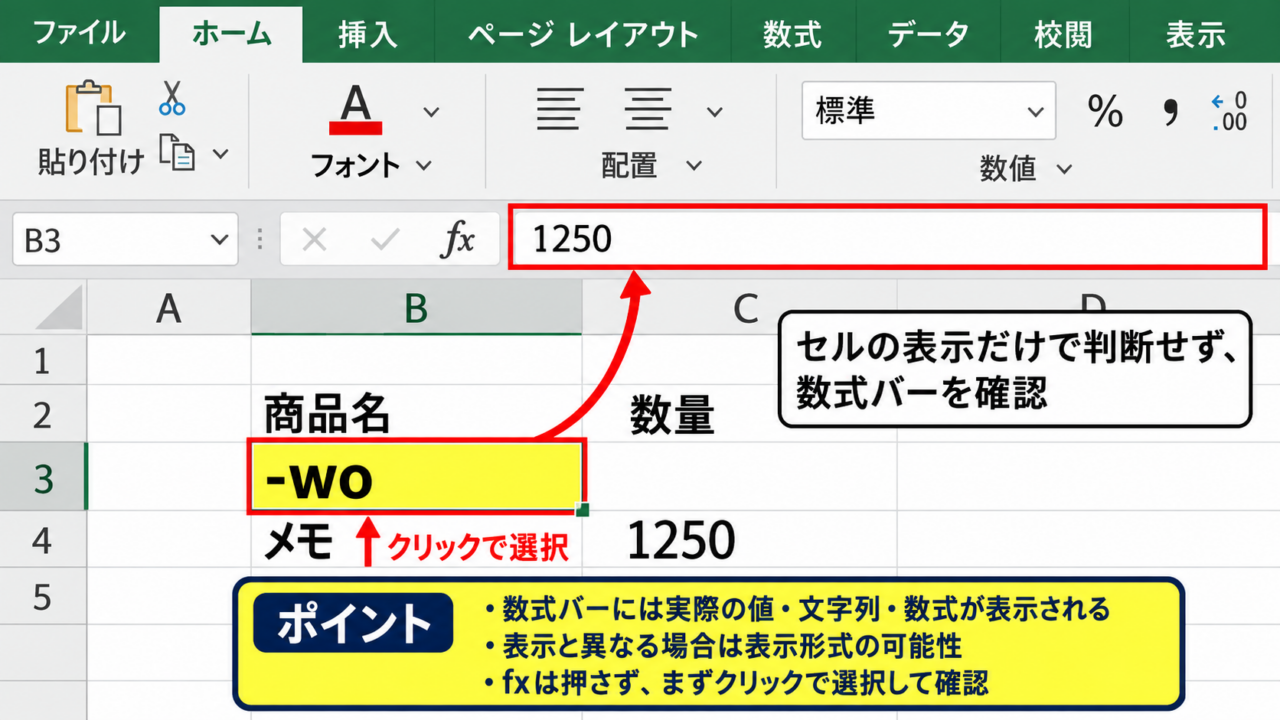
Excelでセルに入力した内容と異なる「-wo」という表示が出ると、データが壊れたのではないかと不安になるかもしれません。
しかし、多くの場合は入力値そのものではなく、セルに設定された表示形式、数式、文字列の扱いが原因です。
数式バーを確認し、表示形式を標準に戻す手順を知っておけば、元の内容を確かめながら落ち着いて対処できます。
「-wo」と表示されるときの主な確認ポイントです。
・数式バーに表示される元データ
・セルの表示形式が標準以外になっていないか
・ユーザー定義で文字列が追加されていないか
・数式や参照先が意図したセルになっているか
この記事では、Excelで「-wo」と表示される原因と、入力内容および表示形式を確認する方法を順番に解説します。
入力内容と数式バーの確認手順
それではまず、セルに保存されている入力内容を数式バーで確認する方法について解説していきます。
| 商品 | 入力値 | セル表示 |
|---|---|---|
| A商品 | 1250 | -wo |
| B商品 | 980 | 980 |
数式バーで元データを読む操作
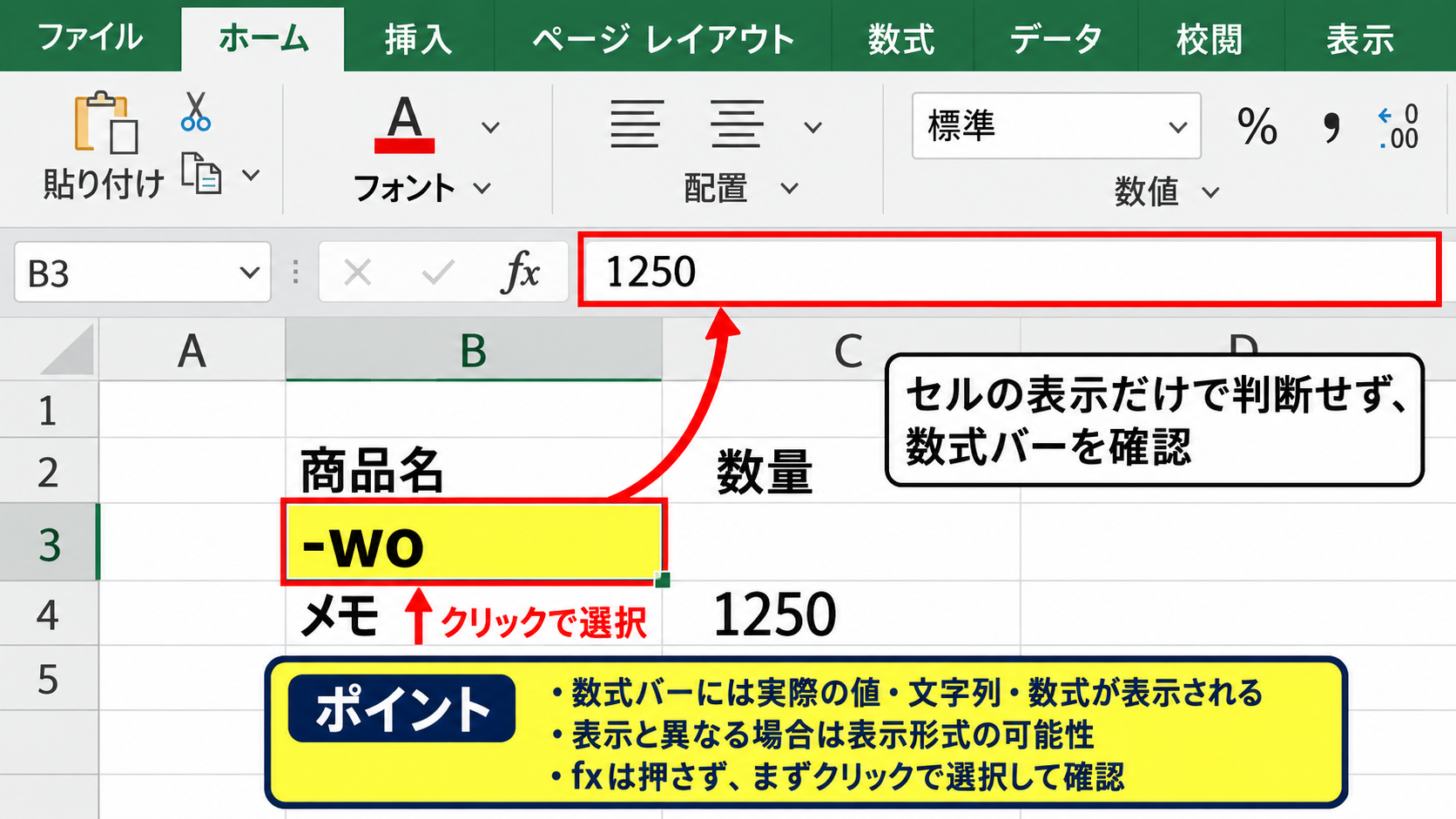
「-wo」と見えているセルを選択したら、シート上の見た目だけで判断せず、画面上部の数式バーを確認しましょう。
数式バーには、選択中セルに実際に入力されている値、文字列、または数式が表示されます。
たとえばセル内に「-wo」と表示されていても、数式バーが「1250」なら、元データは数値の1250です。
セル内の表示と数式バーの内容が異なる場合、表示形式が関係している可能性が高いと判断できます。
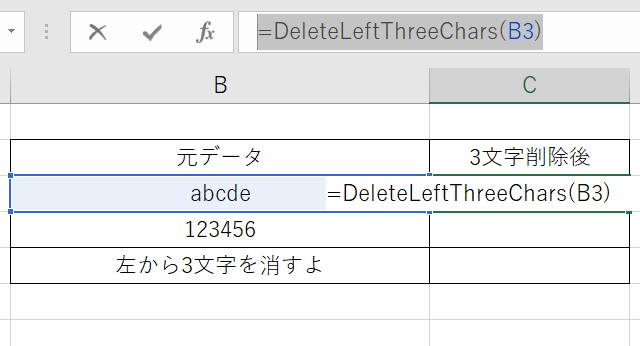
数式バーに「=B2-C2」のような式が表示される場合は、セルへ直接入力した値ではなく、計算結果が表示されています。
参照先のセルが空欄、文字列、エラー値になっていると、意図しない結果になることもあります。
数式バーの左側にあるfxは、関数の挿入に使うボタンです。
セルを選択した状態で数式バーを見るだけなら、fxを押す必要はありません。
【操作のポイント】セルをダブルクリックして編集状態にすると表示が変わることがありますが、最初はクリックで選択して数式バーを読むと安全です。
セルを編集状態にして入力内容を確かめる操作
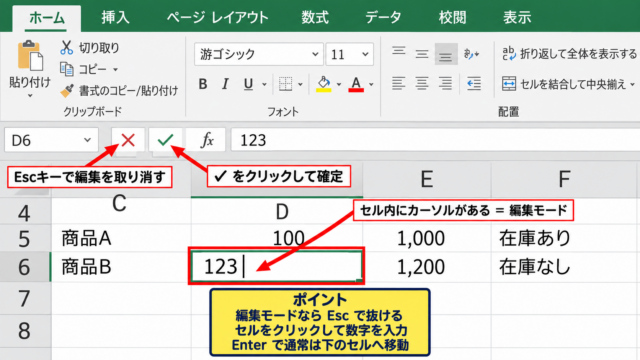
数式バーだけでは内容を確認しにくいときは、対象セルをダブルクリックするか、F2キーを押して編集状態にします。
編集状態では、セルに入力された文字や数式を直接確認できます。
数値の前に半角アポストロフィが付いている場合、その値は数値ではなく文字列として扱われます。
たとえば「’1250」と入力されていると、計算に利用できないケースがあります。
左上に小さな緑の三角形が見えるセルは、数値が文字列として保存されている場合があります。
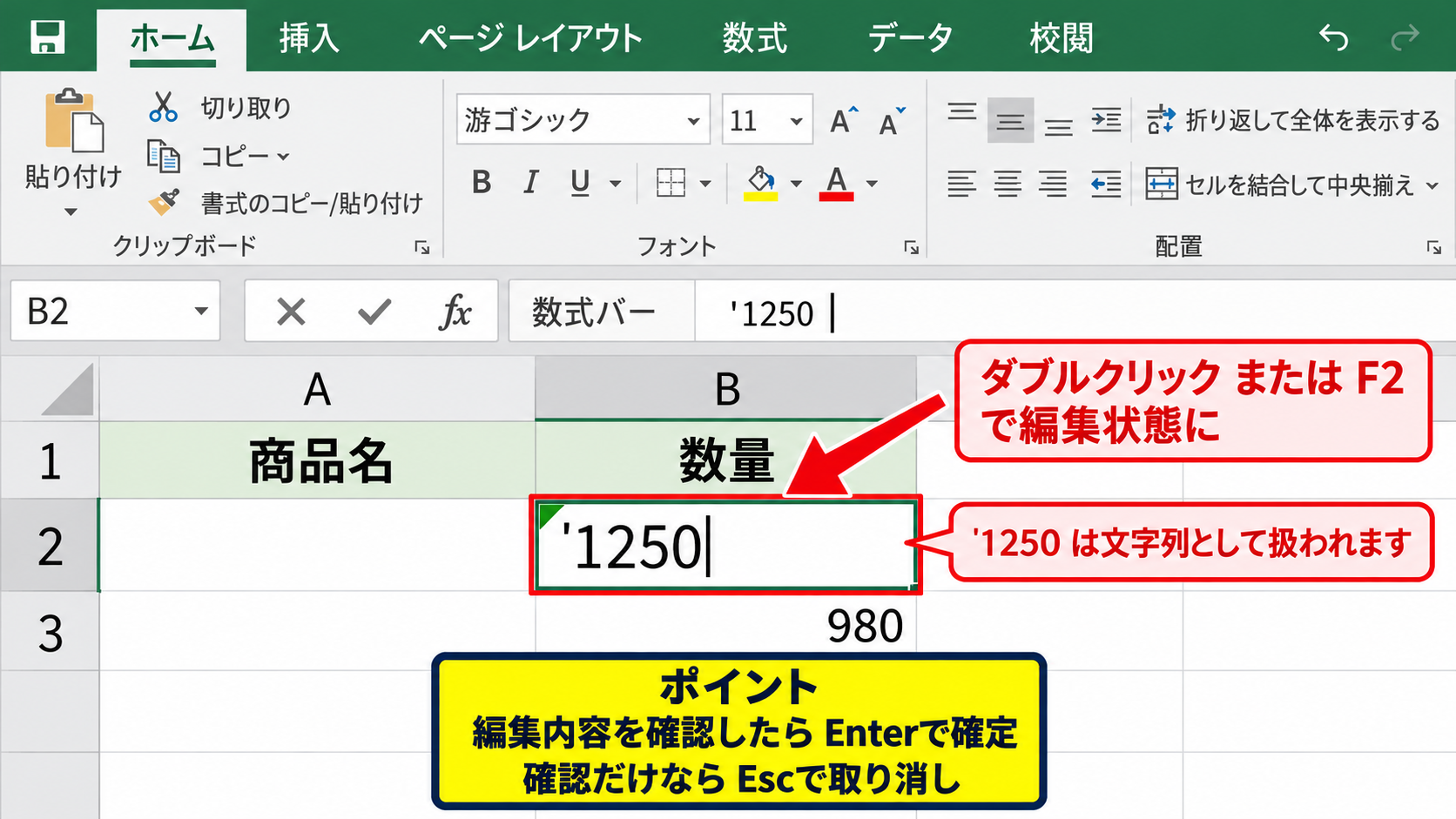
編集後にEnterキーを押すと変更内容が確定し、Escキーを押すと変更を取り消せます。
確認だけが目的なら、誤って書き換えないようにEscキーで終了する方法も覚えておくと便利です。
入力値が数値か文字列かを確認する目安です。
数値は通常、初期設定でセルの右側に表示されます。
文字列は通常、初期設定でセルの左側に表示されます。
ただし、配置設定を変更している場合は位置だけで断定できません。
【操作のポイント】入力を修正する前に、数式バーの内容をメモすると、元のデータを見失いにくくなります。
名前ボックスと数式バーを使った確認
シート内に「-wo」と表示されるセルが複数あるときは、名前ボックスを使うと確認作業を効率化できます。
数式バーの左側にある名前ボックスへ「C2」などのセル番地を入力し、Enterキーを押すと該当セルへ移動します。
同じ列で問題が起きている場合は、C2、C3、C4のように順番に確認すると、共通する表示形式が見つかるかもしれません。
数式バーに数値が入り、セル表示だけが「-wo」になるセルが続くなら、列全体または範囲全体に書式が適用されている可能性があります。
表示異常が単独セルか複数セルかを確認することが、原因の切り分けにつながります。
1行目はヘッダーとして扱い、データは2行目から入力する構成にすると、数式や書式の範囲を確認しやすくなります。
たとえばC2からC100まで同じ書式が設定されているかを確認すると、問題の広がりを把握できます。
【操作のポイント】列記号をクリックして列全体を選択すると、同じ表示形式が一括適用されているかを確認しやすくなります。
表示形式を標準へ戻す手順
続いては、セルの表示形式を標準へ戻し、「-wo」の表示が書式によるものか確認する手順を解説していきます。
| 設定前の表示形式 | 入力値 | 標準へ戻した後 |
|---|---|---|
| ユーザー定義 | 1250 | 1250 |
ホームタブから標準を選ぶ操作
対象セルを選択し、ホームタブにある表示形式の一覧を開きます。
一覧の中から「標準」を選択すると、特殊な表示形式を解除し、基本的な表示へ戻せます。
数式バーでは1250と表示されていたのにセル内が「-wo」だった場合、標準に戻した直後に1250と表示されれば、原因は表示形式です。
標準への変更は入力値を削除する操作ではなく、見え方を基本状態へ戻す操作です。
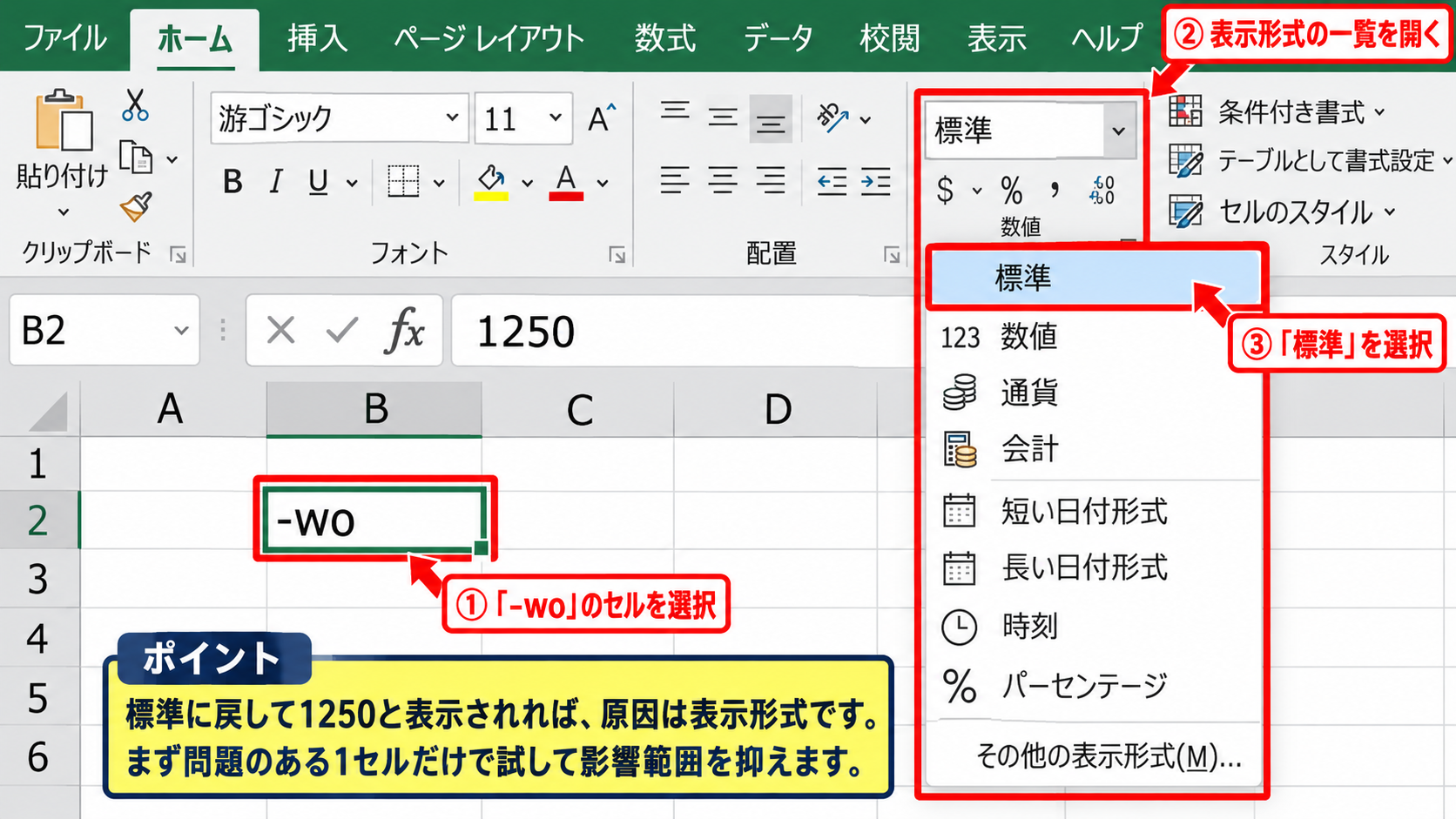
ただし、日付や通貨のように意図して設定された書式まで標準に変わるため、業務用の表では変更前の書式を確認してから操作しましょう。
ホームタブからの確認手順です。
・「-wo」と表示されるセルを選択します。
・ホームタブの表示形式ボックスを開きます。
・標準を選択して表示の変化を確認します。
【操作のポイント】複数セルを選んで標準に戻す前に、まず問題のある1セルだけで試すと影響範囲を抑えられます。
セルの書式設定を開く操作
ホームタブの一覧で原因が分からない場合は、セルの書式設定画面を開いて詳細を確認します。
対象セルを右クリックし、「セルの書式設定」を選択してください。
ショートカットキーなら、Ctrlキーと1キーを同時に押して開くこともできます。
表示形式タブの分類が「ユーザー定義」になっている場合は、種類欄に独自の書式コードが保存されている可能性があります。
「-wo」だけが表示される原因は、ユーザー定義の種類欄に文字列が指定されているケースがあります。
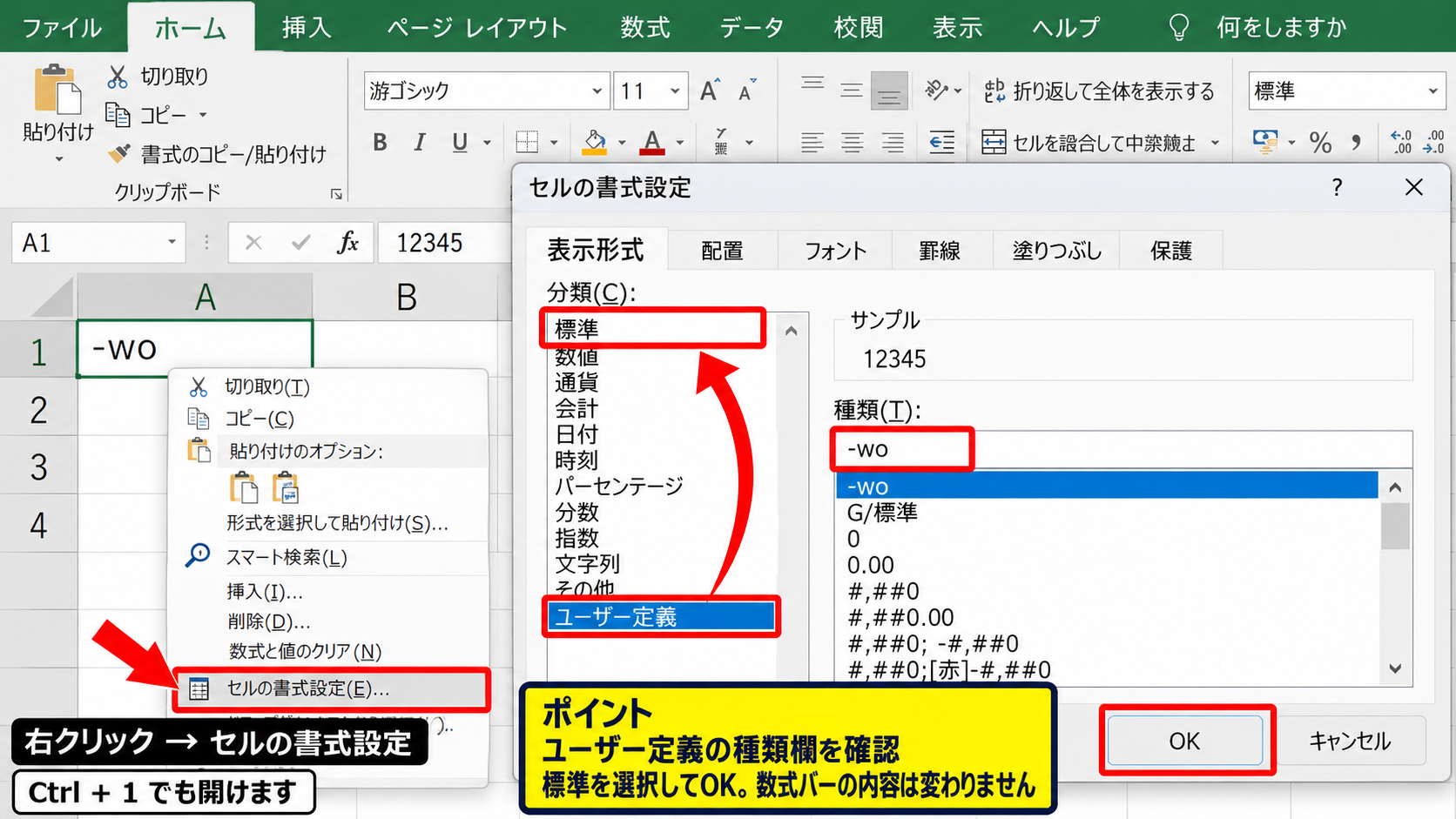
設定内容を確認したうえで「標準」を選び、OKを押すと、セルへ反映されます。
書式を変更しても数式バーの内容は原則として変わりません。
この性質を利用すると、データ本体を保ったまま表示だけを調整できます。
【操作のポイント】右クリックメニューで項目が見つからない場合は、Ctrlキーと1キーを使うと確実に書式設定画面を開けます。
書式のクリアによる切り分け
表示形式以外にも文字色、罫線、条件付き書式などが複雑に設定されているときは、書式のクリアが役立つ場合があります。
ホームタブの編集グループにあるクリアから、「書式のクリア」を選択します。
この操作ではセルに入力された値や数式は残し、表示に関係する設定を取り除けます。
ただし、罫線、背景色、フォント、配置なども失われるため、完成した帳票では慎重に実行する必要があります。
書式のクリアは原因調査には有効ですが、表のデザインを戻す手間が生じることがあります。
【操作のポイント】元の装飾を残したい場合は、対象セルをコピーして別シートへ貼り付け、複製側で書式のクリアを試す方法がおすすめです。
ユーザー定義の表示形式と「-wo」の関係
続いては、ユーザー定義の表示形式が「-wo」という文字の表示に関係する仕組みを確認していきます。
| 入力値 | 表示形式の例 | 表示例 |
|---|---|---|
| 1250 | 0″円” | 1250円 |
| 1250 | 文字列のみの設定 | -wo |
表示形式が入力値を変えない仕組み
Excelの表示形式は、セルに保存された値を変更せず、画面上でどのように見せるかを指定する機能です。
たとえば1250という数値に通貨の書式を設定すると、入力値は1250のままでも「¥1,250」のように表示されます。
同様に、独自の書式で文字を付けると、元の数値へ任意の文字列を添えた表示にできます。
見た目が「-wo」でも、数式バーには元の数値や数式が残っている場合があります。
そのため、セル内の表示だけをコピーして別の場所へ貼り付ける前に、数式バーと表示形式を確認することが大切です。
表示形式と値の関係です。
セルの値が1250、表示形式が標準なら1250と表示されます。
セルの値が1250、表示形式が通貨なら通貨記号付きで表示されます。
セルの値が1250、独自書式が設定されていると、表示だけが大きく変化することがあります。
【操作のポイント】計算結果が正しいかを確認したい場合は、表示形式より先に数式バーとステータスバーを確認しましょう。
ユーザー定義の種類欄を確認する操作
セルの書式設定を開き、表示形式タブの分類からユーザー定義を選択します。
右側の種類欄には、対象セルで使われている書式コードが表示されます。
書式コードに「0」や「0.00」が含まれていれば、数値そのものを表示する設定です。
一方で、引用符で囲まれた文字だけが設定されている場合、数値を隠して固定の文字列だけを見せる設定になっている可能性があります。
意図しない文字列が種類欄に入っていたら、標準へ戻すか、正しい書式コードへ修正します。
数値を3桁区切りで表示する代表例は、0,000です。
小数第2位までを表示する代表例は、0.00です。
文字列をそのまま表示したい場合は、値そのものを文字列として入力する方法もあります。
【操作のポイント】書式コードを削除する前に内容を控えておくと、必要になった場合に元の設定へ戻しやすくなります。
コピー貼り付けで書式が引き継がれるケース
「-wo」の表示が急に現れたように感じる場合、別セルからコピーした書式が原因かもしれません。
通常の貼り付けでは、値、数式、書式などがまとめて貼り付けられます。
そのため、特殊なユーザー定義が設定されたセルをコピーすると、貼り付け先にも同じ見た目が引き継がれます。
数値だけを貼り付けたいときは、貼り付けオプションから値を選択しましょう。
貼り付け先の既存書式を残したいときは、値のみの貼り付けが適しています。
値のみ貼り付けでは、コピー元の色、罫線、表示形式は原則として持ち込みません。
貼り付け先に設定されている表示形式がそのまま利用されます。
【操作のポイント】同じ列で表示がそろわないときは、値のみ貼り付けを使った履歴がないか確認すると原因を探しやすくなります。
文字列と数値の判定方法
続いては、「-wo」が文字列として入力されているのか、数値に表示形式が適用されているのかを判定する方法を確認していきます。
| 確認方法 | 数値の場合 | 文字列の場合 |
|---|---|---|
| ISNUMBER関数 | TRUE | FALSE |
| ISTEXT関数 | FALSE | TRUE |
ISNUMBER関数による数値判定
数値かどうかを数式で確認するには、ISNUMBER関数を使います。
たとえばC列に確認結果を表示する場合、C2へ次の数式を入力します。
=ISNUMBER(B2)
B2が数値として保存されていればTRUE、文字列ならFALSEが返されます。
1行目をヘッダーとし、2行目からデータがある表では、C2に数式を入力してからフィルハンドルを下へドラッグすると、C3以降にも判定式をコピーできます。
表示が「-wo」でもISNUMBER関数がTRUEなら、元のデータは数値である可能性が高いと分かります。
【操作のポイント】判定用の列は元データ列の隣に作ると、各行の結果を見比べやすくなります。
ISTEXT関数による文字列判定
文字列として保存されているかを確認する場合は、ISTEXT関数を使用します。
=ISTEXT(B2)
セルB2が文字列ならTRUE、数値ならFALSEが返されます。
「-wo」という文字そのものが入力されている場合は、通常はISTEXT関数の結果がTRUEになります。
一方で、数値の1250に特殊な表示形式を設定して「-wo」に見せている場合は、ISTEXT関数はFALSEになることがあります。
ISNUMBER関数とISTEXT関数を併用すると、データの種類をより確実に判断できます。
数式の結果がTRUEまたはFALSEになる列は、原因調査後に削除しても問題ありません。
ただし、削除する前にフィルターや並べ替えの対象になっていないか確認しましょう。
【操作のポイント】判定結果が想定と違うときは、セル先頭のアポストロフィや全角スペースも確認しましょう。
VALUE関数とエラー表示の確認
数字に見える文字列を数値へ変換したい場合は、VALUE関数を使えることがあります。
=VALUE(B2)
たとえばB2に「1250」という文字列が入っていれば、VALUE関数は数値の1250へ変換します。
ただしB2が「-wo」のように数値へ変換できない文字列なら、エラーになることがあります。
その場合は、入力内容が本当に必要な文字列なのか、誤って入力された内容なのかを確認する必要があります。
VALUE関数は表示形式を直す関数ではなく、文字列を数値へ変換できるかを確認する関数です。
【操作のポイント】数値への変換後は、合計関数や平均関数に正しく含まれるかを確認すると安心です。
数式と参照先の確認方法
続いては、数式によって「-wo」が表示されている可能性を確認する方法を解説していきます。
| A列 | B列 | C列の数式例 |
|---|---|---|
| 商品名 | 数量 | =IF(B2=””,”-wo”,B2) |
数式バーに等号がある場合の確認
対象セルを選択し、数式バーの先頭が等号になっている場合、そのセルには数式が入っています。
数式内に「-wo」という文字列が直接書かれていると、条件に応じてその文字列を表示する設定かもしれません。
たとえばIF関数では、条件が成立した場合だけ任意の文字を表示できます。
空欄時の目印として「-wo」が設定されているケースでは、元データの不足が原因になることもあります。
数式セルは表示形式だけでなく、関数の条件分岐も確認する必要があります。
【操作のポイント】数式を直接修正する前に、数式バーの内容をコピーしてメモ帳などへ控えると復元しやすくなります。
参照先セルをたどる確認
数式が別セルを参照している場合は、数式バー内のセル番地を確認します。
たとえば「=B2」と表示されていれば、現在のセルはB2の内容をそのまま表示しています。
B2へ移動して数式バーを確認すると、どの段階で「-wo」が入ったのかを追跡できます。
複数シートを参照する数式では、シート名とセル番地の組み合わせを見落とさないことが重要です。
参照元が空欄かどうかを確認する数式例です。
=IF(B2=””,”未入力”,B2)
このような数式では、B2が空欄のときだけ「未入力」が表示されます。
【操作のポイント】参照先を修正すると複数の計算結果が変わることがあるため、修正前に関連列を確認しましょう。
検索機能による「-wo」の確認
ブック内のどこに「-wo」が使われているかを調べるには、検索機能が便利です。
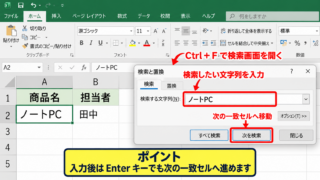
CtrlキーとFキーを押し、検索する文字列へ「-wo」を入力します。
検索オプションでは、値だけでなく数式や書式を対象にできる場合があります。
複数のシートに同じ表示があるなら、テンプレートやコピー元の書式が原因になっている可能性も考えられます。
検索結果を一覧で確認すると、単発の入力ミスか、ブック全体の設定かを切り分けやすくなります。
【操作のポイント】検索後に置換を実行する場合は、いきなりすべて置換せず、1件ずつ内容を確認してから進めましょう。
まとめ エクセルで「-wo」と表示される原因と確認方法
Excelで「-wo」と表示される場合、最初に確認したいのは数式バーに表示される元データです。
数式バーに数値や数式が残っているなら、入力内容が消えたのではなく、表示形式によって見え方が変わっている可能性があります。
ホームタブから標準を選ぶ、またはセルの書式設定で表示形式を確認すると、原因を切り分けられます。
ユーザー定義の表示形式では、数値を隠して任意の文字列だけを見せる設定も可能です。
そのため、「-wo」が固定表示されるときは、ユーザー定義の種類欄を確認しましょう。
数式バーの先頭に等号がある場合は、IF関数などの数式が「-wo」を返しているケースもあります。
ISNUMBER関数、ISTEXT関数、VALUE関数を使えば、データが数値か文字列かを補助的に確認できます。
確認の順番です。
・対象セルを選択して数式バーを見る
・表示形式を標準へ変更して変化を見る
・セルの書式設定でユーザー定義を確認する
・数式、参照先、検索結果を確認する
表示だけを直したいのか、入力値や数式も直す必要があるのかを分けて考えると、作業ミスを防げます。
大切なファイルでは、変更前にコピーを保存し、1セルずつ確認しながら「-wo」の原因を解消していきましょう。