【Excel】エクセルの改行コードとは?入力・表示・検索・置換方法(改行文字・改行記号)
Excelでセル内の文章を整えていると、改行したはずの文字が検索できない、置換で消えない、数式の結果だけ表示が崩れるといった場面があります。
こうした困りごとの中心にあるのが、セルに保存される改行コードと、画面上で見える改行記号の違いです。
ExcelではWindows版を中心に改行文字としてCHAR(10)を扱うため、入力、数式、検索、置換ではそれぞれ少し異なる操作が必要になります。
この記事で押さえるポイントは、セル内改行の入力はAltキーとEnterキー、数式での改行はCHAR(10)、検索と置換での改行指定はCtrlキーとJキーという3点です。
改行を単なる見た目としてではなく、データの一部として扱えるようになると、住所録、商品説明、アンケート回答、CSVから取り込んだデータの整形も進めやすくなります。
改行文字は目に見えにくい一方で、検索や関数の結果を左右する重要な文字です。
エクセルでセル内改行を入力・表示する方法
| A | B | C |
|---|---|---|
| 1 | 商品名 | 説明 |
| 2 | ノートPC | 軽量モデル 持ち運び向け |
それではまず、セル内で改行を入力し、表示を整える基本操作について解説していきます。
Excelのセル内改行は、複数のセルへ分けずに、ひとつのセルへ複数行の文章を記録したい場合に便利です。
Windows版Excelでは、入力中にAltキーを押しながらEnterキーを押すとセル内改行を入れられます。
セル内改行を入れても行が増えるわけではありません。
同じセルに改行文字が保存され、折り返し表示や行の高さによって画面上の見え方が決まります。
AltキーとEnterキーによる改行入力
セルを編集状態にして、改行したい位置へカーソルを置く操作を確認していきます。
たとえばB2セルへ「東京都新宿区」と入力したあと、続けて建物名も表示したい場合には、文字列の境目でAltキーとEnterキーを押します。
その後に「西新宿一丁目」と入力すれば、ひとつのセルの中で住所を二行に分けられます。
Enterキーだけを押すと通常は入力が確定して次のセルへ移動するため、Altキーを同時に押す点が大切です。
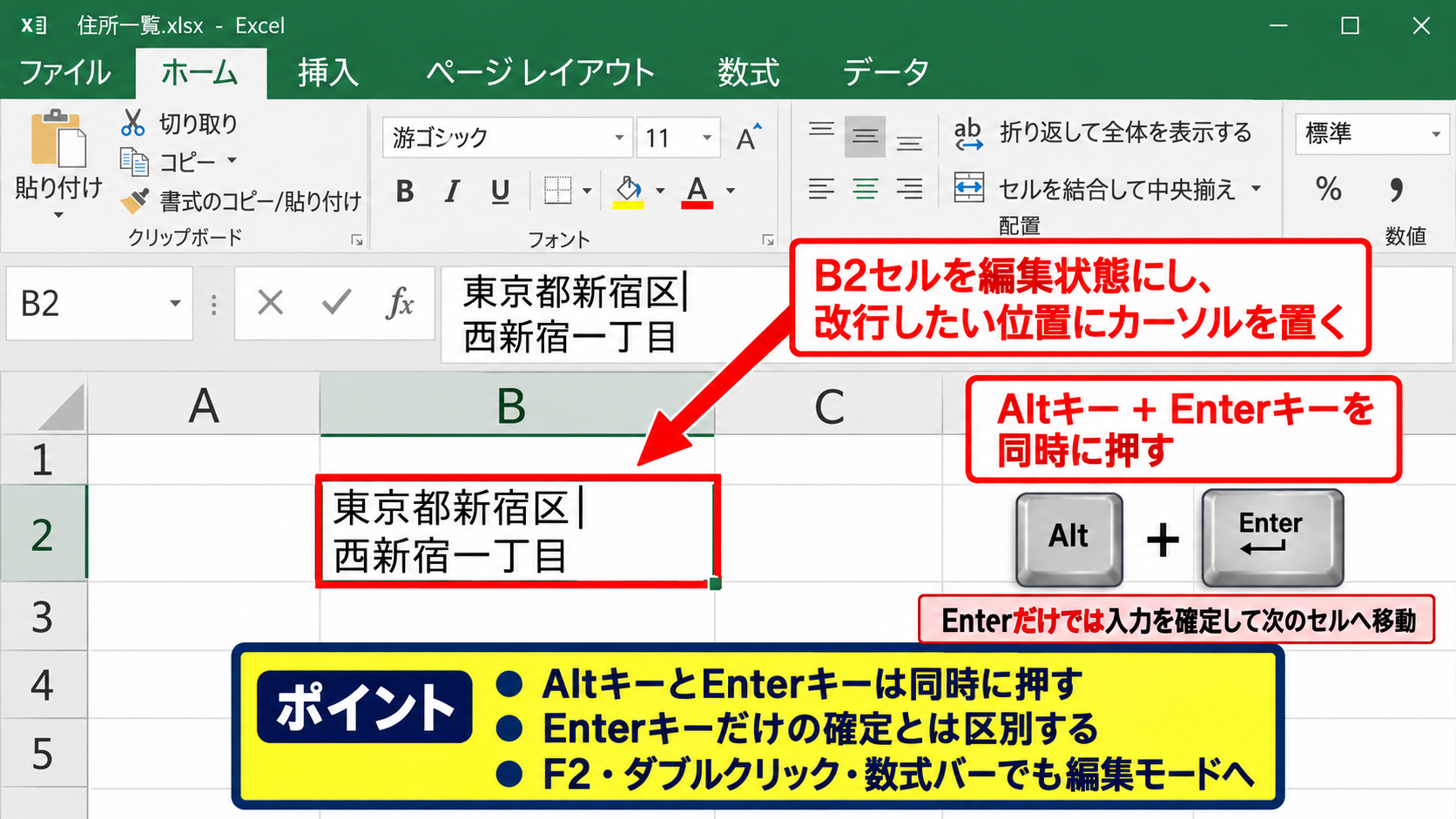
編集モードへ入る方法は、対象セルをダブルクリックするか、セルを選択して数式バーをクリックする方法があります。
F2キーで編集モードへ切り替える方法もあり、キーボード中心で作業する場合に役立ちます。
改行後の文字は同じセルの内容なので、セルをコピーしても二行分をまとめて複製できます。
【操作のポイント】AltキーとEnterキーは同時に押し、セルを確定するEnterキーとは区別して使いましょう。
折り返して全体を表示する設定
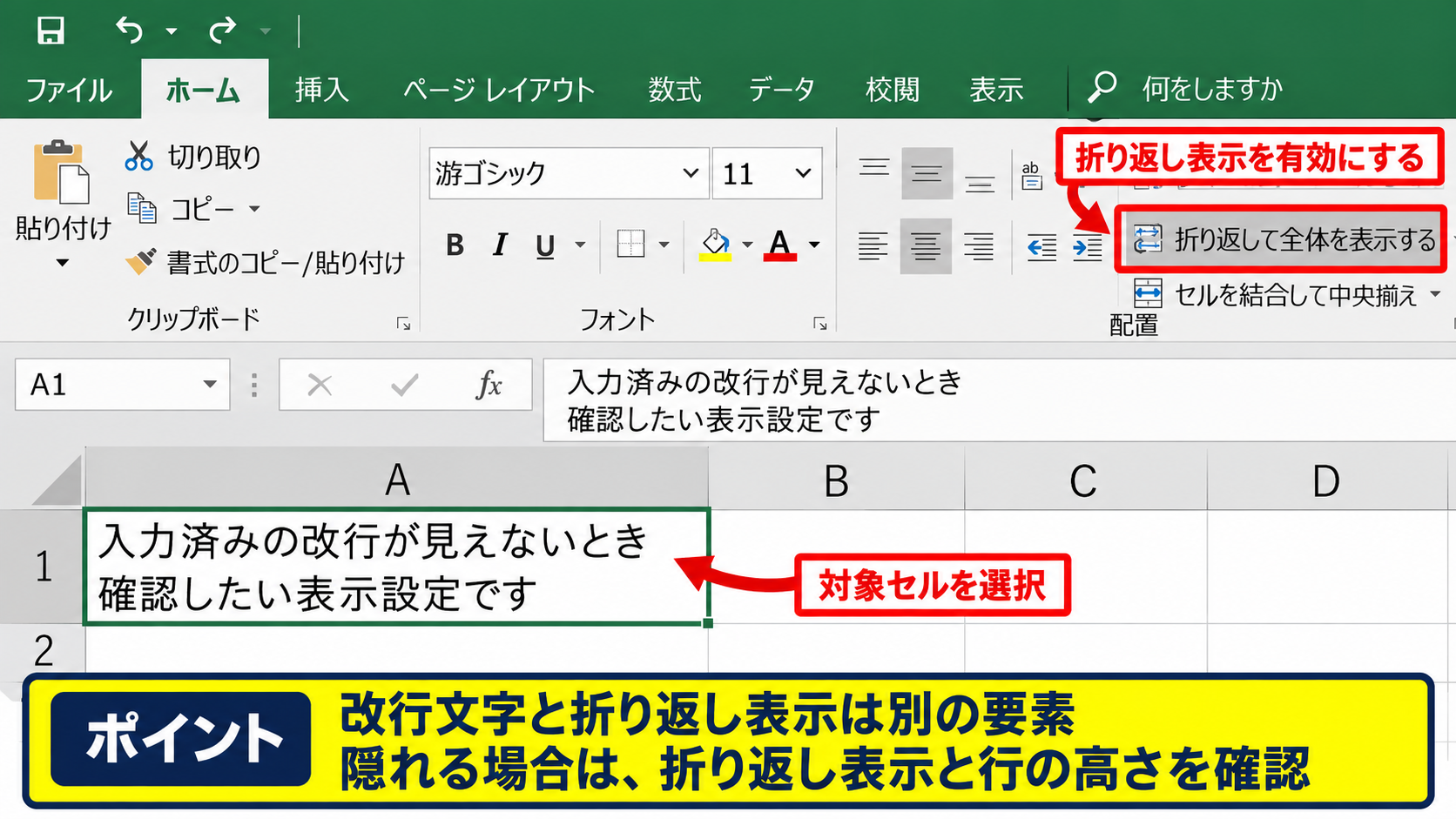
続いては、入力済みの改行が見えないときに確認したい表示設定を解説していきます。
セル内に改行文字があっても、行の高さが固定されていたり、表示領域が狭かったりすると二行目以降が見切れる場合があります。
対象セルを選択してホームタブの「折り返して全体を表示する」を有効にすると、列幅に応じて文字列が複数行で表示されます。
改行を手動で入れているセルでも、この設定によって文章全体を確認しやすくなります。
行番号の境界線をダブルクリックすると、内容に合わせて行の高さを自動調整できます。
ただし結合セルが含まれていると自動調整が期待どおりに働かないことがあるため、結合を多用した帳票では高さを手動で調整することもあります。
改行文字と折り返して全体を表示する設定は別の要素です。
前者はデータそのもの、後者は表示方法として考えると混乱しにくくなります。
【操作のポイント】改行した文字が隠れる場合は、折り返し表示と行の高さを順番に確認しましょう。
数式バーとセル表示の確認
続いては、セル内に改行コードが含まれているかを確認する見方を解説していきます。
セルを一度クリックすると、数式バーにはセルの内容が表示されます。
改行を含むセルでは、数式バー内でも文字列が途中で折り返されるため、複数行のデータであることを確かめられます。
セルをダブルクリックして編集状態にすると、カーソルが改行位置で次の行へ移ることも確認できます。
データをほかのシステムへ渡す前には、見た目だけでなく数式バーの内容も確認すると安全です。
特に貼り付けた住所、備考、問い合わせ内容には、利用者が意図しない改行文字が混在していることがあります。
セルの幅を広げても空白のように見える箇所がある場合、改行文字が入っている可能性があります。
【操作のポイント】改行の有無は、セルの見た目だけで判断せず、数式バーと編集状態でも確認しましょう。
エクセルで改行コードを検索する方法
| A | B |
|---|---|
| 1 | 備考 |
| 2 | 午前指定 不在時は宅配ボックス |
| 3 | 通常配送 |
続いては、セルに含まれる改行文字を検索する方法を確認していきます。
Excelの検索画面では、改行コードを文字として入力するのではなく、検索する文字列の欄でCtrlキーとJキーを押して指定します。
入力欄は空白に見えますが、そこには改行文字が設定されています。
検索ダイアログを開くショートカットはCtrlキーとFキーです。
検索する文字列の欄でCtrlキーとJキーを押してから「すべて検索」を選ぶと、改行を含むセルを一覧で確認できます。
検索と置換ダイアログの起動
まずは改行文字を探すための検索画面を開く操作について解説していきます。
ワークシート上の任意のセルを選択し、CtrlキーとFキーを押すと「検索と置換」ダイアログが開きます。
検索対象を置き換える可能性がある場合でも、最初は検索タブで件数と場所を確認するほうが安全です。
検索範囲を限定したいときは、あらかじめ対象の列や表だけをドラッグして選択しておきます。
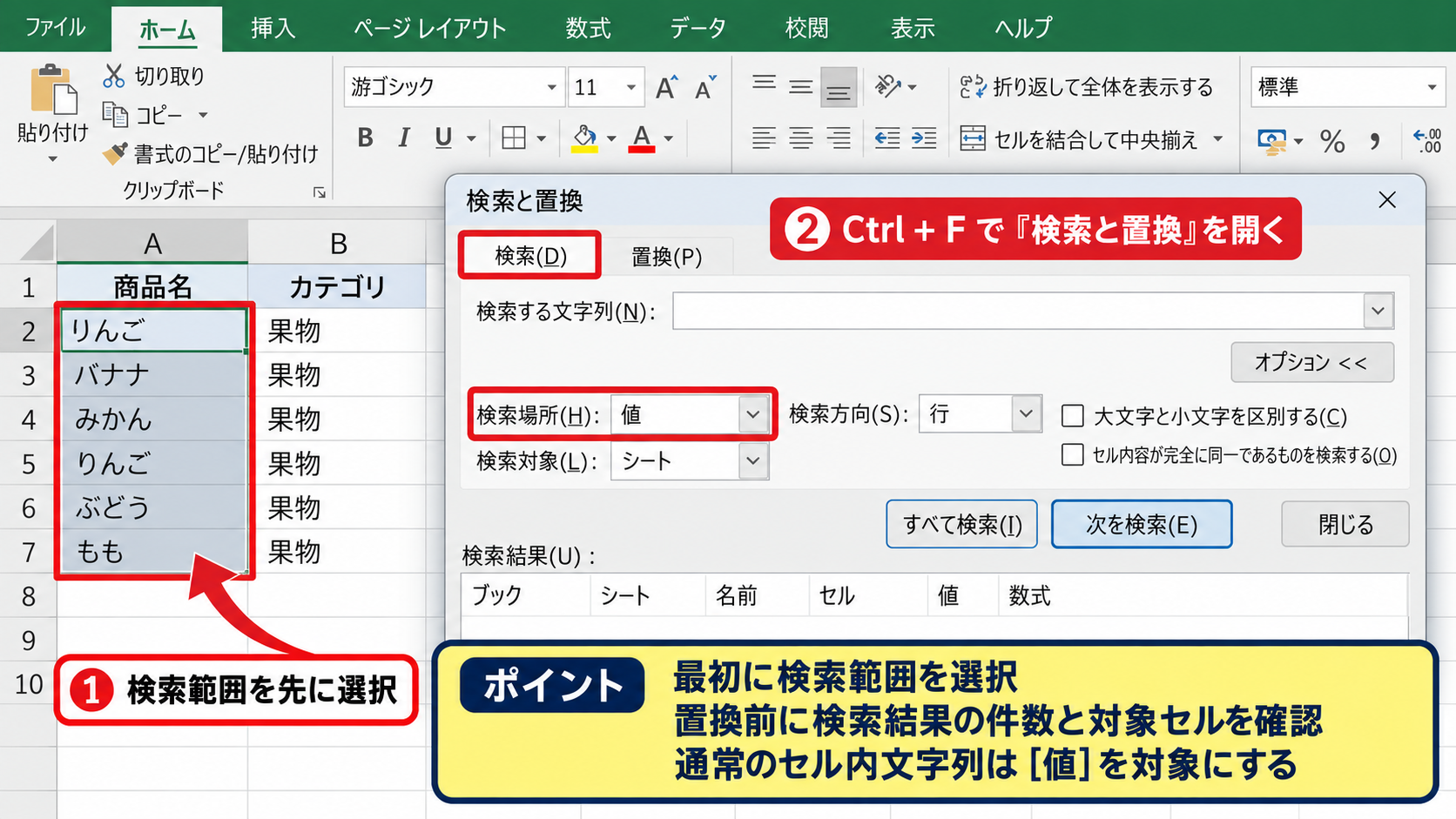
ダイアログ内の「オプション」を開くと、検索場所を数式、値、コメントまたはメモから選べます。
通常のセル内文字列を調べる場合は、値を対象にすると結果を把握しやすくなります。
シート全体を検索すると、非表示列や別の表に含まれる改行まで検出されることがあります。
【操作のポイント】最初に検索範囲を選択し、置換前に検索結果の件数と対象セルを確認しましょう。
CtrlキーとJキーによる改行文字の指定
続いては、検索する文字列の欄に改行コードを指定する操作を解説していきます。
検索と置換ダイアログの「検索する文字列」をクリックしてから、Ctrlキーを押したままJキーを押します。
欄の中は何も表示されないように見えますが、これは改行文字が画面上で記号として表示されないためです。
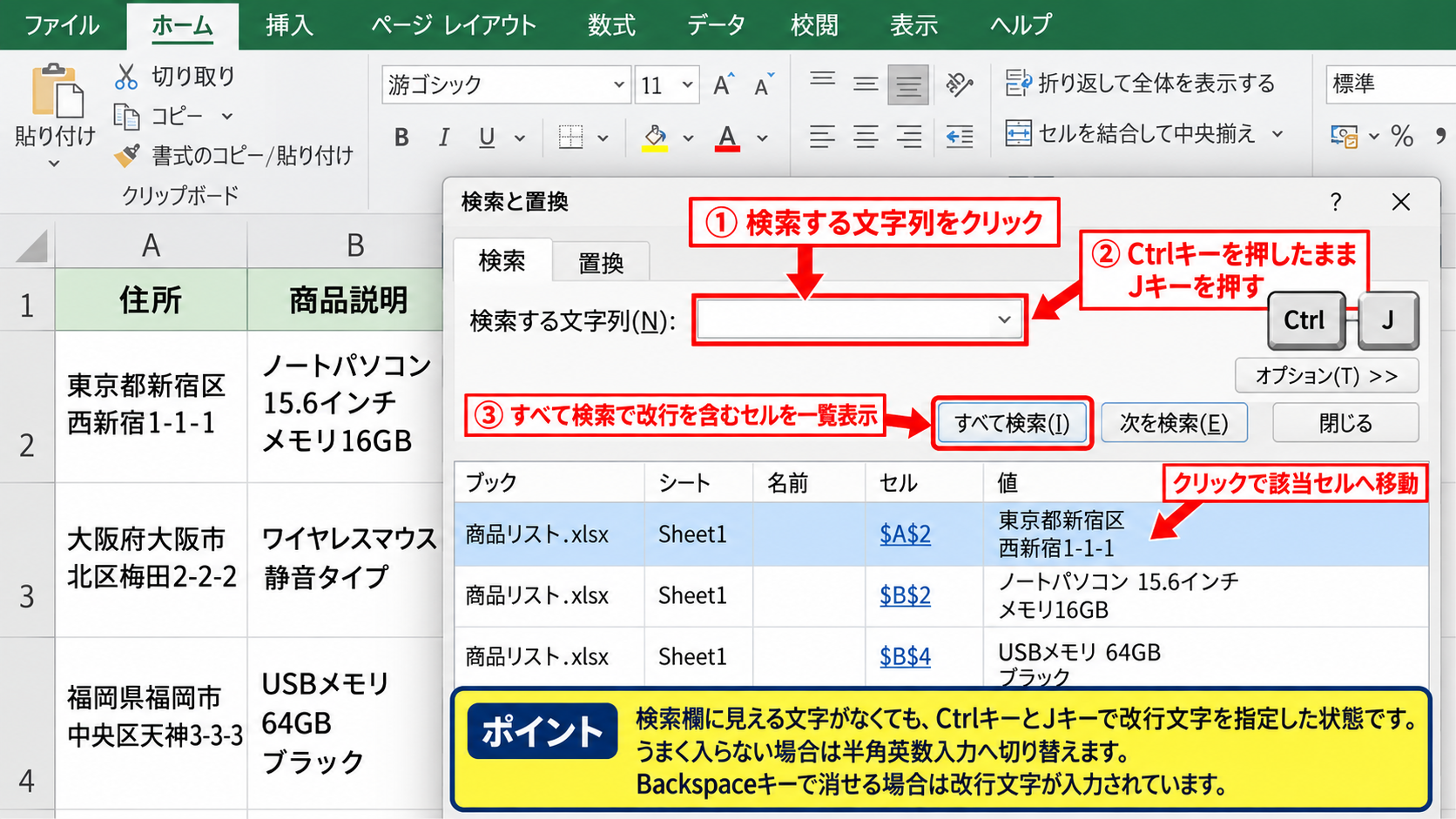
この状態で「すべて検索」を押すと、セル内に改行を持つデータが検索結果の一覧へ表示されます。
検索結果をクリックすると該当セルへ移動できるため、住所、商品説明、備考などが意図せず改行されていないかを効率よく点検できます。
CtrlキーとJキーを押す際は、日本語入力がオンでも動作することがありますが、うまく入らない場合は半角英数入力へ切り替えると安定します。
検索欄が空に見えても、Backspaceキーで消せる場合は改行文字が入力されています。
【操作のポイント】検索欄に見える文字がなくても、CtrlキーとJキーで改行文字を指定した状態です。
検索結果からのデータ確認
続いては、見つかったセルを確認し、処理方針を決める流れを解説していきます。
検索結果に表示されたセルをダブルクリックすると、該当箇所へ直接移動できます。
見つかった改行が意図したレイアウトなのか、貼り付け時に混入した不要な文字なのかを、数式バーと実際のセル表示で見比べます。
住所の番地と建物名を分ける改行のように必要なデータであれば、そのまま保持する選択が適切です。
一方で、CSV出力やデータベース登録を妨げる改行であれば、置換または関数による削除を検討します。
改行を検索できるようになると、目視では発見しにくいデータのばらつきを洗い出せます。
改行の検索結果は、単なる削除候補ではありません。
帳票レイアウトに必要な改行と、集計や連携を妨げる改行を分けて判断するための一覧として活用できます。
【操作のポイント】検索結果を一括で処理する前に、改行が必要なセルと不要なセルを区別しましょう。
エクセルで改行コードを置換・削除する方法
| A | B | C |
|---|---|---|
| 1 | 元データ | 置換後 |
| 2 | 赤 青 |
赤、青 |
続いては、改行文字を空白や任意の文字へ置き換え、不要な改行を削除する方法を解説していきます。
置換操作では、検索する文字列へCtrlキーとJキーを入力し、置換後の文字列へ空白、読点、スラッシュなどを指定します。
空欄へ置換すれば改行を削除できますが、前後の語句がつながる点には注意が必要です。
改行を削除する場合は、置換後の文字列を空欄にします。
単語の区切りを残したい場合は、半角スペース、全角スペース、読点などを置換後の文字列に入力します。
| A | B | |
|---|---|---|
| 1 | 元データ | 置換後 |
| 2 | 赤 青 |
赤、青 |
改行を空欄へ置換する操作
まずは不要な改行を削除する置換操作について解説していきます。
CtrlキーとHキーを押して検索と置換ダイアログを開きます。
「検索する文字列」をクリックしてCtrlキーとJキーを押し、「置換後の文字列」は何も入力せずに空欄のままにします。
いきなり「すべて置換」を実行するのではなく、まず「次を検索」または「置換」を使い、想定したセルが対象になるかを確認しましょう。
問題がなければ「すべて置換」を選ぶと、選択範囲またはシート内の改行文字を一括で削除できます。
改行を空欄に置き換えると、「東京」と「新宿区」のような文字列が「東京新宿区」と連結します。
【操作のポイント】削除後に語句が連結して困るデータでは、空欄置換ではなくスペースや記号への置換を選びましょう。
改行を空白・読点へ置換する操作
続いては、単語の区切りを保ちながら改行を一行の文字列へ整える方法を解説していきます。
検索する文字列にはCtrlキーとJキーで改行文字を入れます。
置換後の文字列には、文章の用途に合わせて半角スペース、全角スペース、読点、スラッシュなどを入力します。
商品仕様の箇条書きなら「/」、住所なら半角スペース、文章の要素なら読点がなじみやすい場合があります。
元データが「赤」「青」という二行の値であれば、読点へ置換することで「赤、青」という一行のデータになります。
置換後の記号は、後からCSV出力した際の読みやすさや、別システムでの取り込み規則も考慮して選ぶと安心です。
【操作のポイント】改行の代わりに何を入れるかを、データの意味と利用先に合わせて決めましょう。
置換前のバックアップと範囲指定
続いては、一括置換による意図しない変更を防ぐ準備を解説していきます。
置換は元に戻す操作で復旧できることもありますが、保存後や複数の処理を重ねた後では状況を戻しにくくなることがあります。
重要な表を扱う前には、ブックを別名で保存するか、対象シートを複製してバックアップを作っておくと安心です。
また、特定の列だけを処理したい場合には、その列のデータ範囲を選択してからCtrlキーとHキーを押します。
表の一部だけを選択しておけば、見出し、計算式、別用途の備考欄まで置換してしまう事故を減らせます。
一括置換の安全な流れは、範囲選択、検索結果の確認、一件ずつの置換、最後にすべて置換という順番です。
改行の置換は表示だけでなくセルの内容を変更する処理なので、範囲の確認が特に重要です。
【操作のポイント】一括置換の前に、対象範囲を選び、コピーしたバックアップを残しておきましょう。
エクセルの改行コードと改行記号の仕組み
| A | B |
|---|---|
| 1 | 数式 |
| 2 | =A2&CHAR(10)&B2 |
続いては、Excelで使われる改行コードと改行記号の仕組みを確認していきます。
Windows版Excelのセル内改行は、一般にラインフィードと呼ばれるCHAR(10)として扱われます。
画面上では行が変わって見えますが、実際にはセルの文字列の途中に制御文字が一つ入っている状態です。
改行コードを理解すると、関数での結合、文字数の確認、置換、外部データの整形を同じ考え方で扱えます。
CHAR(10)とセル内改行の関係
まずはWindows版Excelで改行を表すCHAR(10)について解説していきます。
CHAR関数は、指定した文字コードに対応する文字を返す関数です。
Windows環境のExcelでは、CHAR(10)を文字列へ加えると、AltキーとEnterキーで入力したセル内改行と同じ働きをします。
=A2&CHAR(10)&B2
上の数式では、A2セルの内容、改行文字、B2セルの内容を順番につないでいます。
たとえばA2が「東京都新宿区」、B2が「西新宿一丁目」であれば、結果は二行に分かれた住所になります。
数式の結果で改行を見せるには、数式を入力したセルで「折り返して全体を表示する」を有効にする必要があります。
CHAR(10)は数式内の改行記号であり、改行後の表示にはセルの折り返し設定も関係します。
【操作のポイント】CHAR(10)を含む数式を作成したら、結果セルの折り返して全体を表示する設定も確認しましょう。
CHAR(13)と環境差の扱い
続いては、改行コードで混同しやすいCHAR(13)との違いを解説していきます。
文字コードの世界では、CHAR(13)はキャリッジリターン、CHAR(10)はラインフィードを表します。
Windowsのテキストファイルでは、この二つが組み合わさった改行として扱われることがあります。
しかしExcelのセル内改行を数式で作る目的では、Windows版Excelでは基本的にCHAR(10)を使います。
外部システムから取り込んだデータにはCHAR(13)が混ざっている場合があり、その場合はCLEAN関数やSUBSTITUTE関数で個別に整形する必要があります。
外部データの改行は、CHAR(10)だけとは限りません。
検索や置換で期待した結果にならない場合には、取り込み元の形式と不要な制御文字の混在を疑う視点が役立ちます。
Excel内で自分で入力したセル内改行と、外部から取り込んだ改行コードは同じ見た目でも内部構造が異なることがあります。
【操作のポイント】外部データを整形する場合は、CHAR(10)だけでなくCHAR(13)の混在も確認しましょう。
改行文字を含む文字数と判定
続いては、改行を含む文字列の長さや有無を関数で確認する方法を解説していきます。
LEN関数は、セルに含まれる文字数を数えます。
セル内改行も一文字として数えられるため、見た目の文字数よりLEN関数の結果が一つ多くなる場合があります。
=LEN(A2)-LEN(SUBSTITUTE(A2,CHAR(10),””))
この数式は、元の文字数から改行文字を削除した後の文字数を引くことで、A2セルに含まれる改行の個数を求めます。
サンプルデータの一行目をヘッダーとし、A2以降にデータがある表なら、B2へ数式を入力して下へオートフィルすると各行の改行数を確認できます。
オートフィルは、B2セル右下の小さな四角形であるフィルハンドルを下方向へドラッグして実行します。
改行数を数式で可視化すると、目視確認が難しい大量データでも異常な行を絞り込めます。
【操作のポイント】改行の有無を判定したいときは、SUBSTITUTE関数でCHAR(10)を除いた前後の文字数を比較しましょう。
関数で改行文字を作成・削除する方法
| A | B | C | |
|---|---|---|---|
| 1 | 姓 | 名 | 表示名 |
| 2 | 山田 | 花子 | 山田 花子 |
続いては、関数を使って改行を追加、削除、別の文字へ変換する方法を解説していきます。
関数による処理は、元データを直接書き換えず、別列に整形後の結果を作れる点が大きな利点です。
一度数式を作成すれば、二行目の数式を下へオートフィルするだけで、同じルールを多くの行へ適用できます。
CHAR関数による複数セルの結合
まずは複数セルの内容を改行付きで結合する数式を解説していきます。
姓がA列、名がB列にあり、一つのセルで二行表示したい場合は、C2セルへ次の数式を入力します。
=A2&CHAR(10)&B2
数式を確定したら、C2セルで折り返して全体を表示する設定を有効にします。
続いてC2セルを選択し、右下のフィルハンドルを下へドラッグすると、A3とB3、A4とB4というように参照先を自動で変えながら数式がコピーされます。
Excelのテーブル機能を使っている場合は、数式を入力した列全体へ自動的に反映されることもあります。
改行付きの結合は、宛名ラベル、商品仕様、担当者名と連絡先を一つのセルへまとめる場面で活用できます。
【操作のポイント】数式で改行を作るときは、CHAR(10)を文字列の間に置き、結果セルを折り返し表示にします。
SUBSTITUTE関数による改行削除
続いては、元データを残したまま改行を削除するSUBSTITUTE関数を解説していきます。
A2セルに改行を含む文章がある場合、B2セルへ次の数式を入力すると、改行だけを取り除いた結果を返せます。
=SUBSTITUTE(A2,CHAR(10),””)
三番目の引数を空の文字列にすることで、CHAR(10)を何もない状態へ置き換えています。
改行の位置へ半角スペースを入れたい場合は、空の文字列の代わりに半角スペースを指定します。
=SUBSTITUTE(A2,CHAR(10),” “)
これにより、二行の文字列は一行になり、語句の区切りも保てます。
サンプルデータで一行目がヘッダーの場合は、B2へ数式を入力してからフィルハンドルを下へ引けば、二行目以降のデータをまとめて整形できます。
SUBSTITUTE関数なら元の列を保持したまま結果を比較できるため、一括置換より慎重に処理したい場合に向いています。
【操作のポイント】元データを残したい場合は、別列にSUBSTITUTE関数を作ってから必要に応じて値へ貼り付けましょう。
TEXTJOIN関数による空白セルを除く結合
続いては、複数セルを改行でつなぎ、空白セルを除外できるTEXTJOIN関数を解説していきます。
たとえばA2からC2に会社名、部署名、担当者名が入り、空欄の項目を飛ばして改行表示したい場合に便利です。
=TEXTJOIN(CHAR(10),TRUE,A2:C2)
最初の引数は区切り文字であり、CHAR(10)を指定することで改行を区切りとして使います。
二番目の引数TRUEは空のセルを無視する設定です。
三番目以降には結合するセル範囲を指定します。
この数式も結果セルで折り返して全体を表示する設定を有効にすると、各項目が行ごとに読みやすく表示されます。
複数の項目に空欄が混ざる名簿や、商品ごとに入力項目数が異なる一覧で特に便利です。
【操作のポイント】TEXTJOIN関数では、CHAR(10)を区切り文字にし、TRUEで空白セルを除外できます。
改行コードで起こりやすい表示・検索の注意点
| A | B |
|---|---|
| 1 | 確認項目 |
| 2 | 折り返し表示 |
| 3 | 検索範囲 |
続いては、改行コードを扱う際に起こりやすい表示と検索の注意点を確認していきます。
改行があるのに見えない、検索できない、数式の表示だけ一行になるといった問題は、改行文字以外の設定やデータ形式が原因になっていることがあります。
作業前に原因を切り分けると、不要な置換や数式の修正を避けられます。
折り返し表示と行の高さの違い
まずは改行が見えない場合の表示設定について解説していきます。
セル内にCHAR(10)や手入力の改行が存在しても、折り返して全体を表示する設定がオフなら、二行目が十分に表示されない場合があります。
また折り返し表示がオンでも、行の高さが手動で小さく固定されていると、後半の文字が隠れることがあります。
列幅を変える操作と、改行の有無を確認する操作も別です。
列幅を広げると一行で見えることがありますが、セル内に含まれる改行文字そのものは消えません。
見た目が一行になったからといって、改行コードが削除されたとは限りません。
【操作のポイント】表示の不具合は、折り返し、行の高さ、列幅、改行文字の有無を分けて確認しましょう。
CSV・貼り付けデータの改行混入
続いては、CSVやWebページから貼り付けたデータに含まれる改行について解説していきます。
アンケート結果、メール本文、Webページの説明文をExcelへ貼り付けると、利用者が入力した改行がそのままセルに入り込むことがあります。
CSV形式では、改行を含むフィールドが引用符で囲まれている場合があり、読み込み方法によっては行が途中で分割されたように見えることもあります。
Power Queryなどで取り込む場合は、読み込み後の列に改行があるかを検索し、必要に応じて置換する流れが有効です。
データを他社システムへ渡す前には、改行の可否を相手側の仕様で確認することも欠かせません。
外部連携用のデータでは、改行を削除するだけでなく、半角スペースや読点へ置換して語句の境目を残す方法が実務的です。
【操作のポイント】貼り付けやCSV取込後は、見えない改行の混入を検索で点検してからデータを利用しましょう。
検索できない場合の確認順序
続いては、CtrlキーとJキーで検索しても改行が見つからない場合の確認順序を解説していきます。
最初に、検索対象の範囲が意図した列やシートになっているかを確認します。
次に「オプション」で検索場所が値になっているか、検索対象がブック全体かシートかを見直します。
数式でCHAR(10)を返しているセルでは、数式を検索する設定と値を検索する設定で結果が変わることがあります。
外部データで改行のように見える文字がある場合には、CHAR(13)など別の制御文字が含まれている可能性も考えます。
CLEAN関数を別列で試し、不要な制御文字が除去されるかを確認する方法もあります。
検索できない原因は、改行コードそのものより検索範囲や検索場所の設定にあることも少なくありません。
【操作のポイント】改行検索が失敗したときは、範囲、検索場所、数式と値の違い、外部データの制御文字を順に確認しましょう。
まとめ エクセルの改行文字・改行記号の入力と置換方法
Excelの改行コードは、セル内で文章を読みやすく整理するためにも、データを正確に連携するためにも重要な要素です。
セル内へ改行を入力する場合は、Windows版ExcelでAltキーとEnterキーを使います。
数式で改行を作成する場合はCHAR(10)を使い、結果セルでは折り返して全体を表示する設定も確認します。
改行を含むセルを探す場合は、CtrlキーとFキーで検索画面を開き、検索する文字列の欄でCtrlキーとJキーを押します。
不要な改行を削除または別の文字へ変える場合は、CtrlキーとHキーの置換で処理できます。
一括置換を実行する前には、対象範囲を限定し、検索結果を確認し、必要ならバックアップを残すことが大切です。
元データを変更せずに整形したい場合には、SUBSTITUTE関数でCHAR(10)を空欄やスペースへ置換する方法が向いています。
複数セルを改行でまとめたい場合には、CHAR(10)を挟んだ結合やTEXTJOIN関数を使うと、作業を自動化しやすくなります。
改行文字、表示設定、外部データの制御文字を分けて考え、用途に合った入力、検索、置換を進めていきましょう。