【Excel】エクセルで用紙サイズを設定できない原因と対処法(ユーザー設定)
Excelで印刷設定を変更しようとしても、目的の用紙サイズが一覧に表示されない、ユーザー設定のサイズを選べない、設定したはずなのにA4へ戻るなどのトラブルが起こることがあります。
特に請求書、ラベル、帳票、長尺用紙、封筒などを扱う場面では、用紙サイズとプリンター設定の連携を理解することが重要です。
Excel単体で自由な用紙サイズを作成できるわけではなく、Windowsのプリンター、プリンタードライバー、ページレイアウトの設定が影響します。
用紙サイズを設定できないときの確認ポイントです。
・使用するプリンターが対象サイズに対応しているかを確認します。
・Windows側でユーザー定義サイズを作成します。
・Excelのページレイアウトから印刷設定を更新します。
・印刷範囲、倍率、余白も合わせて見直します。
この記事では、Excelで用紙サイズを設定できない主な原因から、ユーザー設定の登録方法、印刷時にずれる場合の対処法までを順番に解説します。
なお、画面に表示される項目名は、WindowsやOffice、プリンタードライバーの種類によって一部異なることがあります。
エクセルで用紙サイズを設定できないときの確認方法
それではまず、用紙サイズを設定できない場合に最初に確認したい項目について解説していきます。
| 確認箇所 | 確認内容 | よくある状態 |
|---|---|---|
| Excelのページレイアウト | サイズの一覧に目的の用紙があるか | A4やA3しか表示されない |
| プリンターの選択 | 実際に使うプリンターが選ばれているか | Microsoft Print to PDFになっている |
| Windowsの用紙設定 | ユーザー定義サイズが作成済みか | 独自サイズが未登録 |
使用中プリンターの選択状態
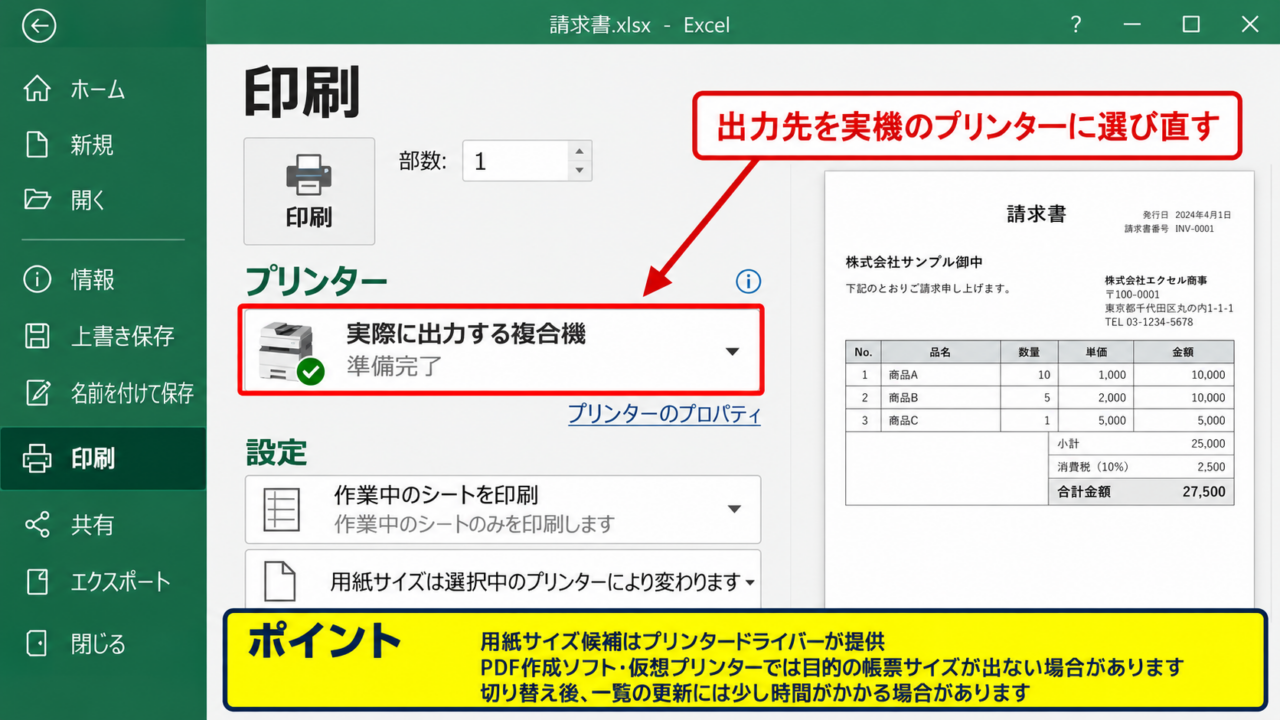
Excelの用紙サイズ一覧は、選択されているプリンターが扱える用紙サイズをもとに表示されます。
そのため、実機のプリンターではなくPDF作成ソフトや仮想プリンターが選択されていると、目的の帳票サイズが出てこないことがあります。
Excelでファイルタブを開き、印刷を選択すると、画面中央付近に現在使用するプリンター名が表示されます。
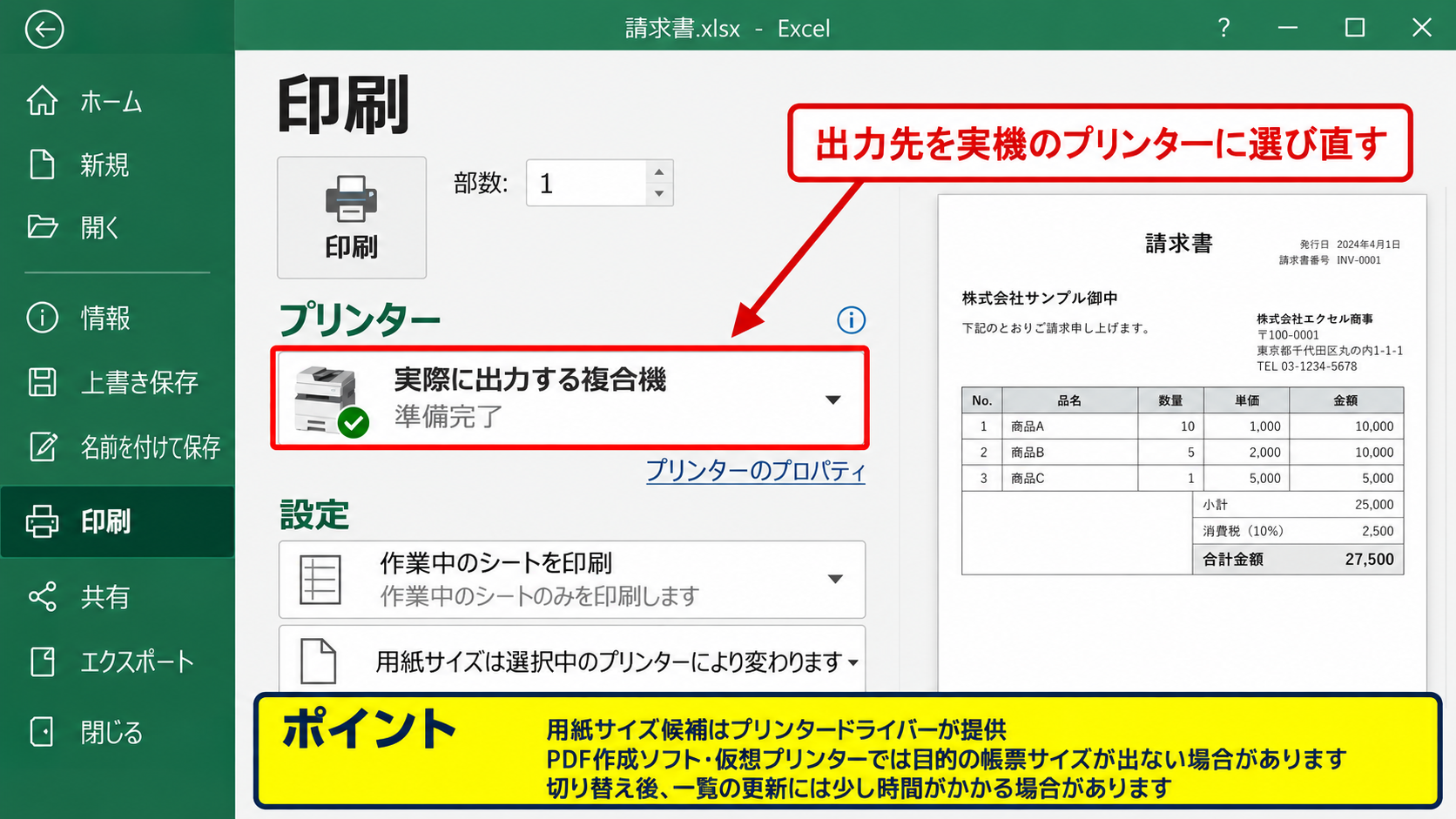
ここで実際に出力する複合機やラベルプリンターを選び直してから、ページレイアウトタブのサイズを開きましょう。
プリンターを切り替えた直後は一覧が更新されるまで少し時間がかかる場合があります。
Excelの設定だけを確認しても解決しない場合があります。
用紙サイズの候補はプリンタードライバーから提供されるため、まず出力先を正しく指定することが基本です。
ページレイアウトのサイズ一覧
ページレイアウトタブのページ設定グループにあるサイズをクリックすると、A4、A5、B5、レター、リーガルなどの候補が表示されます。
ここに希望するサイズがなければ、Excel側の一覧だけで新しい用紙を直接作成することは難しいため、Windowsまたはプリンタードライバー側での設定が必要です。
一覧内に表示されていても選択できない場合は、ブックが保護されている、共有設定が残っている、またはプリンター接続に問題がある可能性も考えられます。
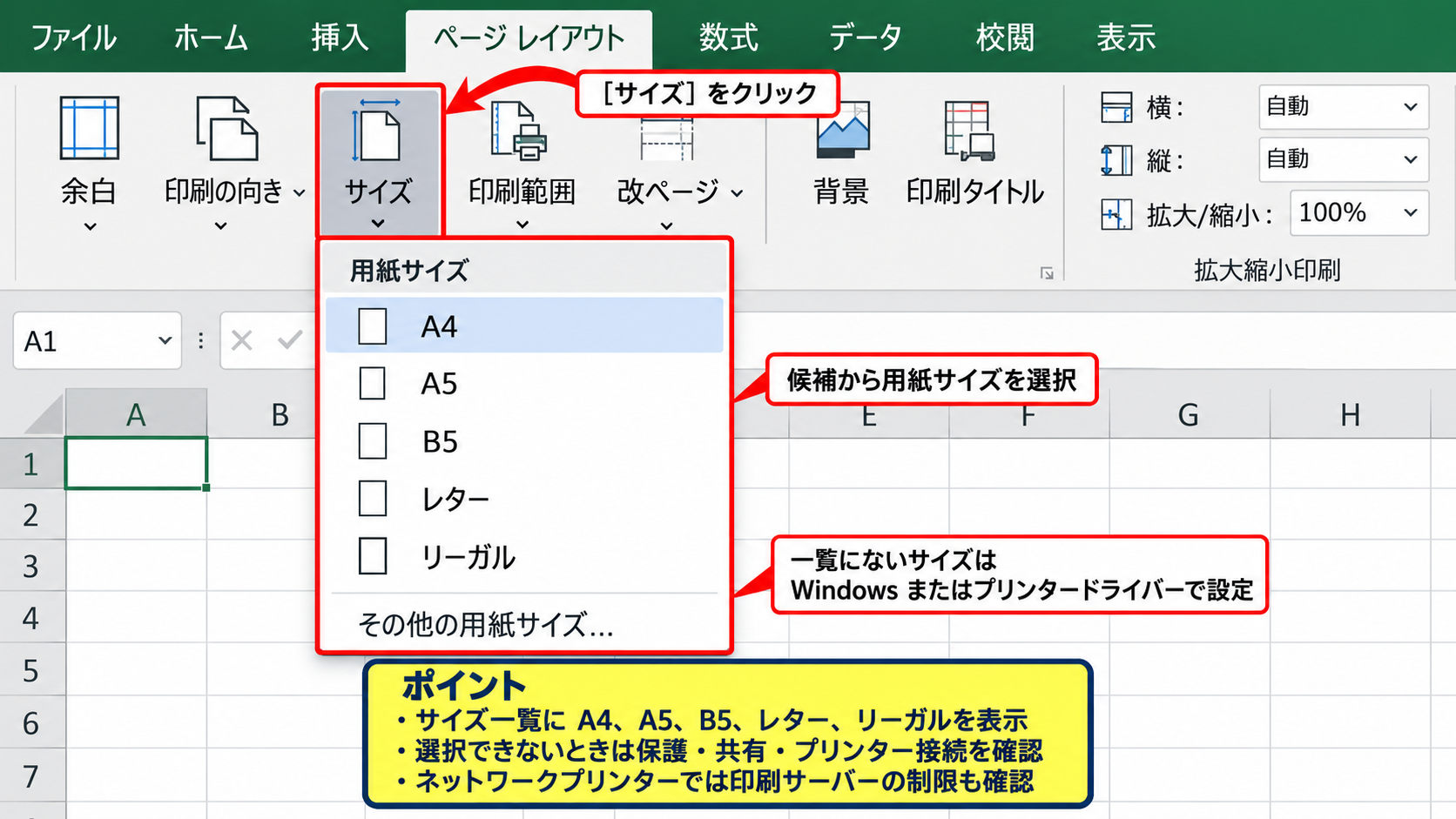
一度ファイルを保存し、Excelを閉じてからプリンターの電源や接続状態を確認するのも有効です。
ネットワークプリンターでは、社内の印刷サーバー側で用紙サイズが制限されているケースもあります。
用紙サイズに影響する印刷設定
用紙サイズだけでなく、印刷の向き、余白、拡大縮小、印刷範囲が組み合わさることで、プレビューの見え方は大きく変わります。
たとえば横長の帳票を小さな用紙へ収めようとすると、Excelが自動的に縮小し、文字が読みにくくなるかもしれません。
印刷プレビューでページ数が極端に増えた場合は、改ページプレビューで青い改ページ線を確認します。
印刷範囲を必要なセルだけに設定し、幅を1ページに収める設定を使うと、横方向の分割を抑えやすくなります。
【操作のポイント】用紙サイズが見つからないときは、先にExcelのサイズ一覧を何度も探すより、印刷画面で選択中のプリンターを確認しましょう。
Windowsでユーザー設定の用紙サイズを登録する方法
続いては、Windowsで独自の用紙サイズを登録する流れを確認していきます。
| 設定例 | 幅 | 高さ |
|---|---|---|
| 長形封筒の帳票 | 120mm | 235mm |
| 横長ラベル | 100mm | 50mm |
| 社内帳票 | 210mm | 297mm |
プリンターの管理画面
Windowsの設定を開き、Bluetoothとデバイスからプリンターとスキャナーを選択します。
使用するプリンターを選び、プリンターのプロパティまたは印刷設定を開きます。
機種によっては、用紙設定、基本設定、ページ設定、詳細設定などのタブにユーザー定義用紙の項目があります。
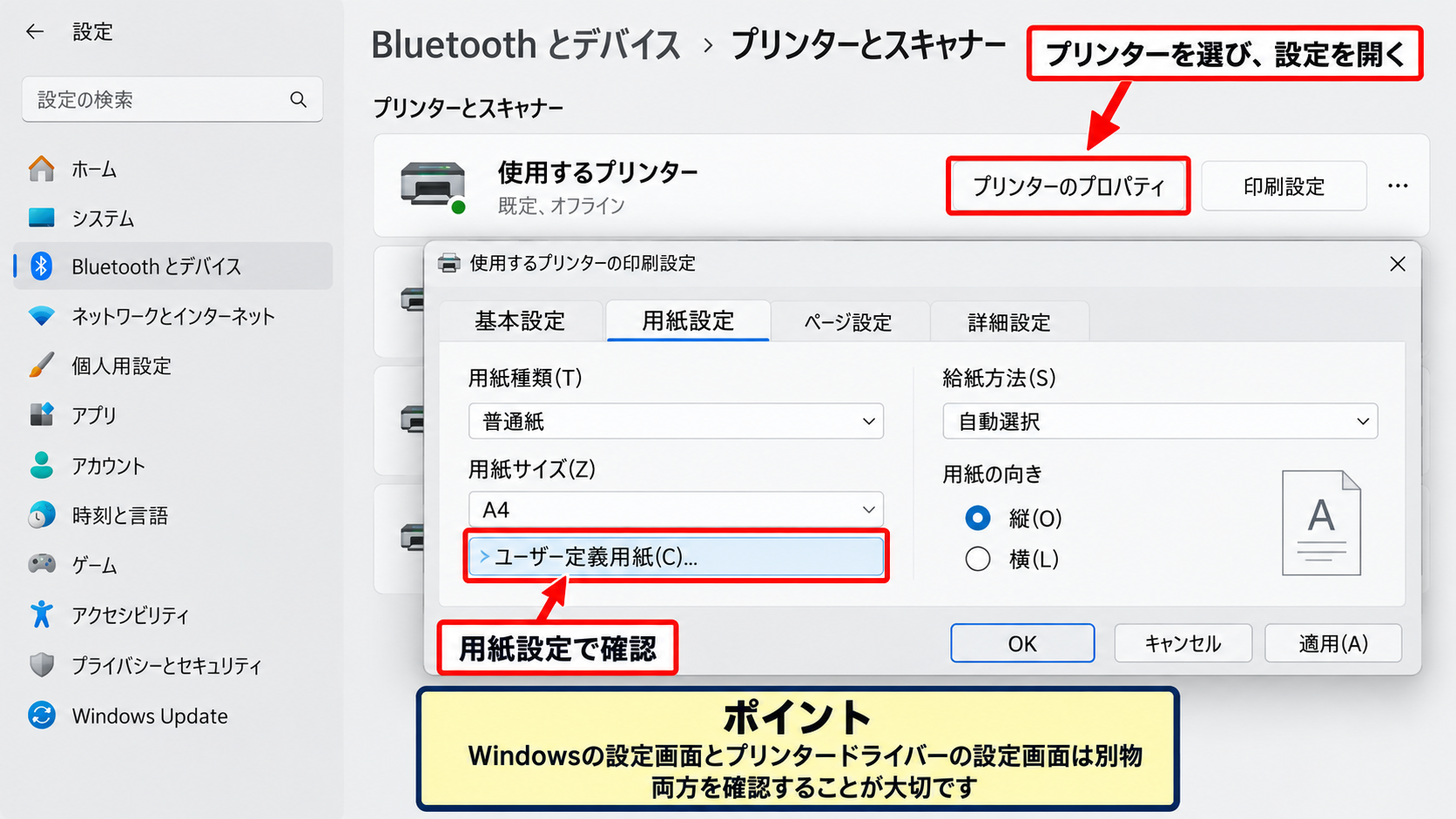
項目が見当たらない場合は、コントロールパネルのデバイスとプリンターから対象プリンターを右クリックし、プリンターのプロパティを開く方法も試しましょう。
Windowsの設定画面とプリンタードライバーの設定画面は別物であるため、両方を確認することが大切です。
ユーザー定義サイズの作成
ユーザー定義用紙、カスタム用紙、用紙登録などの項目を見つけたら、新規作成を選択します。
用紙名には、後で見ても判別しやすい名称を入力します。
たとえば幅100mm、高さ50mmのラベルなら、ラベル100×50のように用途と寸法を含めると便利です。
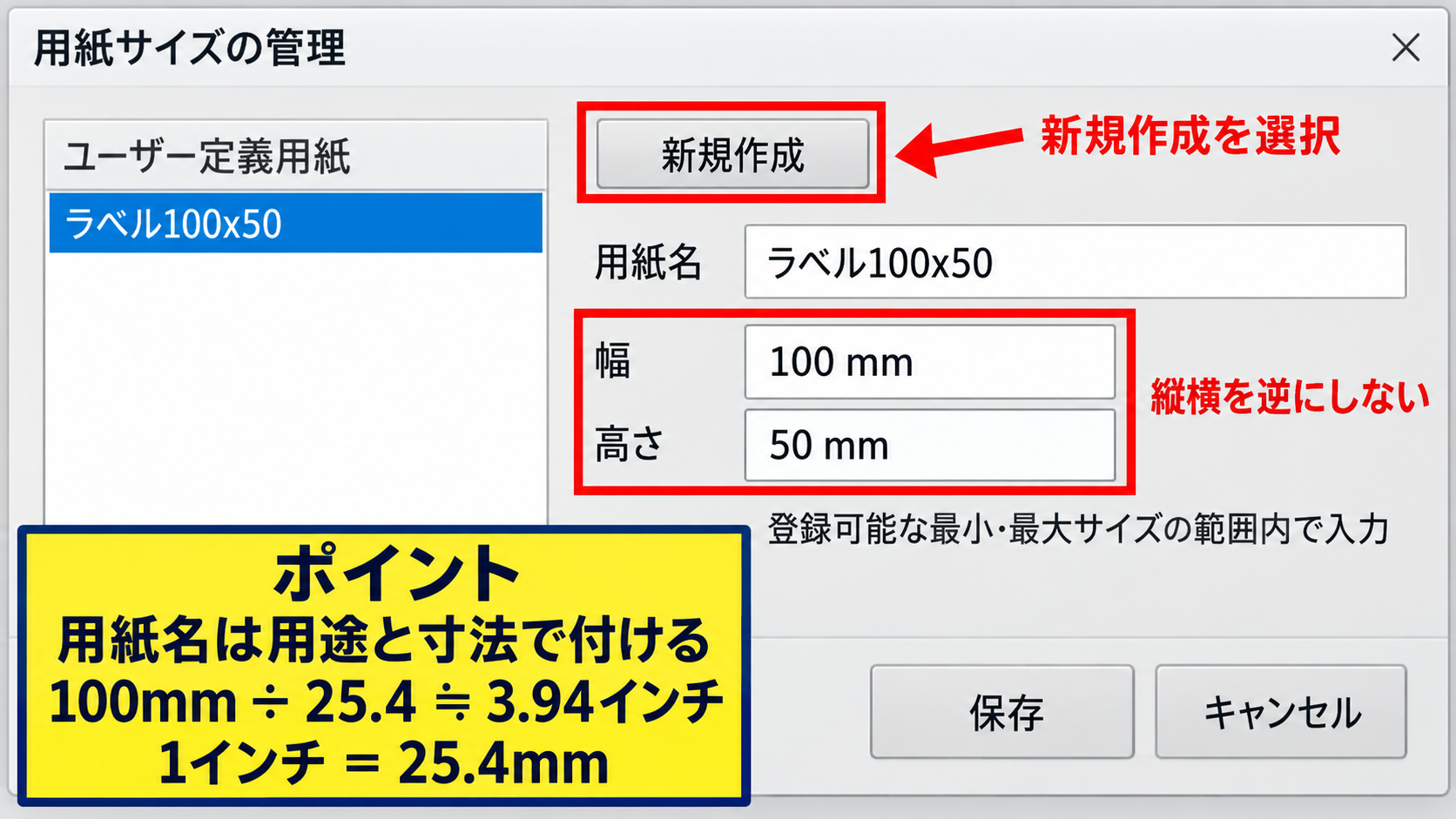
幅と高さを入力する際は、縦横を逆にしないよう注意が必要です。
プリンターによっては登録できる最小サイズや最大サイズが決められており、範囲外の数値は保存できません。
ミリメートルとインチの換算式です。
1インチは25.4mmです。
インチへの換算は、ミリメートル ÷ 25.4 です。
100mmの幅は、100 ÷ 25.4で約3.94インチです。
登録後にExcelへ反映する手順
ユーザー設定の用紙を保存した後は、Excelをいったん終了してから開き直すと反映されやすくなります。
Excelを開いたら、ページレイアウトタブからサイズを選択し、作成した用紙名が表示されるか確認します。
表示されないときは、ファイルタブの印刷画面で対象プリンターを再選択してください。
それでも反映されない場合は、ドライバーが古い、または管理者が設定変更を制限している可能性があります。
【操作のポイント】ユーザー設定の用紙名は、Excelではなくプリンタードライバー側に保存されることが一般的です。
Excelのページ設定と印刷範囲の調整
続いては、登録した用紙サイズをExcelの帳票へ適用するためのページ設定を確認していきます。
| A列 | B列 | C列 | D列 |
|---|---|---|---|
| 商品名 | 数量 | 単価 | 金額 |
| ノート | 2 | 150 | =B2*C2 |
| ペン | 3 | 120 | =B3*C3 |
ページレイアウトからの用紙選択
ページレイアウトタブを開き、サイズから登録済みのユーザー設定用紙を選択します。
次に印刷の向きを確認し、横幅が広い一覧表なら横、縦に長い伝票なら縦を選びます。
以下は、Excelのページレイアウトで用紙サイズを選ぶ場面を模擬したイメージです。
一覧にサイズが表示されない場合は、選択中のプリンターと登録先のドライバーが一致しているかを再確認しましょう。
印刷範囲と改ページの指定
印刷したいセル範囲をドラッグで選択し、ページレイアウトタブの印刷範囲から印刷範囲の設定を選びます。
不要な列や行まで印刷対象に含まれると、小さな用紙へ強制的に縮小される原因になります。
サンプル表では、A1からD3を選択して印刷範囲に指定すれば、見積書の主要部分だけを出力できます。
数式はD2に入力した=B2*C2を下方向へオートフィルすると、D3では自動的に=B3*C3へ変化します。
相対参照では、数式をコピーした位置に応じて参照セルが移動します。
D2の=B2*C2を1行下へコピーすると、D3は=B3*C3になります。
同じ計算式を複数行へ適用するときに便利な仕組みです。
拡大縮小と余白の調整
ページレイアウトタブの拡大縮小印刷で、幅を1ページ、高さを自動に設定すると、横に分かれた印刷を減らせます。
ただし、縮小率が低くなりすぎると文字が小さくなります。
用紙サイズを小さくするほど、列幅や余白の見直しが必要です。
余白は標準から狭いへ変更するだけでも、印刷できる領域を広げられます。
【操作のポイント】用紙サイズを決めた後に、印刷範囲、印刷の向き、幅を1ページの順で調整すると、プレビューの崩れを確認しやすくなります。
用紙サイズがA4へ戻る原因と対処
続いては、設定した用紙サイズがA4へ戻る場合の原因と対処を確認していきます。
| 現象 | 主な原因 |
|---|---|
| 保存後にA4へ戻る | ブックの設定が保存されていない |
| 別PCでサイズが消える | 別のプリンタードライバーを使用している |
| 印刷時だけ違うサイズになる | プリンター本体の給紙設定が異なる |
ブックに保存されるページ設定
Excelのページ設定は通常、ブックと一緒に保存されます。
設定後に保存せず閉じた場合は、次回開いたときに以前の状態へ戻ることがあります。
ページレイアウトで用紙サイズを指定し、印刷プレビューで確認したら、上書き保存を実行しましょう。
テンプレートファイルを使う場合は、設定後のファイルを別名で保存すると、元データを保護しながら印刷設定も引き継げます。
別のパソコンで開く場合
作成したパソコンでは正常でも、別のパソコンで開くと用紙サイズが変わることがあります。
これは、相手のパソコンに同じプリンターや同じドライバーが入っていないためです。
独自のユーザー設定サイズはプリンター依存になりやすく、Excelファイルだけを渡しても完全には再現できない場合があります。
帳票を共有するなら、使用するプリンター名、用紙名、幅、高さ、給紙トレイを別途伝えておくとトラブルを減らせます。
プリンター本体の用紙設定
複合機やラベルプリンターでは、パソコン側だけでなくプリンター本体側にも用紙設定があります。
本体のトレイ設定がA4のままで、Excelから別サイズを指定すると、印刷が停止したりA4として処理されたりすることがあります。
用紙をセットしたトレイのサイズと種類を、操作パネルで確認してください。
パソコン側の設定とプリンター本体の設定は一致させる必要があります。
サイズ、向き、給紙トレイ、用紙種類の4項目をそろえると印刷エラーを防ぎやすくなります。
【操作のポイント】A4へ戻る現象はExcelの不具合とは限りません。保存状態、別PCのドライバー、プリンター本体の設定を順番に確認しましょう。
プリンタードライバーと用紙サイズの対応
続いては、プリンタードライバーと用紙サイズの関係を確認していきます。
| ドライバーの状態 | 起こりやすい問題 |
|---|---|
| 汎用ドライバー | 独自用紙や給紙トレイが表示されない |
| 古いドライバー | Windows更新後に設定が反映されない |
| メーカー純正ドライバー | 本体機能を使いやすい |
汎用ドライバーの制限
Windowsが自動的に設定した汎用ドライバーでは、印刷自体はできても、特殊な用紙サイズや後トレイなどの詳細機能が使えない場合があります。
特にラベルプリンター、レシートプリンター、業務用複合機では、メーカー純正ドライバーの利用が重要です。
ユーザー設定用紙が作れない場合は、ドライバーの種類を確認してみましょう。
ドライバー更新後の確認
プリンタードライバーを更新すると、以前に登録したユーザー設定サイズが消えることがあります。
更新前に、登録済み用紙の名称と寸法を控えておくと再登録がスムーズです。
新しいドライバーを導入した後は、Windowsの印刷設定、Excelのページレイアウト、実際のテスト印刷まで確認することをおすすめします。
印刷プレビューによる最終確認
印刷前には必ずExcelの印刷プレビューを開き、用紙の向き、余白、ページ数、切れている文字がないかを確認します。
プレビューが正しくても、実機ではトレイや用紙種類の不一致によりエラーが出ることがあります。
最初は普通紙で小部数のテスト印刷を行い、問題がなければ本番用紙へ切り替えると安心です。
【操作のポイント】特殊サイズを使う帳票では、Excelの設定だけで完結させず、メーカー純正ドライバーと実機のテスト印刷までを一連の作業として考えましょう。
まとめ エクセルの用紙サイズを設定できない原因と対処法(ユーザー設定)
Excelで用紙サイズを設定できないときは、まず印刷画面で正しいプリンターが選択されているかを確認します。
目的のサイズが表示されない場合は、Windowsまたはプリンタードライバー側でユーザー設定の用紙サイズを登録しましょう。
Excelの用紙サイズ一覧はプリンターの機能に影響されるため、Excelだけを操作しても解決しないケースがあります。
登録後は、ページレイアウトから用紙サイズ、向き、印刷範囲、余白、拡大縮小を設定し、印刷プレビューで仕上がりを確認します。
設定がA4へ戻る場合は、保存忘れ、別パソコンのドライバー差、プリンター本体のトレイ設定を見直すことが大切です。
ユーザー設定の用紙サイズを安定して使うための流れです。
プリンターを選択します。
ドライバーで用紙サイズを登録します。
Excelのページレイアウトへ反映します。
印刷範囲と倍率を調整します。
プレビューとテスト印刷で確認します。
用紙サイズ、プリンタードライバー、本体設定の3つをそろえることで、帳票やラベルを狙いどおりのサイズで印刷しやすくなります。