【Excel】エクセルの改ページが勝手に変わる・増える原因と対処法(印刷設定・印刷範囲)
エクセルで印刷しようとした際に、以前は1枚に収まっていた表が複数ページに分かれたり、青い改ページ線が勝手に増えたりして困ることがあります。
原因は、印刷範囲、拡大縮小、余白、プリンターの設定、改ページプレビューでの操作など、ひとつとは限りません。
表示上の改ページと、実際の印刷結果を決める印刷設定を切り分けることが、意図しないページ分割を直す近道です。
この記事で確認するポイント
・印刷範囲を解除して不要なページをなくす方法
・横幅や高さに合わせて印刷ページ数を固定する方法
・手動改ページ、余白、プリンター設定を見直す方法
ここでは、Windows版Excelを使い、1行目に見出しがある表を例に、改ページが勝手に変わる・増えると感じる場面の対処法を詳しく解説します。
なお、印刷プレビューでページ数が増えている場合は、画面に見える青線だけでなく、用紙サイズや印刷倍率も確認しましょう。
エクセルの改ページを元に戻す方法【印刷範囲の解除と再設定】
それではまず、印刷範囲を解除して必要な表だけを設定し直す方法について解説していきます。
| 社員名 | 部署 | 売上額 | 備考 |
|---|---|---|---|
| 田中 | 営業 | 520000 | 4月実績 |
| 佐藤 | 企画 | 480000 | 4月実績 |
| 鈴木 | 管理 | 390000 | 4月実績 |
不要なセルまで印刷範囲に含まれていると、空白ページや想定外の改ページが発生します。
最初に印刷範囲をクリアしてから、表全体を選び直すと、古い設定の影響を取り除けます。
印刷範囲のクリア
印刷範囲が残っているかどうかは、シート上に薄い線が表示されるか、印刷プレビューに一部のセルしか出ないかで判断できます。
不要な範囲が設定されていると、右端や下端に入力した覚えのない空白セルまで印刷対象になり、ページ数が増えることがあります。
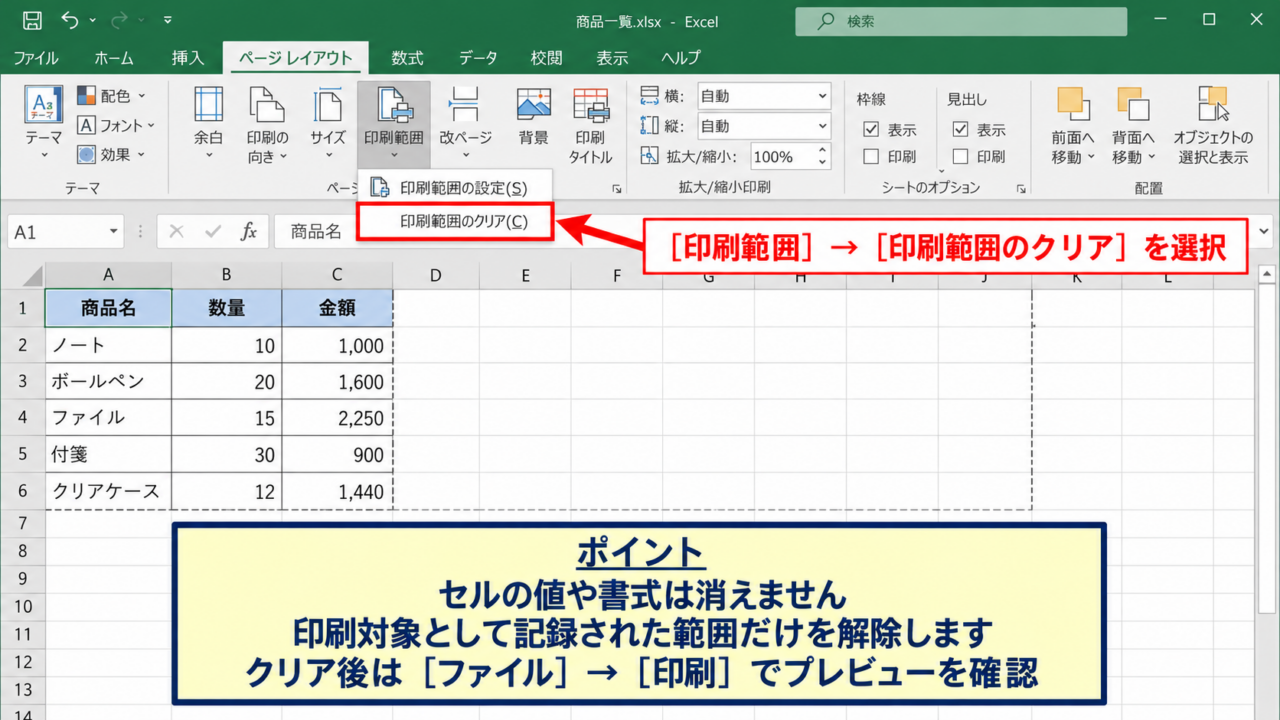
リボンのページレイアウトタブを開き、印刷範囲、印刷範囲のクリアを選択しましょう。
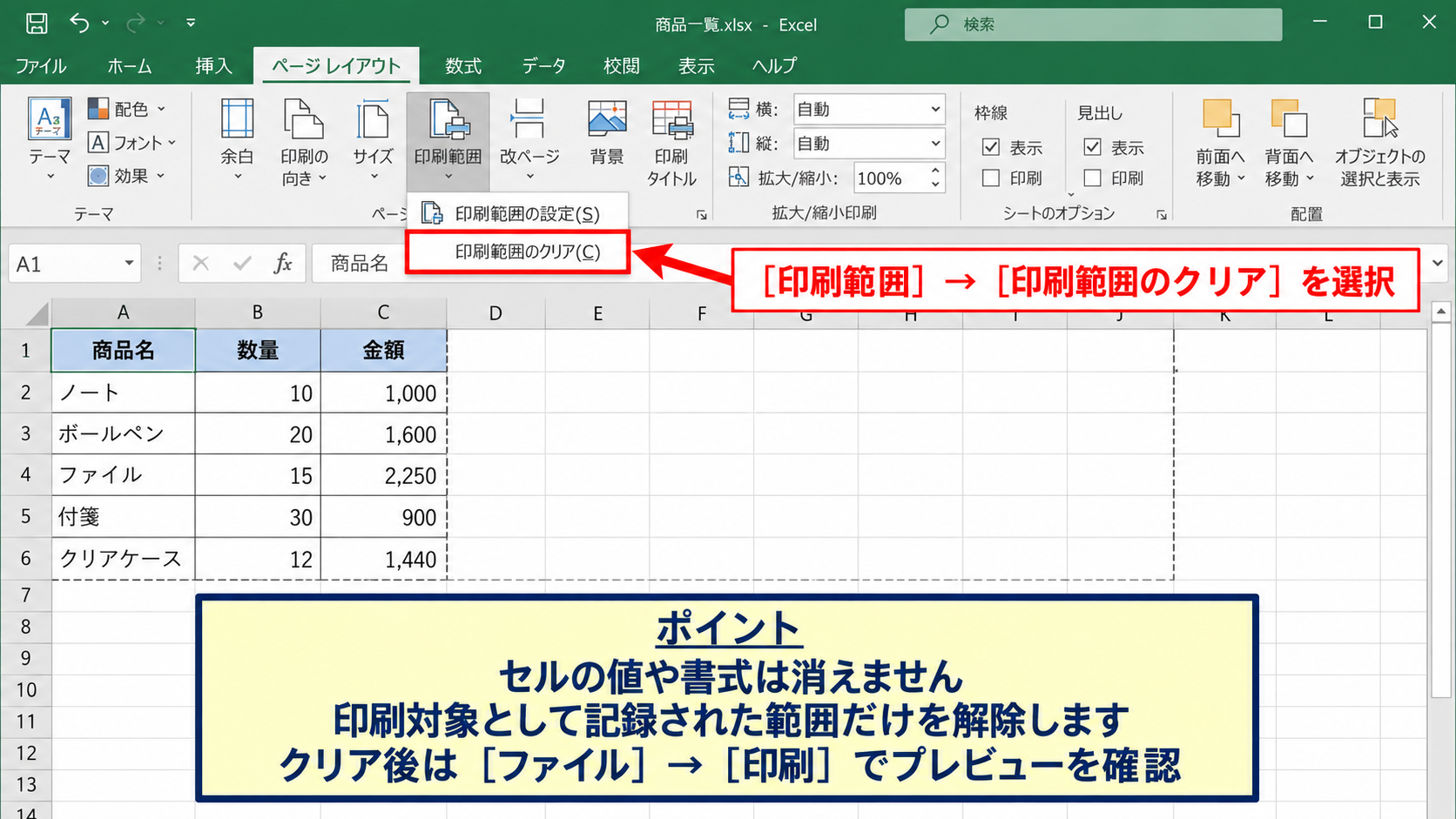
この操作では、セルの値や書式は消えず、印刷対象として記録された範囲だけが解除されます。
印刷範囲のクリア後に、ファイル、印刷を開いてプレビューを確認すると、余計な空白ページが消える場合があります。
印刷範囲をクリアしても表が複数ページになる場合は、表の大きさではなく、倍率や余白が原因かもしれません。
必要な表だけの印刷範囲設定
次に、見出し行を含めて印刷したい範囲をドラッグで選択します。
たとえばA1からD20までを印刷したい場合は、A1セルからD20セルまでを選んだ状態にします。
ページレイアウトタブの印刷範囲から、印刷範囲の設定を選択してください。
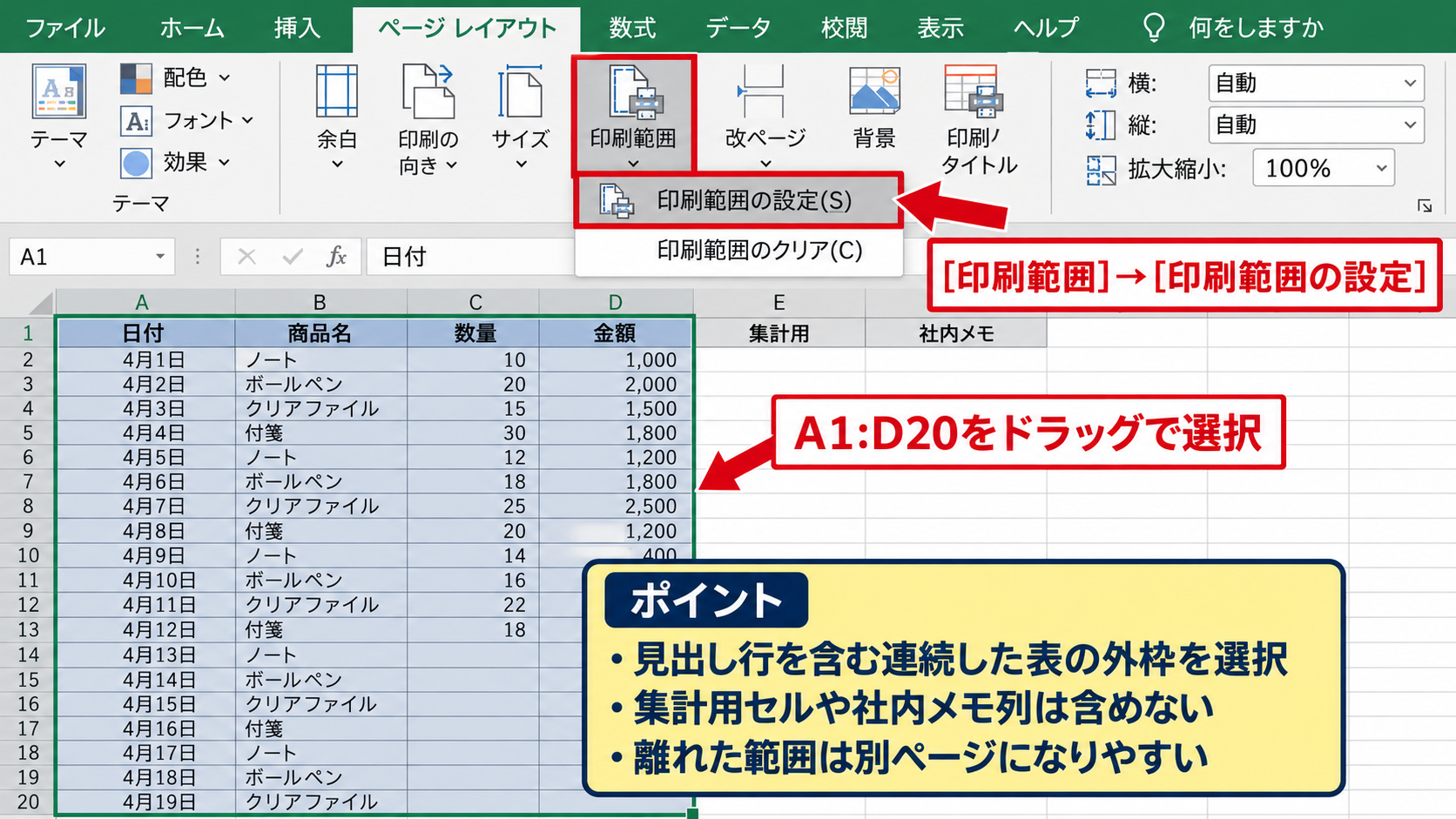
ここで選択する範囲には、集計用の計算セルや社内メモなど、紙に出す必要がない列を含めないことが大切です。
印刷範囲は連続した表の外枠に合わせると、後から列幅や行数を変更しても状態を確認しやすくなります。
離れた複数の範囲を設定すると、Excelでは別ページとして印刷されやすいため、帳票を1枚にまとめたい場合には注意が必要です。
不要な書式と使用済みセルの確認
表の下や右側に不要な書式が付いたセルがあると、CtrlキーとEndキーを押した際に、実際の表より遠いセルへ移動することがあります。
これはExcelがそのセルを使用済みと認識している状態であり、印刷範囲の設定方法によっては改ページ増加につながります。
不要な行や列を選択して、ホームタブのクリアからすべてクリアを実行し、ファイルを保存して開き直す方法が有効です。
ただし、数式や入力済みの内容まで消さないよう、対象となる空白行・空白列を十分に確認してから操作しましょう。
【操作のポイント】印刷範囲を設定する前に、空白ページの原因になりそうな不要な書式・結合セル・離れた印刷範囲がないかを確認します。
ページ数を固定する拡大縮小印刷の設定
続いては、横幅や高さに合わせて印刷倍率を調整し、改ページ数を安定させる方法を確認していきます。
| 項目 | 設定前 | 設定後 | 印刷結果 |
|---|---|---|---|
| 横幅 | 自動 | 1ページ | 横方向の分割を抑制 |
| 高さ | 自動 | 自動 | 行数に応じて分割 |
| 倍率 | 100パーセント | 自動調整 | 列数に合わせて縮小 |
横に長い表では、倍率が100パーセントのままだと右側の列だけが次ページへ送られることがあります。
横幅を1ページに設定し、高さは自動のままにすると、文字が必要以上に小さくなるのを防ぎながら、横方向の改ページを減らせます。
横幅を1ページに収める設定
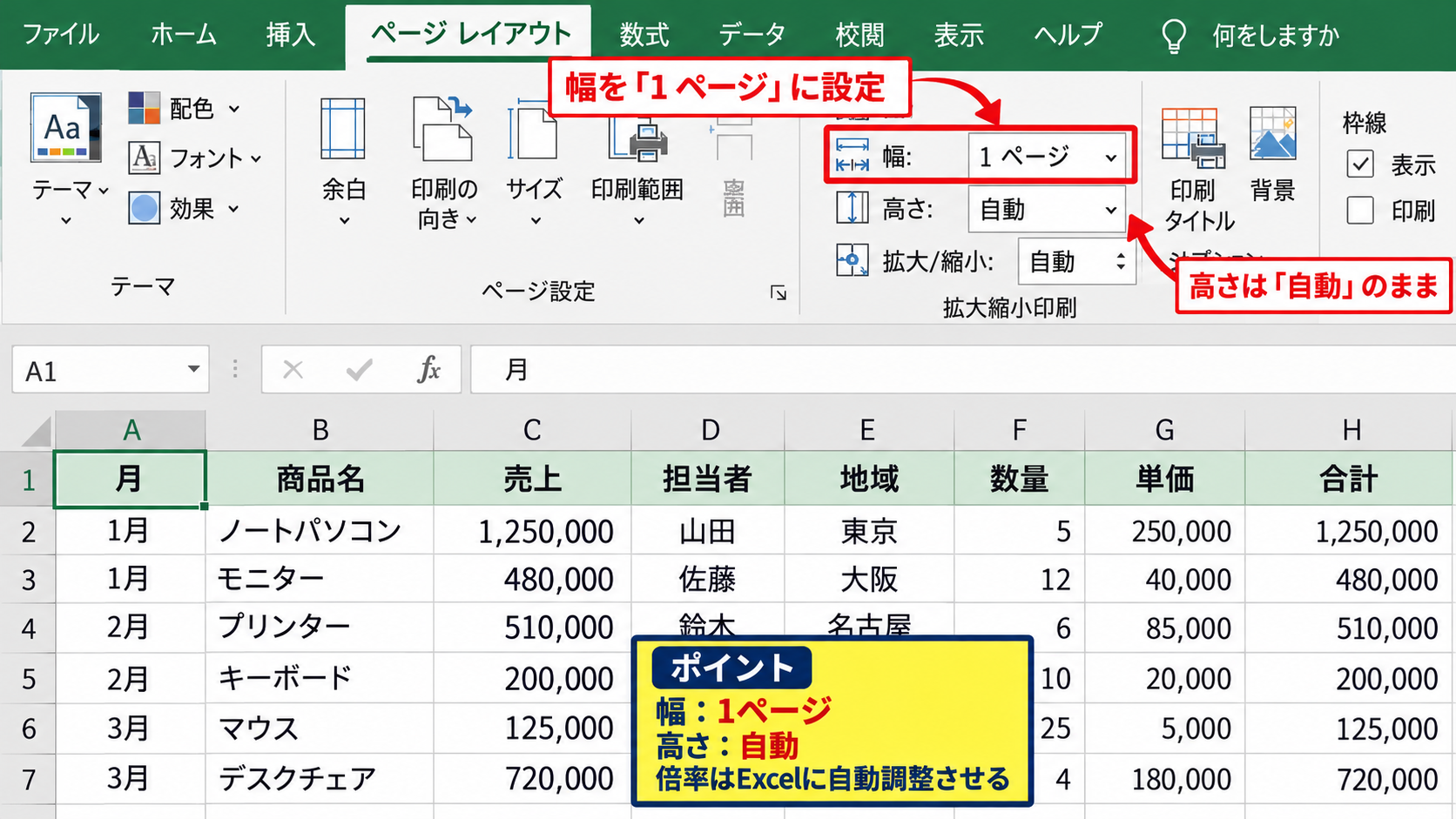
ページレイアウトタブの拡大縮小印刷には、幅と高さの設定欄があります。
幅を1ページ、高さを自動に変更すると、選択した印刷範囲の横幅が1ページに収まる倍率へ自動調整されます。
列が多い売上表や勤務表では、横方向に2ページへ割れるよりも、幅を1ページにした方が資料を読みやすいケースが多いでしょう。
一方で、高さまで1ページにすると、数百行ある表が極端に縮小され、紙に印刷した文字が読みにくくなることがあります。
そのため、通常は幅だけを1ページにし、高さには自動を指定する考え方が実用的です。
おすすめの基本設定
幅は1ページ
高さは自動
倍率はExcelに自動調整させる
印刷画面の拡大縮小オプション
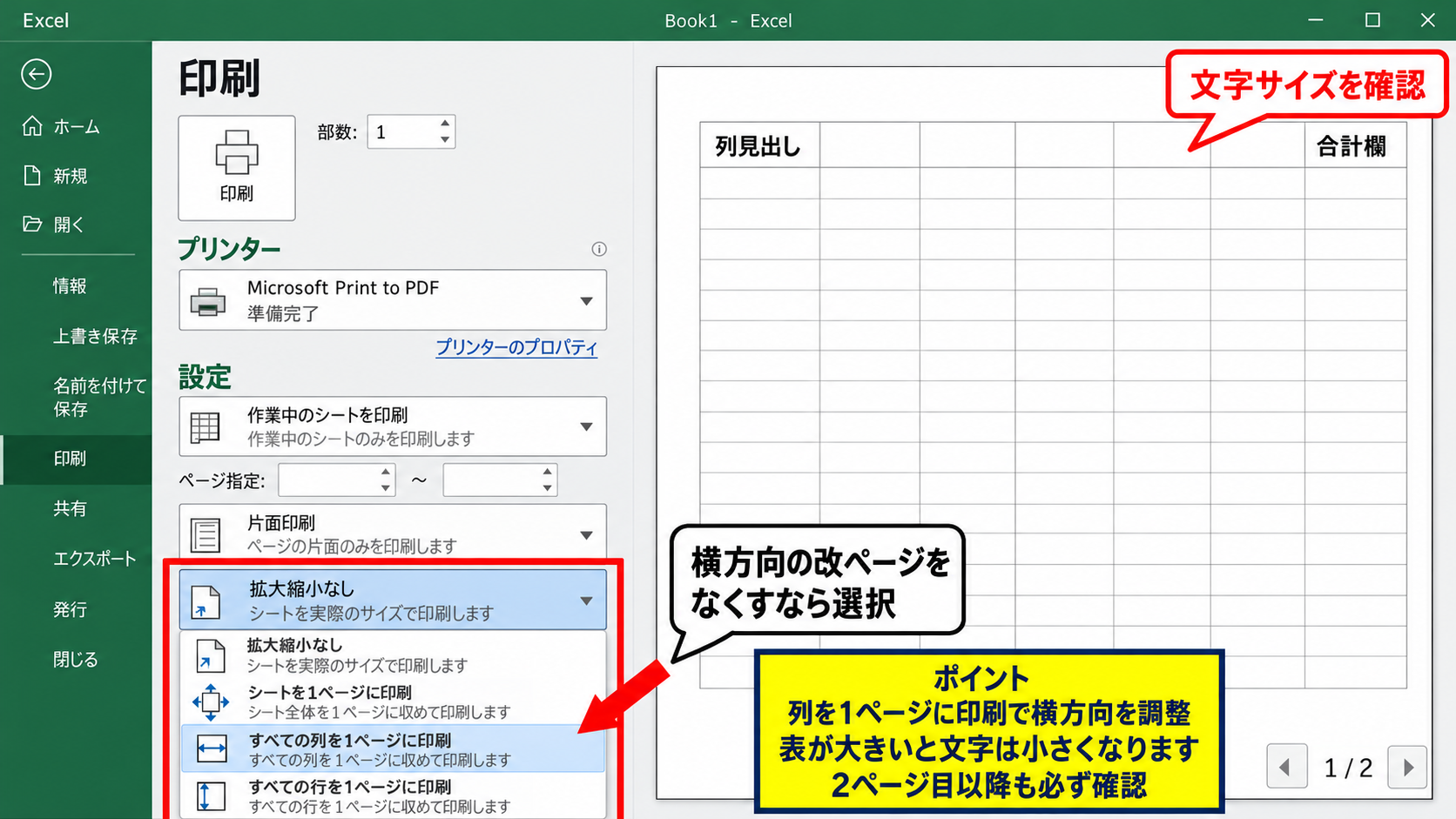
ファイルタブから印刷を開くと、設定の下部に拡大縮小なしと表示されるメニューがあります。
このメニューでは、シートを1ページに印刷、すべての列を1ページに印刷、すべての行を1ページに印刷といった選択肢を使えます。
横方向の改ページだけを解消したいときは、すべての列を1ページに印刷を選ぶと分かりやすいでしょう。
シートを1ページに印刷は、表が大きいほど縮小率が下がる設定なので、会議資料や提出書類ではプレビュー上の文字サイズを必ず確認してください。
印刷プレビューの右下にあるページ移動ボタンで2ページ目以降を確認し、列見出しや合計欄が読み取れる大きさかを判断します。
ページレイアウト表示での確認
表示タブからページレイアウトを選ぶと、用紙の区切りやヘッダー、フッターの位置を確認しながらシートを編集できます。
標準表示では気付きにくい余白の広さや、印刷範囲の広がりを視覚的に確認できる点がメリットです。
列幅を少し狭くする、不要な列を非表示にする、文字の折り返しを調整するといった作業も、ページレイアウト表示なら結果を想像しやすくなります。
ただし、列を非表示にしても設定によっては印刷対象に影響するため、最終的には印刷プレビューで確認することが確実です。
【操作のポイント】横に分割される場合は幅を1ページに設定し、縦方向のページ数は高さを自動にして調整します。
手動改ページと自動改ページの管理
続いては、青い改ページ線が増える原因になりやすい手動改ページと自動改ページの扱いを確認していきます。
| 改ページの種類 | 表示の目安 | 特徴 | 主な対処 |
|---|---|---|---|
| 自動改ページ | 破線 | 用紙設定に応じて変動 | 倍率・余白を調整 |
| 手動改ページ | 実線 | ユーザーが位置を指定 | 改ページを削除 |
| 印刷範囲外 | 灰色領域 | 印刷されない部分 | 範囲を見直す |
改ページプレビューでは、Excelが自動で決めた区切りと、手動で挿入された区切りが同時に表示されます。
手動改ページが残っていると、印刷設定を変えても意図しない位置で分割されることがあります。
改ページプレビューでの位置確認
表示タブの改ページプレビューを選ぶと、ページ番号と青い線が表示されます。
青い実線は手動改ページ、青い破線はプリンターや用紙サイズ、倍率に基づいてExcelが計算した自動改ページの目安です。
実線をドラッグすると手動改ページの位置を移動できますが、細かな調整を繰り返すと設定が複雑になる場合があります。
まずは、表の見出しと明細が不自然に分断されていないか、合計行が単独のページになっていないかを確認しましょう。
改ページプレビューの青線は、現在の印刷設定を反映した結果です。
用紙サイズや余白を変更すれば、破線の位置も変化します。
手動改ページの削除
不要な手動改ページを削除するには、削除したい改ページの直下または右側にあるセルを選択します。
ページレイアウトタブの改ページから、改ページの削除を選択してください。
複数の手動改ページがあり、どこで設定したか分からない場合は、改ページのリセットを選ぶ方法もあります。
改ページのリセットを実行すると、シートに設定した手動改ページがまとめて削除され、自動改ページだけの状態に戻ります。
一部だけ残したい手動改ページがある場合は、リセットではなく個別削除を選びましょう。
改ページが勝手に表示される条件
改ページプレビューを一度開いた後、標準表示へ戻っても、破線の改ページが表示され続けることがあります。
これは故障ではなく、Excelが印刷ページの区切りを表示する状態になっているためです。
ファイル、オプション、詳細設定を開き、次のシートで作業するときの表示設定にある改ページを表示するのチェックを外すと、標準表示上の破線を非表示にできます。
ただし、この設定は画面上の表示を変えるだけで、実際の印刷ページ数や改ページ位置そのものを解消するものではありません。
【操作のポイント】実線は手動改ページ、破線は自動改ページとして区別し、不要な実線は削除またはリセットします。
余白と用紙サイズによる印刷範囲の変動
続いては、余白、用紙サイズ、印刷の向きが改ページに与える影響について確認していきます。
| 設定項目 | 変更内容 | 改ページへの影響 |
|---|---|---|
| 余白 | 標準から狭いへ変更 | 印刷できる領域が広がる |
| 用紙サイズ | A4からA3へ変更 | 1ページに収まる列・行が増える |
| 印刷の向き | 縦から横へ変更 | 横方向の列数を確保しやすい |
同じExcelファイルでも、余白や用紙の設定が変わると、Excelが計算する自動改ページの位置は変動します。
プリンターを変更しただけで改ページが変わる場合も、用紙サイズや印刷可能領域の違いが関係しています。
標準余白と狭い余白の選択
ページレイアウトタブの余白では、標準、広い、狭いなどの既定値を選択できます。
右端の数列だけが次ページに送られる場合、余白を狭いに変更するだけで、表全体が1ページ幅に収まることがあります。
ただし、社内規程や提出先の書式で上下左右の余白が決められている書類では、安易に変更しない方がよいでしょう。
独自の余白を設定する場合は、ページ設定ダイアログから上、下、左、右の値を確認します。
ヘッダーやフッターを使う場合は、その領域も印刷可能範囲を圧迫するため、ページ数が増える要因になります。
A4縦とA4横の使い分け
氏名、部署、売上額、住所、電話番号など、多数の列を含む一覧表は、A4縦では横方向に収まりにくい構成です。
ページレイアウトタブの印刷の向きから横を選ぶと、横幅を広く使えるため、列の分割を減らせます。
列が多い一覧は横向き、明細行が多い帳票は縦向きを基本に考えると、設定を選びやすくなります。
横向きにしても収まらない場合は、不要な列を印刷範囲から外す、列幅を見直す、幅を1ページに設定するといった順に調整しましょう。
用紙設定を変える際は、印刷の向き、用紙サイズ、余白、拡大縮小をセットで見直します。
いずれかひとつだけを変えると、別の方向に改ページが増えることもあります。
プリンター変更時の設定確認
職場の複合機、自宅のプリンター、PDF作成ソフトなど、出力先を変えると印刷可能領域が変わることがあります。
その結果、同じA4設定でも、以前とは異なる位置に改ページが入り、印刷プレビューのページ数が増える場合があります。
特に、プリンタードライバー側で拡大縮小、両面印刷、ふちなし印刷などの設定が入っていると、Excel側の設定と異なる印刷結果になることがあります。
印刷前には、ファイル、印刷の画面で選択されているプリンター名と、用紙サイズが意図したものかを確認しましょう。
【操作のポイント】余白やプリンターの変更後は、改ページプレビューだけで判断せず、印刷プレビューの総ページ数まで確認します。
印刷タイトルとページ区切りの整え方
続いては、複数ページに印刷する表を読みやすくするための印刷タイトルとページ区切りの整え方を確認していきます。
| ページ | 設定なし | 印刷タイトル設定後 |
|---|---|---|
| 1ページ目 | 見出しあり | 見出しあり |
| 2ページ目 | 列名が表示されない | 列名が繰り返される |
| 3ページ目 | 内容を判別しにくい | 項目を確認しやすい |
改ページを完全になくせない大きな表では、無理に1ページへ縮小するより、複数ページでも読める印刷レイアウトに整える方が有効です。
各ページの先頭に見出し行を繰り返す設定を使うと、2ページ目以降でも列の意味を確認できます。
先頭行を各ページに印刷する設定
ページレイアウトタブの印刷タイトルを選ぶと、ページ設定ダイアログが開きます。
シートタブにあるタイトル行の欄を選択し、1行目を見出しとして使う場合は1行目を指定します。
設定後は、2ページ目以降にも社員名、部署、売上額などの見出しが表示されるようになります。
1行目だけでなく、見出しが2行に分かれている表では、見出し部分全体をタイトル行として指定することも可能です。
ただし、結合セルを多用した見出しは印刷時に崩れることがあるため、できるだけ単純なセル構成に整えると安心です。
改ページ位置と合計行の調整
月別データや部門別データの合計行がページの先頭に単独で印刷されると、資料として見づらくなります。
この場合は、合計行の直前で手動改ページを入れる、または改ページ位置を少し移動して、まとまりのよい区切りを作ります。
印刷したいまとまりの先頭セルを選択し、ページレイアウトタブの改ページから改ページの挿入を実行しましょう。
手動改ページは、部門・月・担当者など、読者が理解しやすい単位で使うと、印刷物の視認性を高められます。
ただし、データ行を追加するたびに区切りがずれる可能性があるため、定期的に更新する表では手動改ページを増やしすぎないことも重要です。
数式を使った印刷対象データの整理
印刷用シートを別に作り、必要なデータだけを参照する方法も、印刷範囲の安定化に役立ちます。
たとえば元データシートのA列からC列を印刷用シートへ表示する場合、印刷用シートのA2セルには次のような数式を入力できます。
=元データ!A2
この数式は、元データシートのA2セルの内容を印刷用シートへ表示する仕組みです。
1行目は見出しとして固定し、A2セルに数式を入力した後、右下のフィルハンドルを横方向・下方向へオートフィルすると、表を効率よく参照できます。
参照する列を必要な項目だけに絞れば、元データの補助列や計算列を印刷範囲に含めずに済みます。
数式を使う際は、参照元に空白がある場合や、文字列と数値の表示形式が異なる場合も確認しましょう。
【操作のポイント】複数ページを前提にする表では、タイトル行を繰り返し、合計行や区切りの位置を意識して改ページを配置します。
まとめ エクセルの印刷範囲・印刷設定で改ページが勝手に変わる場合の対処法
エクセルの改ページが勝手に変わる・増える場合は、まず印刷範囲が不要なセルまで広がっていないかを確認します。
印刷範囲を一度クリアし、必要な表だけを選択して設定し直すと、空白ページや意図しない分割を解消できることがあります。
横に長い表は幅を1ページ、高さは自動にする設定が、読みやすさとページ数のバランスを取りやすい方法です。
改ページプレビューで実線が見える場合は、手動改ページが残っている可能性があるため、個別削除または改ページのリセットを検討しましょう。
余白、用紙サイズ、印刷の向き、プリンターの変更も自動改ページの位置に影響します。
複数ページになる表では、無理に1枚へ縮小するより、印刷タイトルで見出し行を繰り返し、内容ごとに読みやすく区切る方法が向いています。
改ページを整える確認順序
・印刷範囲をクリアして設定し直す
・幅と高さの拡大縮小設定を確認する
・手動改ページを削除またはリセットする
・余白、用紙サイズ、プリンターを確認する
印刷プレビューを最後に確認し、ページ数、列見出し、合計行、文字の大きさに問題がない状態で印刷しましょう。