【Excel】エクセルの数字が勝手に変わる原因と直し方(長い数字・0が消える)
エクセルへ数字を入力したのに、表示が変わったり、先頭の0が消えたり、長い番号の末尾が違う数字になったりすると困ります。
これは入力ミスとは限らず、Excelがセルの内容を数値、日付、指数表示などとして自動判定することが主な原因です。
数字を正しく残すには、数字そのものではなく、番号や文字列として扱うべきデータかを先に見分けることが大切です。
・先頭の0が消える場合は文字列形式を使います。
・16桁以上の長い数字はExcelの有効桁数に注意します。
・日付や指数表示への変換は表示形式と入力方法で防げます。
ここでは、電話番号、郵便番号、社員番号、商品コード、口座番号などを例に、数字が勝手に変わる原因と直し方を詳しく解説します。
エクセルの数字を勝手に変えない入力方法
それではまず、数字を入力した直後に変わってしまう場合の対処について解説していきます。
| 入力前の形式 | 入力値 | 正しい表示例 |
|---|---|---|
| 文字列 | 00123 | 00123 |
| 文字列 | 123456789012345678 | 123456789012345678 |
セルの表示形式を文字列にする操作
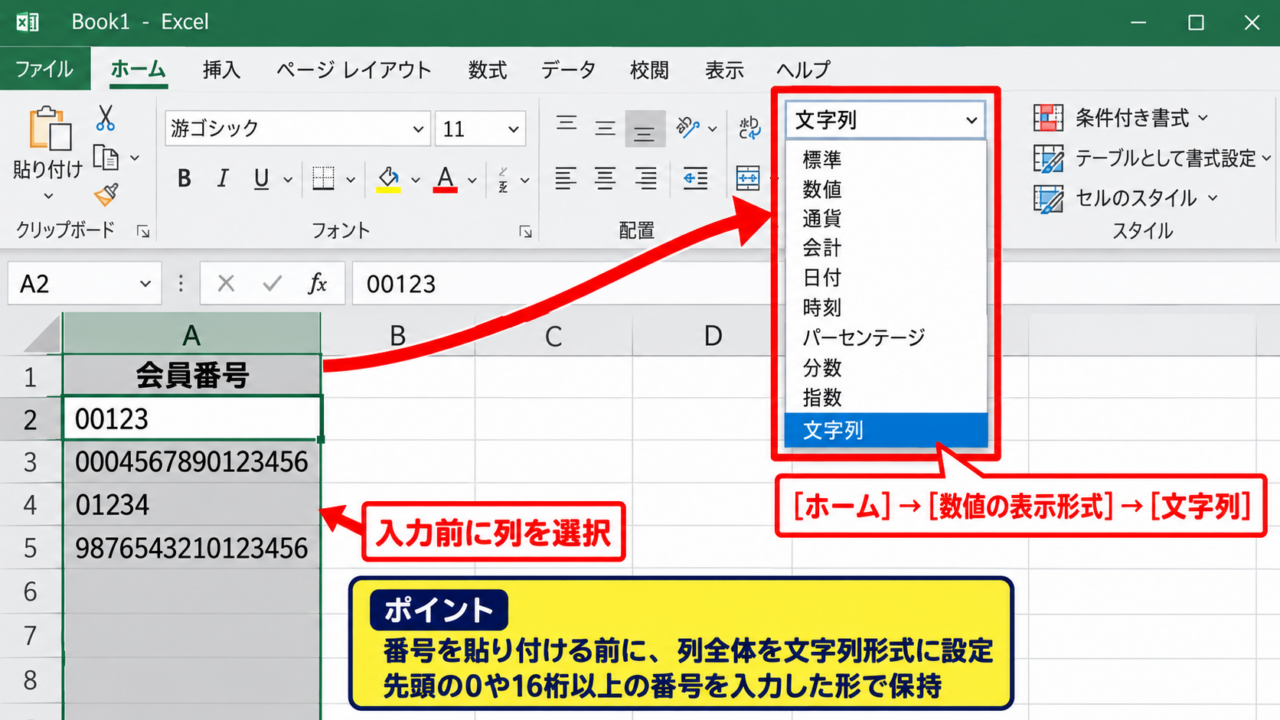
先頭の0や長い番号を保つ最も確実な方法は、入力前に対象セルを文字列形式へ変更することです。
文字列形式では、00123は計算用の数値ではなく、00123という並びの文字として保存されます。
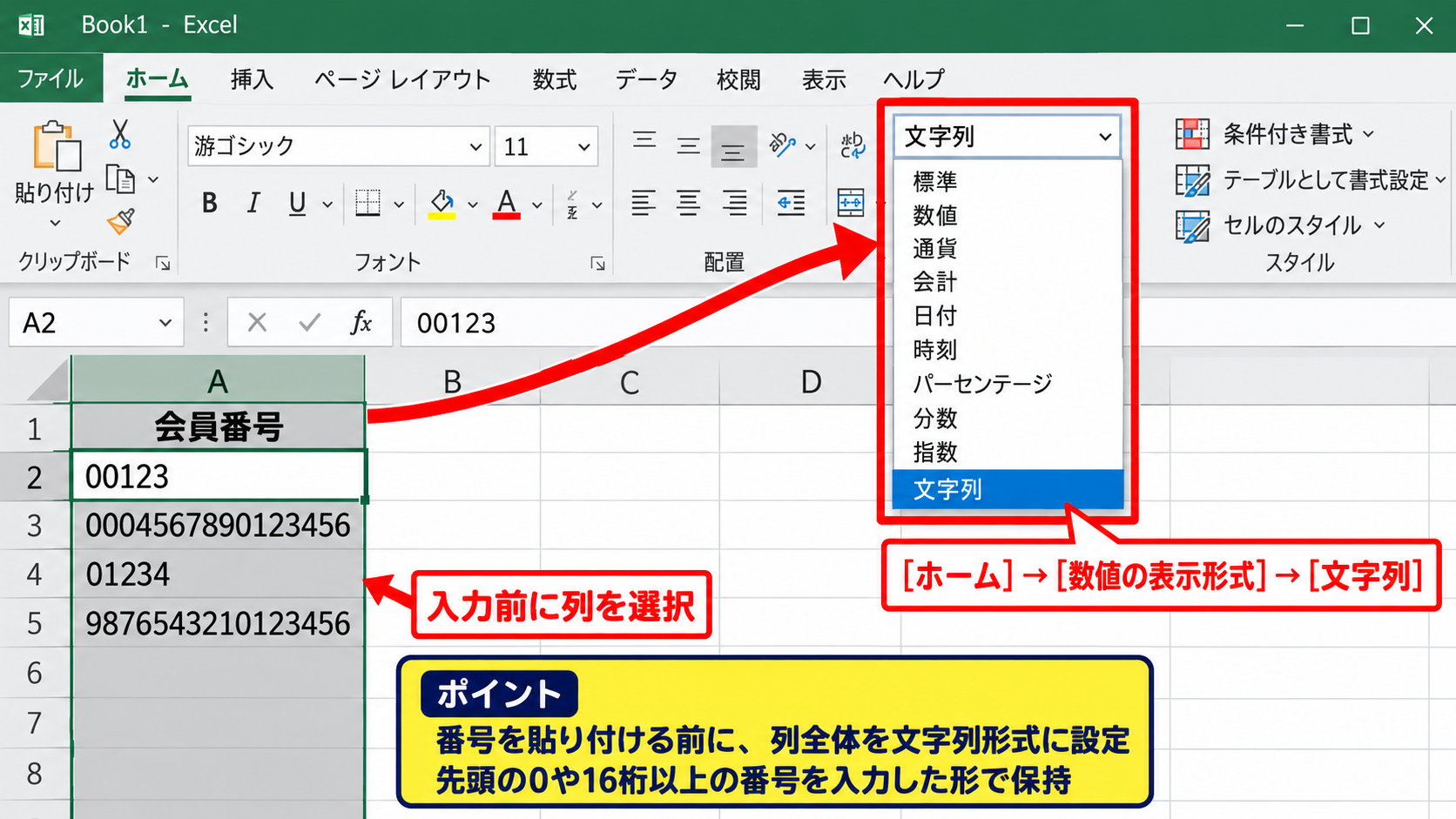
対象のセルまたは列見出しを選択し、ホームタブの数値の表示形式から文字列を選びます。
その後に番号を入力すれば、先頭の0も16桁以上の番号も原則として入力した形で保持できます。
すでに数値として入力済みのセルを文字列形式へ変えただけでは、失われた0や桁が自動復元されない点に注意しましょう。
【操作のポイント】番号を大量入力する列は、データを貼り付ける前に列全体を文字列形式に設定します。
先頭にアポストロフィを付ける入力
1件だけ番号を入力するなら、数字の先頭に半角のアポストロフィを付ける方法も便利です。
たとえば、00123を残したい場合は、セルに’00123と入力してEnterキーを押します。
セル上にはアポストロフィが表示されず、00123だけが表示されるため、簡単な一時対応として使えます。
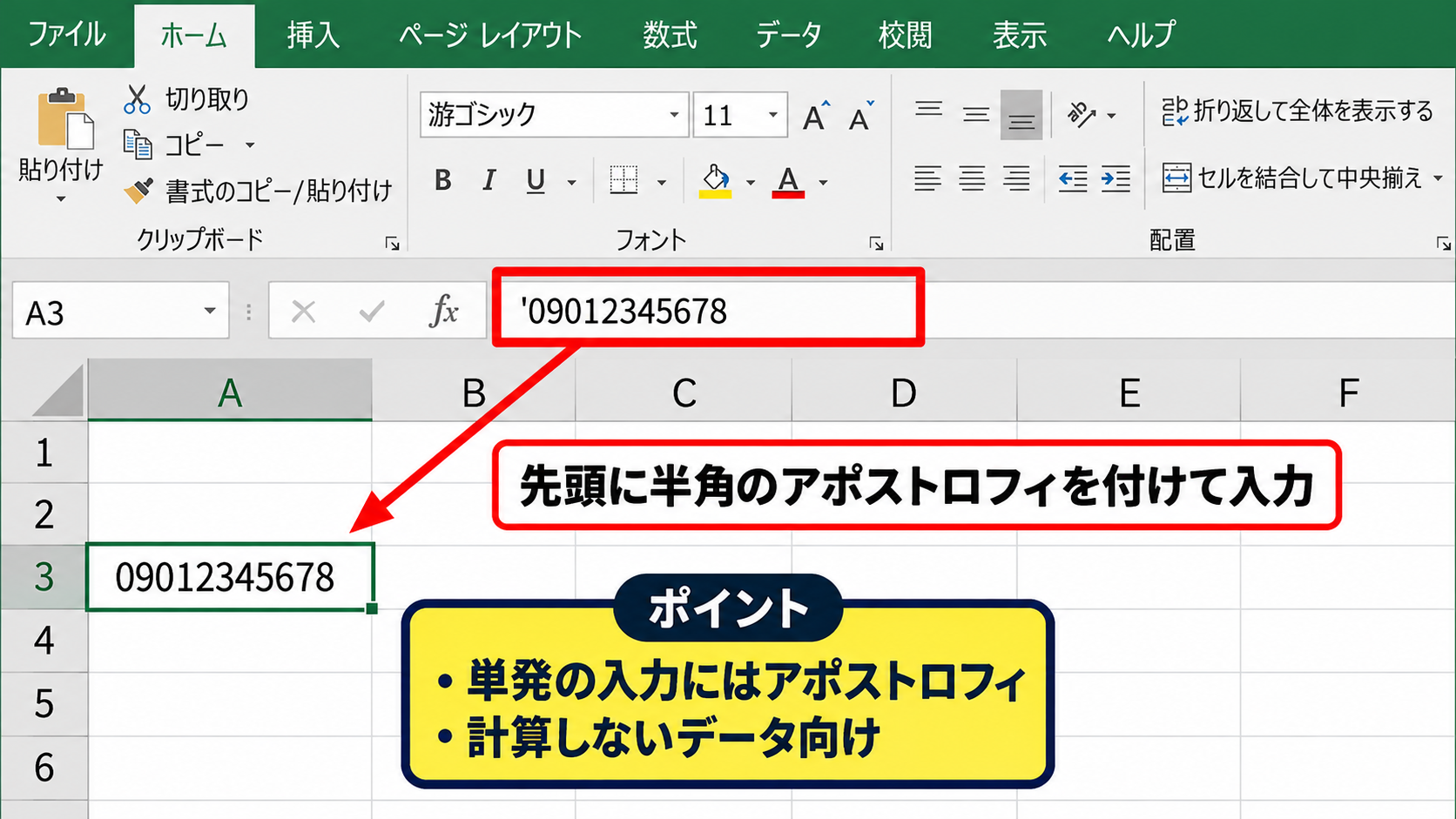
この方法は電話番号、郵便番号、管理番号など、計算しないデータに向いています。
ただし、入力値をSUM関数で合計したい場合には文字列として扱われるため、数値計算用の列とは分けると管理しやすくなります。
入力例
‘09012345678
表示結果
09012345678
【操作のポイント】単発の入力にはアポストロフィ、継続して使う列には文字列形式という使い分けが実用的です。
CSVを開く前の取り込み設定
CSVファイルをダブルクリックで開くと、Excelが各列を自動判定し、コードや番号が変わることがあります。
CSVに含まれる00123や長いIDを守りたいときは、直接開かず、データタブからテキストまたはCSVから取り込む方法が安全です。
取り込み画面で該当列のデータ型を文字列に指定してから読み込めば、元データの桁や0を維持しやすくなります。
取引先から届く顧客一覧や商品マスタでは、郵便番号、会員番号、JANコードの列を重点的に確認しましょう。
【操作のポイント】CSVは一度変換されると元の文字列へ戻せない場合があるため、必ず元ファイルを保存してから取り込みます。
先頭の0が消える原因と表示形式
続いては、先頭の0が消える仕組みと、用途別の直し方を確認していきます。
| 用途 | 入力値 | おすすめの対策 |
|---|---|---|
| 郵便番号 | 0123456 | ユーザー定義で000-0000 |
| 社員番号 | 000125 | ユーザー定義で000000 |
数値では不要な0が省かれる仕組み
Excelでは、通常の数値として入力された00123は、値が123と同じなので、見た目の不要な0を省いて123と表示します。
これはExcelの計算機能にとって自然な動作であり、故障ではありません。
00123が識別番号なら文字列、123個の数量なら数値というように、データの意味で形式を決めることが重要です。
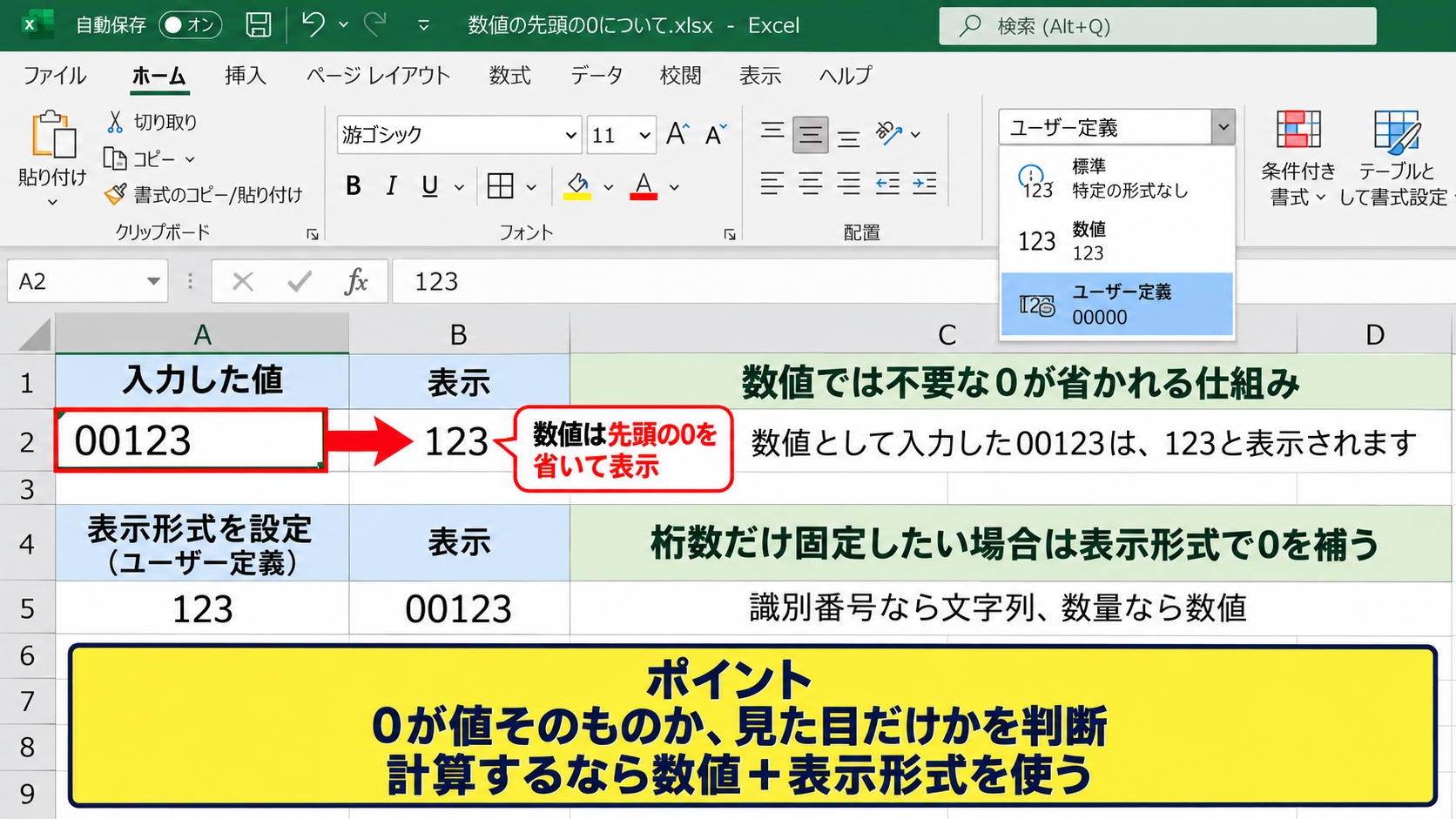
数値として計算したいのに桁数だけ固定したい場合は、文字列にせず表示形式で0を補う方法が適します。
【操作のポイント】0が必要なのが値そのものか、見た目だけかを判断してから設定します。
ユーザー定義で桁数をそろえる設定
社員番号を6桁、伝票番号を8桁のように表示だけ統一したい場合は、セルの書式設定でユーザー定義を使います。
6桁なら000000、8桁なら00000000を種類の入力欄へ設定します。
たとえば値125を入力すると、セルには000125と表示されますが、数式バーには125という数値が入っています。
表示形式の例
6桁の管理番号は000000
郵便番号は000-0000
電話番号の一例は000-0000-0000
桁数を超える値が入力された場合は、そのまま全桁が表示されるため、入力規則も併用するとより確実です。
【操作のポイント】ユーザー定義は表示だけを変えるため、検索や計算に数値を使いたいケースで役立ちます。
郵便番号と電話番号の扱い分け
郵便番号は計算しない識別情報なので、文字列として管理するか、数値に000-0000の表示形式を設定します。
一方で電話番号には、市外局番の長さや携帯番号など複数の形式があるため、電話番号は文字列で保持するほうが途中の0やハイフンを壊しにくい方法です。
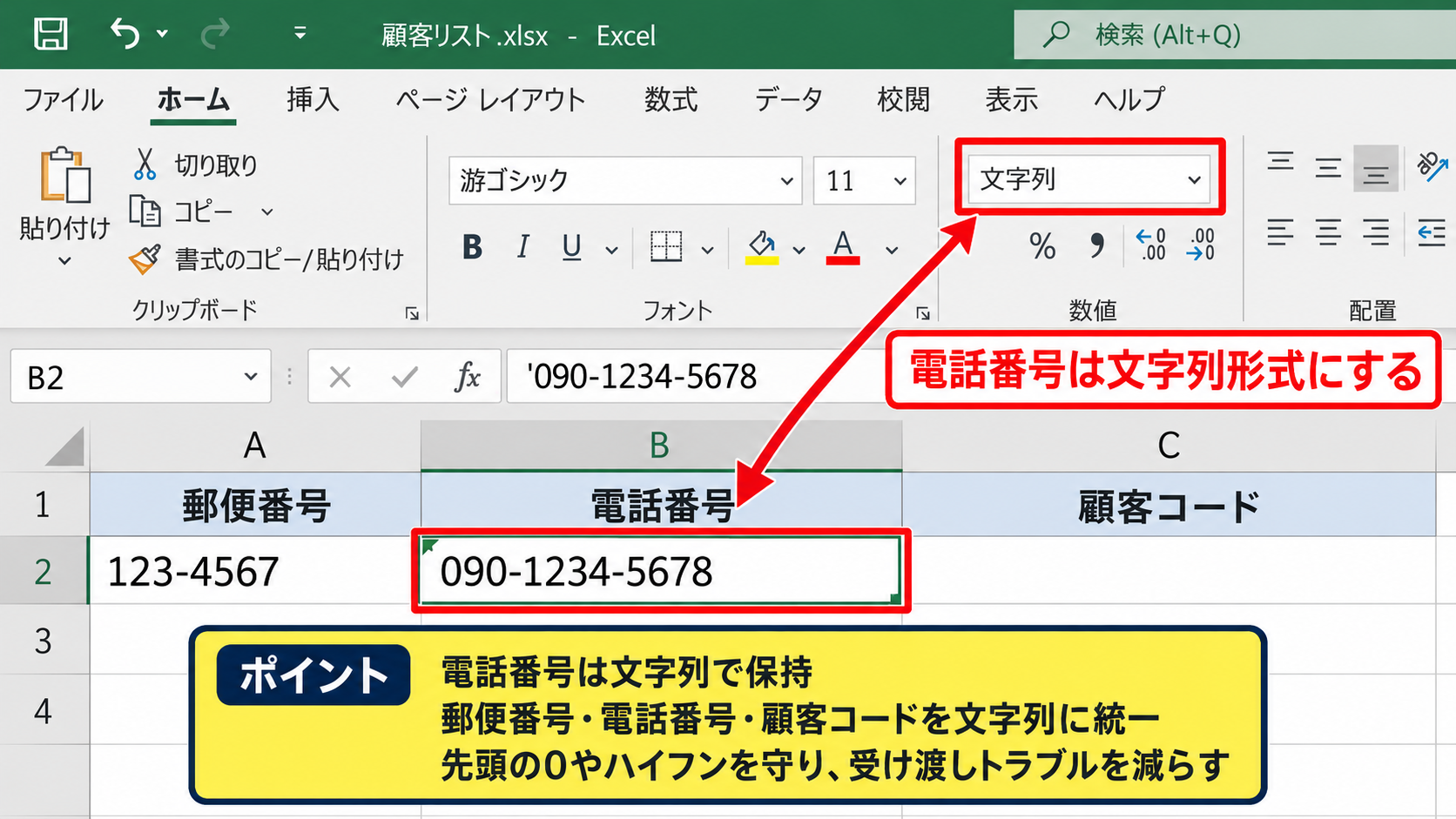
住所録などでは、郵便番号、電話番号、顧客コードを文字列に統一すると、データの受け渡し時のトラブルを減らせます。
【操作のポイント】電話番号は四則演算の対象にしないため、文字列形式を基本にします。
長い数字の桁落ちと文字列保存
続いては、16桁以上の数字で末尾が変わる原因と、元の番号を守る方法を確認していきます。
| A列の元データ | 数値入力時の結果 | 文字列入力時の結果 |
|---|---|---|
| 123456789012345678 | 123456789012345000 | 123456789012345678 |
| A | B | C | |
|---|---|---|---|
| 1 | 会員番号 | ||
| 2 | 123456789012345678 |
Excelが扱える数値の有効桁数
Excelは数値を最大15桁の精度で保持します。
16桁目以降を含む番号を数値として入力すると、16桁目以降が0に置き換わることがあり、表示形式を変えても元には戻りません。
クレジットカード番号、バーコード、注文番号、口座番号、個人識別番号のような長い数字は、計算対象ではなく文字列として扱いましょう。
Excelの数値精度は15桁までです。
16桁以上の識別番号は、入力前に文字列形式へ変更するか、先頭にアポストロフィを付けて保存します。
【操作のポイント】長い数字を受け取った直後は、末尾が0に変わっていないか数式バーでも確認します。
貼り付け前に列を文字列形式へ変更する操作
外部システムからコピーした長い番号を貼り付ける場合も、貼り付け先の列をあらかじめ文字列形式へ設定します。
列見出しAなどをクリックし、ホームタブの表示形式から文字列を選択した後、データを貼り付けます。
すでに桁落ちした値をコピーしても元データは復元できないため、元のCSV、Web画面、基幹システムなどから改めて取得してください。
サンプルデータでA1に会員番号、A2に123456789012345678を入力する場合、A列を文字列に設定してから入力します。
【操作のポイント】データの貼り付けは、形式設定、貼り付け、桁数確認の順に行います。
文字列の桁数を確認するLEN関数
長い番号が正しい桁数で保存されているかは、LEN関数で確認できます。
A1に見出し、A2に番号がある場合、B1に桁数、B2に次の数式を入力します。
=LEN(A2)
この数式はA2に入っている文字数を返します。
18桁の番号であれば結果は18になり、15桁しか残っていない場合は異常を早く見つけられます。
LEN関数は先頭の0を含めて数えるため、コード類のチェックに適しています。
【操作のポイント】元データの仕様書にある桁数とLEN関数の結果を照合すると、取り込みミスを発見しやすくなります。
日付と指数表示への自動変換
続いては、数字が日付やEの付いた指数表示に変わる現象を確認していきます。
| 入力例 | 起こりやすい変換 | 対策 |
|---|---|---|
| 1-2 | 日付 | 文字列形式 |
| 123456789012 | 1.23457E+11 | 列幅または表示形式 |
ハイフン入りコードが日付になる現象
1-2、3-4のような文字列は、Excelが日付として解釈する場合があります。
製品型番、部屋番号、版数などでハイフンを使うなら、入力前に文字列形式を指定するのが確実です。
日付に変わったセルは、表示形式を標準に戻しても元の1-2という文字列には戻らないことがあります。
変換後の値を確認し、必要なら元のコードを文字列形式のセルへ再入力しましょう。
【操作のポイント】ハイフンやスラッシュを含むコードは、最初から文字列として取り込みます。
指数表示と列幅不足の確認
大きな数値に1.23457E+11のような表示が出ても、必ずしも値そのものが変わったわけではありません。
セルの幅が狭いとき、Excelは数値を収めるために指数表示へ切り替えることがあります。
列の右端をドラッグして幅を広げるか、セルの書式設定で数値または標準を選び、表示を確認してください。
指数表示のE+11は、10の11乗を表す表示です。
値の桁落ちとは別の問題なので、数式バーに表示される値を確認します。
【操作のポイント】表示だけの問題か、15桁を超えた桁落ちかを数式バーで切り分けます。
区切り記号を含むデータの入力
社員コードやロット番号にハイフン、スラッシュ、プラス記号を含む場合も、自動変換の対象になりやすい形式です。
文字列形式を設定したうえで、コピー元と貼り付け後の表示、数式バーの内容を比較します。
データベースやCSVとの連携では、見た目だけでなく型が一致しているかを確認することが重要です。
【操作のポイント】検索やVLOOKUP関数で一致しない場合は、数値と文字列が混在していないか調べます。
数式と貼り付け時のデータ確認
続いては、数式を使った確認方法と、貼り付け後の修正手順を確認していきます。
| A列 | B列 | C列 |
|---|---|---|
| 商品コード | 桁数 | 判定 |
| 00123456 | =LEN(A2) | =IF(B2=8,”OK”,”確認”) |
ISTEXT関数で文字列か確認する方法
セルが文字列として保存されているかはISTEXT関数で確認できます。
=ISTEXT(A2)
結果がTRUEならA2は文字列、FALSEなら数値などとして保存されています。
コード列でFALSEが返る場合は、先頭の0や長い桁が失われるおそれがないか確認しましょう。
【操作のポイント】数値と文字列の混在を見つけるため、確認用の列を作成すると作業が安定します。
TEXT関数で桁数をそろえる数式
すでに数値としてある社員番号を、別列で6桁の文字列へ変換するにはTEXT関数を使えます。
=TEXT(A2,”000000″)
A1に社員番号、A2に125が入っている場合、この数式の結果は000125です。
数式を入力したB2の右下にあるフィルハンドルを下へドラッグすると、B3以降にも同じ規則をコピーできます。
TEXT関数の結果は文字列なので、番号の表示をそろえたまま他システム用のデータを作る用途に向いています。
【操作のポイント】元の数値列は残し、変換後の列を別に作ると検証と修正がしやすくなります。
貼り付け後に修正できる範囲
先頭の0が消えただけで、必要な桁数が分かっている場合は、ユーザー定義またはTEXT関数で表示を整えられます。
しかし16桁以上の数字で末尾が0になった場合は、Excel内部で元の桁が失われている可能性があります。
失われた桁は表示形式や関数では復元できないため、必ず変換前の元データから再取得してください。
【操作のポイント】修正前に元ファイルを複製し、作業後は件数、桁数、先頭文字を照合します。
まとめ エクセルの数字が勝手に変わる原因と直し方
エクセルで数字が勝手に変わる原因は、Excelが入力内容を数値、日付、指数表示などへ自動変換するためです。
先頭の0を残す番号、電話番号、郵便番号、商品コードは、入力前に文字列形式へ設定すると安全です。
桁数だけをそろえつつ計算にも使いたい場合は、000000のようなユーザー定義の表示形式を活用しましょう。
16桁以上の識別番号は数値として保存せず、必ず文字列として取り込みます。
特にCSVの直接オープンは自動変換が起こりやすいため、データの取り込み画面で列を文字列に指定することが重要です。
数字の意味に合わせて形式を選び、貼り付け後には数式バー、LEN関数、ISTEXT関数で確認する習慣をつけましょう。