【Excel】エクセルでプルダウンの色を連動させる方法
Excelでプルダウンリストを使うと、担当者、進捗状況、優先度、判定結果などを一定の表記で入力できます。
さらに選択した項目に合わせてセルの色を自動変更すると、表の状態がひと目で把握しやすくなります。
本記事では、データの入力規則で作成したプルダウンと条件付き書式を組み合わせ、選択内容に応じて背景色や文字色を連動させる方法を解説します。
プルダウンの色連動で重要になるポイント
・リスト本体はデータの入力規則で作成します。
・表示色は条件付き書式で設定します。
・1行目を見出しとして、入力データは2行目から配置します。
プルダウン自体の矢印や候補一覧の色を自由に変えるのではなく、選択結果が入るセルを条件付き書式で着色する方法が基本です。
サンプルでは、A列に案件名、B列に進捗を入力し、B列の選択内容に応じて色を変化させます。
エクセルでプルダウンの色を連動させる方法
それではまず、プルダウンの選択結果へ色を連動させる基本操作について解説していきます。
| A | B |
|---|---|
| 案件名 | 進捗 |
| 見積書作成 | 対応中 |
| 請求書確認 | 完了 |
プルダウンの作成手順
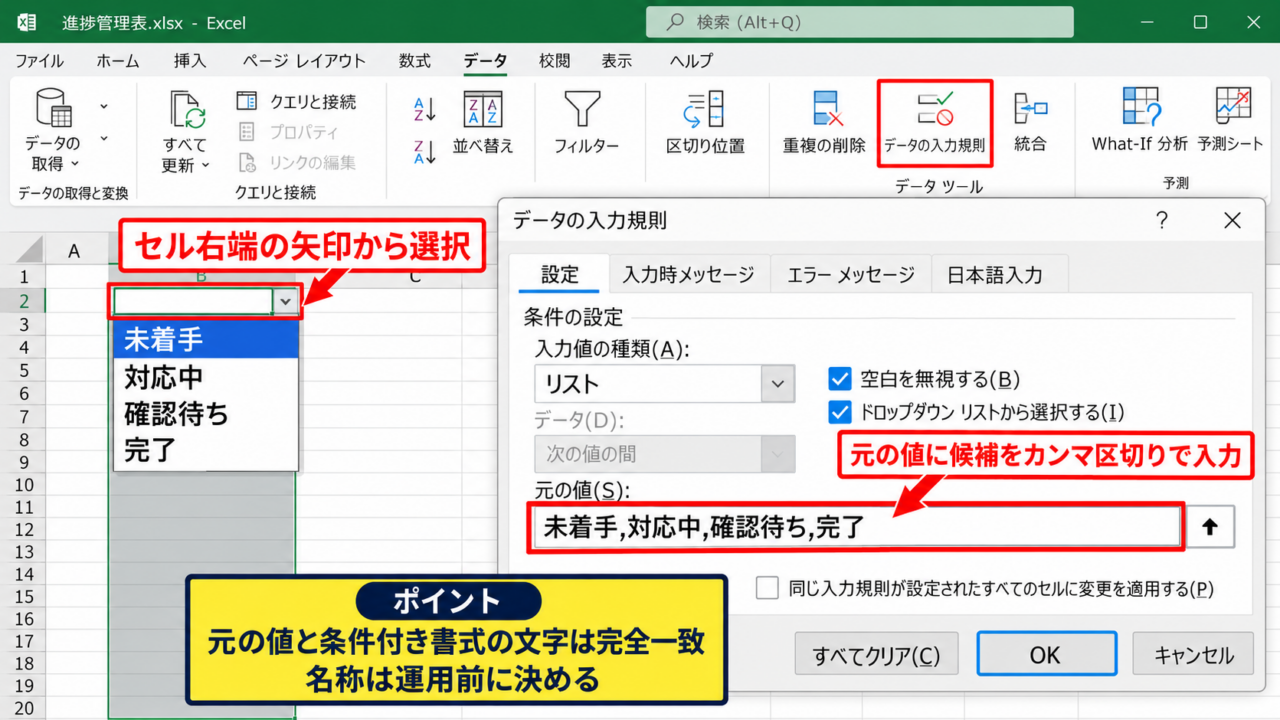
まず、進捗を入力するB2からB20などの範囲を選択します。
リボンのデータタブからデータの入力規則を選び、入力値の種類をリストに設定しましょう。
元の値へ未着手,対応中,確認待ち,完了のようにカンマ区切りで入力し、OKを押します。
元の値に登録した文字と、後で条件付き書式に入力する文字は完全に一致させることが大切です。
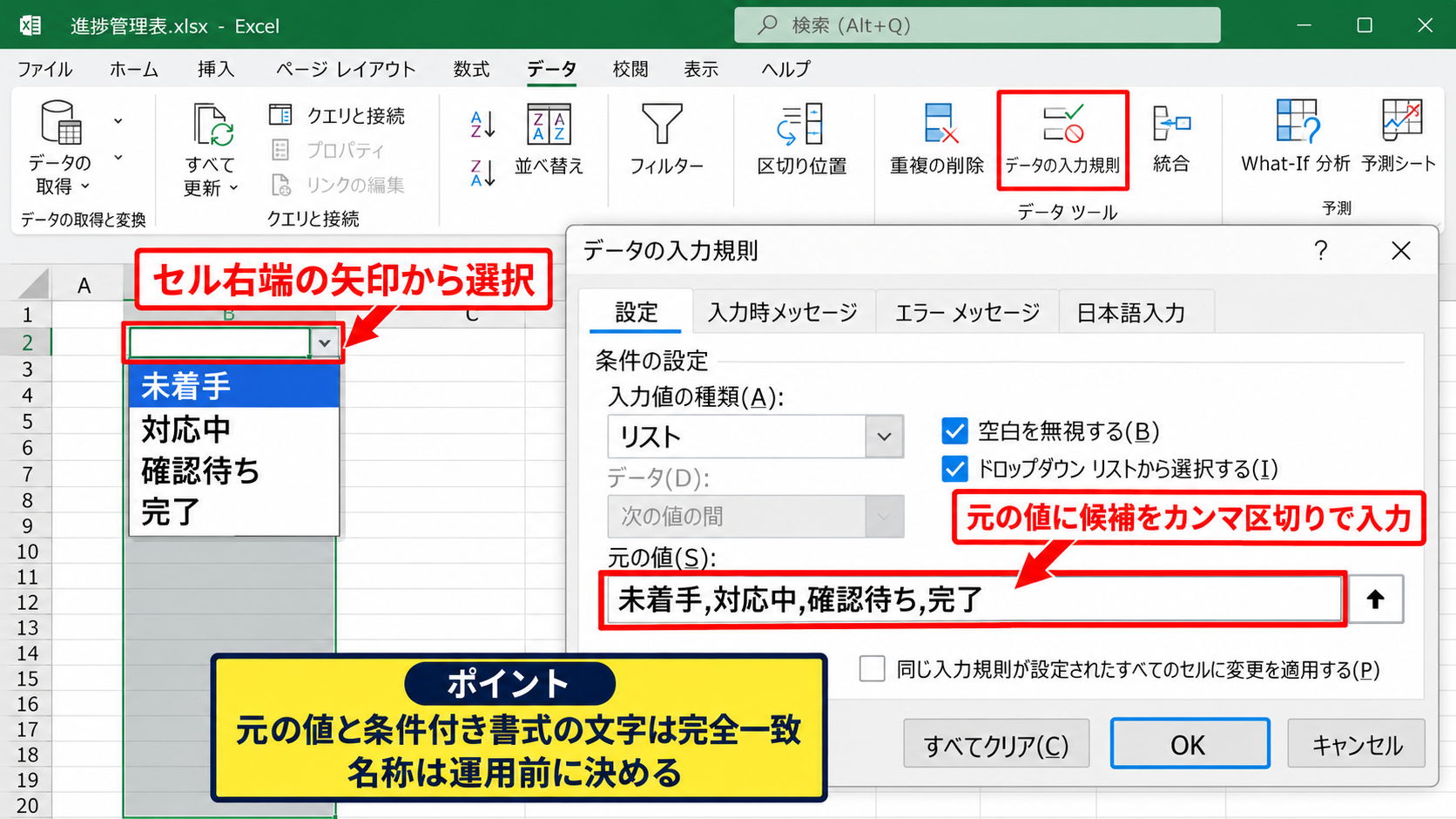
セルを選択すると右端に矢印が現れ、候補から進捗を選べる状態になります。
【操作のポイント】候補の表記を後から変更すると書式条件と一致しなくなるため、運用前に名称を決めておきます。
条件付き書式による色の設定
続いて、色を付けたいB2からB20を選択したまま、ホームタブの条件付き書式をクリックします。
セルの強調表示ルールから文字列を含むを選び、未着手と入力して淡い灰色または青色を指定します。
同じ流れで対応中には黄色、確認待ちにはオレンジ色、完了には緑色を割り当てます。
色の設定先は候補一覧ではなく、プルダウンで選んだ文字が表示されるセルです。
これにより、値を選び直した瞬間にセルの背景色も切り替わります。
【操作のポイント】文字列を含むルールは部分一致で反応する場合があるため、似た名称が多い表では数式ルールも検討します。
連動結果の確認方法
B2の矢印から未着手、対応中、確認待ち、完了を順番に選び、設定した色に変わるか確認します。
色が変わらない場合は、条件付き書式の適用先がB2からB20になっているか確認してください。
入力規則の適用範囲と条件付き書式の適用範囲をそろえると、入力漏れや表示漏れを防げます。
見出しであるB1まで適用すると、見出しが意図せず着色されることがあるため注意が必要です。
【操作のポイント】新しい行を追加する予定があるなら、少し余裕を持たせた範囲へ設定しておくと便利です。
条件付き書式のルール設定
続いては、色の切り替えを安定させる条件付き書式のルール設定を確認していきます。
| 進捗 | 推奨色 |
|---|---|
| 未着手 | 青系 |
| 対応中 | 黄系 |
| 完了 | 緑系 |
文字列ルールの作成
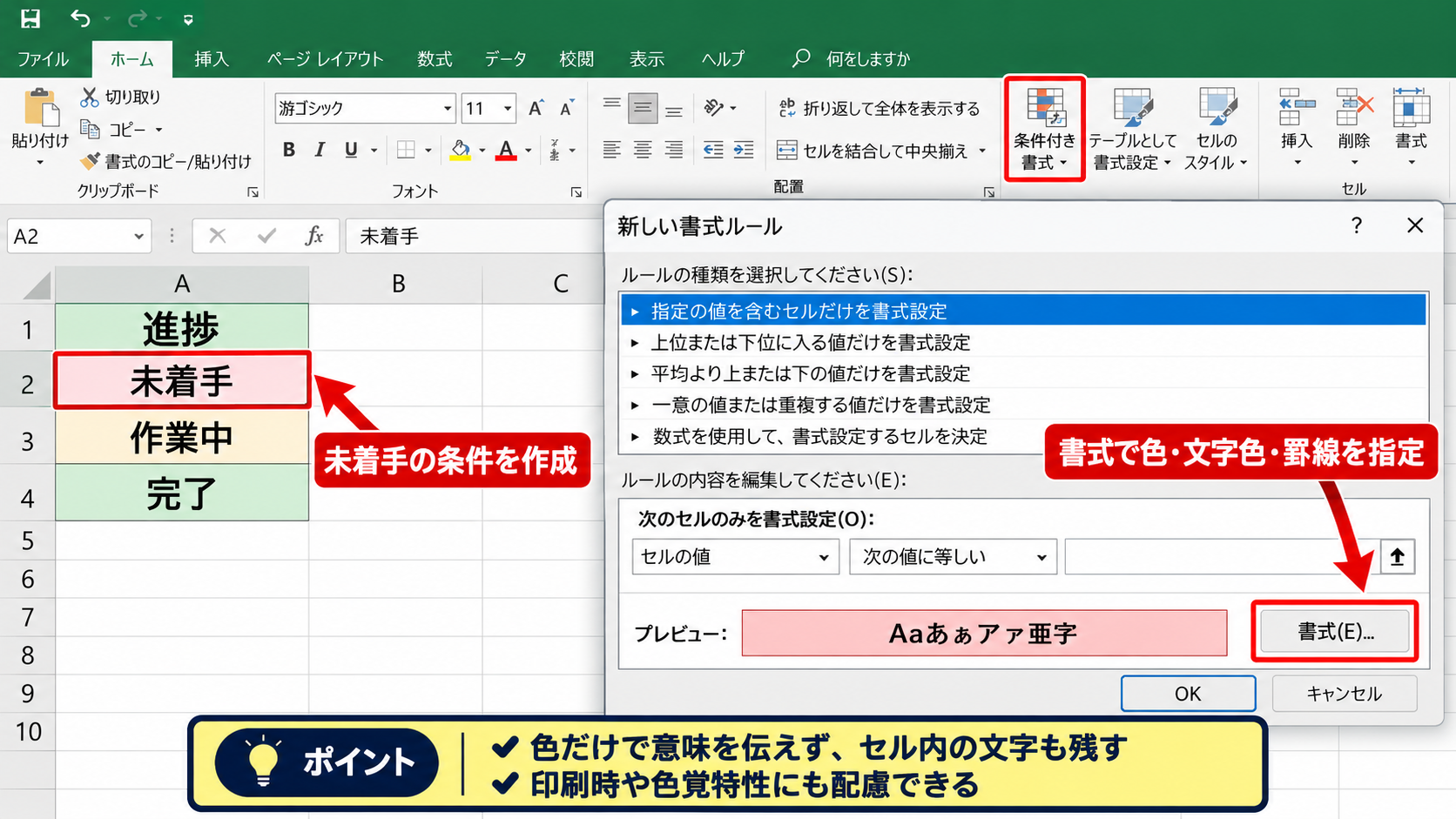
条件付き書式の新しいルールでは、指定の値を含むセルだけを書式設定を選択できます。
未着手の条件を作成したら、書式ボタンで塗りつぶし色、文字色、罫線を必要に応じて指定します。
進捗管理では、背景色を濃くしすぎず文字が読める配色にすることが実務上のコツです。
【操作のポイント】色だけで意味を伝えず、セル内の文字も残すと印刷時や色覚特性への配慮にもつながります。
数式ルールの作成
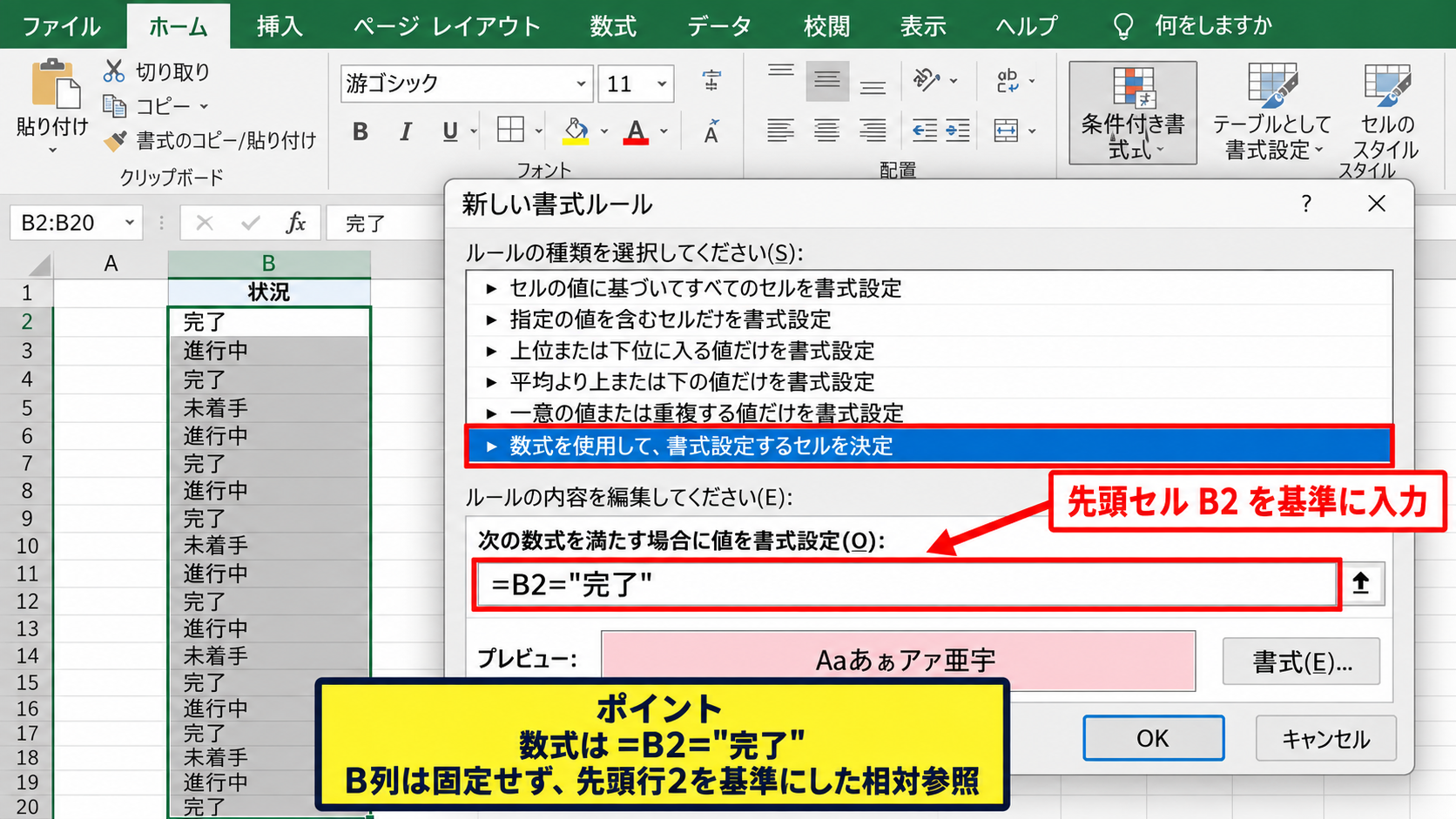
正確に一致する文字だけを判定したい場合は、新しいルールから数式を使用して、書式設定するセルを決定を選びます。
適用先がB2からB20の場合の数式
=B2=”完了”
この数式を使うと、各行のB列が完了である場合だけ書式が適用されます。
列記号Bは固定せず、先頭行の2を基準に入力する点が重要です。
複数行へ適用する数式では、最初のセルを基準にした相対参照を使います。
【操作のポイント】数式中の文字列は半角の二重引用符で囲み、プルダウンの表記と同じにします。
ルールの優先順位
条件付き書式にはルールの管理があり、複数の条件が重なったときの優先順位を確認できます。
たとえば対応中と対応中確認のような似た文字を使う場合、部分一致のルールが先に適用されるかもしれません。
意図しない色が表示されたときは、条件付き書式のルールの管理で適用順と適用先を見直します。
【操作のポイント】同じ範囲に不要な古いルールが残っていないかも確認しましょう。
別セルへの色連動設定
続いては、プルダウンがあるセルとは別のセルや行全体へ色を連動させる方法を確認していきます。
| A | B | C |
|---|---|---|
| 案件名 | 進捗 | 担当者 |
| 請求書確認 | 完了 | 田中 |
行全体を着色する数式
A2からC20を選択し、数式を使用するルールでB列の進捗を判定します。
= $B2=”完了”
列Bの前に付けたドル記号は、判定する列をB列に固定するための指定です。
行番号2にはドル記号を付けないため、3行目ではB3、4行目ではB4というように判定位置が自動で変わります。
行全体を色付けすると、案件名、進捗、担当者を横並びで把握できます。
【操作のポイント】適用先はA2からC20、数式の参照先は$B2にすると、列Bの選択値で各行を判断できます。
別列の表示色変更
担当者だけを目立たせたい場合は、適用先をC2からC20にして、数式は同じく=$B2=”完了”を使います。
この設定ではB列のプルダウンを完了に変更したとき、C列の担当者セルだけが緑色になります。
条件となるセルと色を付けるセルは、別の列に設定しても問題ありません。
【操作のポイント】判定列は$で固定し、表示したい範囲だけを適用先に指定します。
オートフィルとテーブル機能
入力行が増える表では、範囲をExcelテーブルに変換しておくと書式を引き継ぎやすくなります。
データ範囲を選択して挿入タブのテーブルを選び、先頭行をテーブルの見出しとして使用するにチェックを入れます。
新しい行を追加した際には、入力規則と条件付き書式が適切にコピーされているか確認しましょう。
【操作のポイント】数式のイメージでは先頭のデータ行だけ設定し、以降はオートフィルまたはテーブルの自動拡張で対応します。
リスト項目と配色の設計
続いては、見やすく運用しやすいリスト項目と配色の考え方を確認していきます。
| 分類 | 表示例 |
|---|---|
| 未対応 | 青 |
| 注意 | 橙 |
進捗区分の統一
未着手、対応中、確認待ち、完了のように、誰が見ても状態を判断できる言葉へそろえます。
同じ意味で処理中と対応中を混在させると、条件付き書式の管理が複雑になります。
【操作のポイント】候補数は必要最小限にし、選択に迷う項目を増やしすぎないことが重要です。
色の役割分担
一般的には完了を緑、対応中を黄、注意や遅延を橙や赤、未着手を青や灰色にすると理解しやすくなります。
ただし赤色を多用すると表全体が緊張感のある見た目になるため、緊急性が高い項目へ限定するとよいでしょう。
色は状態を補助する情報です。文字の内容、期限列、フィルター機能も組み合わせて判断できる表にします。
【操作のポイント】背景と文字のコントラストを確認し、印刷時にも判読できる濃さに調整します。
リスト元データの管理
候補が多い場合は、別シートにリストを作り、入力規則の元の値としてセル範囲を参照します。
別シートで候補を管理すると、全シートのプルダウン候補をまとめて更新しやすくなります。
【操作のポイント】リスト元の変更後は、条件付き書式の文字列条件も忘れず更新します。
色が連動しない場合の確認
続いては、選択しても色が変わらない場合の確認箇所を解説していきます。
| 確認項目 | 主な原因 |
|---|---|
| 適用先 | 対象範囲外 |
| 文字列 | 空白や表記違い |
適用先範囲の確認
条件付き書式のルールの管理を開き、適用先が入力セルを含んでいるか確認します。
新規行だけ色が変わらないときは、適用先が既存行までで止まっているケースが多いです。
【操作のポイント】数式ルールでは、適用先の左上セルと数式の基準セルが対応しているか確認します。
空白と文字違いの確認
完了の後ろに空白が入っていたり、全角と半角の記号が異なったりすると、数式の一致判定は成立しません。
プルダウンから選んだ値は通常統一されますが、手入力を許可している表では注意が必要です。
【操作のポイント】入力規則のエラーメッセージを有効にして、候補外の手入力を防ぐ方法も有効です。
他の書式との競合
セルに直接付けた塗りつぶしや、別の条件付き書式ルールがあると表示が分かりにくくなることがあります。
色が想定と異なる場合は、古いルールを削除する前に内容を確認し、不要なものだけ整理します。
【操作のポイント】複数の条件がある表では、停止する条件が設定されていないかも確認します。
まとめ エクセルでプルダウンの色を連動させる方法
エクセルでプルダウンの色を連動させるには、データの入力規則で候補を作成し、条件付き書式で選択内容ごとの色を指定します。
同じセルを色付けする基本設定に加え、=$B2=”完了”のような数式を使えば、別セルや行全体も連動表示できます。
候補名、条件式、適用先の三つをそろえることが、正しく動作させるための要点です。
進捗管理表、ToDoリスト、在庫管理、承認状況の一覧などへ活用し、見やすく更新しやすいExcelファイルに整えましょう。