【Excel】エクセルで勝手に日付になる原因と元に戻す方法(解除・CSV)
Excelで番号や文字列を入力したのに、セルに日付として表示されてしまい、元の内容が分からなくなって困ることがあります。
たとえば「1-2」が「1月2日」、「3/4」が「3月4日」、「2024-01」のような管理番号が日付形式に変わるケースです。
これはExcelが入力内容を自動判定する仕組みによるものであり、表示形式を直すだけで元に戻る場合と、入力値そのものを確認して修正すべき場合があります。
日付への自動変換を防ぐ基本ポイントです。
・入力前にセルの表示形式を文字列へ変更する
・先頭にアポストロフィを付けて文字列として入力する
・CSVはインポート時に列のデータ形式を指定する
特にCSVファイルでは、開き方によって郵便番号、社員番号、商品コードなどが意図せず日付へ変換されるため注意が必要です。
この記事では、Excelで勝手に日付になる原因、すでに変換された値を元に戻す方法、CSVを安全に扱う手順まで分かりやすく解説します。
エクセルで勝手に日付になるデータの戻し方
それではまず、日付へ変換されてしまったデータを元に戻す基本操作について解説していきます。
| 入力したい値 | 自動変換後の表示例 | 適した対処 |
|---|---|---|
| 1-2 | 1月2日 | 文字列で再入力 |
| 3/4 | 3月4日 | 先頭にアポストロフィ |
| 2024-01 | 2024年1月 | 表示形式の確認 |
表示形式の文字列変更
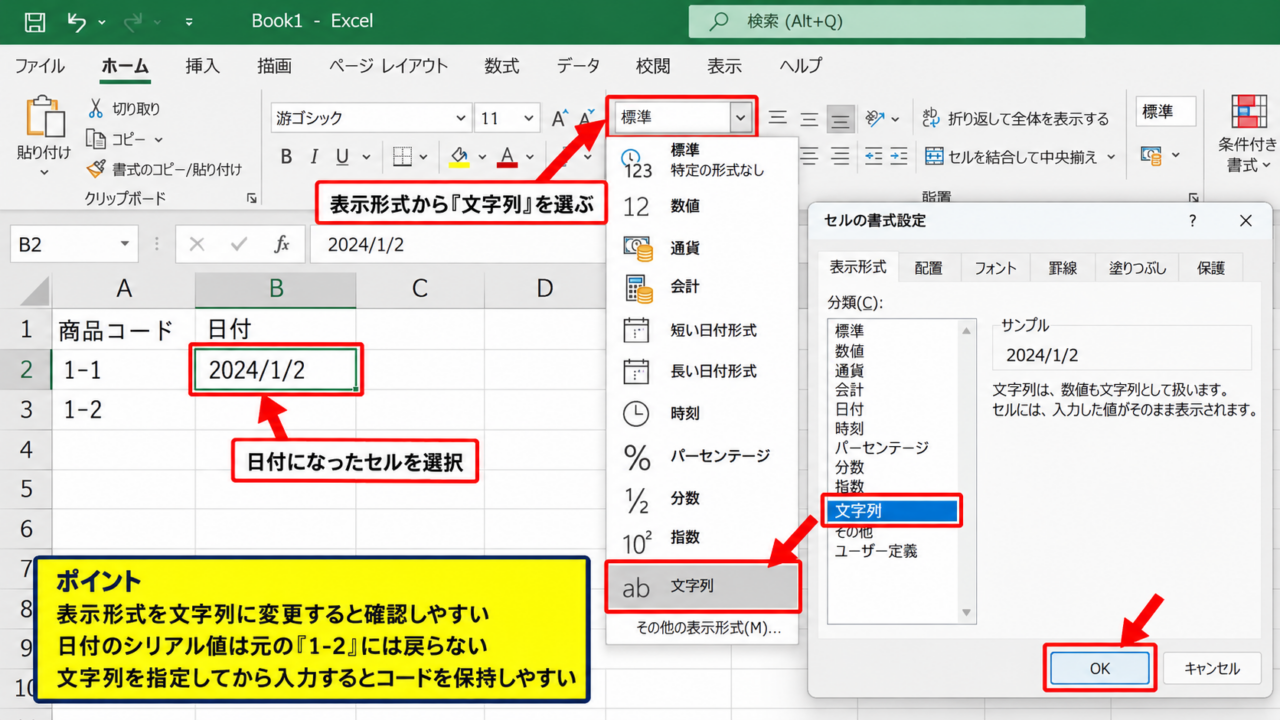
日付表示になったセルを選択し、ホームタブの表示形式から文字列を選ぶ方法です。
見た目だけが日付になっている場合は、表示形式を標準または文字列に変更すると確認しやすくなります。
ただし、Excelがすでに日付のシリアル値として保存している場合、表示形式だけを文字列にしても元の「1-2」という文字列には戻りません。
この場合は、日付の値を確認したうえで、正しい文字列を入力し直す必要があります。
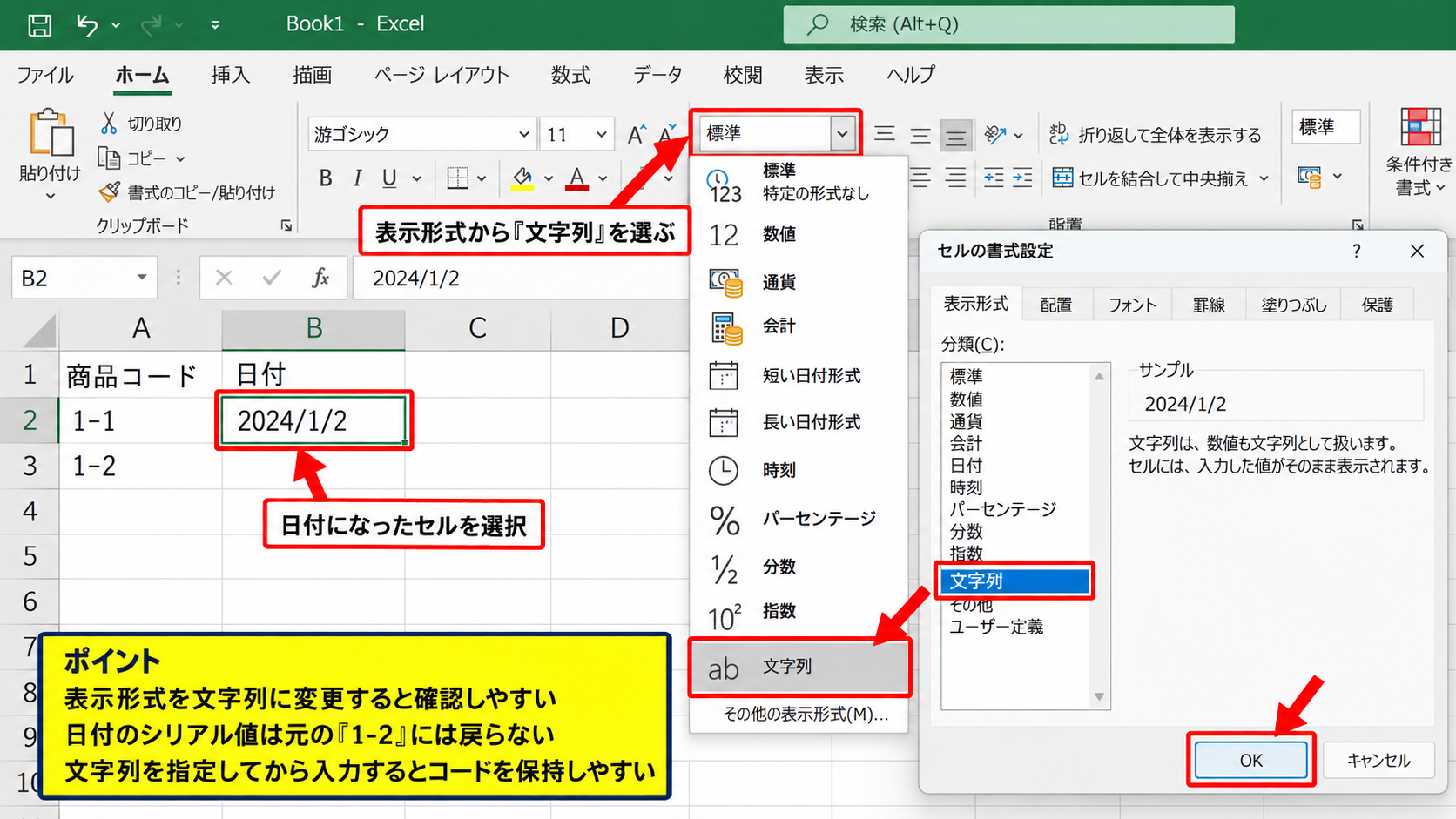
セルを右クリックし、セルの書式設定を開き、表示形式の分類から文字列を選択してOKを押しましょう。
セルの書式設定で文字列を指定してから入力すると、数字、ハイフン、スラッシュを含むコードをそのまま保持しやすくなります。
数式バーによる元データの確認
続いては、数式バーを使ってセルに保存されている実際の値を確認していきます。
たとえばセルに「1月2日」と表示されていても、数式バーには「2026/1/2」のような日付データが表示されることがあります。
日付はExcel内部で連続した番号として管理されており、1900年1月1日を基準にしたシリアル値として保存されます。
表示内容と保存値は同じとは限らないため、修正前には数式バーの内容を確認することが大切です。
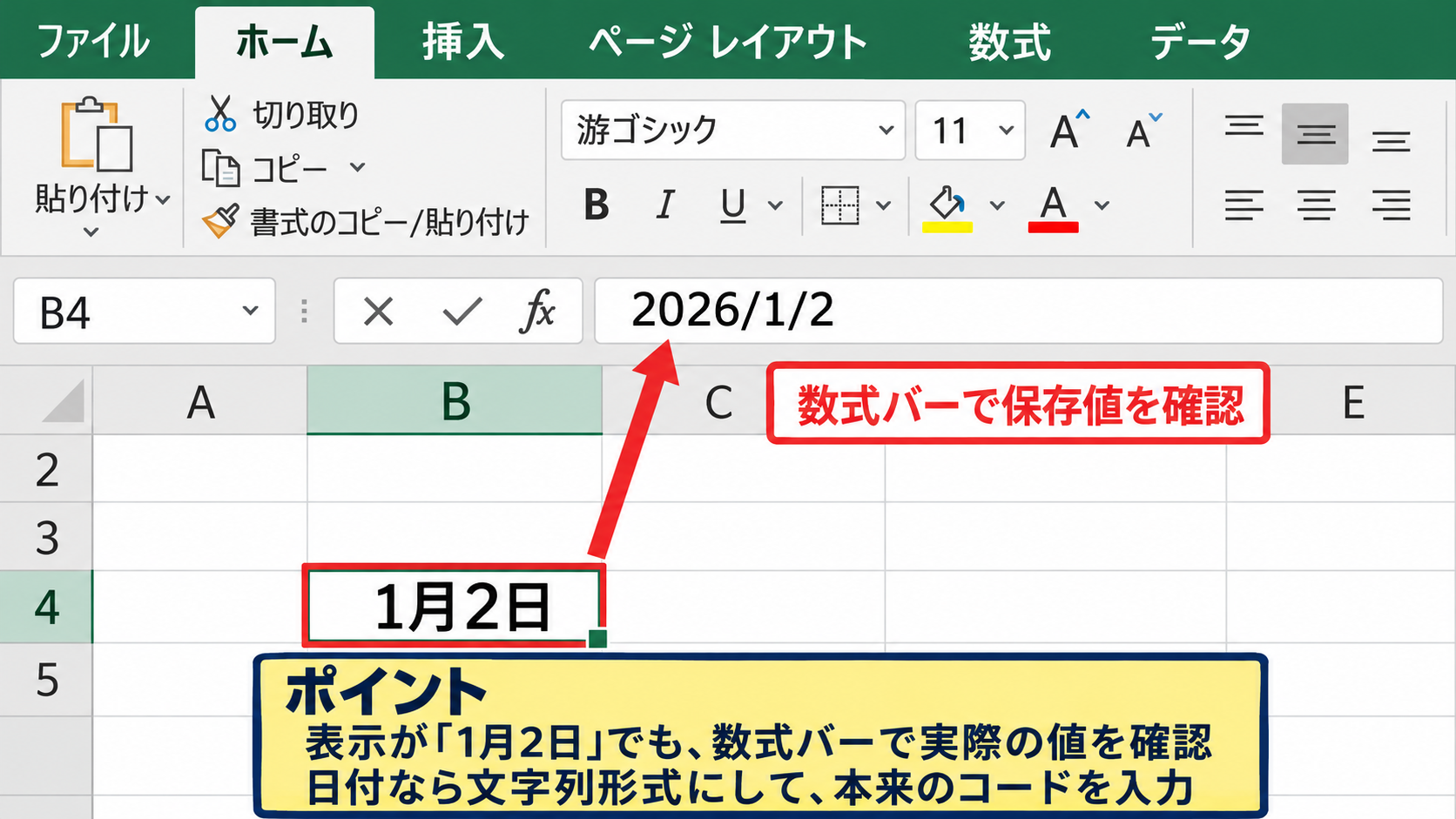
数式バーに日付としての値が表示されていたら、セルを文字列形式にした後で、本来のコードを改めて入力します。
元の文字列が分からない場合は、変換前のCSV、メール、業務システムの出力データなどを参照してください。
アポストロフィによる再入力
次に、短いコードや分数形式の文字を確実に文字列として登録する方法を確認していきます。
入力欄で「’1-2」のように、最初に半角アポストロフィを付けて入力します。
セル上ではアポストロフィは通常表示されず、「1-2」だけが表示されます。
アポストロフィは、Excelに対してこの値を数値や日付ではなく文字列として扱うよう伝える記号です。
例としてA列に商品コードを登録する場合、A2セルへ「’10-12」と入力すると、表示は10-12のままで日付変換を避けられます。
少数のセルを修正するなら便利ですが、大量データでは入力前の列設定やCSVのインポート設定の方が効率的です。
【操作のポイント】すでに日付として確定した値は表示形式だけで元の文字列へ戻らないことがあります。変換前のデータを確認し、文字列形式で再入力しましょう。
入力前の日付自動変換の解除設定
続いては、新しく入力するデータを日付へ変換させないための設定を確認していきます。
| 列 | 見出し | 入力例 | 設定 |
|---|---|---|---|
| A | 商品コード | 1-2 | 文字列 |
| B | 郵便番号 | 012-3456 | 文字列 |
列全体への文字列形式の指定
日付にしたくない値を入力する前に、対象列全体を選択して表示形式を文字列に設定します。
列見出しのAやBをクリックして列全体を選び、ホームタブの数値グループから文字列を指定しましょう。
コード、電話番号、郵便番号、型番、管理番号は計算対象ではないため、文字列形式が適しています。
先に設定しておけば、複数のセルへ貼り付けるときも日付変換の失敗を減らせます。
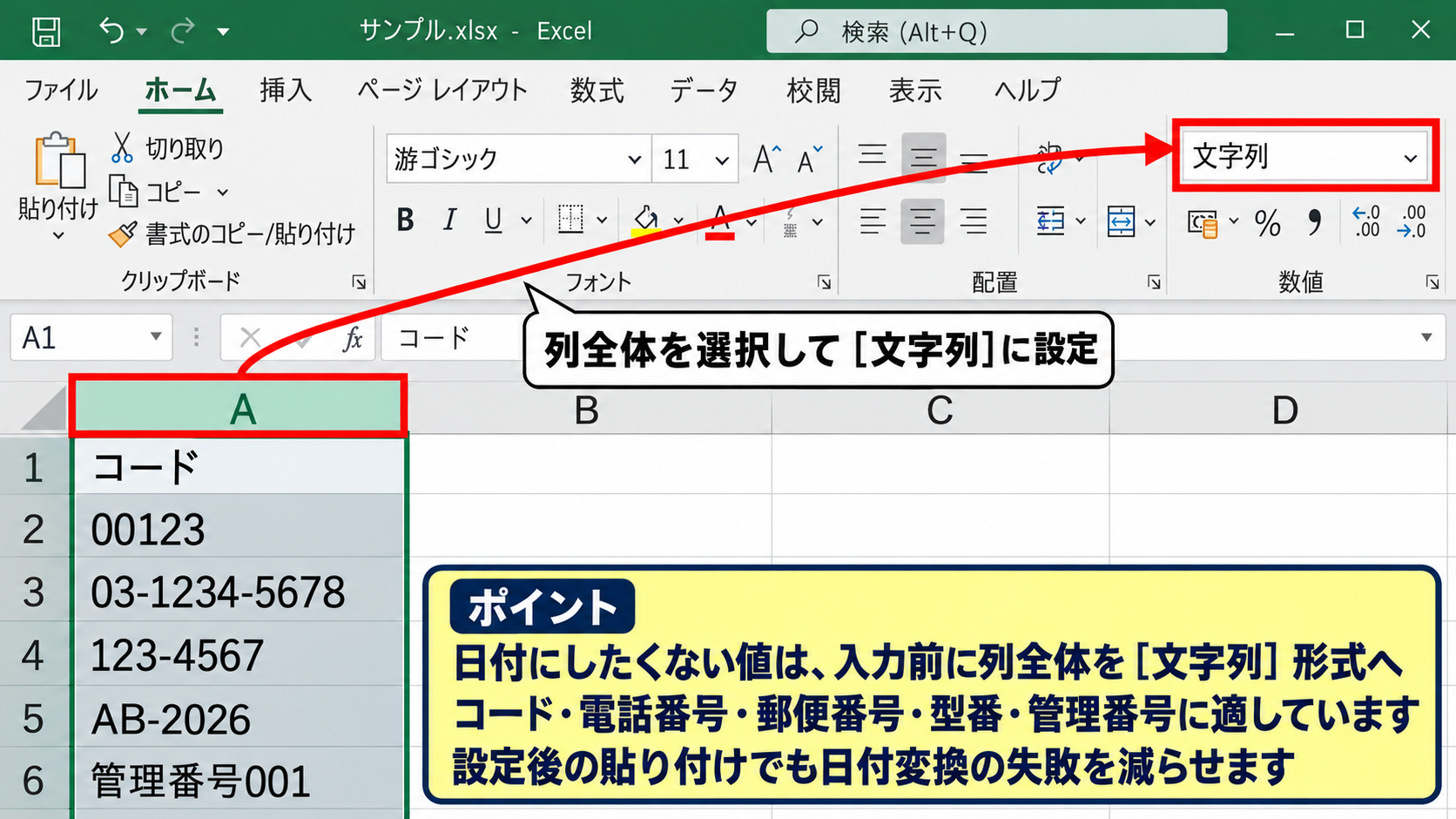
ただし、すでに値が入っている列に文字列形式を設定しても、過去に日付へ変換済みの値が自動で復元されるわけではありません。
貼り付け時の形式選択
続いては、他のシステムやWebページからコピーした値を貼り付ける場面を確認していきます。
貼り付け先の列を先に文字列形式へ変更してから、貼り付け操作を実行します。
貼り付け後に日付表示になった場合は、元のコピー元が日付として認識されている可能性もあります。
貼り付け先だけでなく、コピー元の値が文字列かどうかも結果に影響します。
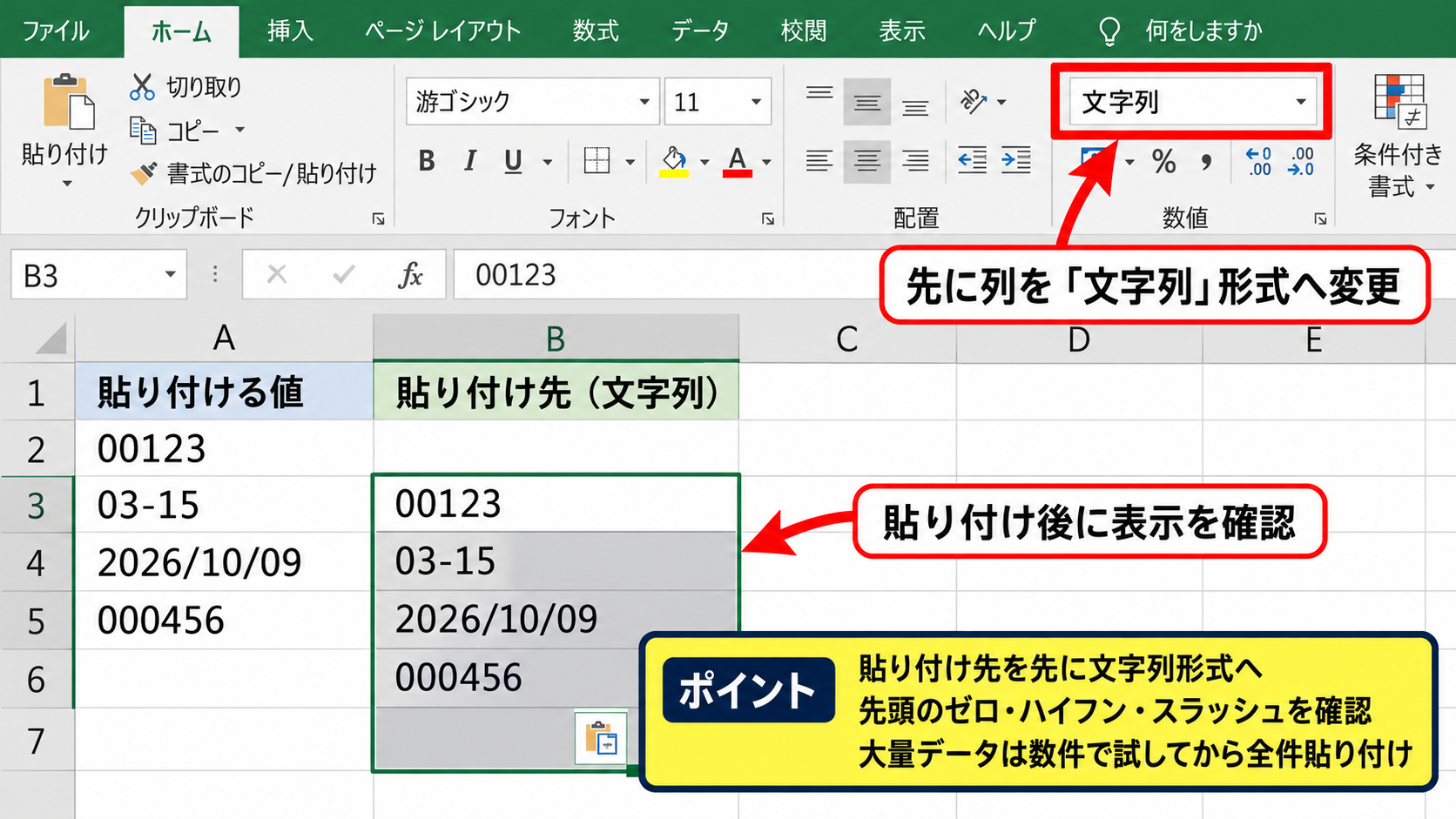
大量の値を扱う場合は、最初に数件だけ貼り付けて、先頭のゼロ、ハイフン、スラッシュが保持されるか確認してから全件を貼り付けると安全です。
ユーザー定義表示形式の活用
電話番号や郵便番号のように、数字として計算しないものの、一定の見た目で表示したいデータもあります。
このような場合は文字列として保存する方法に加えて、ユーザー定義の表示形式を使う選択肢があります。
たとえば7桁の郵便番号であれば「000-0000」という書式を設定できます。
ただし、この方法は数値として保存されるため、ゼロから始まるコードや桁数が変わる管理番号には文字列形式の方が安全です。
郵便番号を数値としてA2セルに1234567と入力した場合、表示形式を000-0000にすると123-4567と表示できます。
【操作のポイント】入力前に列を文字列へ設定することが最も確実です。データの意味が番号ではなく識別子なら、数値計算を前提にしない設定を選びましょう。
CSVファイルを日付に変えずに開く手順
続いては、CSVを開いたときに日付へ変換される問題を防ぐ手順を確認していきます。
| 商品コード | 区分 | 数量 |
|---|---|---|
| 1-2 | A/3 | 10 |
| 2024-01 | B/4 | 25 |
ダブルクリックで開く場合の注意
CSVファイルをエクスプローラーからダブルクリックすると、Excelは内容を自動判定してすぐにシートへ展開します。
この手軽な開き方では、列ごとのデータ形式を指定する画面が表示されないため、日付変換を制御しにくいことが欠点です。
CSV内の1-2や3/4は、ダブルクリックで開くと日付として扱われる可能性があります。
大切なコードを含むCSVでは、ダブルクリックではなく、Excelのデータタブから読み込む方法を選びましょう。
CSVは単なる文字データのファイルです。Excelで開く瞬間に型の推測が行われるため、元ファイルに問題がなくても表示内容が変わることがあります。
データタブからのテキスト読み込み
次に、日付変換を抑えながらCSVを取り込む標準的な方法を確認していきます。
Excelを開き、データタブのテキストまたはCSVからを選択して対象のCSVファイルを指定します。
プレビュー画面では区切り記号や文字コードを確認し、必要に応じてデータの変換を選択します。
Power Queryの画面で対象列のデータ型を文字列に変更してから読み込むと、日付への自動変換を避けやすくなります。
列見出しを選択し、データ型からテキストを指定します。商品コード、郵便番号、識別番号の列を優先して確認しましょう。
Power Queryでのデータ型固定
続いては、定期的に同じ形式のCSVを読み込む場合に便利なPower Queryの設定を確認していきます。
Power Queryでは、読み込み時に列ごとのデータ型を明示でき、次回の更新でも同じ処理を再利用できます。
商品コード列をテキスト型、数量列を整数型、金額列を小数点数型のように分けると、データの意味に合った取り込みになります。
文字列列と数値列を区別することが、CSVの品質を保つ最も重要な考え方です。
数量を合計する数式の例です。
=SUM(C2:C100)
この式では、1行目を見出しとし、C列の2行目から100行目までの数量を合計します。商品コードのA列は文字列のまま保持し、計算対象にしません。
【操作のポイント】重要なCSVはダブルクリックで開かず、データタブのテキストまたはCSVから読み込みます。コードの列は読み込み前にテキスト型へ指定しましょう。
日付自動変換が起こる原因と仕組み
続いては、Excelが勝手に日付へ変換する原因と内部の仕組みを確認していきます。
| 入力内容 | Excelの解釈 | 注意点 |
|---|---|---|
| 3/4 | 月日または分数 | 地域設定の影響 |
| 1-2 | 月日 | コードではないと推測 |
| JAN-01 | 日付関連の文字列 | 英語月名の誤認識 |
入力内容の自動判定
Excelは入力の手間を減らすため、数字、日付、時刻、数式、文字列を自動的に推測します。
スラッシュやハイフンで区切られた数字は、一般的な日付表記に見えるため、日付として扱われやすい仕組みです。
Excelにとって1-2は文字列ではなく、日付候補として認識される入力です。
便利な自動判定ですが、商品番号や部品番号のように人間にはコードと分かる値でも、Excelには判断材料がありません。
シリアル値と表示形式
続いては、Excelが日付を保存する方法について確認していきます。
日付は画面上では年月日で表示されますが、内部では連続番号のシリアル値として記録されます。
そのため、日付セルの表示形式を標準に変えると、日付の代わりに数字が表示されることがあります。
日付計算の考え方です。
終了日 – 開始日 = 経過日数
たとえばB2に開始日、C2に終了日があり、1行目が見出しの場合、D2へ次の式を入力します。
=C2-B2
この式は日付のシリアル値同士を引き算し、経過日数を数値として返します。
コードを日付に変換してしまうと、このような日付計算に使える値へ置き換わるため、元の文字列情報を失うおそれがあります。
地域設定と月名の影響
続いては、WindowsやExcelの地域設定によって変換結果が異なる理由を確認していきます。
「3/4」は環境によって3月4日と解釈される場合もあれば、4月3日として扱われる場合もあります。
また、JAN、MAR、APRなどの英語の月名に似た文字列は、日付候補として認識されることがあります。
海外とのデータ交換では、日付の並び順だけでなく、CSVを開く環境の設定にも注意が必要です。
【操作のポイント】Excelの自動判定は入力を助ける機能です。コードや識別子を扱う列では、用途に合わせて文字列型を明示してください。
日付変換後のデータ確認と復旧対策
続いては、変換後のデータに気付いたときの確認方法と、再発を防ぐための対策を確認していきます。
| 確認対象 | 確認方法 | 対策 |
|---|---|---|
| 変換直後のデータ | 元に戻す | 保存前に修正 |
| 保存済みのデータ | CSV原本と照合 | 文字列で再取込 |
元に戻す操作の優先
日付変換に気付いた直後で、まだ保存していない場合は、CtrlキーとZキーで元に戻す操作を試します。
この方法なら変換前の文字列を保った状態へ戻せる可能性があります。
保存前に気付いた場合は、手作業で修正する前に元に戻す操作を試す方が安全です。
ただし、その後に多くの操作を行っている場合や、ファイルを保存して閉じた後では、元に戻す履歴が残っていないことがあります。
元CSVとの照合
続いては、保存済みのデータを復旧するときの確認方法を見ていきます。
CSVの原本が残っているなら、メモ帳などExcel以外のテキストエディターで開き、変換前の文字列を確認します。
Excelで開く前のCSVには「1-2」と記録されていても、Excel保存後のCSVには日付形式の値が書き出されている場合があります。
CSVを確認するときは、Excelで上書き保存したファイルではなく、受信直後や出力直後の原本を保管しておくことが重要です。
業務データでは、原本用フォルダと加工用フォルダを分ける運用が役立ちます。
列ごとの検査式
続いては、日付に変換される可能性がある列を事前に点検する考え方を確認していきます。
文字数や記号の位置が決まっているコードは、LEN関数やFIND関数で想定外の値を見つけることができます。
A列に商品コードがあり、1行目が見出しの場合の文字数確認式です。
=LEN(A2)
この式はA2セルの文字数を返します。想定が3文字のコードであるのに結果が日付表現によって異なる場合は、変換や入力ミスを確認するきっかけになります。
数式による検査は、データを直すためではなく、異常な行を早く発見するために使うと効果的です。
【操作のポイント】元CSVを残し、変換直後は元に戻す操作を優先します。復旧時は原本と照合し、文字列型を指定して再取り込みを行いましょう。
まとめ エクセルで勝手に日付になる原因と元に戻す方法
Excelで勝手に日付になる現象は、ハイフンやスラッシュを含む入力をExcelが日付として自動判定することで起こります。
最も確実な予防策は、入力前に対象列の表示形式を文字列へ変更することです。
少数の値なら先頭にアポストロフィを付けて入力し、大量のデータなら文字列形式を設定してから貼り付ける方法が向いています。
すでに日付になったセルは、数式バーで保存値を確認し、必要に応じて原本を参照しながら文字列として入力し直します。
CSVはダブルクリックで開くと自動判定が働きやすいため、データタブのテキストまたはCSVから読み込む手順が安全です。
Power Queryで商品コードや郵便番号の列をテキスト型に指定すれば、定期的なCSV取り込みでも日付変換のリスクを抑えられます。
日付になるトラブルを防ぐ要点です。
・識別番号の列は文字列形式にする
・CSVの原本をExcelで上書きしない
・CSVはデータタブから読み込む
・変換に気付いたら保存前に元に戻す
日付として計算したい列と、文字列として保持すべき列を分けて設定し、正確なデータ管理につなげましょう。