【Excel】エクセルの色スポイトの使い方
Excelで表を整えていると、ロゴ、見出し、図形、他のセルなどで使われている色と同じ色を設定したい場面があります。
色番号を調べたり近い色を手作業で選んだりすると、わずかな違いで資料全体の印象が崩れるかもしれません。
Excelの色スポイトを使えば、画面上にある任意の色をクリックして、セルの塗りつぶし、文字色、図形の色へ取り込めます。
Excelの色スポイトを使う基本の流れ
・色を変更したいセルや文字、図形を選択する
・塗りつぶしや文字色のメニューを開く
・スポイトを選び、取り込みたい色をクリックする
特に、既存のデザインに合わせた資料を短時間で作りたい場合に便利な機能です。
ここではWindows版Excelを中心に、色スポイトの場所、基本操作、使えない場合の対処法、色を統一するコツまで詳しく確認していきましょう。
エクセルの色スポイトを使う方法【セルの塗りつぶし色】
それではまず、セルの背景色を既存の色に合わせるためのスポイト操作について解説していきます。
| 項目 | A | B | C |
|---|---|---|---|
| 1 | 商品 | 売上 | 担当 |
| 2 | ノート | 12000 | 田中 |
Excelの色スポイトは、色を変更する対象を先に選び、色のメニューからスポイトを起動することが基本です。
セルの色をコピーするのではなく、画面上のピクセルの色を取得する機能である点を理解しておくと、操作の目的が明確になります。
塗りつぶし対象のセル選択
まず、背景色を設定したいセルをクリックします。
複数のセルに同じ色を付ける場合は、ドラッグで範囲を選択するか、Ctrlキーを押しながら離れたセルを選びましょう。
たとえば売上表の見出し行を統一したいなら、A1からC1を選択しておくと、一度の操作で同じ色を適用できます。
選択範囲は緑色の枠で表示され、操作の対象であることを確認できます。
色を取り込む前に対象を選んでおけば、スポイトのクリック後に別のセルへ誤って色を付ける失敗を防げます。
表の1行目が見出しであるサンプルデータでは、見出し行だけを目立たせ、2行目以降は白または薄い色にする構成が見やすいでしょう。
【操作のポイント】スポイトを開く前に塗りつぶしたいセル範囲を確定させると、色の適用先を間違えにくくなります。
ホームタブからスポイトを起動
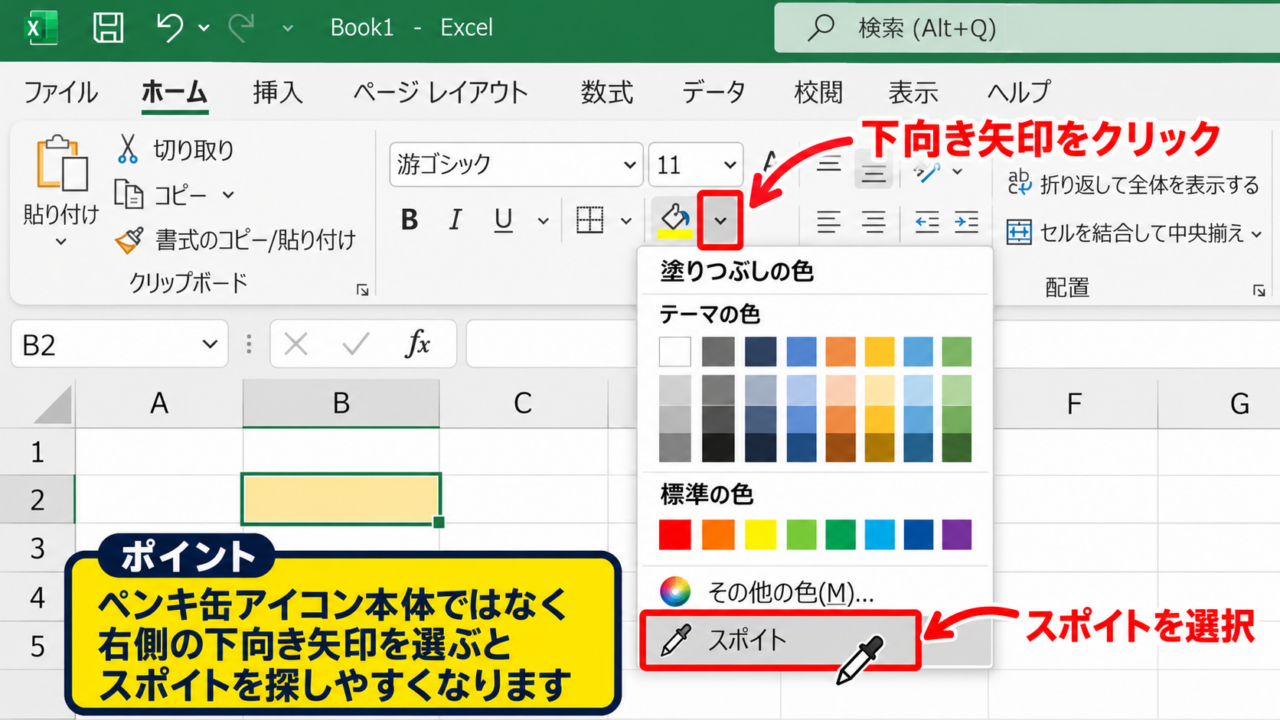
続いて、リボンのホームタブにある塗りつぶしの色をクリックします。
塗りつぶしの色は、ペンキ缶の下に色付きの線が描かれたアイコンです。
アイコン本体ではなく右側の小さな下向き矢印をクリックすると、テーマの色、標準の色、その他の色などが表示されます。
Microsoft 365版など、スポイトに対応したExcelでは、メニューの下部付近にスポイトが表示されます。
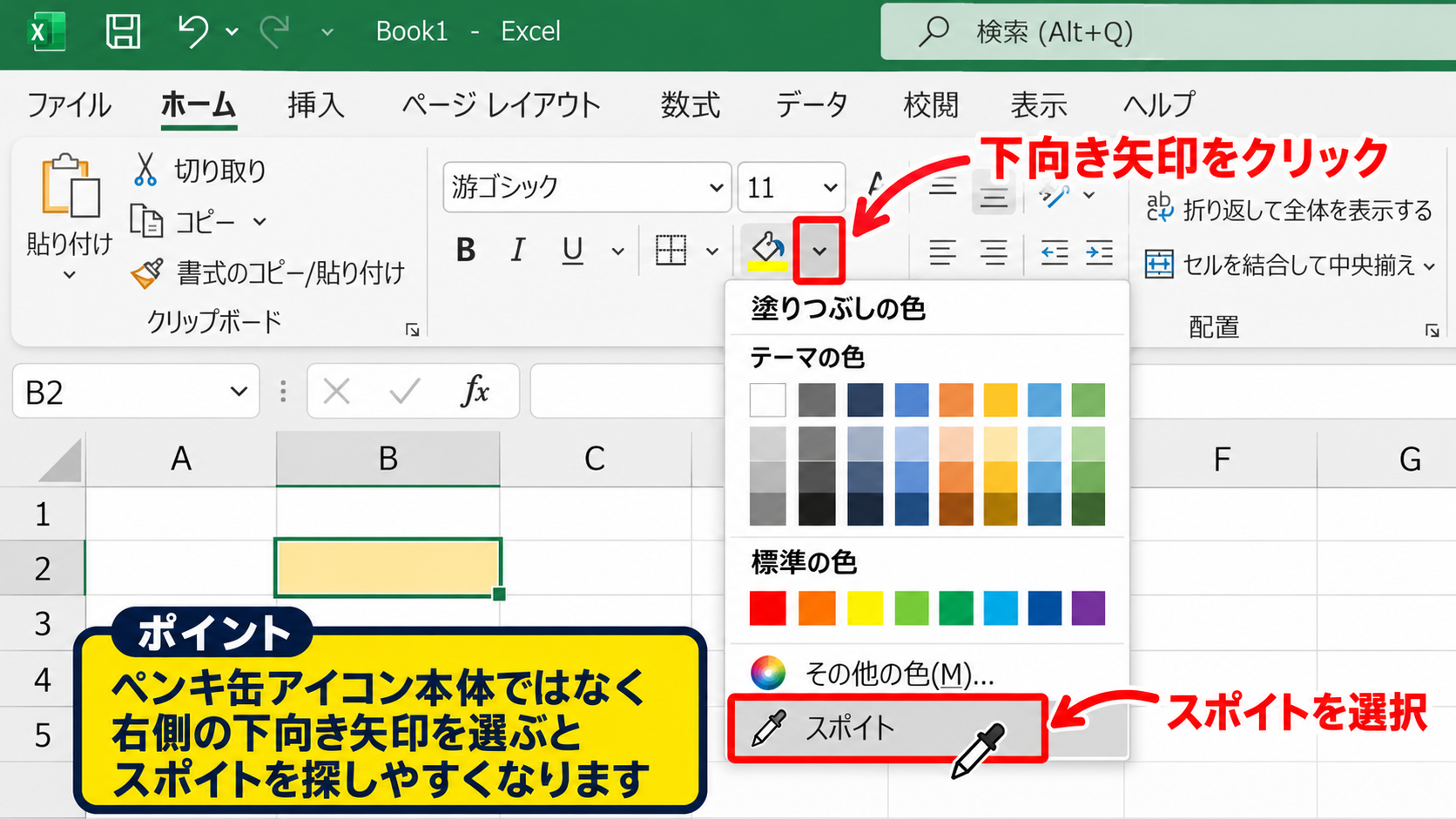
スポイトを選ぶと、マウスポインターがスポイトの形へ変化します。
この状態ではExcelウィンドウの外側を含めて、画面に表示されている色を拾えることがあります。
取り込みたい色の上へポインターを移動し、色が正しく表示されたことを確認してからクリックしましょう。
クリックした瞬間に、選択済みのセルへ取得した色が反映されます。
【操作のポイント】塗りつぶしの色メニューでは、ペンキ缶アイコン本体ではなく下向き矢印を選ぶとスポイトを探しやすくなります。
取得した色の確認と再利用
色を設定した後は、セルの背景色が見本と自然につながっているか確認します。
同じ色を何度も使う予定なら、塗りつぶしの色メニューにある最近使った色へ表示される場合があります。
最近使った色に残っていれば、次回はスポイトを起動しなくてもクリックだけで再利用できます。
また、同じ書式を持つセルを増やすだけなら、スポイトを毎回使うより書式のコピーを利用する方法も実用的です。
コピー元のセルを選択して書式のコピーを実行すれば、塗りつぶし色だけでなく罫線、フォント、配置もまとめて反映できます。
一方で、色だけを合わせたい場面では、スポイトによる色の取得のほうが余計な書式を変えずに済みます。
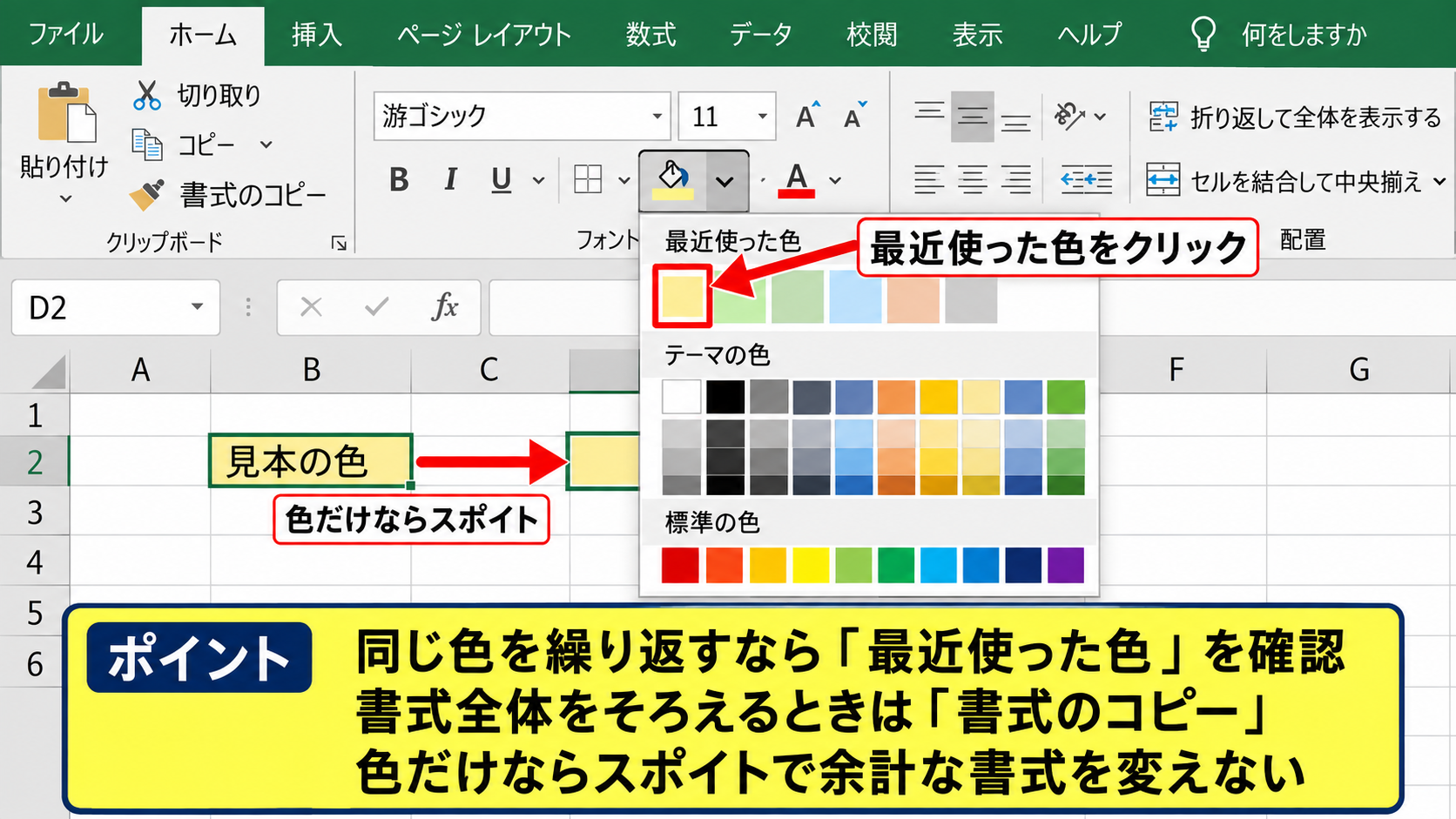
【操作のポイント】同じ色を繰り返し使う場合は最近使った色を確認し、書式全体をそろえる場合だけ書式のコピーを使い分けましょう。
エクセルの色スポイトを使う方法【文字色と図形の色】
続いては、文字色や図形の塗りつぶし色にスポイトを使う手順を確認していきます。
| 項目 | A | B |
|---|---|---|
| 1 | 月 | 進捗率 |
| 2 | 4月 | 85% |
セルの背景だけでなく、文字、図形、グラフの要素にも色の統一が必要になることがあります。
どの色メニューからスポイトを開くかは、変更したい対象によって異なります。
フォントの色を既存の色へ合わせる操作
文字色を変更する場合は、対象のセルまたはセル内の文字を選択します。
ホームタブのフォントグループにあるAの下線付きアイコン、フォントの色の下向き矢印をクリックしましょう。
表示されたカラーパレットからスポイトを選び、合わせたい見出し、ロゴ、図形などの色をクリックします。
たとえば表内の重要な数値をロゴの赤色と同じにすると、資料内で注意を促す色の意味を統一できます。
文字色は背景色とのコントラストも確認することが重要です。
濃い背景へ濃い文字を設定すると、色が正しくても読みにくい表になってしまいます。
白文字を使う場合は濃い青や緑など、十分な明度差を持つ背景にすることを意識しましょう。
【操作のポイント】フォントの色はAのアイコンから開き、見た目だけでなく背景との読みやすさも確認します。
図形の塗りつぶし色を取り込む操作
図形にスポイトを使うときは、対象の図形をクリックして選択します。
図形を選択すると、リボンに図形の書式タブが表示されます。
図形の塗りつぶしをクリックし、スポイトを選択して取り込みたい色をクリックしましょう。
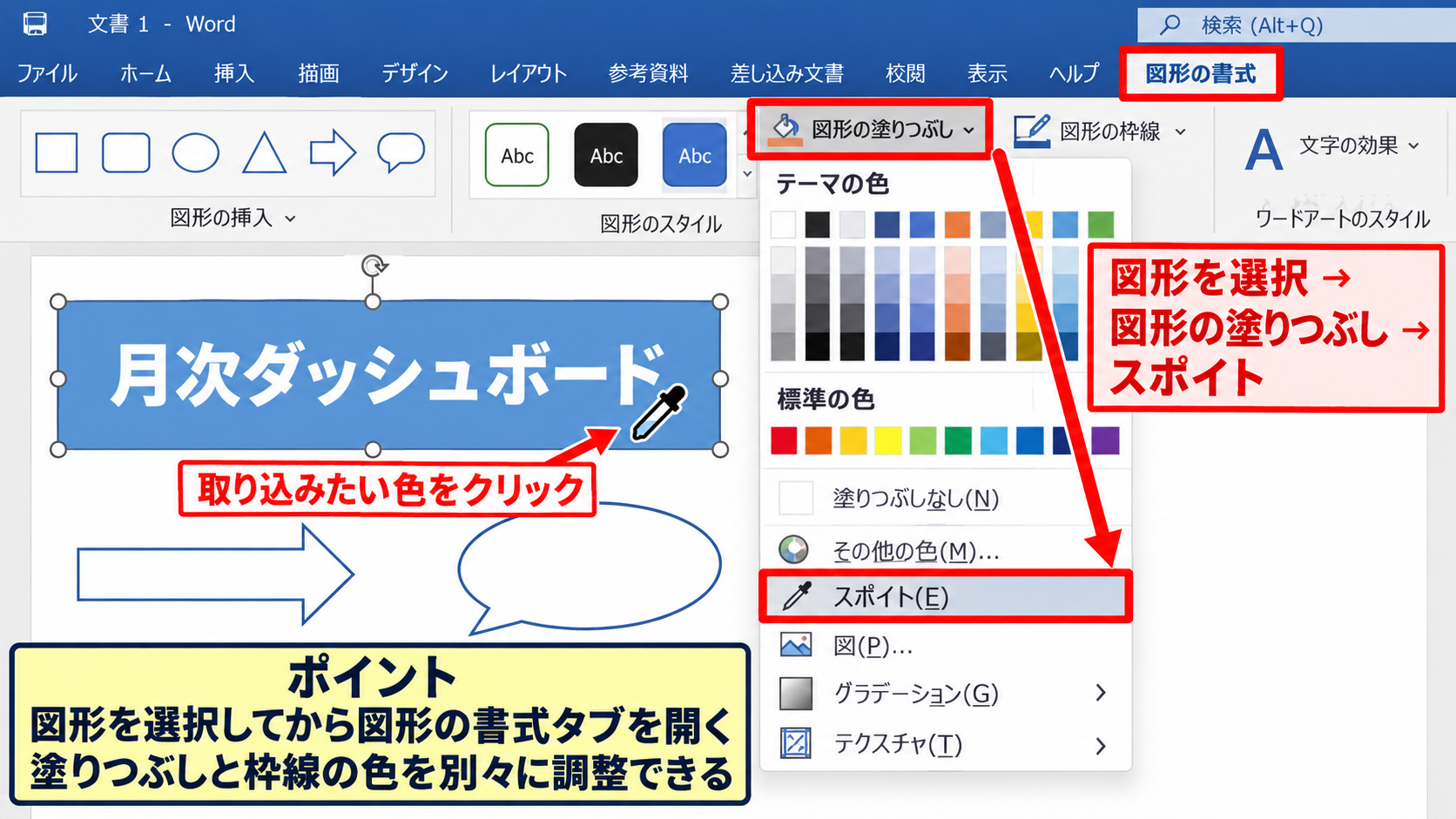
四角形、矢印、吹き出しなどを使ったダッシュボードでは、見出しセルと図形の色をそろえると一体感が生まれます。
図形の枠線もそろえたい場合は、図形の枠線から同様に色を選択できます。
ただし、枠線を背景と同じ色にすると境界が分かりにくくなるため、少し濃い色か薄い色を使う工夫も必要です。
図形の文字色は、図形をダブルクリックして文字を選択した後、ホームタブのフォントの色から変更できます。
【操作のポイント】図形を選択してから図形の書式タブを開くと、塗りつぶしと枠線の色を別々に調整できます。
グラフや画像周辺で色を使う場合の注意
グラフの系列やタイトルの色を合わせる場合も、対象の要素を選択して書式設定から色のメニューを開きます。
グラフでは、系列を一度クリックして全体を選び、もう一度クリックして特定の系列だけを選択する操作があります。
選択対象を誤ると、意図しない系列やグラフ全体の書式が変わるため注意しましょう。
画像から色を拾うときは、影、グラデーション、圧縮による色むらではなく、できるだけ平らな部分をクリックします。
ロゴの輪郭付近や文字の縁はアンチエイリアスの影響を受けやすく、狙った色と少し異なる場合があります。
色を取得した後は、対象セルの塗りつぶしメニューに表示される色見本を見て、必要なら再度取り直してください。
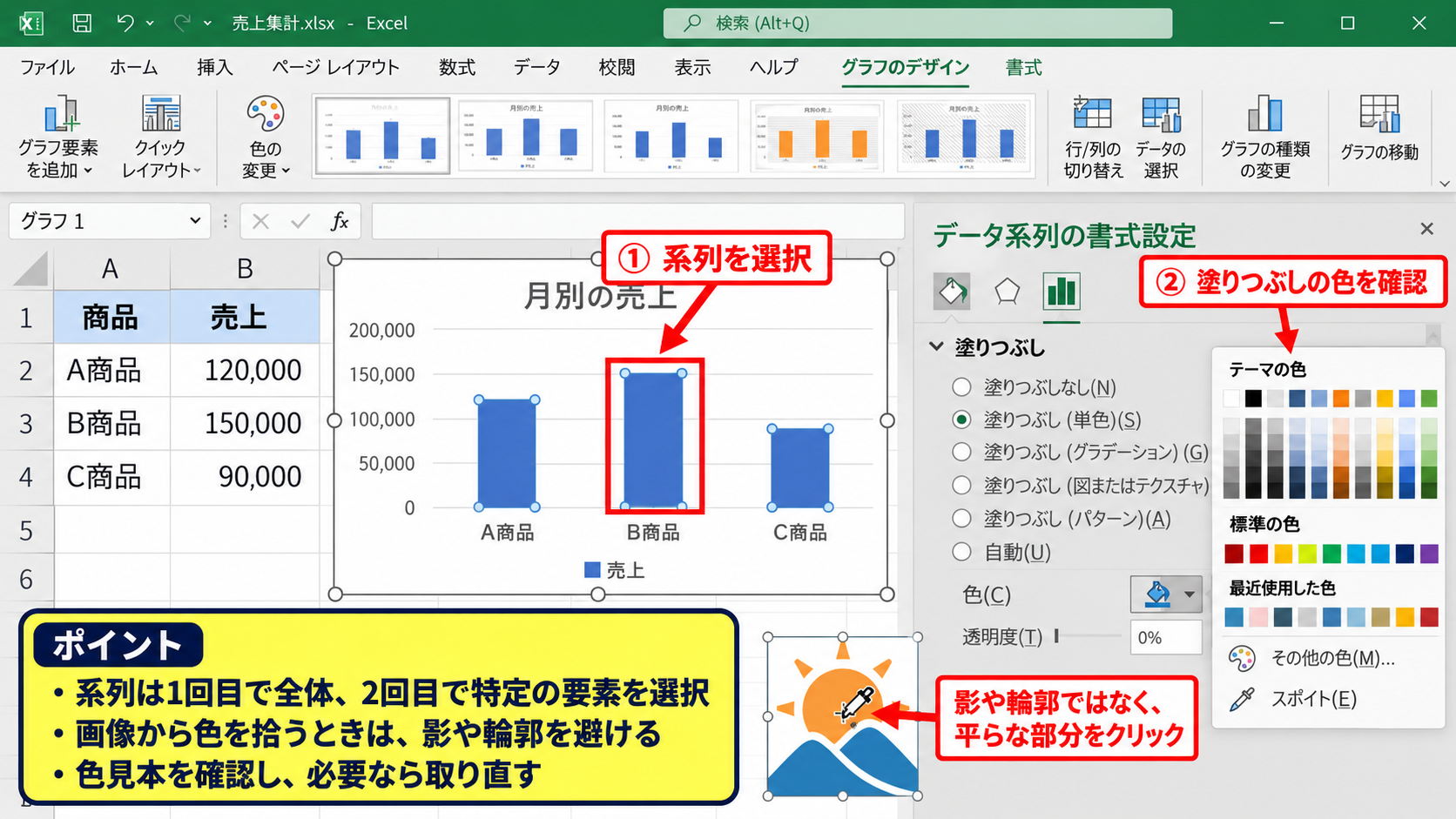
【操作のポイント】画像から色を拾うときは、輪郭や影ではなく面積の広い均一な部分をクリックするのが基本です。
エクセルの色スポイトが表示されない場合の確認
続いては、色のメニューにスポイトがない場合やクリックしても使えない場合の確認方法を解説していきます。
| 確認項目 | 確認内容 | 対応 |
|---|---|---|
| Excelの種類 | Web版かデスクトップ版か | デスクトップ版で確認 |
| 更新状態 | 機能更新の有無 | Officeを更新 |
スポイトの有無や表示位置は、Excelのバージョン、契約形態、操作しているオブジェクトによって変わることがあります。
メニューにスポイトが見当たらないときは、まず利用中のExcel環境を切り分けることが近道です。
Windows版とWeb版の機能差
Excel for the webはブラウザー上で使える便利なサービスですが、デスクトップ版とすべての機能が同じとは限りません。
色の詳細な取得や一部の図形書式では、Windows用デスクトップアプリのほうが対応範囲が広い場合があります。
ブラウザー版でスポイトが表示されないときは、ファイルをデスクトップアプリで開く操作を試しましょう。
Excelの上部メニューにあるデスクトップアプリで開くなどの項目から、保存済みのブックをアプリへ引き継げます。
上のイメージ図のように、デスクトップ版ではホームタブの色メニューからスポイトを確認できます。
【操作のポイント】Web版で機能が見つからない場合は、ブックをWindows版Excelで開いて同じ色メニューを確認します。
Microsoft 365と永続ライセンス版の更新状況
Microsoft 365は継続的に機能が更新されるため、新しい書式機能が先に利用できることがあります。
買い切り型のExcelでは、搭載機能が購入時のバージョンに近い状態で維持されることがあります。
スポイトが表示されない場合は、ファイルタブからアカウントを開き、更新オプションを確認しましょう。
更新プログラムを適用した後は、Excelをいったん終了してから再起動すると、リボンの表示が更新される場合があります。
組織で管理されたパソコンでは、更新が管理者によって制御されていることもあります。
その場合は独自に設定を変えようとせず、利用できるExcelのバージョンと更新方針を社内担当者へ確認することが安全です。
【操作のポイント】Excelの更新後はアプリを再起動し、対象の色メニューを開き直してスポイトの表示を確認します。
スポイトの代わりに色番号を指定する方法
スポイトを利用できない環境では、RGB値を指定して色を近づける方法があります。
塗りつぶしの色またはフォントの色のメニューから、その他の色を選択します。
ユーザー設定のタブを開くと、赤、緑、青の各数値を入力できる画面が表示されます。
RGBの表記例
濃い青なら R 31、G 78、B 121
Excelらしい緑なら R 33、G 115、B 70
RGBは光の三原色による色の指定方法で、各値は通常0から255の範囲です。
数値が分かれば、別のブック、別のパソコン、PowerPointなどでも比較的同じ色を再現できます。
ブランドカラーを正確に管理したい場合は、スポイトだけに頼らずRGB値も記録する方法が向いています。
【操作のポイント】スポイトが使えないときはその他の色からRGB値を入力し、再利用する色は数値で控えておきます。
エクセルの色スポイトでデザインを統一するコツ
続いては、スポイトで取得した色を表全体のデザインへ生かすコツを確認していきます。
| 用途 | おすすめの使い方 |
|---|---|
| 見出し | メインカラーを使用 |
| 注意表示 | 補助色を限定して使用 |
| 本文 | 白または薄い背景で可読性を確保 |
色スポイトは色を拾うための機能ですが、使う色の数や役割を整理すると、表はさらに読みやすくなります。
色を正確に合わせることと、色を多用しすぎないことは両立させるべきポイントです。
メインカラーと補助色の役割分担
資料全体には、主役となるメインカラーを1色決めるとまとまりやすくなります。
たとえば会社ロゴの青をスポイトで取得し、表の見出し、タイトル、図形の塗りつぶしに使う方法です。
注意や強調には、赤やオレンジなどの補助色を少数だけ使います。
売上が目標を下回る数値だけを赤色にするなど、色と意味を対応させると、読む人が状況をすばやく判断できます。
装飾のためだけに多くの色を使うと、重要な情報が埋もれてしまうことがあります。
【操作のポイント】メインカラーは見出しと図形に繰り返し使い、注意を示す補助色は用途を限定します。
条件付き書式との使い分け
数値の状態に応じて自動で色を変えたい場合は、スポイトより条件付き書式が向いています。
たとえばB列の売上が10000未満なら赤、10000以上なら緑にするルールを設定すると、データの更新後も色が自動で変わります。
1行目をヘッダーとした場合、B2からB100を対象にして、数式ルールでB2<10000を指定すると、10000未満の売上を判定できます。
相対参照のB2を使うことで、各行のB列の値を順番に判定します。
この数式は、最初のデータ行である2行目を基準に書くことが重要です。
ヘッダーが1行目にあるため、B1を基準にすると項目名まで判定範囲へ入り、意図した結果になりません。
固定のデザイン色にはスポイト、値によって変わる色には条件付き書式という使い分けが効率的です。
【操作のポイント】スポイトは固定書式に使い、数値や日付で色を自動変更したい場合は条件付き書式を使います。
テーマの色と最近使った色の活用
Excelには、ブック全体で使う色を管理するテーマの色という考え方があります。
テーマの色を設定すると、表スタイル、グラフ、図形などで一貫性を保ちやすくなります。
会社で配布されたテンプレートを使う場合は、すでにテーマカラーが登録されていることもあります。
スポイトで一度取得した色を手早く使うだけなら最近使った色が便利ですが、長期的に運用する帳票ではテーマカラーのほうが管理しやすいでしょう。
複数人で編集するファイルでは、色のRGB値や用途を別シートに記載しておくと、担当者が変わってもデザインのルールを引き継げます。
【操作のポイント】短期の作業では最近使った色を使い、繰り返し使う帳票ではテーマカラーや色見本のシートを活用します。
エクセルの色スポイトで起こりやすい失敗
続いては、色スポイトの操作で起こりやすい失敗と修正方法を確認していきます。
| 失敗 | 見直す場所 |
|---|---|
| 違う色を取得した | 画像の影や輪郭 |
| 色が反映されない | 選択対象と色メニュー |
スポイトは簡単な操作ですが、クリックする位置や選択対象によって結果が変わります。
想定と違う色になったときは、やり直しだけでなく原因を切り分けることが大切です。
影やグラデーションから意図しない色を拾うケース
画像、図形、Webページには、影、透明度、グラデーションが使われていることがあります。
このような場所では、見た目には同じ色に見えても、位置ごとにRGB値が異なります。
スポイトで少しずれた位置をクリックすると、明るすぎる色や暗すぎる色を取得する可能性があります。
対処法は、色が均一な中央部分を拡大表示してから取得することです。
正確なブランドカラーが必要なら、ロゴのガイドラインやデザイン担当者からRGB値を確認する方法が確実でしょう。
【操作のポイント】グラデーションや影の部分を避け、色が均一に見える中央部分から取得します。
選択した対象と色の種類が異なるケース
セルの背景を変えたいのにフォントの色を開くと、文字だけが変わります。
反対に、文字色を変えたいのに塗りつぶしの色を選ぶと、背景だけが変わります。
図形の場合は、図形の塗りつぶし、図形の枠線、文字のフォントの色という三つの設定がある点も注意が必要です。
誤って設定したときは、CtrlキーとZキーで直前の操作を元に戻せます。
元に戻した後、変更したいものが背景、文字、枠線のどれなのかを確認し、対応する色メニューを開き直しましょう。
【操作のポイント】色を変える前に、対象が背景、文字、枠線のどれかを確認して対応するメニューを選びます。
色を多用して表が読みにくくなるケース
スポイトで魅力的な色を簡単に取り込めるようになると、多数の色を表へ入れたくなるかもしれません。
しかし、列ごと、行ごと、セルごとに異なる色を使うと、数値の比較がしにくくなります。
表の基本部分は白または淡い色で整え、見出し、合計、注意値など、意味のある場所にだけ色を使うのがおすすめです。
また、印刷する帳票では画面上の色が紙で薄く見えることもあります。
カラーだけに依存せず、太字、罫線、表示形式も併用すると、白黒印刷でも情報を伝えやすくなります。
【操作のポイント】色は意味を持たせて少数に絞り、重要な箇所は太字や罫線も組み合わせて示します。
まとめ エクセルの色スポイトの使い方
Excelの色スポイトは、既存のセル、文字、図形、画像などから色を取り込み、書式へそのまま適用できる便利な機能です。
セルの背景色を合わせる場合は、対象セルを選び、ホームタブの塗りつぶしの色からスポイトを選択します。
文字色はフォントの色、図形は図形の塗りつぶしまたは図形の枠線からスポイトを開きます。
色スポイトを活用する要点
・先に色を変更するセルや図形を選択する
・画像では影や輪郭を避けて均一な部分をクリックする
・スポイトが表示されない場合はデスクトップ版Excelと更新状況を確認する
・固定色はスポイト、数値に応じた色変更は条件付き書式で使い分ける
表、グラフ、図形の色をそろえると、資料は見やすくなり、作成者の意図も伝わりやすくなります。
スポイトで色を正確に取得しつつ、メインカラーと補助色の役割を整理して、読みやすいExcel資料へ仕上げていきましょう。