【Excel】エクセルで図形や画像を揃える方法(位置・大きさ・間隔・写真を同じサイズにする)
Excelで資料や一覧表を作成していると、図形や写真の位置が少しずつずれて見えたり、画像の大きさがそろわなかったりすることがあります。
手作業でドラッグして整える方法では、見た目は近くても数値まで完全に一致させることは難しいものです。
そこで役立つのが、Excelの配置、整列、均等配置、サイズ指定の機能です。
この記事では、複数の図形や画像を正確にそろえ、読みやすいシートへ整える方法を、位置、大きさ、間隔、写真サイズの順に解説します。
図形や画像を整える基本は、複数選択してから「図形の書式」または「図の形式」タブを開くことです。
位置は整列、大きさは高さと幅、間隔は均等配置を使い分けると、作業時間を大きく短縮できます。
なお、画像を挿入した後にセルの幅や行の高さを変更すると、見た目のバランスが崩れる場合があります。
先に表の骨組みを整え、その後に画像や図形を配置すると進めやすいでしょう。
エクセルで図形や画像の位置を揃える方法
それではまず、複数の図形や画像の位置をそろえる操作について解説していきます。
| A | B | C | D |
|---|---|---|---|
| 1 | 商品写真 | 商品写真 | 商品写真 |
| 2 | 左端をそろえる | 中央にそろえる | 上端をそろえる |
複数の図形や画像の選択
最初に、そろえたい図形または画像を複数選択します。
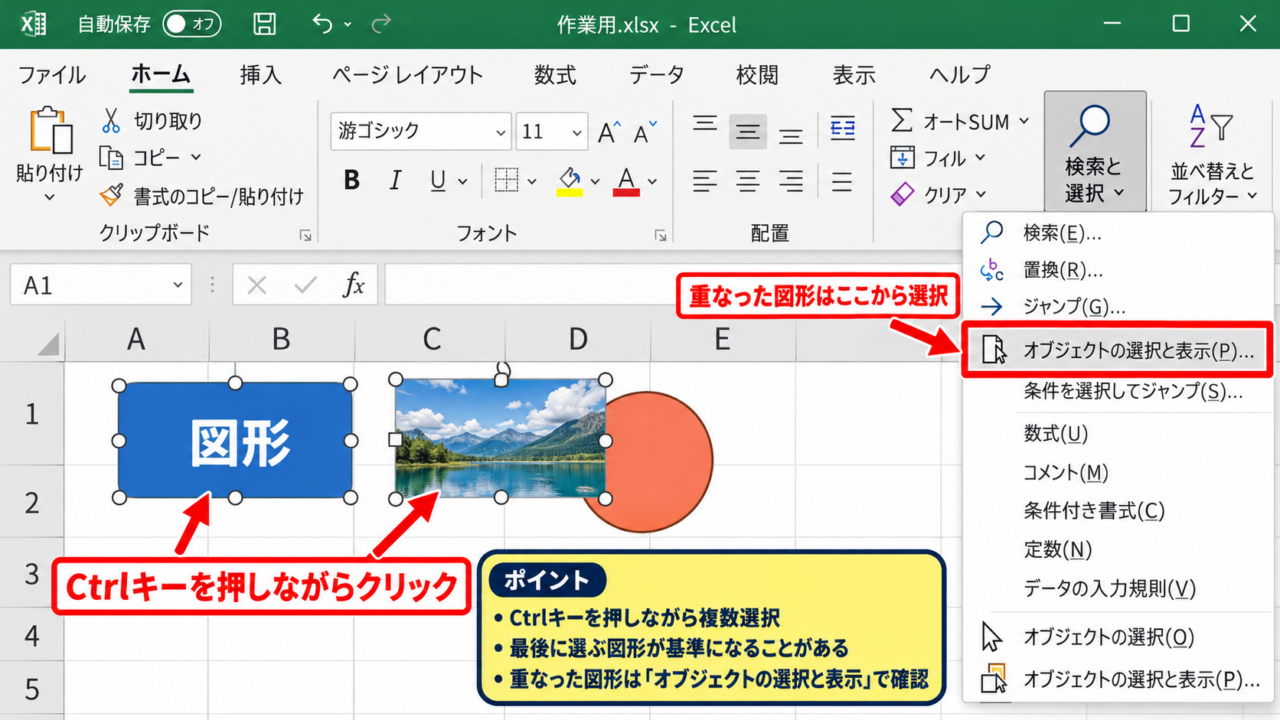
1つ目のオブジェクトをクリックした後、Ctrlキーを押しながら2つ目以降の図形や写真をクリックすると、複数選択できます。
選択できたオブジェクトには、白い丸や四角のハンドルが表示されます。
最後にクリックした図形は基準になる可能性があるため、どの位置を基準にしたいかを意識することが大切です。
ドラッグで範囲を囲んで選択することもできますが、セル上にあるデータまで誤って選択しないよう注意しましょう。
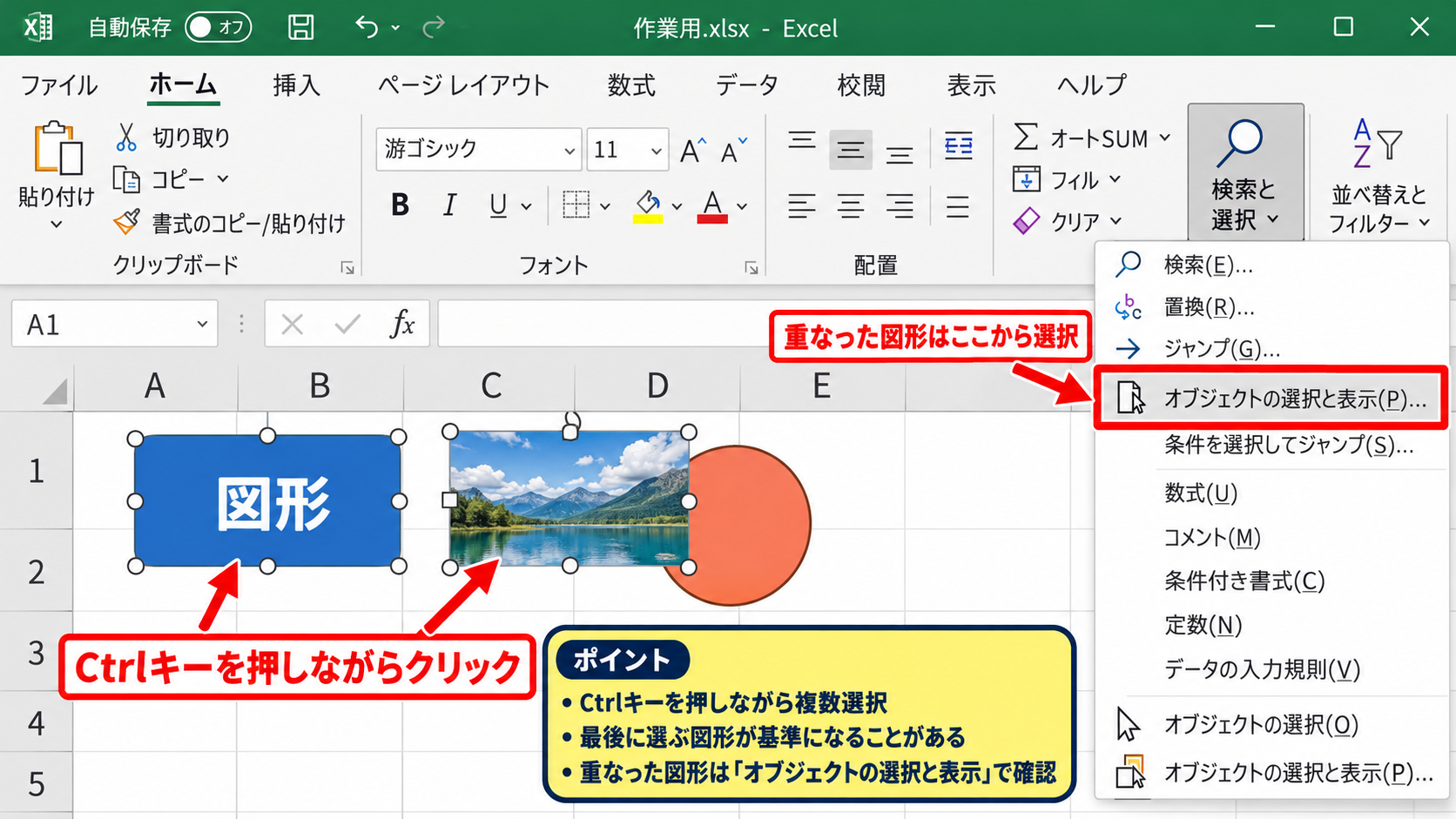
図形が重なっていて選びにくい場合は、「ホーム」タブの「検索と選択」から「オブジェクトの選択と表示」を利用すると便利です。
一覧からオブジェクトを選べば、背面に隠れている画像も確実に指定できます。
左右と上下の整列
複数選択した状態で、「図形の書式」または「図の形式」タブを開きます。
「配置」グループにある「整列」をクリックすると、左揃え、中央揃え、右揃え、上揃え、上下中央揃え、下揃えを選択できます。
たとえば縦に並ぶ写真の左端をそろえたいときは、「左揃え」を選択します。
横一列のボタンを同じ高さに置きたいときは、「上揃え」または「下揃え」が有効です。
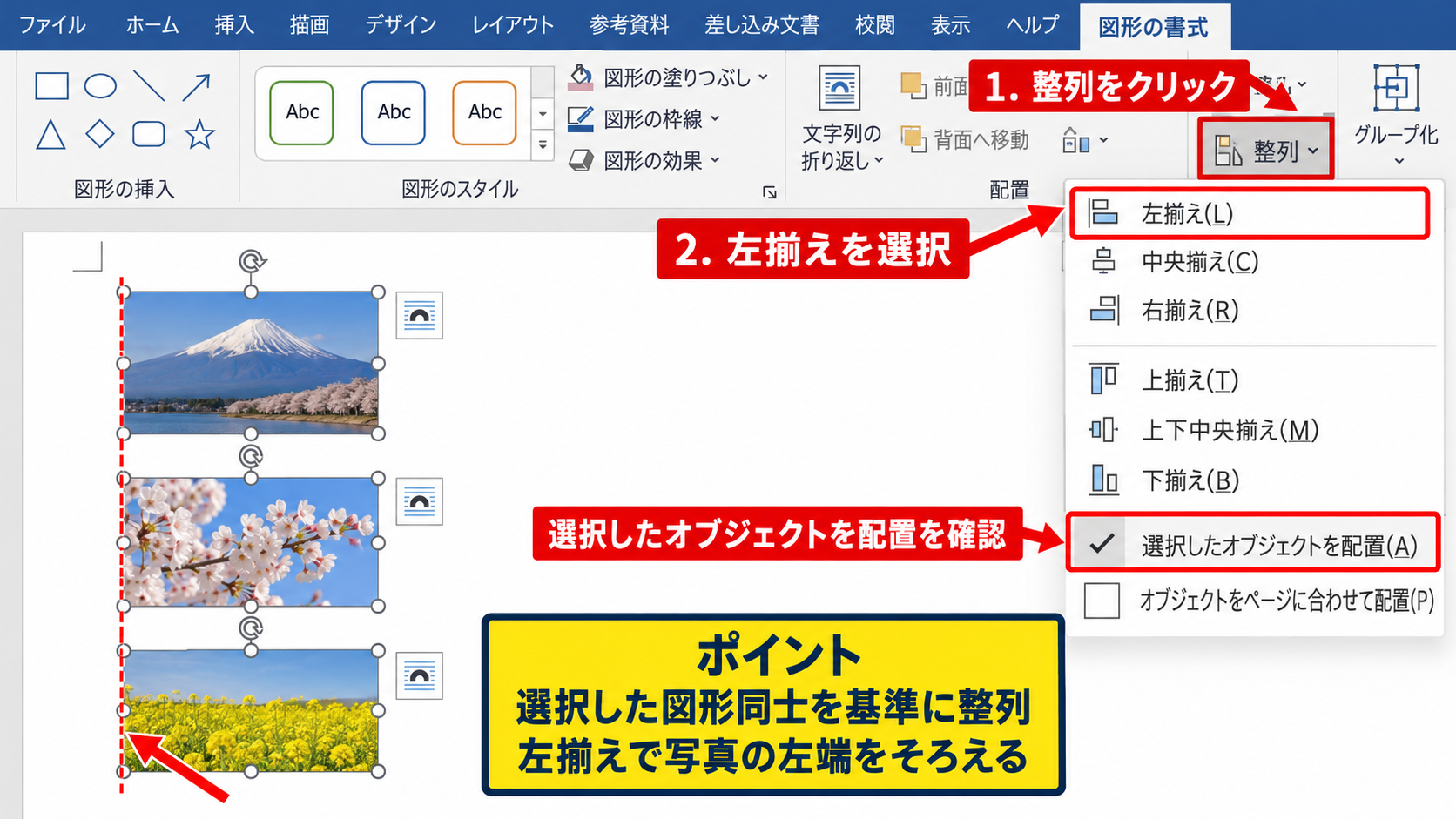
位置をそろえる前に、「オブジェクトをページに合わせて配置」ではなく、「選択したオブジェクトを配置」が選ばれているか確認してください。
選択したオブジェクトを配置にすると、シート全体ではなく、現在選んだ図形同士を基準に整列できます。
セルの枠線に合わせる配置
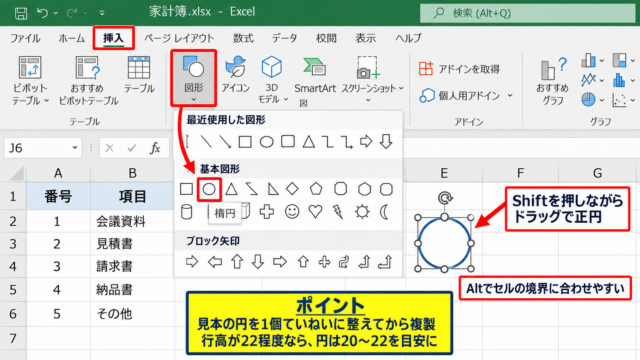
画像や図形をセルの境界にぴったり合わせたい場合は、Altキーを押しながらドラッグします。
Altキーを押した状態では、オブジェクトの端がセルの罫線に吸着しやすくなります。
写真を商品一覧の各セルへ配置する場面では、Altキーによるセル単位の位置調整が特に役立ちます。
ただし、セルの結合が多いシートでは吸着位置が分かりにくくなることがあります。
その場合は、先に列幅と行の高さを確定させてから画像を置く方法が安全です。
【操作のポイント】複数選択後の整列では、基準にしたい図形を最後に選び、必要に応じて「選択したオブジェクトを配置」を確認しましょう。
エクセルで図形や画像の大きさを揃える方法
続いては、図形や画像の高さと幅を同じ数値にする方法を確認していきます。
| A | B | C |
|---|---|---|
| 1 | 画像A | 画像B |
| 2 | 高さ 4.00 cm | 高さ 4.00 cm |
| 3 | 幅 6.00 cm | 幅 6.00 cm |
高さと幅の数値入力
図形または画像を選択し、「図形の書式」か「図の形式」タブを表示します。
リボン右側の「サイズ」グループでは、高さと幅を数値で入力できます。
たとえば高さを4cm、幅を6cmと入力すれば、対象のオブジェクトは指定した寸法になります。
マウスで大きさを調節するより、数値入力のほうが再現性と正確性に優れます。
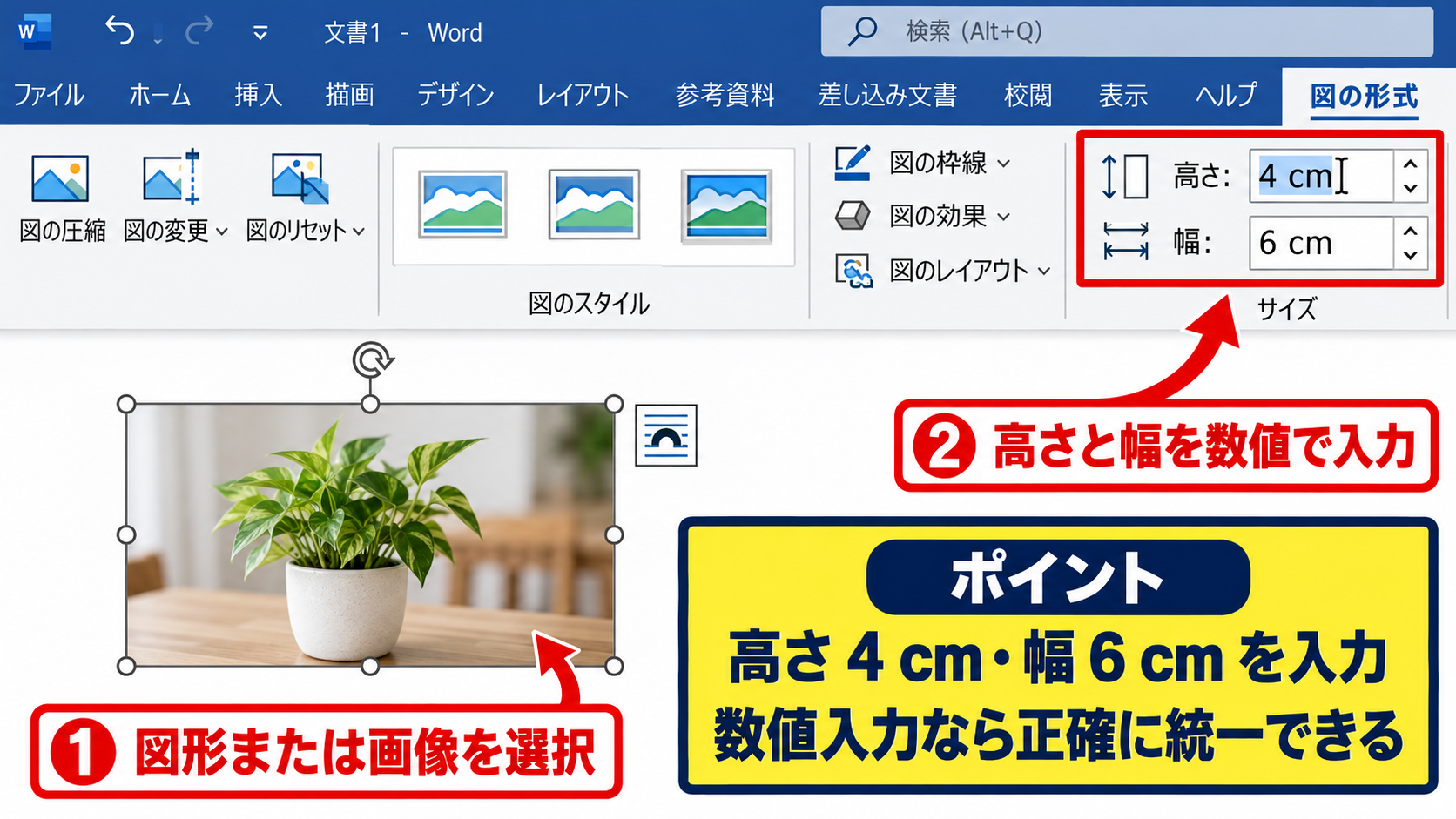
複数の画像を同時に選択して数値を入力すると、選んだすべての画像に同じ高さまたは幅を設定できます。
商品写真や社員写真のように、一覧の統一感が重要な資料で活用しやすい方法です。
縦横比を維持する設定
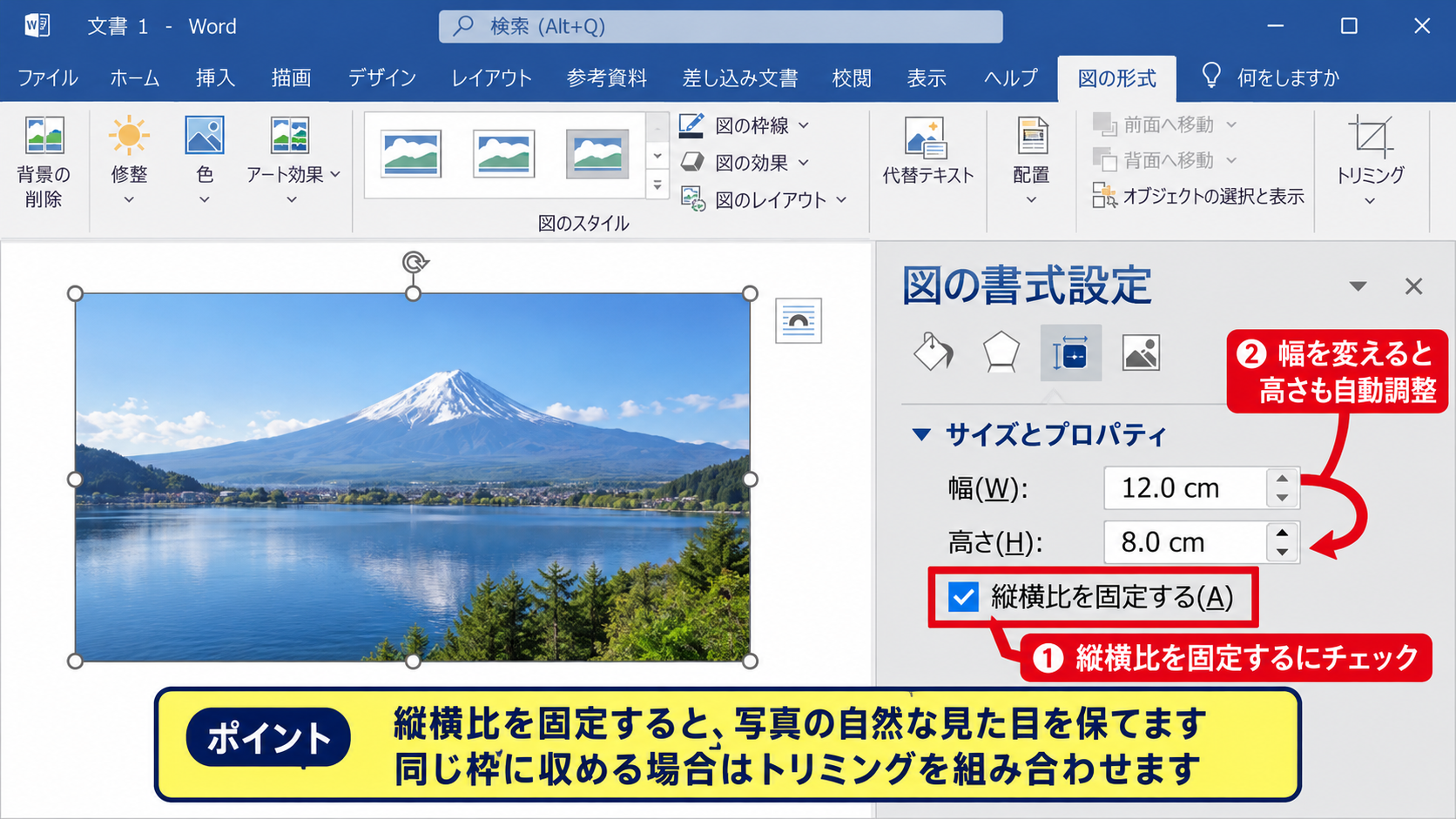
写真は高さと幅を別々に変更すると、人物や商品が横長または縦長にゆがむことがあります。
画像を選択して右クリックし、「図の書式設定」を開くと、「サイズとプロパティ」から縦横比を固定できます。
「縦横比を固定する」にチェックを入れた状態なら、幅を変えると高さも比率を保って自動調整されます。
写真の自然な見た目を優先する場合は、縦横比の固定を有効にするのが基本です。
一方で、すべての画像を同じ枠へ収めたい場合には、後述するトリミングを組み合わせる必要があります。
図形のサイズをそろえる基準
四角形、矢印、吹き出しなどの図形は、画像と異なり縦横比を変えても内容が大きく崩れにくい特徴があります。
複数の図形を選び、高さと幅を同じ数値に設定すると、見出しボタンや工程図の箱をきれいに統一できます。
特にフローチャートでは、同じ役割を持つ図形を同寸法にすることが、情報の階層を伝えるための重要な要素になります。
図形内の文字量が異なる場合は、サイズを変える前にフォントサイズや改行位置を調整するとよいでしょう。
【操作のポイント】画像は縦横比を固定してから幅または高さを入力し、図形は高さと幅の両方を数値で統一すると整いやすくなります。
エクセルで図形や画像の間隔を揃える方法
続いては、複数のオブジェクトを等間隔に並べる均等配置の操作を確認していきます。
| A | B | C | D |
|---|---|---|---|
| 1 | 図形A | 図形B | 図形C |
| 2 | ← 同じ間隔 → | ← 同じ間隔 → | 横方向に均等配置 |
横方向の均等配置
横一列に並べた図形や写真の間隔をそろえるには、対象を3つ以上選択します。
「図形の書式」または「図の形式」タブから「整列」を開き、「左右に整列」を選択します。
左右に整列は、いちばん左といちばん右にあるオブジェクトの位置を基準にして、その間へ中間のオブジェクトを均等に配置する機能です。
3つ未満のオブジェクトでは均等配置の効果を確認しにくいため、少なくとも3つ以上を選ぶことがポイントです。
均等配置は間隔をそろえる機能であり、オブジェクト自体のサイズをそろえる機能ではありません。
縦方向の均等配置
縦に積み重ねたボタン、工程図、写真の余白を均一にしたいときは、「上下に整列」を使用します。
先に「左揃え」または「中央揃え」で横方向の位置をそろえておくと、縦方向の均等配置後もきれいな列に見えます。
上端と下端にあるオブジェクトは固定され、その間にある図形だけが自動で移動します。
そのため、最初と最後に置く図形の位置を先に決めることが、意図した余白を作る近道です。
図形内の文字が長く、図形ごとに高さが異なる場合は、均等配置前に高さも統一しておくと整然と見えます。
均等配置がうまくいかない場合
均等配置を選択しても位置が変わらない場合は、選択しているオブジェクト数を確認します。
2つだけの場合は、間に分配する対象がないため、均等配置による変化はありません。
また、グループ化された図形が含まれると、個々の図形ではなくグループ全体が1つの対象として扱われます。
必要に応じて「グループ解除」を行い、配置後に再びグループ化しましょう。
均等配置の考え方は、両端の位置を固定し、その間の空きスペースを分割することです。
横方向の空きスペースをS、間にできるすき間の数をnとすると、1つの間隔はS÷nで決まります。
【操作のポイント】左右または上下の均等配置では、外側の2つを先に置き、3つ以上のオブジェクトをまとめて選択しましょう。
エクセルで写真を同じサイズにする方法
続いては、縦横比が異なる写真を同じ枠の大きさに見せる方法を確認していきます。
| A | B | C |
|---|---|---|
| 1 | 縦長写真 | 横長写真 |
| 2 | 4cm × 4cm | 4cm × 4cm |
トリミングで枠を統一する方法
元の写真の縦横比が違う場合、単純に高さと幅を同じ数値にすると画像がゆがります。
そこで、写真を選択して「図の形式」タブの「トリミング」を使用します。
トリミングでは画像そのものを変形させず、表示する範囲だけを切り取れます。
人物写真や商品写真を正方形の一覧へ並べる場合は、サイズ変更よりトリミングが適しています。
トリミングのハンドルを動かし、残したい部分が枠の中央に入るよう調整してください。
縦横比を指定したトリミング
「トリミング」の下向き矢印から「縦横比」を選ぶと、1対1、4対3、16対9などの比率を指定できます。
すべての画像に同じ縦横比を適用してから、高さまたは幅を同じ数値に設定すると、統一された写真枠になります。
正方形のサムネイルを作るなら、縦横比は1対1を選びます。
横長のバナー風画像を並べるなら16対9、一般的な写真に近い形なら4対3が目安です。
写真を同じサイズに見せる流れは、縦横比を統一し、トリミング位置を調整し、最後に高さと幅をそろえる順番です。
画像の圧縮とファイル容量
高画質の写真を多数挿入すると、Excelファイルの容量が大きくなり、保存や送信に時間がかかることがあります。
「図の形式」タブの「図の圧縮」では、不要なトリミング部分を削除したり、解像度を調整したりできます。
印刷を目的としない社内資料であれば、画面表示向けの解像度でも十分なケースが多いでしょう。
ただし、一度削除したトリミング部分は元に戻せない可能性があるため、元画像は別フォルダへ保存しておくと安心です。
【操作のポイント】写真の見た目をそろえるときは、画像を引き伸ばさず、トリミングと縦横比の指定で枠を統一しましょう。
エクセルで図形と画像を整える応用操作
続いては、整列後のオブジェクトを扱いやすくする応用操作を確認していきます。
| A | B | C |
|---|---|---|
| 1 | 図形と文字 | 画像と説明文 |
| 2 | グループ化 | 前面と背面 |
グループ化による位置ずれ防止
図形とテキストボックス、矢印などを一体として動かしたい場合は、複数選択して右クリックし、「グループ化」を選びます。
グループ化すると、複数の要素を1つのオブジェクトとして移動、コピー、サイズ変更できます。
完成した工程図や注釈付きの画像は、グループ化しておくと後からの位置ずれを防ぎやすくなります。
編集が必要になった場合は、「グループ解除」を選べば個別に操作できます。
前面と背面の順序調整
画像の上に図形や文字が隠れてしまう場合は、重なり順を調整します。
対象を選択し、「図形の書式」または「図の形式」タブから「前面へ移動」「背面へ移動」を選択してください。
注釈の吹き出しを写真の上へ表示したい場合は前面へ移動し、背景として使う写真は背面へ移動します。
重なり順を決めた後にグループ化すると、レイアウトを保ちやすくなります。
セルに合わせた移動とサイズ変更
画像や図形をセルと連動させたい場合は、右クリックして「図の書式設定」または「図形の書式設定」を開きます。
「サイズとプロパティ」の「プロパティ」には、セルに合わせて移動やサイズ変更をする設定があります。
行の高さや列幅を変更しても画像を追従させたいなら、「セルに合わせて移動やサイズ変更をする」を選択します。
一覧表で行の追加や列幅の変更が多い場合は、セルに合わせる設定を使うとレイアウト崩れを抑えられます。
反対に、画像を常に同じ場所へ固定したい場合は、移動やサイズ変更をしない設定が向いています。
【操作のポイント】完成した複数の要素はグループ化し、表の更新が多いシートではセルに合わせるプロパティも確認しましょう。
まとめ エクセルで図形や画像を揃える方法(写真を同じサイズにする・間隔・大きさ・位置)
Excelで図形や画像をそろえるには、目的に応じて整列、均等配置、サイズ指定、トリミングを使い分けることが重要です。
位置をそろえるときは「整列」、余白をそろえるときは「左右に整列」または「上下に整列」を利用します。
大きさを統一したいときは、高さと幅を数値で入力すると、マウス操作より正確に仕上がります。
写真を同じサイズに見せる場面では、画像をゆがませないトリミングと縦横比の指定が効果的です。
位置は整列、間隔は均等配置、大きさは高さと幅、写真枠はトリミングという役割分担を覚えておきましょう。
図形や画像の配置が整うと、Excelの資料は見やすくなり、内容も伝わりやすくなります。
まずは複数選択と「整列」から試し、慣れてきたら均等配置やグループ化も活用してみましょう。