【Excel】エクセルのオートフィルターを複数条件で設定・削除する方法
Excelのオートフィルターは、表から必要なデータだけを素早く絞り込める便利な機能です。
しかし、複数の条件を組み合わせたい場合や、設定したフィルターを一部だけ解除したい場合には、どこを操作すればよいのか迷うことがあります。
たとえば売上管理表で「東京支店」かつ「売上が10万円以上」の行だけを表示したい、または複数列に設定した抽出条件をまとめて削除したい場面もあるでしょう。
この記事で確認できるポイント
・複数列にオートフィルターを設定する方法
・数値、文字列、日付を複数条件で絞り込む方法
・条件だけを解除する方法とフィルター機能自体を削除する方法
オートフィルターでは、列ごとの条件を同時に適用できるため、大きな一覧表でも目的のレコードを効率よく確認できます。
この記事では、1行目に見出しがある表を例に、複数条件の設定から削除、うまく抽出できない場合の確認点までを詳しく解説します。
エクセルのオートフィルターを複数条件で設定する方法
それではまず、複数条件でオートフィルターを設定する基本操作について解説していきます。
| 担当者 | 支店 | 受注日 | 売上 |
|---|---|---|---|
| 佐藤 | 東京 | 2026/10/01 | 125000 |
| 鈴木 | 大阪 | 2026/10/02 | 98000 |
| 田中 | 東京 | 2026/10/03 | 156000 |
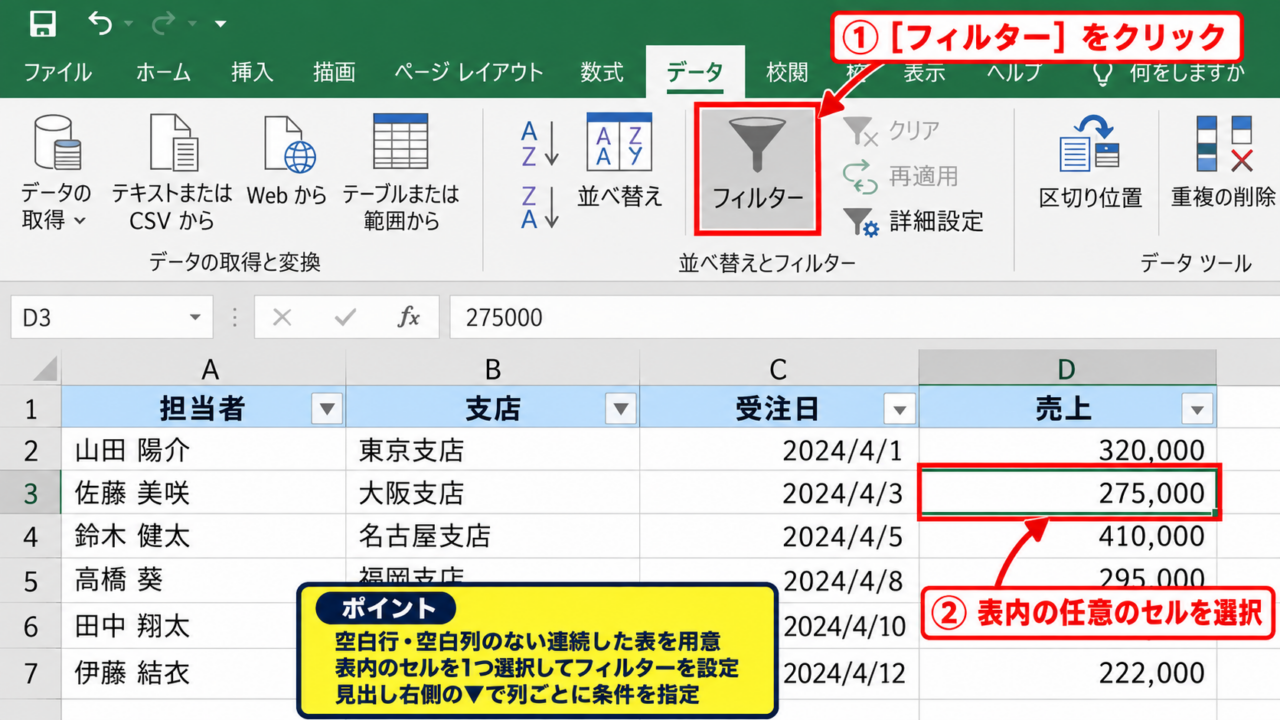
表内のセルを選択してフィルターを有効にする操作
オートフィルターを設定する前に、データが連続した表として入力されているかを確認します。
1行目には、担当者、支店、受注日、売上のような列見出しを入力しておきましょう。
表の途中に空白行や空白列があると、Excelが表の範囲を正しく認識できないことがあります。
表内の任意のセルを1つ選択してから操作すると、通常はExcelがデータ範囲を自動判定します。
リボンのデータタブを開き、並べ替えとフィルターのグループにあるフィルターボタンをクリックします。
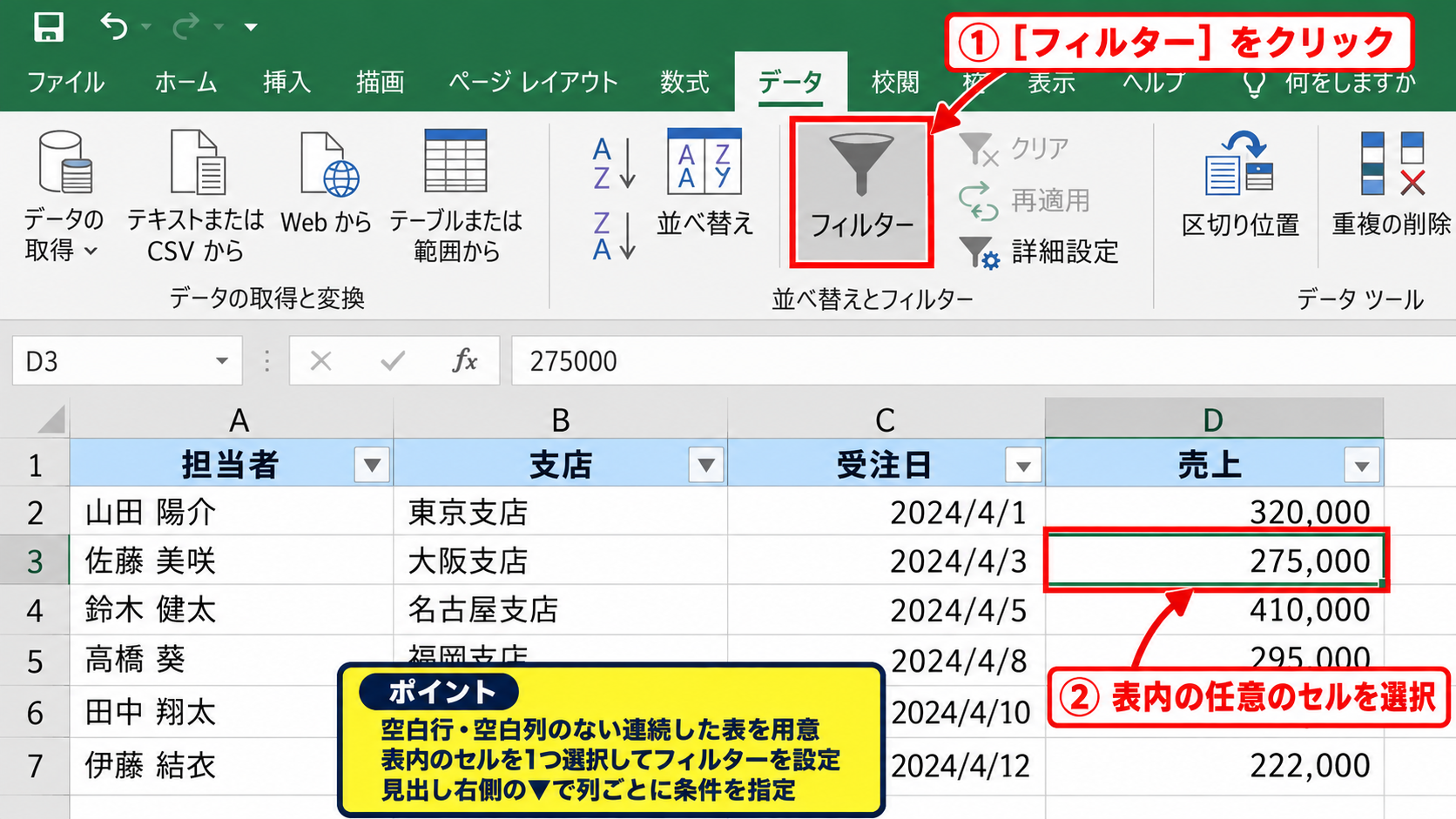
ショートカットキーを使う場合は、表内のセルを選択してCtrlキーとShiftキーとLキーを同時に押しても設定できます。
設定後は、1行目の各見出しセルの右側に下向き三角のボタンが表示されます。
このボタンが、列ごとに条件を指定するためのフィルターボタンです。
支店列と売上列を組み合わせる抽出条件
複数条件の基本は、異なる列に対して順番に条件を設定することです。
たとえば東京支店で、売上が10万円以上のデータを確認する場合を考えます。
まず支店列のフィルターボタンをクリックし、一覧に表示されたチェックボックスから大阪などの不要な支店のチェックを外します。
東京だけにチェックを残してOKをクリックすると、東京支店の行だけが画面に残ります。
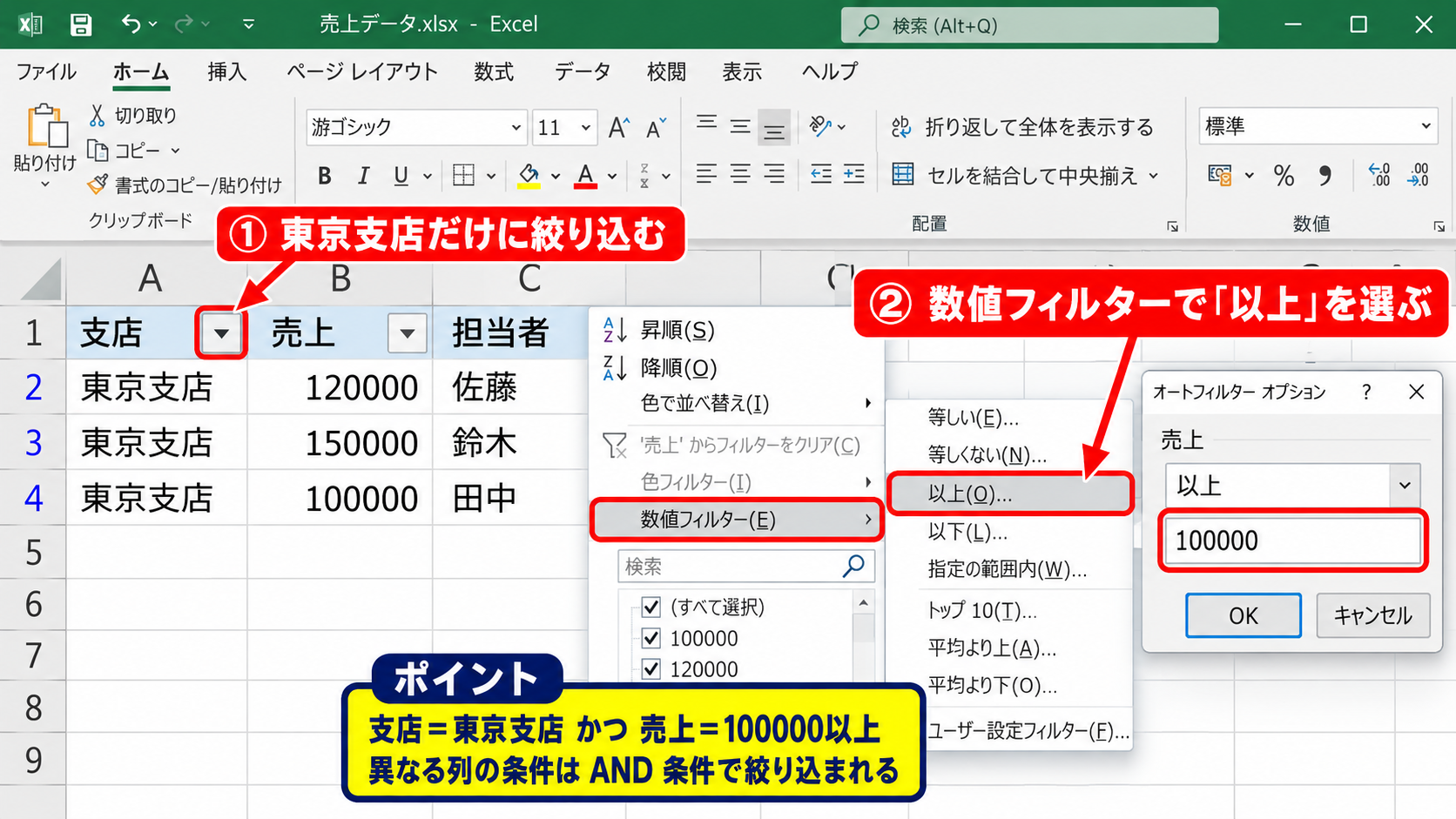
次に売上列のフィルターボタンを開き、数値フィルターから指定の値以上を選択します。
条件欄には100000を入力し、OKをクリックしてください。
この操作により、支店が東京であり、かつ売上が100000以上である行だけが表示されます。
異なる列の条件は、基本的に両方を満たすデータだけを表示するAND条件として働きます。
フィルター適用後の表示件数と抽出状態の確認
条件を設定すると、該当しない行は削除されるのではなく、一時的に非表示になります。
左端の行番号を見ると、たとえば2行目の次に5行目が表示されるような状態になります。
これは3行目と4行目が非表示になっていることを示す表示です。
抽出条件が設定された列では、フィルターボタンが漏斗の形に変わります。
どの列に条件が残っているかを確認するときは、このアイコンを見比べると便利です。
件数を確認したい場合は、Excel画面の左下に表示される件数や、ステータスバーの集計表示も参考になります。
抽出されたデータだけをコピーして別シートへ貼り付けることもできますが、元データの並び替えや更新を行う前には条件の有無を確認しましょう。
【操作のポイント】複数列の条件は、支店、担当者、日付、売上のように優先したい列から順に設定しても結果は同じです。
文字列を複数条件で絞り込む設定
続いては、支店名や商品名などの文字列を複数条件で抽出する方法を確認していきます。
| 商品名 | 支店 | 区分 | 担当者 |
|---|---|---|---|
| ノートPC | 東京 | 法人 | 佐藤 |
| モニター | 名古屋 | 個人 | 高橋 |
| ノートPCケース | 東京 | 法人 | 田中 |
チェックボックスで複数の項目を選択する操作
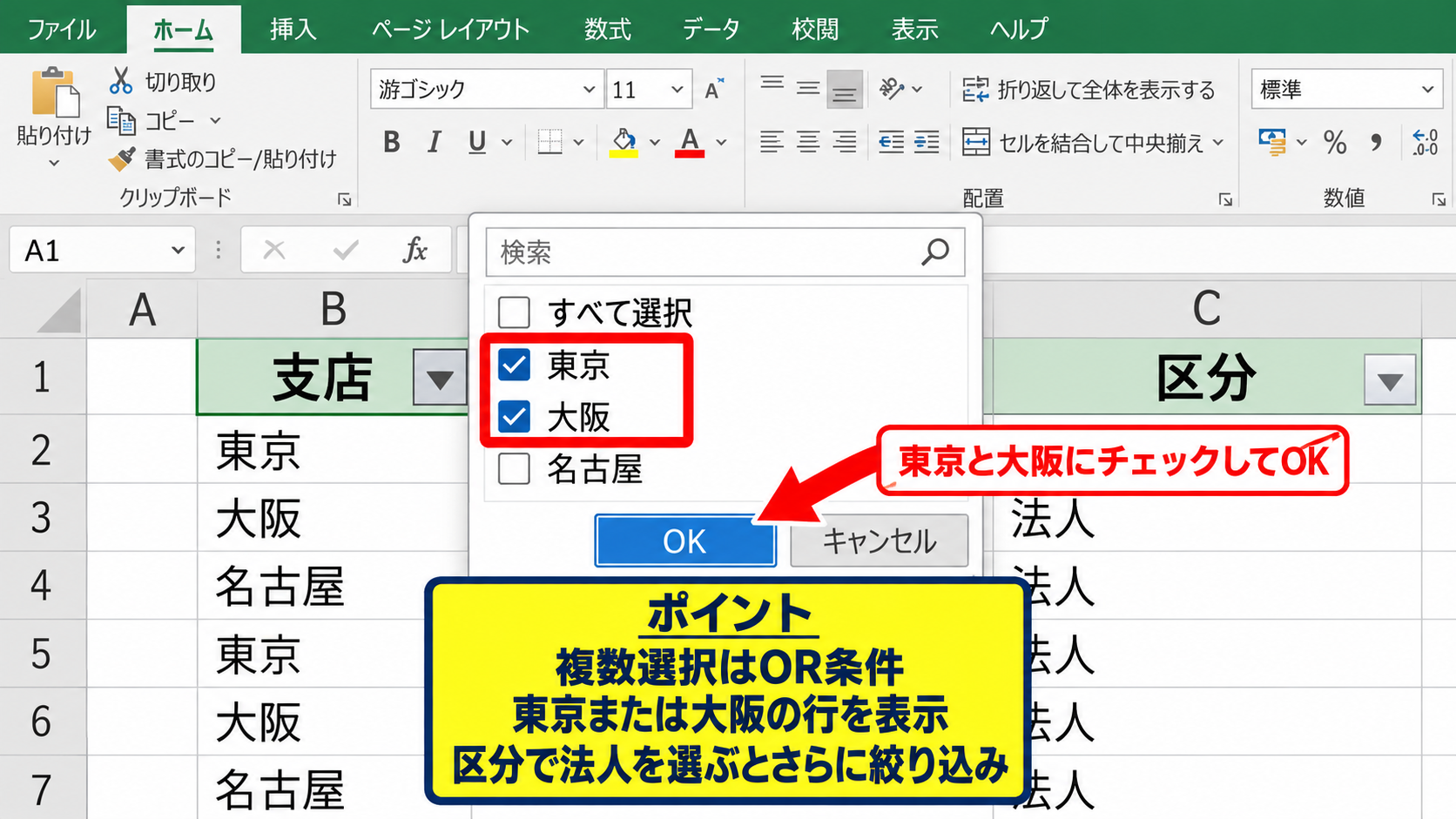
文字列のフィルター一覧には、その列に入力されている項目がチェックボックス付きで表示されます。
たとえば支店列で東京と大阪の両方を表示したい場合は、すべて選択のチェックをいったん外します。
その後、東京と大阪だけにチェックを入れてOKをクリックします。
この場合は、東京または大阪に一致する行が表示されます。
同じ列で複数の値にチェックを入れた場合は、通常、いずれかに該当すれば表示されるOR条件です。
支店列で東京または大阪を選び、さらに区分列で法人を選べば、東京または大阪で、かつ法人のデータに絞り込めます。
テキストフィルターで含む文字列を指定する操作
項目数が多く、チェックボックスから目的の文字列を探しにくい場合は、テキストフィルターを使います。
商品名列のフィルターボタンをクリックし、テキストフィルターから指定の値を含むを選択します。
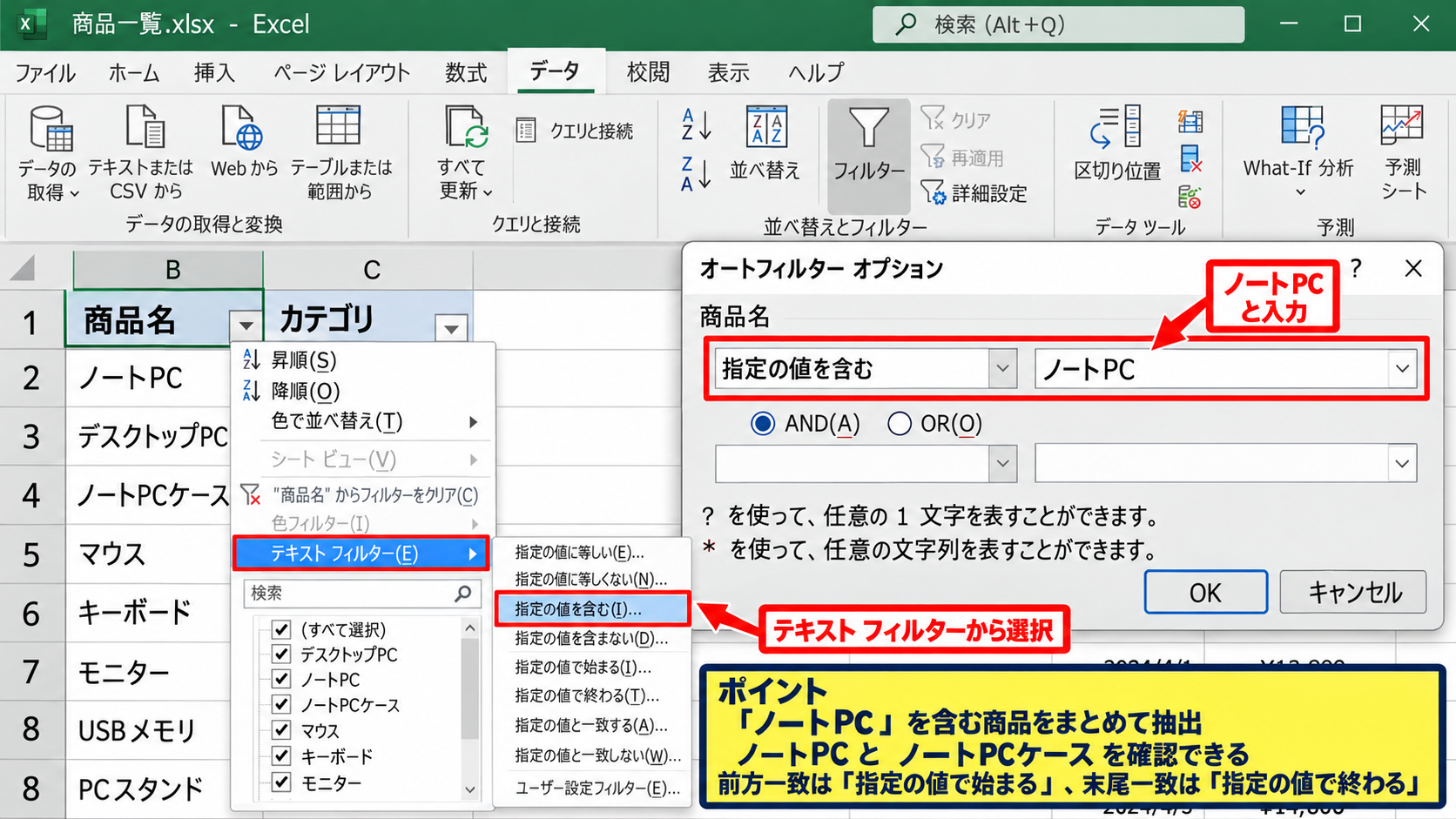
表示されたダイアログでノートPCと入力すると、商品名にノートPCを含む行を抽出できます。
ノートPCとノートPCケースのように、共通する文字列を持つ項目をまとめて確認したい場面で役立ちます。
文字列の前方だけを条件にしたいときは指定の値で始まるを、末尾だけを確認したいときは指定の値で終わるを選びます。
検索ボックスに文字を入力して候補を絞り込む方法もあり、長い一覧では特に効率的です。
二つの文字列条件をANDまたはORで指定する設定
テキストフィルターでは、一つの列に対して二つの詳細条件を設定できます。
たとえば商品名にノートを含み、かつケースを含む項目を探す場合は、最初の条件と二つ目の条件をANDで結びます。
ノートを含む、またはモニターを含む項目を確認する場合は、ORを選択します。
ANDは二つの条件をどちらも満たす行を表示する指定です。
ORは二つの条件のうち、少なくとも片方を満たす行を表示する指定です。
チェックボックスでの複数選択と、テキストフィルターのANDまたはORを混同しないことが正確な抽出のコツです。
目的に合わない結果になった場合は、同じ列の条件をいったんクリアし、条件のつなぎ方を確認して設定し直しましょう。
【操作のポイント】同じ列の複数値はOR、異なる列にかけた条件はANDと考えると、抽出結果を予測しやすくなります。
数値と日付を複数条件で抽出する設定
続いては、売上金額や受注日を対象に、範囲を指定して抽出する方法を確認していきます。
| 受注日 | 得意先 | 売上 | 粗利 |
|---|---|---|---|
| 2026/10/01 | 青葉商事 | 125000 | 37500 |
| 2026/10/12 | さくら産業 | 82000 | 24600 |
| 2026/10/25 | 中央物産 | 156000 | 46800 |
数値フィルターで金額の範囲を指定する操作
売上が100000円以上かつ150000円以下のように、数値の範囲で絞り込みたい場合は数値フィルターを使用します。
売上列のフィルターボタンをクリックして、数値フィルターから指定の範囲内を選択します。
最初の入力欄には100000以上となるように指定し、二つ目の入力欄には150000以下となるように指定します。
二つの条件の間はANDを選択してください。
これにより、100000以上150000以下の売上だけが表示されます。
金額の条件は表示形式に円記号やカンマが付いていても、セルに保存された数値を基準に判定されます。
100000以上かつ150000以下を抽出する考え方
売上 >= 100000 AND 売上 <= 150000
値が文字列として保存されている場合は数値フィルターが期待どおりに働かないため、セルの左上に緑色の三角がないかも確認しましょう。
日付フィルターで期間を指定する操作
受注日から特定の月、四半期、または任意の期間だけを確認したい場合は日付フィルターが便利です。
日付列のフィルターボタンをクリックすると、日付フィルターが選択できます。
今月、先月、今年、指定の範囲内などから、目的に合う項目を選びましょう。
任意の期間を指定する場合は、指定の範囲内を選び、開始日と終了日を入力します。
月別に集計したいときは、日付の年、月、日という階層のチェックボックスを使う方法もあります。
たとえば2026年10月だけを表示するなら、2026年を展開して10月にチェックを残す方法でも抽出できます。
日付として見えていても文字列の場合は日付フィルターが出ないため、表示形式とデータ形式を確認してください。
日付と売上を同時に設定する実務的な手順
月次の売上一覧から、10月中に受注した10万円以上の案件を探す場合は、日付列と売上列に順番に条件を設定します。
最初に受注日列で2026年10月の範囲を指定し、その後に売上列で100000以上を指定しましょう。
条件を設定する順番は結果に影響しませんが、期間条件からかけると、画面に残る候補を見ながら金額条件を確認できます。
画面上では、受注日列と売上列の両方が漏斗のアイコンになっていれば、複数条件が有効な状態です。
抽出結果が0件になった場合は、期間と金額の組み合わせが厳しすぎないかを確認してください。
【操作のポイント】数値の範囲はANDで指定し、日付は入力値が正しい日付データになっているかを先に確認します。
複数条件のオートフィルターを一部削除する方法
続いては、設定済みの複数条件から一部の条件だけを解除する方法を確認していきます。
| 支店 | 担当者 | 売上 |
|---|---|---|
| 東京 | 佐藤 | 125000 |
| 東京 | 田中 | 156000 |
列ごとのフィルターをクリアする操作
複数列に条件を設定している状態で、売上の条件だけを外したい場合があります。
この場合は、売上列の漏斗アイコンをクリックします。
メニュー内に表示される売上からフィルターをクリアを選択してください。
売上列の条件だけが解除され、支店や担当者など、ほかの列に設定した条件はそのまま残ります。
一部の条件だけを変更したいときは、データタブのすべてクリアではなく、対象列のフィルターをクリアを使うことが重要です。
同じ操作は、文字列、数値、日付のいずれのフィルターにも利用できます。
チェックボックスをすべて選択に戻す操作
文字列列の絞り込みを解除するだけなら、フィルター一覧を開いてすべて選択にチェックを入れる方法もあります。
たとえば支店列で東京だけを選んでいた場合、すべて選択にチェックを入れてOKをクリックすると、全支店が表示対象になります。
ただし、詳細なテキストフィルターを設定している場合には、フィルターをクリアのほうが確実です。
複数の項目を再選択したいときは、すべて選択を外してから必要な項目へチェックを入れ直すと誤操作を減らせます。
チェックボックスの状態だけではなく、漏斗アイコンが通常の下向き三角へ戻ったかも確認しましょう。
データタブから全条件を一括解除する操作
どの列にどの条件を設定したか分からなくなったときは、データタブのクリアを使うと便利です。
表内のセルを選択し、データタブの並べ替えとフィルターグループにあるクリアをクリックします。
これにより、すべての列に設定された抽出条件が解除され、非表示だった行も再表示されます。
この操作では、フィルターボタン自体は残ります。
つまり、オートフィルターの機能は維持したまま、現在の絞り込み条件だけをリセットする操作です。
条件を一部だけ解除したい場合は対象列のフィルターをクリアします。
すべての条件を解除したい場合はデータタブのクリアを使います。
【操作のポイント】条件の削除とフィルターボタンの削除は別の操作なので、目的に応じて使い分けます。
オートフィルター機能そのものを削除する方法
続いては、抽出条件だけでなく、見出しセルに表示されるフィルターボタンそのものを削除する方法を確認していきます。
| 商品コード ▼ | 商品名 ▼ | 在庫数 ▼ |
|---|---|---|
| A001 | ノートPC | 18 |
| A002 | モニター | 26 |
データタブのフィルターで機能をオフにする操作
フィルターボタンを消すには、表内のセルを選択した状態でデータタブを開きます。
フィルターボタンをもう一度クリックすると、オートフィルター機能がオフになります。
見出し行に表示されていた下向き三角のボタンが消え、すべての行が表示された状態に戻ります。
データタブのフィルターはオンとオフを切り替えるボタンであり、条件のクリアとは役割が異なります。
ショートカットキーのCtrlキーとShiftキーとLキーをもう一度押しても、同じようにフィルター機能を解除できます。
テーブル機能を使っている場合の確認
表をExcelのテーブルとして書式設定している場合は、見た目が通常のオートフィルターと似ています。
テーブルでは、見出し行にフィルターボタンが初期設定で付いていることがあります。
テーブルデザインタブのフィルターボタンをオフにすると、テーブルの書式を残したままボタンだけを非表示にできます。
テーブル自体を通常の範囲に戻したい場合は、テーブルデザインから範囲に変換を選択します。
ただし、テーブルを範囲に変換すると、構造化参照を使った数式の表示や参照方法が変わる場合があります。
単に抽出ボタンを消したいだけなら、範囲に変換する前にフィルターボタンの設定を確認しましょう。
フィルター削除前に確認したい並べ替えと非表示行
フィルターをオフにすると、隠れていた行が再表示されます。
そのため、抽出結果だけを対象にコピーや編集をしている途中なら、解除前に作業範囲を確認することが大切です。
また、フィルターで並べ替えた表は、フィルターを解除しても並べ替え順が元に戻るわけではありません。
元の順番を復元したい可能性がある場合は、最初に連番列を用意しておくと安心です。
元の並び順を戻すための連番列の例
A2に1、A3に2を入力し、2つのセルを選択してオートフィルで下方向へコピーします。
並べ替え後は、この連番列を昇順に並べ替えることで元の順番に戻せます。
【操作のポイント】フィルターをオフにすると全行が再表示されるため、抽出中のコピーや集計が終わってから解除します。
複数条件で抽出できない場合の確認項目
続いては、設定したはずの条件でデータを正しく絞り込めない場合の確認項目を解説していきます。
| 日付 | 売上 | 確認内容 |
|---|---|---|
| 2026/10/01 | 125000 | 日付と数値の形式 |
| 2026/10/02 | 98000 | 空白と表の範囲 |
数値や日付が文字列として保存されている状態
数値フィルターや日付フィルターが表示されない場合、データが文字列として保存されている可能性があります。
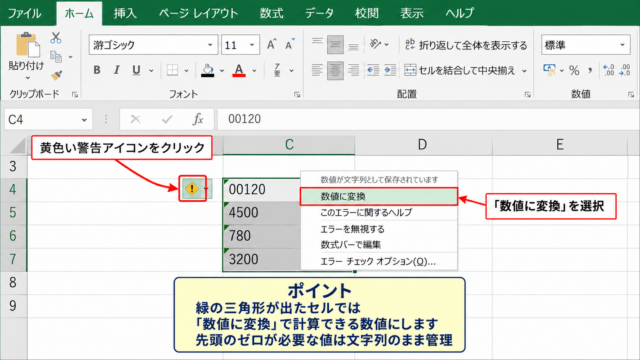
セルが左寄せになっている、左上に緑色のエラーインジケーターが出ている場合は注意が必要です。
数値を選択して警告アイコンから数値に変換を選ぶと、数値データへ修正できることがあります。
日付についても、文字列の日付を正しい日付シリアル値に変換しなければ、月別や期間指定のフィルターが使えません。
見た目が同じ2026/10/01でも、Excel内部で日付か文字列かによってフィルターの動作は変わります。
表の途中に空白行や結合セルがある状態
オートフィルターを設定したのに、表の途中までしか対象にならない場合があります。
主な原因は、データ範囲の途中にある完全な空白行や空白列です。
Excelは空白を境に別の表と判断することがあるため、必要に応じて空白行を削除するか、表全体を選択してからフィルターを設定します。
見出し行やデータ範囲内に結合セルがあると、並べ替えや抽出が正しく動作しない原因になります。
集計用の表では、1行目の見出しを結合せず、1列につき一つの項目を置く形に整えることが基本です。
既存の条件と表示形式を見直す手順
思ったよりデータが少ない、または0件になる場合は、別の列に残っているフィルター条件を確認します。
見出しの漏斗アイコンを見て、意図しない列に条件が残っていないかを調べましょう。
原因を切り分けるには、データタブのクリアでいったん全条件を解除し、必要な条件だけを一つずつ再設定する方法が確実です。
また、全角と半角の違い、セル末尾のスペース、似た文字の混在も文字列の抽出漏れにつながります。
抽出結果が0件の場合の確認順
・全フィルターをクリアする
・数値と日付のデータ形式を確認する
・空白行、結合セル、余分なスペースを確認する
【操作のポイント】条件を増やす前に、表の形式と既存のフィルター状態を整えると、複数条件でも正確に抽出できます。
まとめ エクセルの複数条件オートフィルターの設定と削除方法
エクセルのオートフィルターでは、異なる列に条件を設定することで、支店、担当者、日付、売上などを組み合わせた抽出ができます。
異なる列の条件は両方を満たすAND条件として働き、同じ列でチェックボックスを複数選択した場合は、いずれかに該当するOR条件として扱われます。
条件を一部だけ外す場合は対象列のフィルターをクリアし、すべての条件を外す場合はデータタブのクリアを使いましょう。
見出しの下向き三角そのものを消したいときは、データタブのフィルターをオフにします。
数値や日付が文字列になっている、空白行や結合セルがあるといった状態では、フィルターが期待どおりに動かないことがあります。
表の形式を整えたうえで条件を一つずつ確認すれば、複数条件の絞り込みも安全に使いこなせるでしょう。