【Excel】エクセルのグラフの色を変える方法
エクセルで作成したグラフは、数値や構成が正しくても、色が見づらいと伝えたい内容が埋もれてしまいます。
系列ごとに色を変更したい場合、棒グラフの一部だけを強調したい場合、会社の資料に合わせた配色に整えたい場合など、目的に応じて操作する場所が異なります。
この記事では、グラフ全体の配色変更から、特定の棒や折れ線だけの色変更、テーマカラーの活用、見やすさを保つための注意点までを解説します。
グラフの色は、グラフ全体、データ系列、データ要素の3段階で変更できます。
系列全体を変えるならグラフ要素を選択し、棒を1本だけ変えるなら同じ要素をもう一度クリックすることが基本です。
エクセルのグラフ全体の色を変える方法
それではまず、グラフ全体の配色を素早く変更する方法について解説していきます。
| 月 | 売上 | 目標 |
|---|---|---|
| 4月 | 120 | 110 |
| 5月 | 135 | 125 |
| 6月 | 108 | 130 |
上のように1行目を見出しにした売上表から集合縦棒グラフを作成すると、売上と目標が別々の系列として表示されます。
グラフのデザインタブによる配色変更
グラフをクリックすると、リボンにグラフのデザインタブが表示されます。
続いては、用意された配色パターンを使う操作を確認していきます。
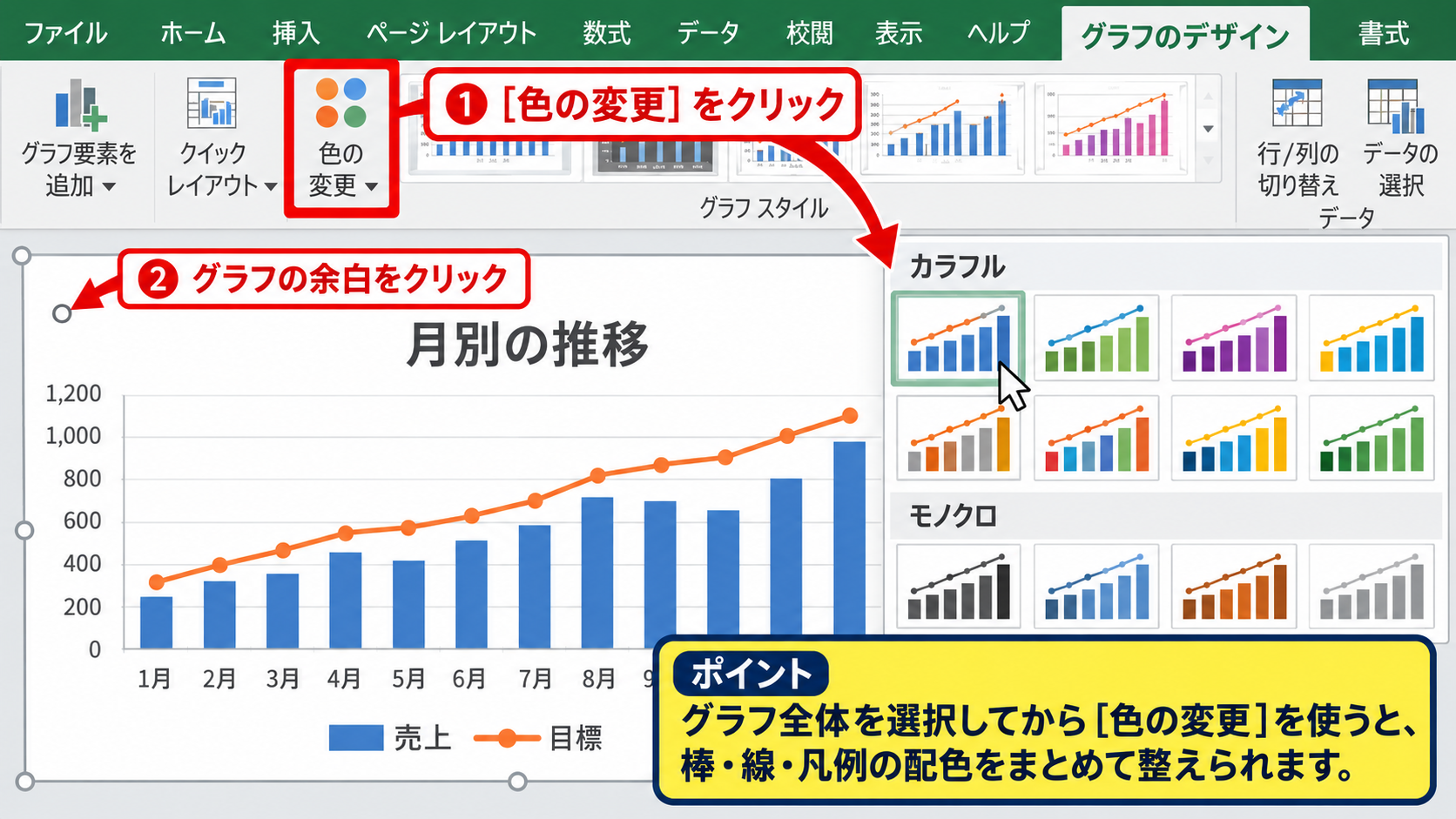
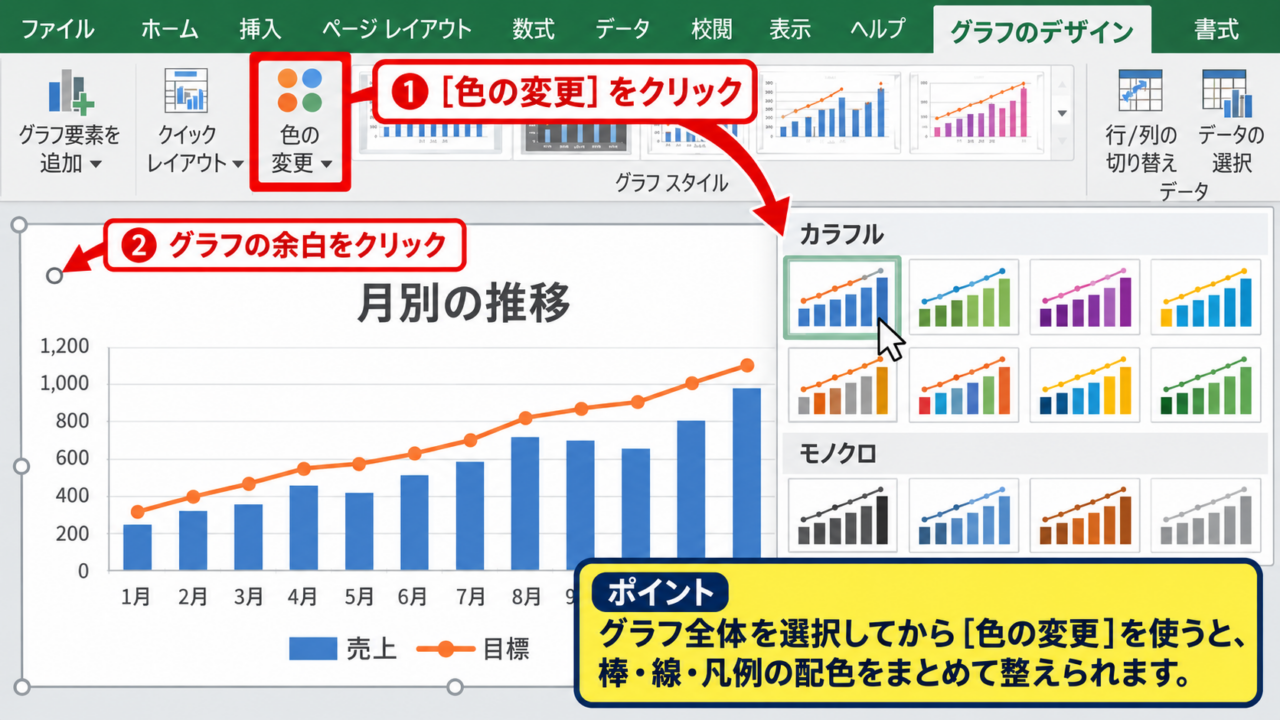
グラフのデザインタブにある色の変更をクリックすると、カラフルとモノクロの分類ごとに候補が表示されます。
候補へマウスポインターを重ねると、グラフ上で色の変化を確認できます。
まずは色の変更から選ぶと、系列ごとの色のバランスを崩さずに配色を整えられます。
資料の雰囲気に合う候補をクリックすれば、棒、線、凡例の色がまとめて切り替わります。
【操作のポイント】グラフ全体を変更したいときは、個別の棒ではなくグラフの余白部分をクリックしてから操作します。
グラフスタイルによる見た目の調整
続いては、色と同時にグラフの見た目を整えるグラフスタイルを確認していきます。
グラフの右上にある筆のアイコン、またはグラフのデザインタブのグラフスタイルから候補を選びます。
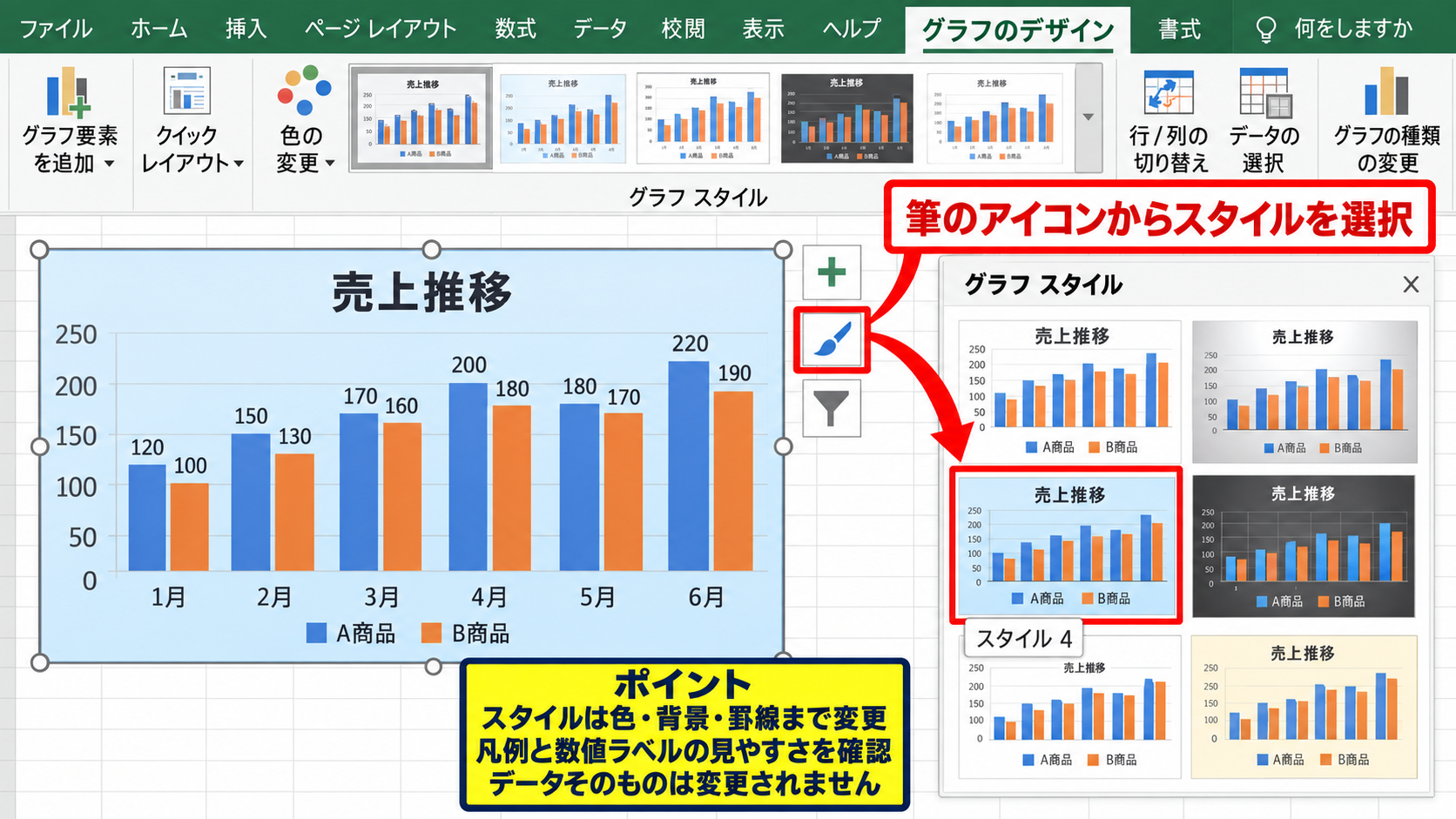
スタイルには、背景色、枠線、目盛線、データラベルの見え方まで変えるものがあります。
淡い背景のスタイルは社内資料になじみやすく、白い背景のスタイルは印刷や白黒コピーでも数値を読み取りやすい傾向です。
色だけでなく罫線や背景まで変わるため、変更後は凡例と数値ラベルの可読性も確認しましょう。
グラフスタイルはデータそのものを変更しません。
意図しない結果になった場合でも、元に戻す操作で直前の見た目へ戻せます。
【操作のポイント】色が多すぎると感じたら、モノクロ系または同系色中心のスタイルを選ぶ方法が便利です。
テーマカラーとの連動
続いては、ブック全体のテーマに合わせてグラフの色を統一する方法を確認していきます。
ページレイアウトタブのテーマから色を選択すると、テーマに連動するグラフの配色候補も変わります。
会社指定のテーマがあるブックでは、手作業で系列色を決める前にテーマを確認するのが近道です。
テーマカラーを活用すると、表、図形、グラフの色調を資料全体でそろえやすくなります。
【操作のポイント】複数のシートで資料を作る場合は、先にテーマを決めてからグラフを作成すると修正作業を減らせます。
データ系列の色を変える方法
続いては、売上や目標など、系列単位で色を変更する方法について解説していきます。
| 商品 | 前年 | 今年 |
|---|---|---|
| A商品 | 80 | 95 |
| B商品 | 105 | 102 |
| C商品 | 90 | 118 |
この表から作る集合縦棒グラフでは、前年と今年をそれぞれ1つのデータ系列として扱います。
系列全体の選択
続いては、変更対象となるデータ系列の選び方を確認していきます。
棒グラフでは、変更したい色の棒を1回クリックします。
同じ色の棒すべてが選択された状態になれば、系列全体が選ばれています。
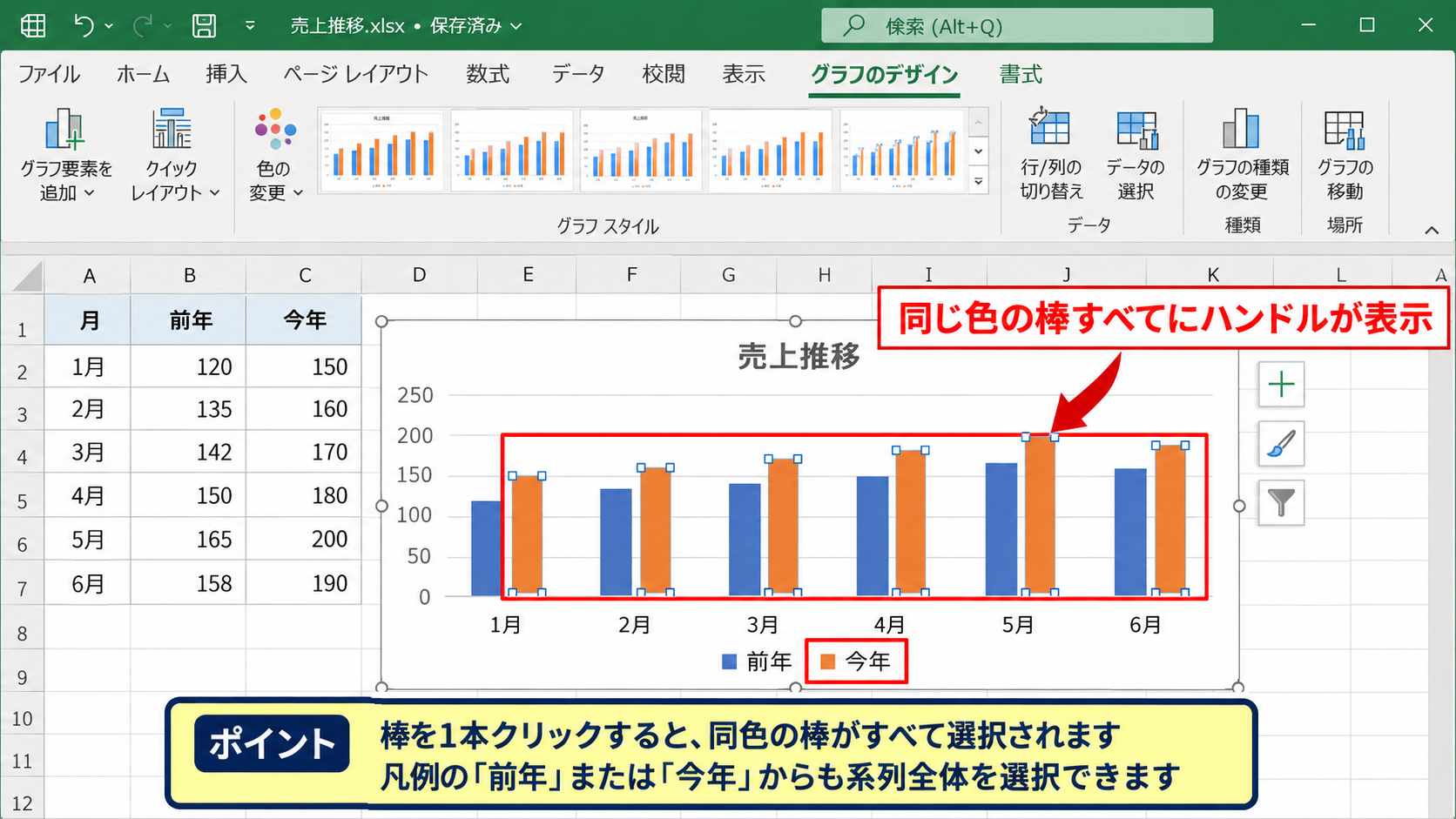
凡例の前年または今年をクリックしても、対応する系列を選択できます。
選択された系列には小さなハンドルが表示されるため、変更範囲を必ず見分けましょう。
折れ線グラフなら、線または凡例をクリックすると、その系列だけを選択できます。
【操作のポイント】棒を1本だけ選んだように見える場合でも、ほかの同色の棒にハンドルが付いていれば系列全体の選択です。
データ系列の書式設定による塗りつぶし
続いては、選択した系列へ任意の色を設定する方法を確認していきます。
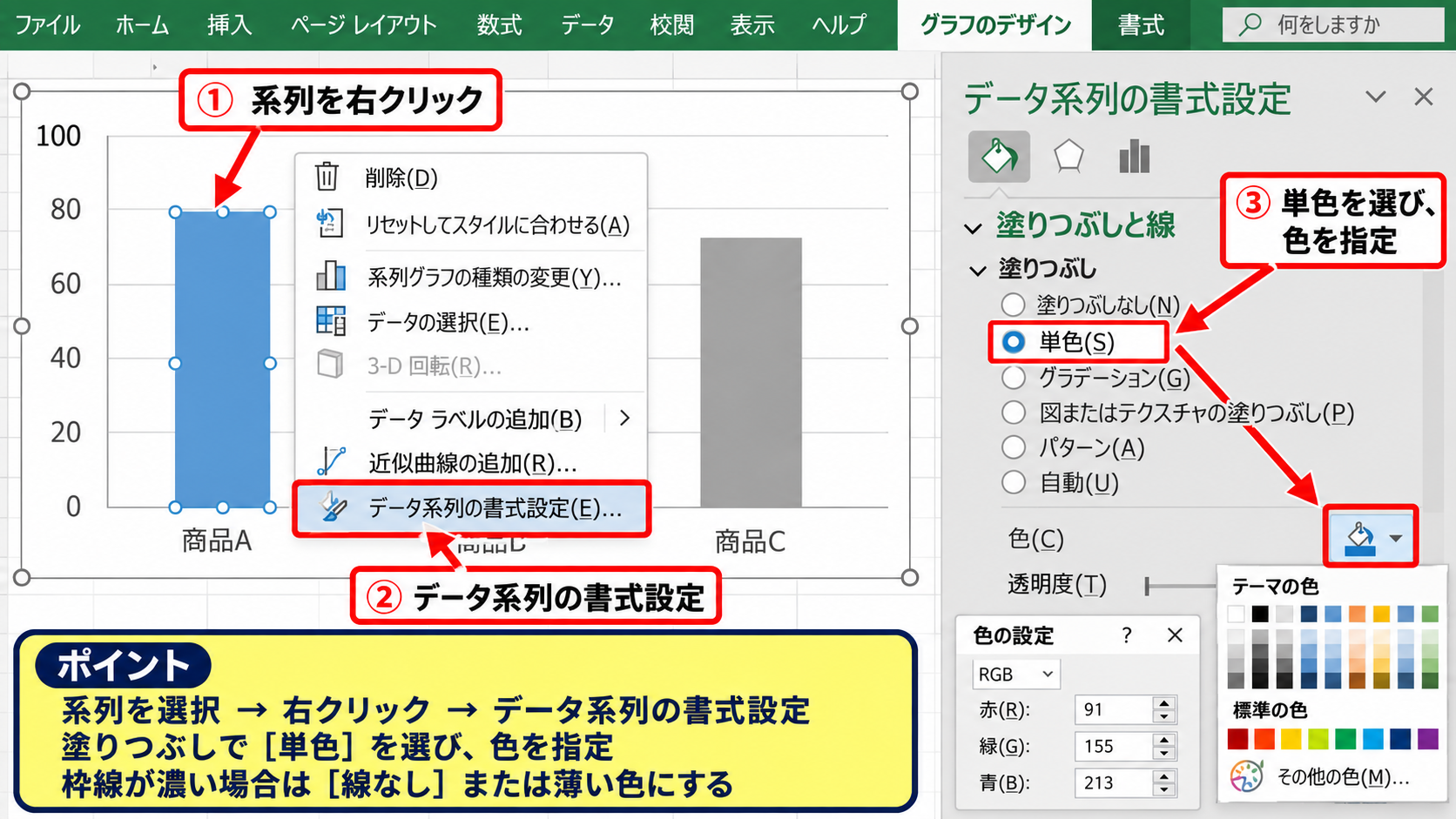
系列を右クリックし、データ系列の書式設定を選択します。
右側の作業ウィンドウで塗りつぶしと線のアイコンを選び、塗りつぶしから単色を選択します。
色のボタンを開くと、テーマの色、標準の色、そのほかの色を指定できます。
企業カラーや指定色を使う場合は、そのほかの色からRGB値を入力すると正確です。
系列の色を変える基本手順は、系列を選択、右クリック、データ系列の書式設定、塗りつぶし、色の指定です。
【操作のポイント】塗りつぶしを変更した後、枠線が濃すぎる場合は線の項目で色を薄くするか、線なしを選択します。
折れ線と円グラフの色設定
続いては、棒グラフ以外での色変更を確認していきます。
折れ線グラフでは、データ系列の書式設定から線を開き、線の色を変更します。
マーカーを使っている場合は、マーカーの塗りつぶしと枠線も同じ画面で調整できます。
円グラフでは、各項目が別々のデータ要素として扱われるため、通常は扇形をもう一度クリックして個別に色を変えます。
グラフの種類によって、塗りつぶしを変えるのか、線を変えるのかを意識することが大切です。
【操作のポイント】折れ線が背景に埋もれる場合は、色の変更に加えて線の幅を少し太くすると見やすくなります。
棒グラフの一部だけ色を変える方法
続いては、特定の月や項目だけを目立たせるデータ要素単位の色変更について解説していきます。
| 月 | 問い合わせ件数 |
|---|---|
| 1月 | 42 |
| 2月 | 37 |
| 3月 | 68 |
3月の件数だけを強調したい場合は、系列全体ではなく3月の棒だけを選択します。
データ要素の選択
続いては、棒を1本だけ選択するクリック操作を確認していきます。
最初に対象の棒を1回クリックすると、同じ系列の棒すべてが選択されます。
そのまま同じ棒をもう一度クリックすると、選んだ棒だけにハンドルが表示されます。
1回目は系列、2回目はデータ要素という違いを覚えると、色変更の失敗を防げます。
選択状態が分かりにくいときは、グラフを一度クリックしてから、対象の棒をゆっくり2回クリックします。
ダブルクリックではなく、選択状態を確認しながら2回クリックするのがコツです。
個別の塗りつぶし色
続いては、選択した棒だけに目立つ色を設定する方法を確認していきます。
棒を右クリックしてデータ要素の書式設定を選び、塗りつぶしから単色を指定します。
通常の棒は落ち着いた色にし、注目させる棒だけを暖色系にすると、増減や達成状況を伝えやすくなります。
強調色は1~2色に絞ると、どこを見ればよいグラフなのかが明確になります。
【操作のポイント】重要な棒を赤くする場合は、警告や赤字という意味に見えないかを資料の文脈に照らして確認します。
負の値と条件別の色分け
続いては、プラスとマイナス、目標達成と未達を色で見分ける考え方を確認していきます。
棒グラフの系列を右クリックし、データ系列の書式設定から負の値を反転する設定を使えるグラフもあります。
より細かく条件別に色分けしたい場合は、元データを補助列へ分け、それぞれを別の系列としてグラフに追加します。
たとえば売上が目標以上かを判定する補助列は、2行目に次の式を入力して下方向へオートフィルします。
達成用の列は =IF(B2>=C2,B2,NA())、未達用の列は =IF(B2<C2,B2,NA()) です。
1行目に売上、目標、達成、未達の見出しを置き、数式は2行目から入力します。
NA関数で表示されるエラー値は、グラフ上では該当する棒を描画しないため、達成と未達を別色の系列として見せられます。
条件による色分けは、手作業で棒を塗り直すより、データ更新後も正しく反映される点が利点です。
【操作のポイント】毎月更新するグラフでは、補助列と数式を使った色分けにすると更新漏れを防げます。
グラフの色を見やすくする配色
続いては、色を変更した後に読みやすいグラフへ仕上げる配色の考え方について解説していきます。
| 用途 | 基本色 | 強調色 |
|---|---|---|
| 実績比較 | 青・グレー | オレンジ |
| 増減確認 | グレー | 緑・赤 |
| 構成比 | 同系色 | 濃い色 |
色の選び方には正解が1つではありませんが、情報の役割に合わせると読み手の負担を減らせます。
基本色と強調色の役割
続いては、資料内で色の役割を決める方法を確認していきます。
通常の数値は青やグレーなど控えめな基本色にし、最も見てほしい数値だけをオレンジなどの強調色にします。
すべてを目立たせようとすると、結果として何も目立たないグラフになります。
前年と今年を比較するなら前年をグレー、今年を青に固定すると、複数のグラフを並べても意味が伝わりやすくなります。
【操作のポイント】資料全体で同じ指標に同じ色を使うと、凡例を毎回読まなくても内容を理解しやすくなります。
色覚への配慮
続いては、誰にとっても区別しやすい色の組み合わせを確認していきます。
赤と緑だけで差を示すと、環境や見る人によっては判別しにくいことがあります。
青とオレンジ、濃淡の差、枠線、データラベルなどを組み合わせると、色だけに依存しない表現になります。
色の違いに加え、棒の模様、線種、ラベル、注釈を使うと情報の区別を補えます。
重要な判断を色だけに任せず、数値や凡例でも確認できる状態が実務向きです。
【操作のポイント】プロジェクター投影や白黒印刷の予定がある資料は、濃淡でも区別できるかを確認します。
背景と目盛線の調整
続いては、色を見やすくする背景と目盛線の調整を確認していきます。
グラフエリアの背景は白またはごく薄い色にし、主要な目盛線は薄いグレーにすると、データ系列が見やすくなります。
濃い背景を使う場合は、文字色、凡例、目盛線とのコントラストが不足しないよう注意が必要です。
グラフの主役は色そのものではなく、数値が示す傾向と比較結果です。
【操作のポイント】装飾を増やす前に、不要な目盛線、枠線、凡例がないかを見直すとすっきり仕上がります。
色変更が反映されない場合の確認項目
続いては、設定したはずの色が変わらない場合に確認したい項目について解説していきます。
| 確認箇所 | よくある状態 | 対処 |
|---|---|---|
| 選択範囲 | 系列全体を選択 | 対象をもう一度クリック |
| グラフ種類 | 折れ線グラフ | 線の色を変更 |
| テンプレート | 書式が固定気味 | 書式設定を再確認 |
色が変わらないように見えるときは、操作の失敗ではなく、選択対象や書式設定の場所が異なるケースが多いです。
系列とデータ要素の取り違え
続いては、最も多い選択範囲の取り違えを確認していきます。
棒を1本だけ変えたいのに系列全体が変わる場合は、棒を1回しかクリックしていない可能性があります。
逆に系列全体を変えたいのに1本しか変わらない場合は、データ要素が選択されています。
ハンドルの表示範囲を確認してから書式設定を開くと、意図しない変更を避けられます。
【操作のポイント】間違えた場合はCtrlキーとZキーで元に戻し、選択し直してから再設定します。
塗りつぶしと線の設定場所
続いては、グラフ種類ごとの設定場所を確認していきます。
縦棒グラフ、横棒グラフ、円グラフは、主に塗りつぶしの色を変更します。
折れ線グラフ、散布図、レーダーチャートでは、線の色やマーカーの色を調整する場面が中心です。
棒や扇形は塗りつぶし、線グラフは線、マーカー付きのグラフは線とマーカーを確認します。
塗りつぶしを変更しても線グラフが変わらない場合は、線の項目を開いているか確認しましょう。
【操作のポイント】グラフを右クリックしたときのメニュー名がデータ系列の書式設定か、データ要素の書式設定かも判断材料です。
テンプレートとデータ更新の影響
続いては、グラフテンプレートやデータ更新後の表示を確認していきます。
作成済みのテンプレートを使うと、指定されたスタイルや配色が適用されることがあります。
また、補助列を使って条件別に色分けしたグラフでは、元データの数値が変わると、表示される系列も切り替わります。
数式で色分けしているグラフは、色の変更ではなく条件判定の結果が変わっている場合があります。
【操作のポイント】更新後に色が変わったときは、グラフの元データと補助列の数式を上から確認します。
まとめ エクセルのグラフの色を変える方法
エクセルのグラフの色は、グラフ全体、データ系列、データ要素のどこを選択するかで変更範囲が決まります。
全体の印象をすぐに変えたい場合は、グラフのデザインタブにある色の変更やグラフスタイルを使うと効率的です。
売上、目標、前年、今年などの比較対象を変えたい場合は、データ系列の書式設定から塗りつぶしや線の色を指定します。
特定の月や重要な項目を目立たせる場合は、棒や扇形を2回クリックしてデータ要素を選び、個別に色を設定しましょう。
グラフの色は装飾ではなく、読み手に比較結果や重要な変化を伝えるための情報です。
基本色と強調色の役割を決め、色だけに頼らず、凡例、数値ラベル、線の太さも組み合わせると、見やすく伝わるグラフになります。